¿Cómo hacer OCR a un PDF? 4 maneras sencillas

Resumen :
Los PDFs no editables pueden ser un gran problema. Sin embargo, hay varias formas de hacer OCR a un PDF en unos pocos pasos sencillos.
Tabla de Contenido
Cómo hacer OCR a un PDF
Si estás buscando hacer que tu archivo PDF sea buscable y editable, siempre es una buena opción hacer OCR a un archivo PDF. Puedes usar cualquiera de las mejores herramientas de OCR para escanear el archivo PDF y extraer la información de él. Si tienes un archivo PDF no editable, puedes simplemente ejecutar la herramienta de OCR en él y hacerlo buscable.
Una buena herramienta de OCR puede ayudarte a convertir el archivo PDF en texto e imágenes. También ofrece soporte para múltiples idiomas, lo que la hace adecuada para documentos en varios idiomas. Exploremos los cuatro mejores métodos sobre cómo hacer OCR a un archivo PDF.
Cómo hacer OCR a un archivo PDF en Windows usando PDFgear
PDFgear es un editor de PDF profesional disponible de forma gratuita. También viene con la función de OCR integrada. Con la función de OCR, puedes editar y buscar los PDFs escaneados fácilmente. Simplemente puedes escanear el PDF a través de PDFgear y convertir los PDFs basados en imágenes en otros documentos como Word.
Paso 1. Agregar el archivo PDF a PDFgear
Haz clic en la opción Abrir archivo y busca el archivo PDF que deseas pasar por OCR.
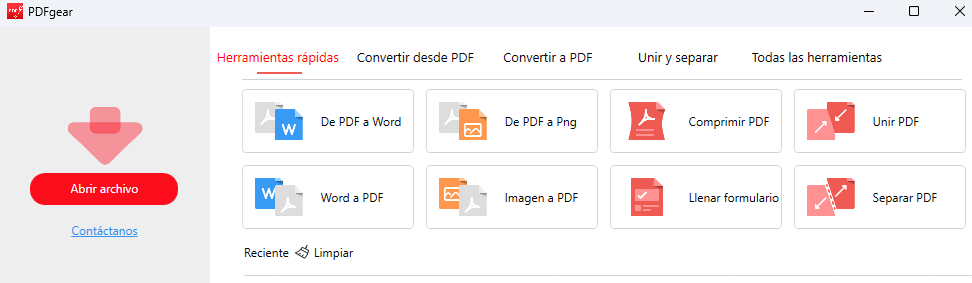
Abrir un PDF usando PDFgear
Paso 2. Seleccionar la función de OCR
Accede a OCR desde la pestaña Página principal. Ahora, mantén presionado el botón del ratón y selecciona el texto que deseas extraer.
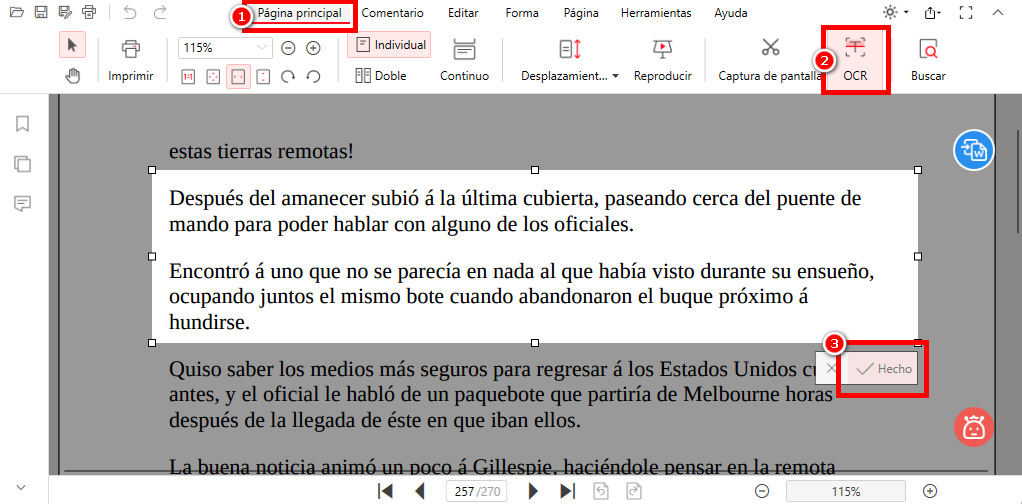
Extraer texto en PDF usando OCR
Paso 3. Guardar o extraer la sección seleccionada
Haz clic en Hecho, y debería abrirse un cuadro de diálogo para copiar o guardar el texto seleccionado. Puedes copiar el texto al portapapeles o hacer clic en Guardar para guardar el archivo en formato TXT.
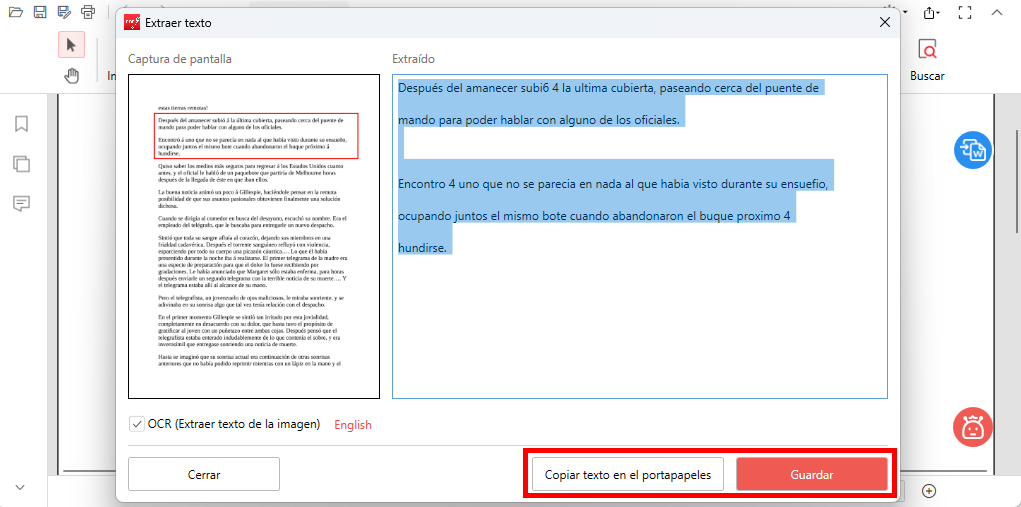
Guardar el texto extraído
PDFgear te ofrece una opción gratuita y sencilla para extraer texto de PDFs a través de pasos fáciles.
Cómo hacer OCR a un archivo PDF en Mac usando PDF Expert
PDF Expert es una herramienta excelente para extraer PDFs en Mac. Con soporte para múltiples idiomas, PDF Expert te permite trabajar sin problemas con los archivos PDF escaneados y extraer el texto y las imágenes del documento. Ofreciendo un manejo excelente de PDF para Mac, PDF Expert es tu solución integral para manejar casi cualquier tarea relacionada con PDF en tu dispositivo Mac.
La herramienta no puede seleccionar una sección del documento.
Paso 1. Arrastra y suelta tu archivo PDF en la aplicación. También puedes usar la opción seleccione Archivo.
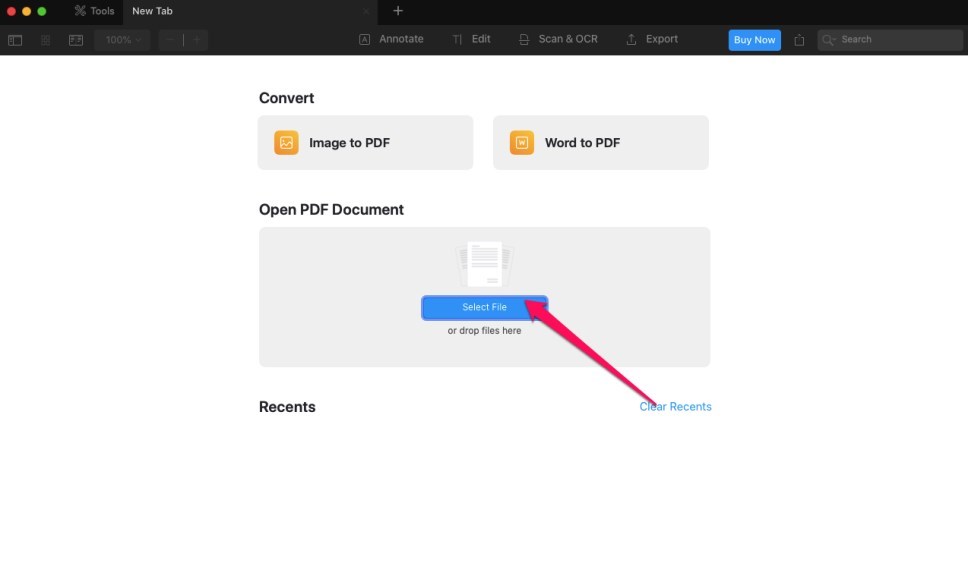
Opción de seleccionar archivos en PDFexpert
Paso 2. Haz clic en Escaneo y OCR en la parte superior
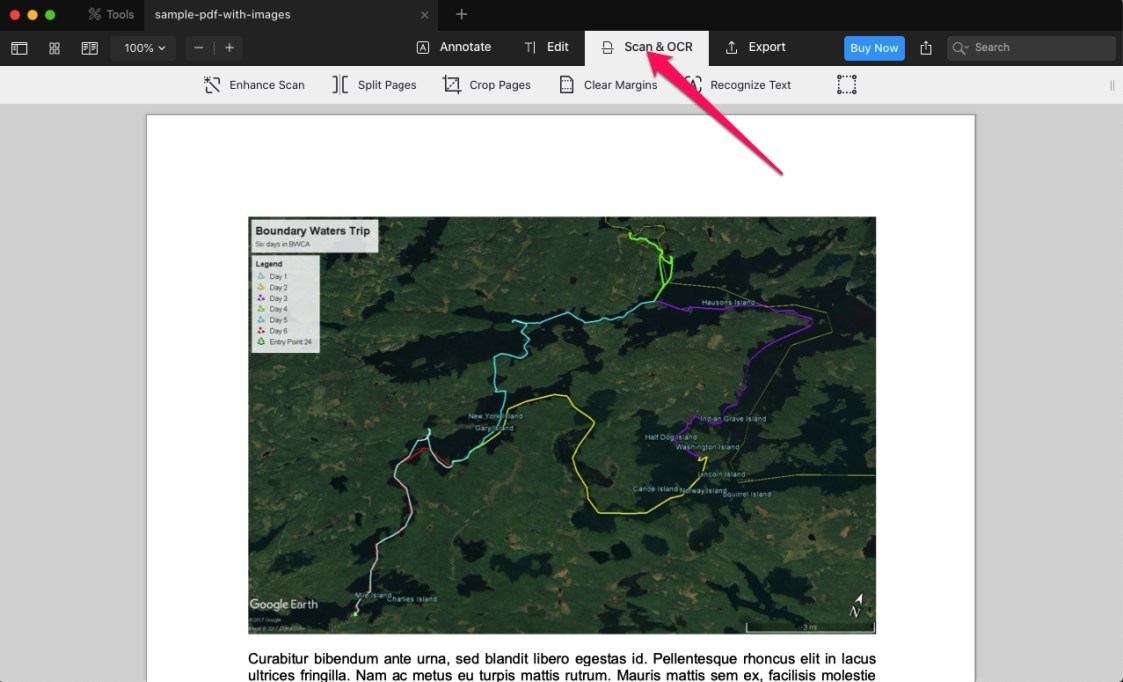
Escanear y hacer OCR en PDF Expert
Paso 3. A continuación, haz clic en Reconocer texto. El software se ejecutará instantáneamente y escaneará el documento.
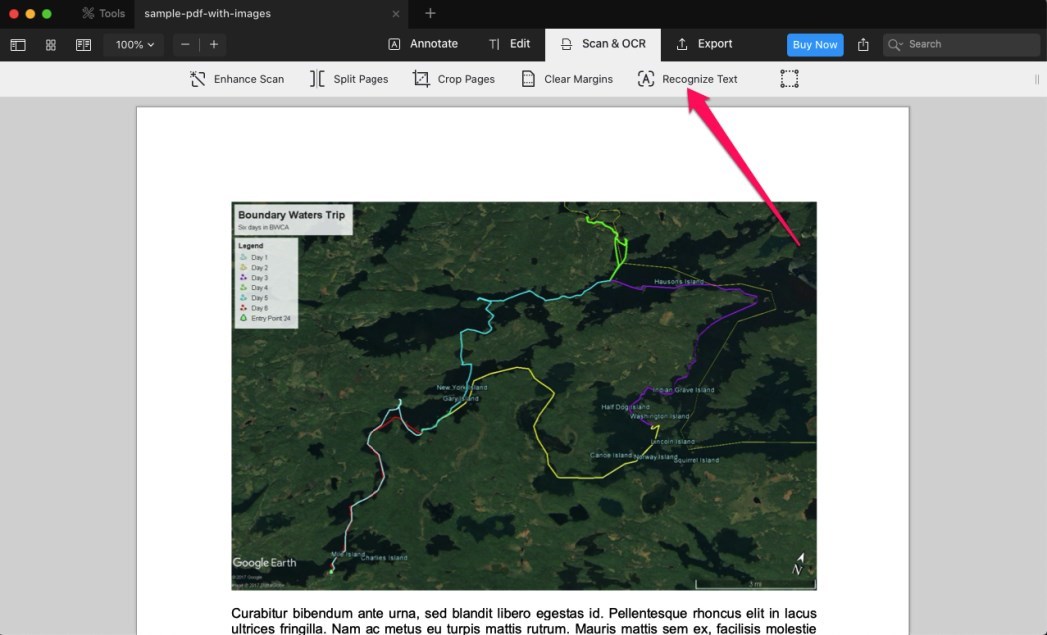
Reconocer texto en PDF Expert
Selecciona y copia el texto en cualquier otro documento y edita o busca tu información relevante.
PDF Expert es una excelente opción en Mac para ayudarte a extraer datos de un PDF automáticamente.
Cómo hacer OCR a un PDF en línea usando iLovePDF
iLovePDF es otra excelente herramienta de edición de PDF con una función de OCR. Además de la aplicación independiente, iLovePDF también te ofrece una herramienta en línea. La mejor parte es que la versión en línea de iLovePDF también viene con la función de OCR. Siendo una herramienta simple y basada en la web, puedes usarla fácilmente en cualquier dispositivo.
Paso 1. Ve a tu navegador preferido y visita la herramienta en línea de iLovePDF. Puedes agregar tus archivos haciendo clic en Seleccionar archivo PDF y buscando el archivo que deseas extraer. También puedes arrastrar y soltar los archivos en la herramienta.
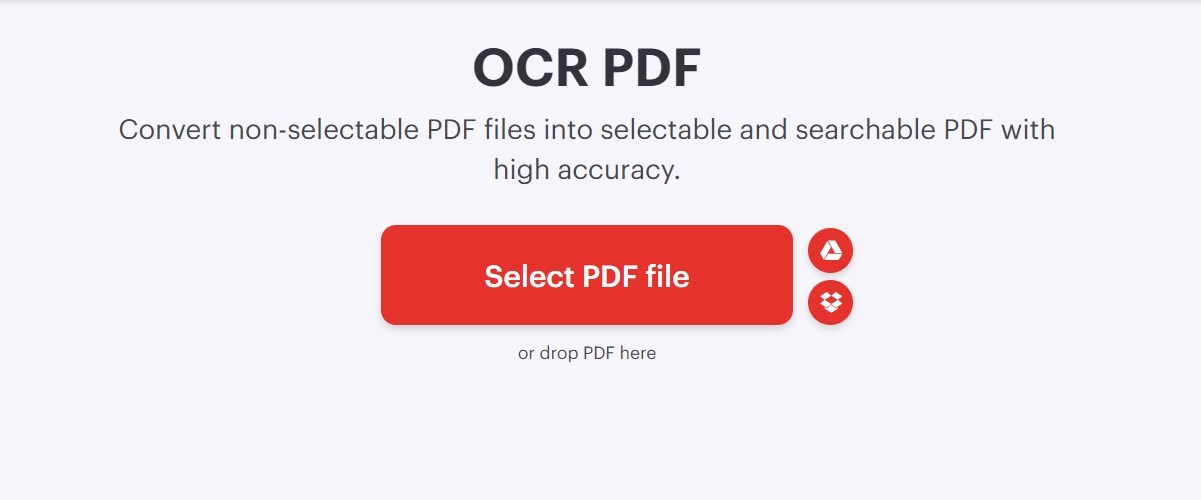
iLovePDF OCR en línea
Paso 2. Selecciona tu idioma y haz clic en Aplicar OCR. Asegúrate de haber seleccionado el idioma real en el archivo PDF.
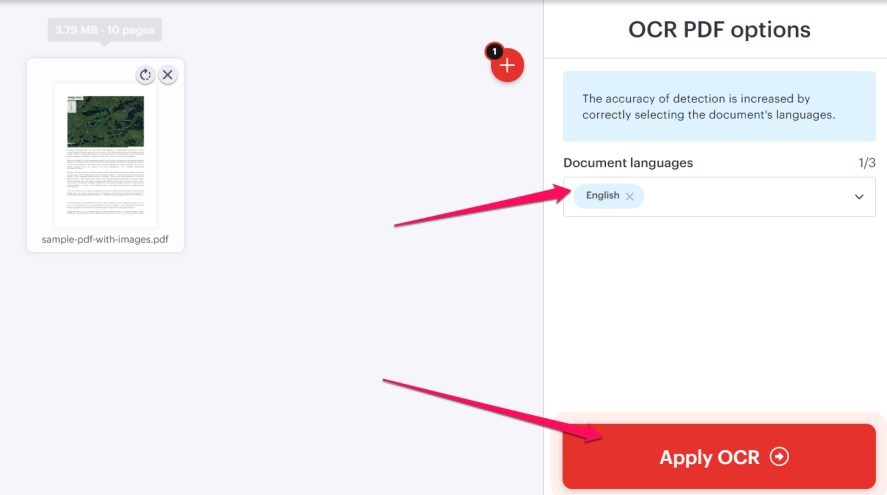
Ejecutar OCR en iLovePDF
Paso 3. Espera hasta que el software reconozca el texto. Puede tardar un tiempo hasta que todo el texto sea detectado y extraído. Una vez que el contenido es extraído, puedes descargar el archivo para realizar más ediciones y otras tareas. Haz clic en Descargar PDF para descargar el archivo. También puedes guardar el archivo en Google Drive o Dropbox.
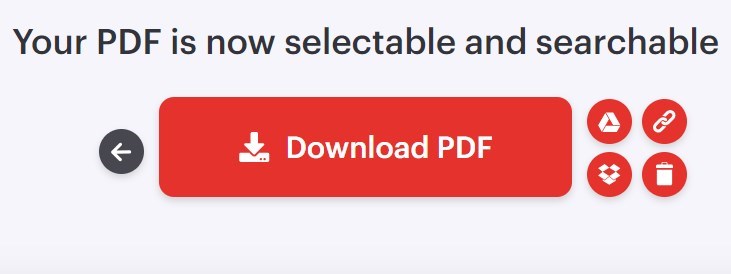
Descargar PDF extraído en línea
El único problema con la herramienta es que no te permite seleccionar y extraer una sección del documento y extraerla. Extraerá todo el documento y lo guardará. Esto puede ser un gran inconveniente si deseas extraer solo una parte de un documento grande.
Sin embargo, puede ser la mejor opción para hacer que tu PDF sea buscable sin la necesidad de ningún software independiente.
Cómo hacer OCR a un archivo PDF usando Adobe Acrobat Pro
Adobe Acrobat Pro es una herramienta poderosa para ayudarte a extraer datos de un PDF. La función de OCR en la herramienta es conocida por su precisión y eficiencia. Además de extraer los datos de los PDFs a través de la función de OCR, también puede convertir archivos PDF en otros formatos editables.
Sin embargo, la herramienta Adobe Acrobat es un poco compleja de usar. Además de eso, también es cara y puede no ser adecuada para todos los usuarios.
Paso 1. Lanza tu Adobe Acrobat. Ve a Ver todas las herramientas, y desde la lista de herramientas, selecciona OCR y escaneo.
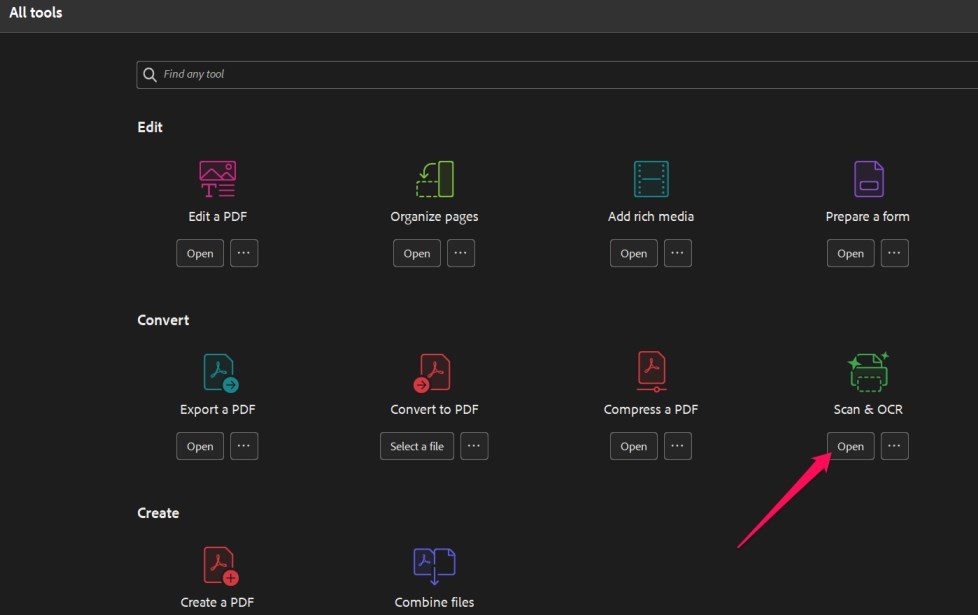
Adobe Acrobat OCR
Paso 2. Agrega tu archivo. Puedes escanear un documento o agregar un archivo desde tu computadora. Haz clic en Seleccione un archivo y busca el archivo PDF que deseas extraer.
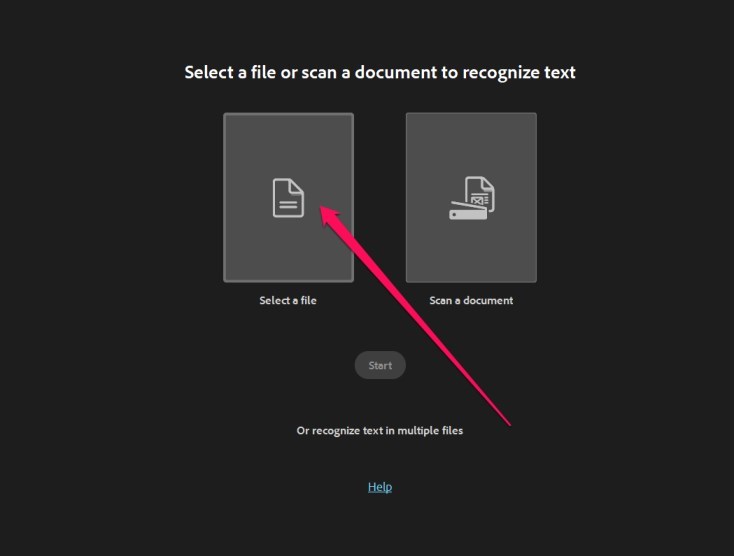
Seleccionar archivo en Adobe
Paso 3. Haz clic en Comenzar. El software escaneará el documento. Ahora puedes editar el texto, extraer los datos, o realizar cualquiera de estas tareas con el archivo extraído.
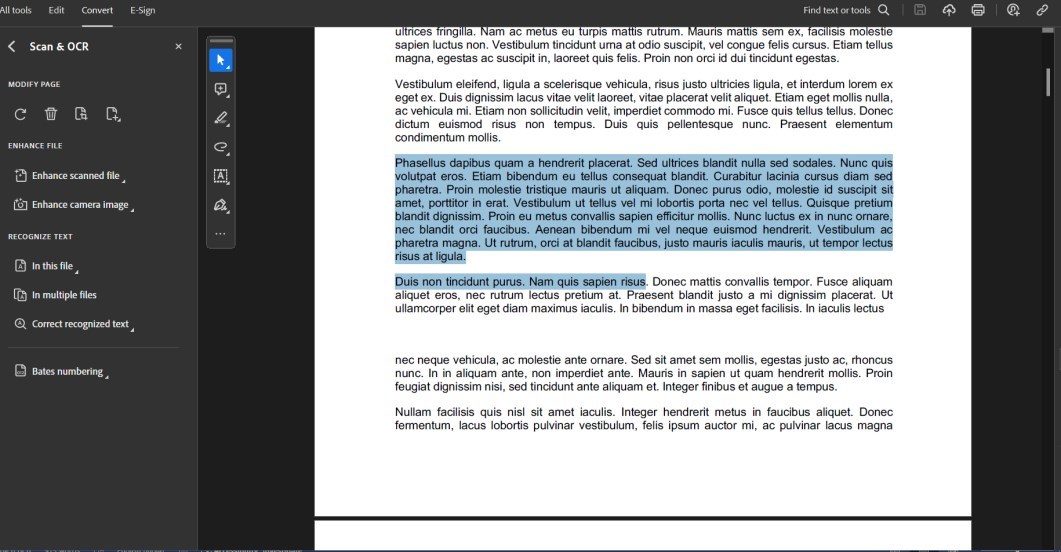
Extraer texto en Adobe Acrobat
Conclusiones finales
Cuando se trata de escanear y extraer datos de un archivo PDF no editable, las herramientas de OCR o la función de OCR en los editores de PDF resultan muy útiles. No importa si estás buscando una opción paga o gratuita, hay varias herramientas que te ayudan a manejar la tarea con facilidad.
Entre las herramientas de OCR que cubrimos anteriormente, creemos que PDFgear te ofrece una funcionalidad excelente. Siendo una herramienta gratuita, proporciona asequibilidad. Además de eso, también te ofrece una serie de otras opciones de edición de PDF, lo que la convierte en una opción realmente formidable para cualquier necesidad de manejo de PDF que puedas tener.
