Como alterar a fonte de PDF Grátis em Passos Simples

Resumo :
Confira este guia e aprenda como alterar fontes em PDF com Adobe Acrobat e PDFgear, a melhor alternativa ao Acrobat. Escolha a maneira mais fácil de seguir agora!
Conteúdo
Como alterar fontes em PDF
Se você quer melhorar a leitura de um documento, talvez precise mudar a fonte no PDF. Muitas vezes, os editores comuns não conseguem realizar essa tarefa de forma eficaz.
Por isso, é recomendado usar um editor de PDF que ofereça mais funções. A seguir, vou te mostrar dois métodos simples de como mudar a fonte de um PDF, com e sem o Adobe Acrobat. Esses passos são fáceis de seguir, até mesmo para iniciantes.
Como Mudar Fontes em PDFs de Graça
O PDFgear é um editor de PDF totalmente gratuito, disponível tanto para PC quanto para Mac. Mesmo sendo grátis, ele oferece uma ampla variedade de recursos.
Com o PDFgear, você pode editar textos de PDF, aumentar fonte PDF e alterar cores, adicionar comentários, destaques, entre outras funções. Quando o assunto é mudar fonte de texto no PDF, o PDFgear torna isso fácil e rápido.
Passo 1. Importar o PDF para o PDFgear
Primeiro, baixe e instale o PDFgear clicando no botão abaixo. Siga as instruções para configurá-lo no seu dispositivo Windows ou Mac.
O PDFgear permite que você mude a fonte e o tamanho do texto no PDF. É grátis e fácil de usar.
Depois de instalar, clique em “Abrir Ficheiro“, escolha o PDF que quer editar e faça o upload.
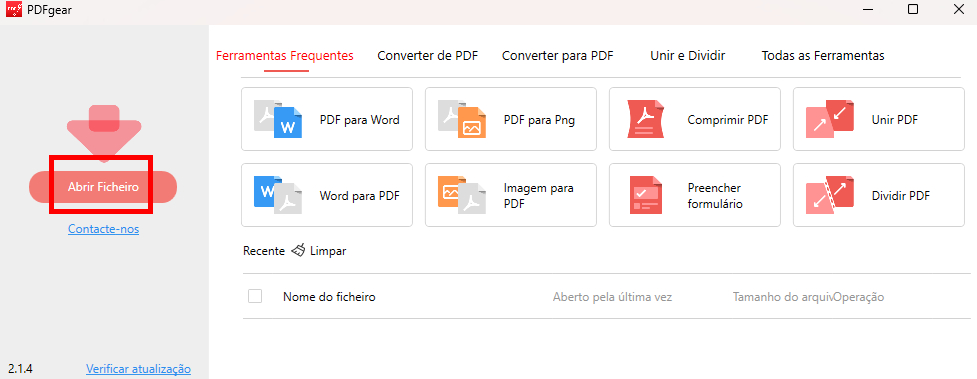
Abrir Arquivo PDF no PDFgear
Passo 2. Mudar a Fonte do Texto no PDF
Vá para Editar > Editar Texto e selecione o texto que deseja mudar.
Escolha a fonte que você prefere entre as opções disponíveis. O PDFgear oferece muitas opções de fontes, então você certamente encontrará uma que combina com seu estilo.
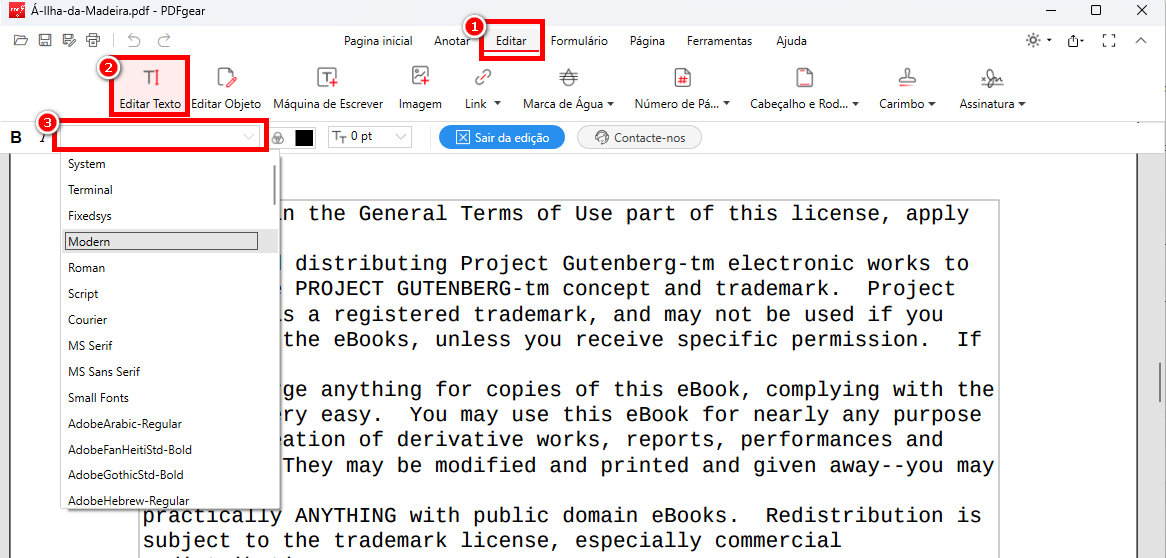
Mudar Fontes de Texto com PDFgear
Você também pode aumentar a fonte no PDF de maneira bem simples.
Além disso, com este editor de texto para PDF, você pode editar o texto existente, formatá-lo ou até remover o texto do PDF.
Passo 3. Salvar o Novo Arquivo PDF
Clique em “Salvar Como” no canto superior esquerdo, escolha o nome e o local para salvar o arquivo, e pronto.
Como Mudar a Fonte no Adobe Acrobat em Poucos Cliques
O Adobe Acrobat é uma ótima opção para mudar a fonte e o tamanho da fonte no PDF porque ele suporta todas as fontes instaladas no seu sistema. Se precisar de mais opções, você pode facilmente adicionar fontes ao Adobe Acrobat.
Para garantir que o PDF tenha a mesma aparência em qualquer dispositivo, você também pode incorporar as fontes no PDF. A seguir, explico como mudar a fonte no PDF usando o Adobe Acrobat. Siga os passos abaixo.
Passo 1. Abra o Adobe Acrobat e o arquivo PDF que deseja editar.
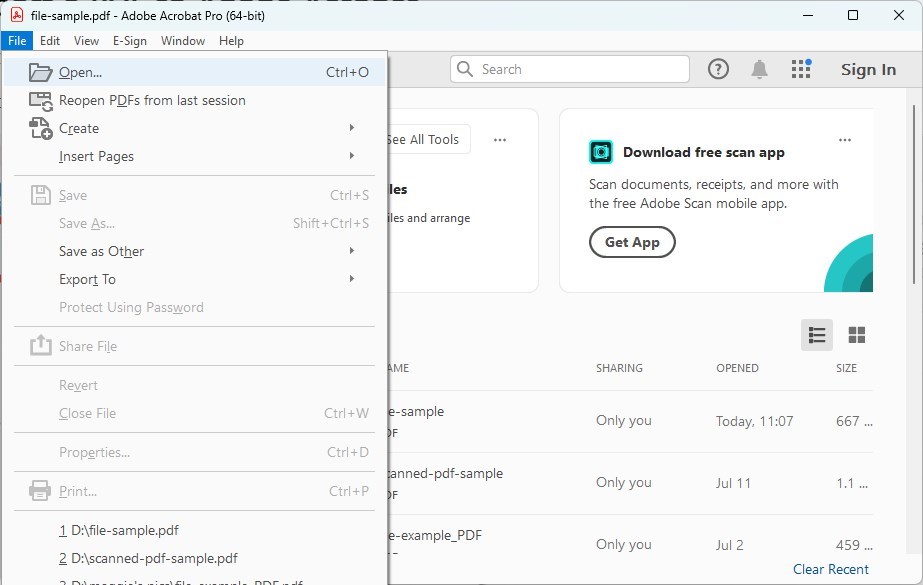
Abrir um PDF no Adobe Acrobat
Passo 2. Clique no botão “Editar PDF” no painel à direita. Aqui você pode mudar a fonte, o tamanho da fonte e outras propriedades do texto.
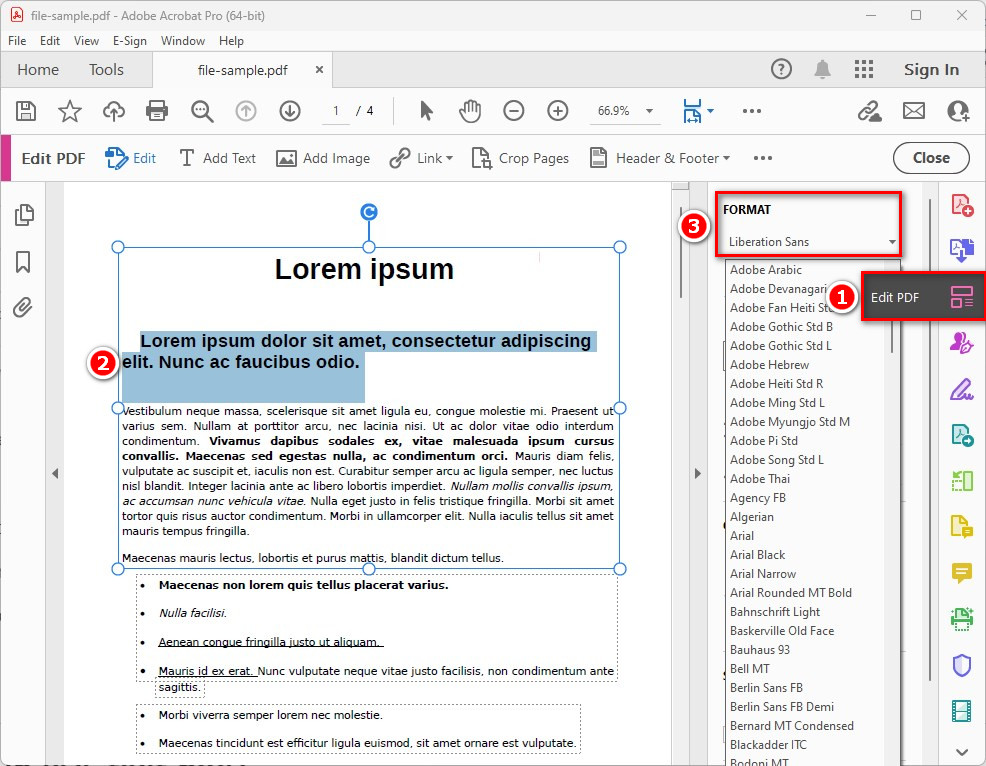
Mudar Fonte do PDF no Adobe Acrobat
Passo 3. Selecione o texto que deseja mudar e escolha a fonte desejada no menu FORMATO.
Passo 4. Depois de fazer as alterações, vá em “Arquivo” e clique em “Salvar” ou “Salvar Como” para guardar as mudanças.
O Adobe Acrobat não é gratuito. A assinatura começa a partir de $12,99 por mês. Se o preço for um problema, o PDFgear é uma alternativa gratuita que faz o mesmo trabalho.
Perguntas Frequentes
1. Como mudar a fonte em uma caixa de texto em PDF?
Para mudar a fonte em uma caixa de texto no PDF, você pode usar um editor de PDF como o PDFgear. Abra o PDF no editor, vá na ferramenta de Edição de Texto, clique na caixa de texto que quer modificar e escolha a fonte.
2. Como editar texto em um PDF de graça?
Depois de abrir um PDF no PDFgear, você pode substituir, adicionar, apagar e formatar o texto no PDF da mesma maneira que faria em um documento do Word.
3. Como alterar o texto em um PDF sem mudar a fonte?
Com o PDFgear, você pode editar o texto do PDF mantendo a fonte original. Baixe o software, faça o upload do seu PDF e ative o modo de edição.
4. Como mudar a fonte do texto existente no PDF?
Baixe o PDFgear para o seu computador. Clique em “Abrir Ficheiro” para carregar o PDF. Depois, vá para Editar > Editar Texto, selecione o texto e escolha a fonte que preferir.
Conclusão
Com ou sem Adobe Acrobat, você pode usar este guia para mudar a fonte de um PDF. No entanto, o Adobe Acrobat é pago. Recomendamos experimentar o PDFgear, que é gratuito e oferece excelentes ferramentas para mudar fontes e editar PDFs.
O PDFgear faz mais do que apenas mudar fonte; ele permite editar o texto dentro do PDF. Baixe o PDFgear e descubra todas as suas funcionalidades.
