Como mesclar arquivos PDF Grátis no Windows [online e offline]

Resumo :
Combinar vários arquivos PDF em um não é tão complicado quanto pensávamos. Continue lendo para descobrir como combinar arquivos PDF online ou offline gratuitamente.
Conteúdo
Como Unir Arquivos PDF no Windows 10 e Windows 11 Gratuitamente
Ao combinar vários arquivos PDF em um só, você pode enfrentar problemas como questões de compatibilidade, limitações de tamanho de arquivo, perda de qualidade, arquivos corrompidos, problemas de ordem e layout, e requisitos de software.
Nesta página, você encontrará os melhores métodos para combinar PDFs no Windows 11/10 sem nenhum desses problemas, e até mesmo sem custo.
👉 Para economizar tempo, baixe gratuitamente o PDFgear agora mesmo! É um software combinador de PDF completamente gratuito altamente recomendado neste guia. Além disso, você pode mesclar arquivos PDF online grátis com nossa ferramenta.
Como Mesclar Arquivos PDF Grátis Online no Windows
O PDFgear Online é uma ferramenta gratuita que permite juntar múltiplos arquivos PDF em um só diretamente no navegador de qualquer dispositivo, sem necessidade de downloads ou registro. Além disso, não há limite para o número ou tamanho dos arquivos, permitindo unir quantos documentos desejar.
Passo 1. Carregar o PDF
Vá para fusão de PDF online do PDFgear. Arraste e solte os arquivos PDF no conversor online na ordem que desejar, ou clique no botão Selecionar arquivos PDF para carregar seus arquivos PDF um a um.
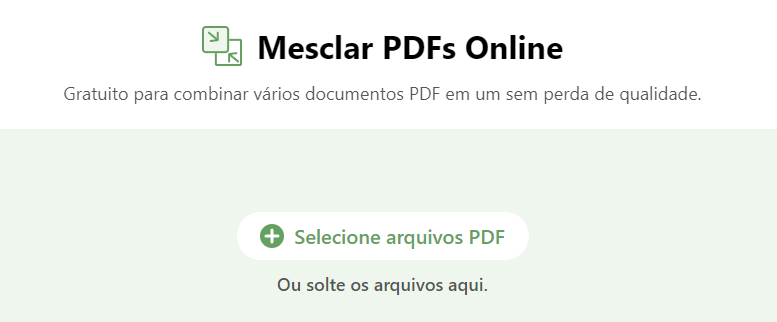
Adicionar Arquivos PDF ao Unificador Online do PDFgear
Passo 2. Combinar o PDF
Após ter importado todos os arquivos PDF que precisam ser unidos, clique no botão Unir PDF para uní-los com a ferramenta simples disponível.
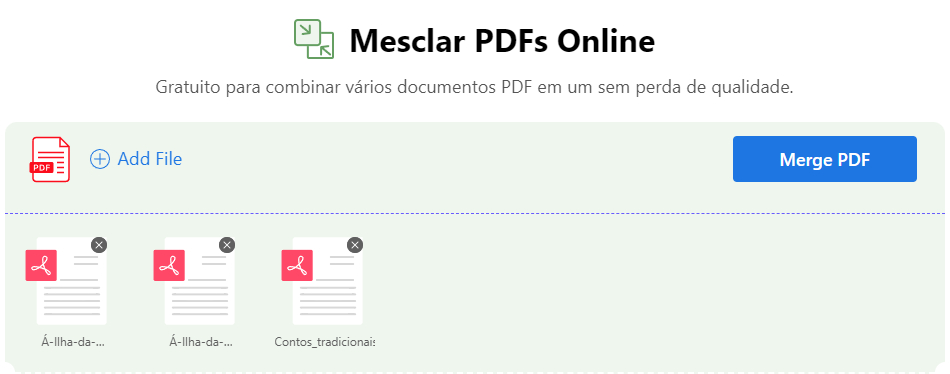
Unir Arquivos PDF no Combinador Online do PDFgear
Passo 3. Salvar o PDF
Os documentos em PDF serão automaticamente unidos na ordem em que você os carregou. Quando o botão de download azul aparecer, clique nele para baixar o documento PDF combinado.
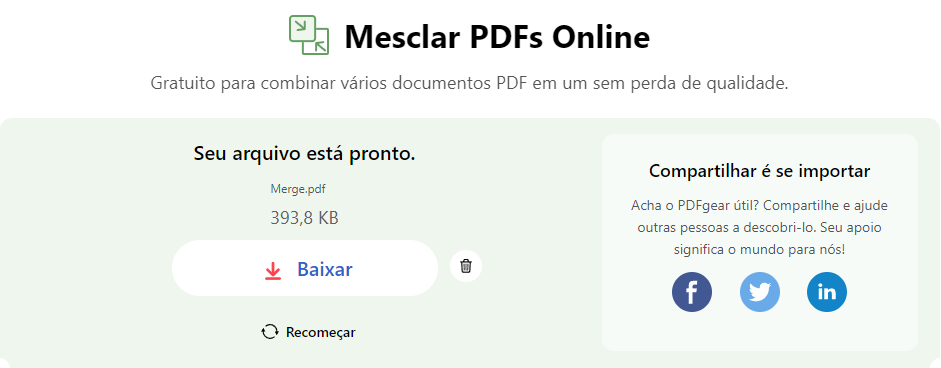
Baixar Arquivo Unido
PDFgear é mais do que apenas um organizador básico de PDF. Você pode usá-lo como um editor de PDF, compressor de PDF e até mesmo um conversor de PDF para otimizar seu fluxo de trabalho.
Como Mesclar PDFs no PC com o Adobe Acrobat
O Adobe Acrobat Pro DC é um software de edição e leitura de PDF muito fácil de usar e poderoso produzido pela Adobe. Os usuários podem completar trabalhos relacionados a PDF em qualquer lugar com suas funções poderosas recém-desenvolvidas. Refira-se aos passos abaixo para usar sua ferramenta útil para mesclar arquivos PDF.
Passo 1. Carregar o PDF
Abra o Adobe Acrobat DC e navegue até a aba Ferramentas. Da lista de ferramentas de edição de PDF, selecione Combinar Arquivos.
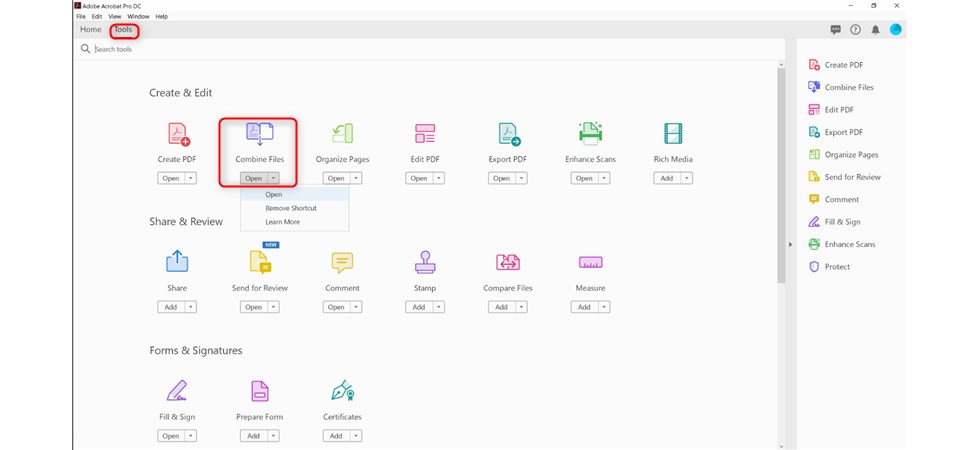
Abrir a Ferramenta Combinar Arquivos no Adobe
Em seguida, abra a Ferramenta Combinar Arquivos no Adobe. Você pode escolher adicionar dois ou mais arquivos PDF de uma vez clicando em “Adicionar Arquivos”, ou simplesmente arrastar e soltar os arquivos a serem unidos.
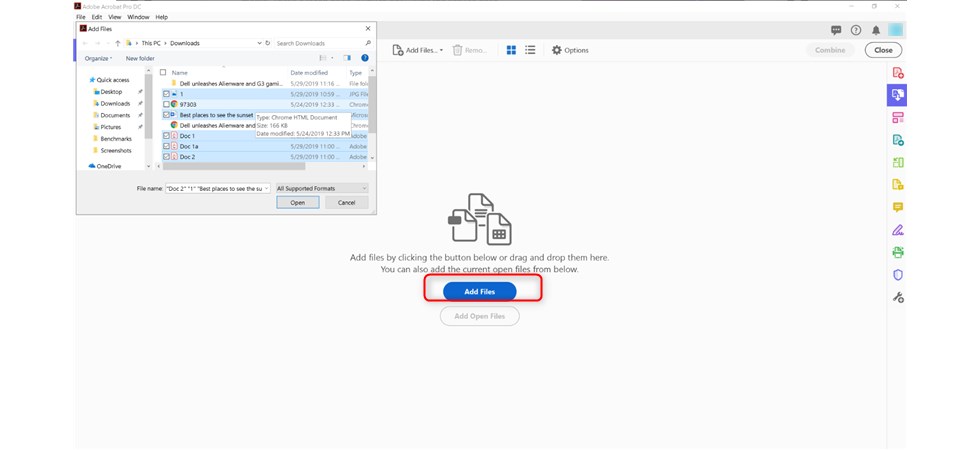
Carregar o PDF no Adobe Acrobat DC
Passo 2. Reorganizar o PDF
Para reorganizar as páginas do PDF antes do procedimento final de união, basta clicar e arrastar para reordenar ou excluir páginas, se necessário.
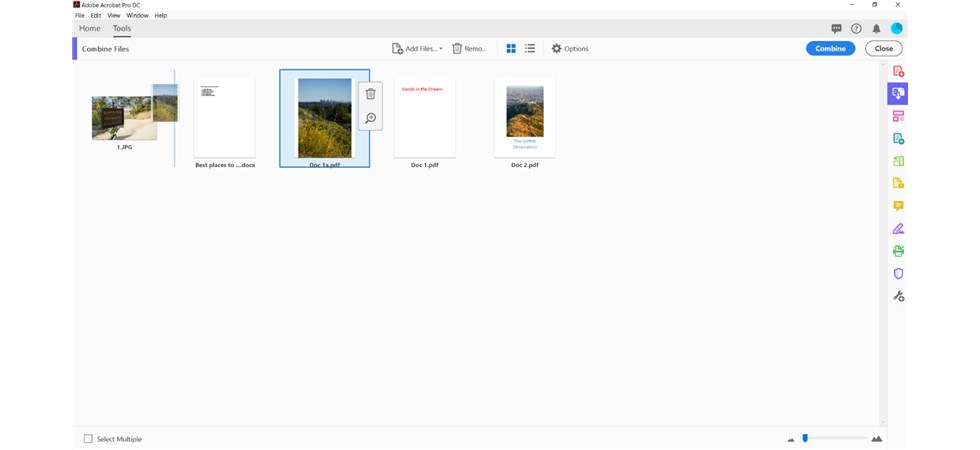
Reorganizar a Ordem dos Arquivos no Adobe
Passo 3. Salvar o PDF
Uma vez que você tenha certeza de que todos os arquivos PDF estão no local correto, clique no botão “Unir” na barra de ferramentas para iniciar o processo de união. Dependendo dos tamanhos dos arquivos, a união pode levar de alguns segundos a vários minutos. Finalmente, salve o arquivo devidamente unido em seu PC.
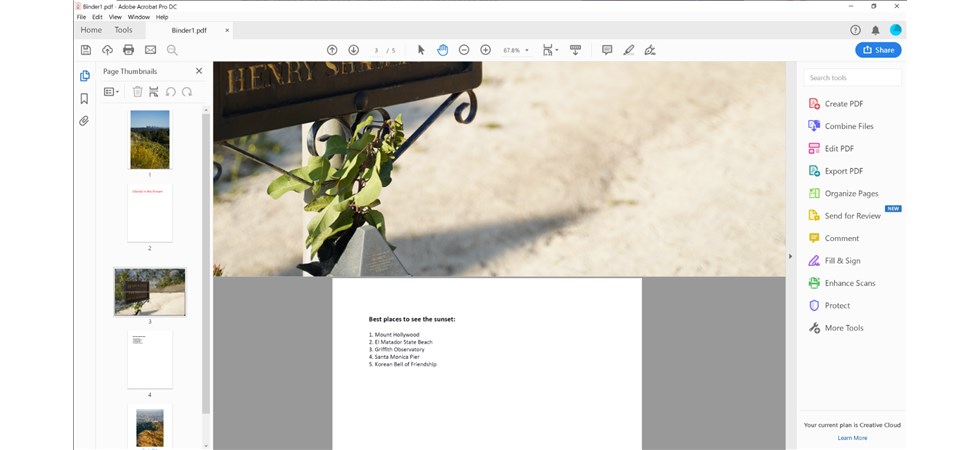
Verificar o Arquivo Unido no Adobe
Observe que não é possível editar PDF usando o Adobe Acrobat Reader diretamente, você precisa de uma assinatura paga para mesclar PDFs, rotacionar PDFs e usar outras características de gestão de PDF. O teste gratuito de Adobe Acrobat Pro DC precisará fornecer seu nome, número de telefone e informações do cartão de crédito.
Como Mesclar Arquivos PDF Gratuito no Windows sem o Acrobat
PDFgear é a melhor ferramenta alternativa do Adobe Acrobat para unir PDFs grátis no Windows. Você não precisa fornecer nenhuma informação pessoal. Você pode usar todas as funções do PDF diretamente após baixar o PDFgear desktop.
Como um combinador de PDF completamente gratuito, o PDFgear permite que você una vários arquivos PDF de uma vez, com intervalos de páginas personalizáveis. Além disso, o PDFgear até ajuda a combinar arquivos PDF protegidos!
O PDFgear funciona no Windows 11, Windows 10, Mac e iOS, agora clique no botão de download para obtê-lo em seu dispositivo e unir arquivos PDF onde quer que você esteja!
Gratuito para combinar vários PDFs em um no Windows, Mac e iOS, com intervalos de páginas personalizáveis.
Passo 1. Baixe, instale e inicie o PDFgear em seu computador ou laptop Windows 10 ou Windows 11.
Passo 2. Vá até a aba Unir e Dividir, e selecione a ferramenta Unir PDF.
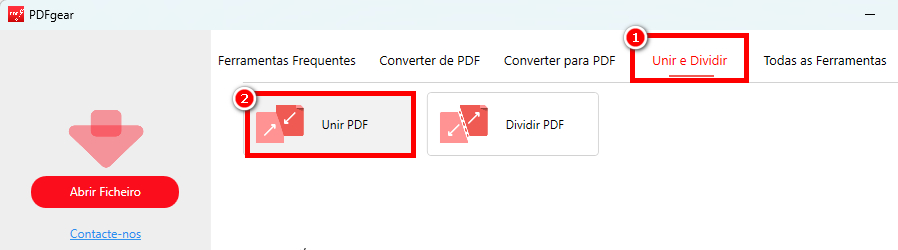
Ir para Ferramenta de União
Passo 3. Nas janelas pop-up subsequentes, clique no botão Adicionar Arquivos para importar vários documentos PDF que você precisa combinar em um só.
Passo 4. Personalize os intervalos de páginas do PDF e o caminho do arquivo de saída na parte inferior da tela principal.
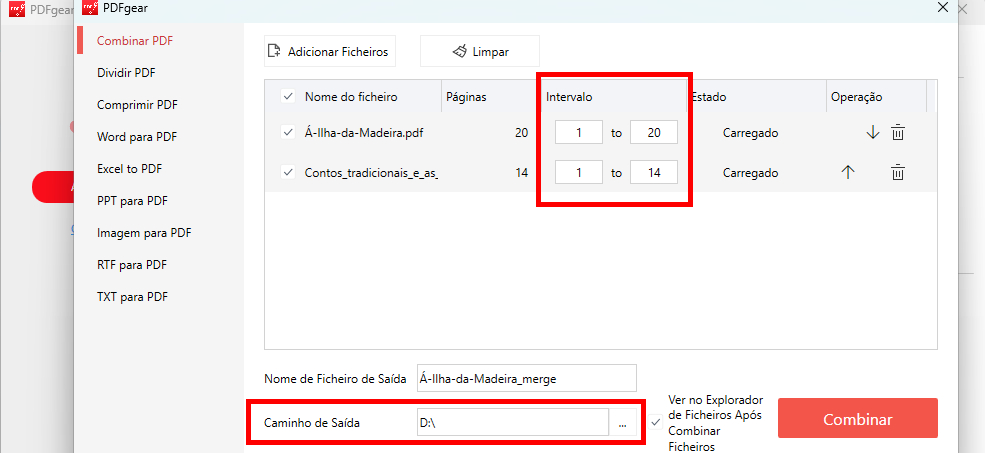
Combinar PDFs com PDFgear
Passo 5. Quando estiver pronto, clique no botão Unir localizado no canto inferior direito para iniciar o processo de união dos PDFs em seu Mac ou PC Windows.
Perguntas Frequentes
Posso mesclar arquivos PDF usando o Google Chrome no Windows?
Sim, você pode usar a extensão PDF Merge no Google Chrome para unir arquivos PDF. Isso envolve adicionar a extensão, selecionar os arquivos PDF do seu PC e, em seguida, uni-los.
Posso unir PDFs online sem instalar software?
Sim, você pode usar ferramentas baseadas na web como o SodaPDF. Isso envolve selecionar seus arquivos PDF no site e, em seguida, uní-los online.
Posso controlar a ordem dos documentos unidos?
Sim, no unificador de PDF do PDFgear, você pode ajustar a ordem dos PDFs antes de uni-los.
É gratuito usar o PDFgear para combinar PDFs?
Sim, é 100% gratuito. O PDFgear é uma ferramenta online gratuita e eles não oferecem nenhum plano pago por enquanto. O kit de ferramentas contém quase 20 tipos de ferramentas gratuitas relacionadas a PDF, incluindo o unificador de PDF.
É seguro usar uma ferramenta online para mesclar PDF
A premissa de unir PDFs online com segurança é escolher uma ferramenta online confiável, o PDFgear é uma boa escolha. O site do PDFgear usa um alto nível de tecnologia de segurança para manter seus arquivos seguros e livres de preocupações com privacidade.
Para Resumir
Discutimos em detalhes como mesclar PDFs online e offline no Windows acima, então você pode escolher o método mais adequado de acordo com suas necessidades. Se sua equipe tem muito trabalho com PDF para lidar, softwares profissionais de desktop como o Adobe Acrobat DC podem ajudar a manter seu trabalho organizado.
Mas se você não quer investir em nenhum software pago de terceiros, pode usar ferramentas online como o PDFgear para combinar múltiplos arquivos PDF gratuitamente.
