Cómo llenar y enviar formularios PDF por email [PC y móvil]

Resumen :
Aprende a llenar, firmar y enviar formularios PDF por correo electrónico en la computadora y el móvil fácilmente. Se proporcionan 3 métodos gratuitos.
Tabla de Contenido
Cómo llenar y enviar formularios PDF por email
Rellenar y enviar formularios PDF por correo electrónico de manera eficiente es esencial para una comunicación fluida, ya sea para trabajo, estudios o asuntos personales. En esta página, encontrarás varios métodos prácticos para hacerlo.
👉Además, puedes descargar PDFgear directamente, el mejor rellenador de formularios PDF gratuito para Windows, Mac y iOS.
Rellenar Formularios PDF Usando un Navegador Web
Una forma conveniente de rellenar formularios PDF es a través de tu navegador web, un método adecuado tanto para usuarios de computadoras como de dispositivos móviles.
Navegadores populares como Google Chrome y Microsoft Edge ofrecen funciones integradas que permiten completar formularios sin problemas. Consulta cómo hacerlo aquí:
Paso 1. Abrir PDF en el Navegador: Accede al formulario utilizando un navegador web, siendo Google Chrome y Microsoft Edge óptimos para completar formularios PDF.
– Si el formulario proviene de un enlace en línea, ábrelo directamente en Chrome o Edge.
– Para formularios adjuntos en correos electrónicos, descarga el PDF y especifícalo para abrirlo en Chrome o Edge, o guarda el archivo.
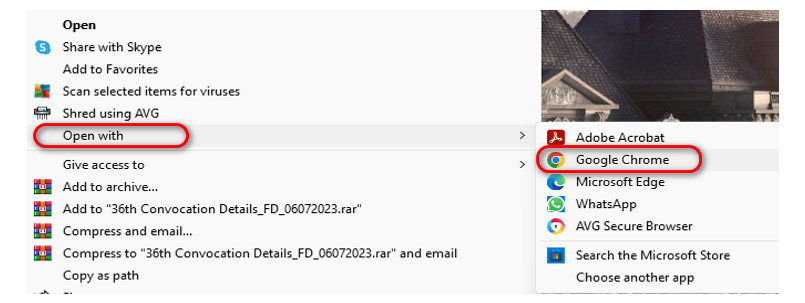
– Si el PDF está almacenado en tu computadora, localízalo en el explorador de archivos, haz clic derecho sobre el archivo, coloca el cursor sobre “Abrir con” y elige Chrome o Edge.
Abrir PDF en el Navegador
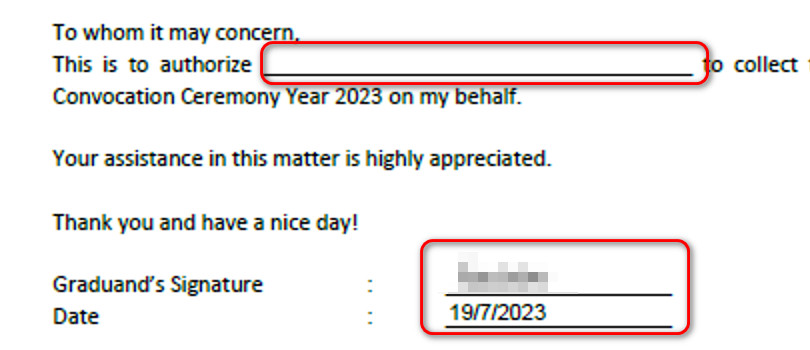
Paso 2. Utiliza los Campos del Formulario: Completa fácilmente la información requerida en el navegador, asegurando la precisión.
Rellenar el Formulario
Paso 3. Guardar Cambios: Completa el proceso guardando los cambios directamente desde el navegador.
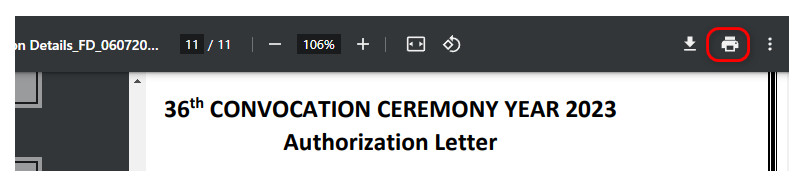
– En Google Chrome, necesitas guardar el formulario editado como PDF. Una vez que el formulario esté completo, selecciona el icono de imprimir ubicado en la esquina superior derecha. En Destino, elige Microsoft Print to PDF. Haz clic en Imprimir, designa la ubicación del archivo y luego haz clic en Guardar.
– En Microsoft Edge, después de completar el formulario, haz clic directamente en el icono de Guardar ubicado en la esquina superior derecha de la página.
Guardar o Imprimir el Formulario
Rellenar y Enviar Formularios PDF en Línea con PDFgear
Para una experiencia en línea fácil de usar, considera utilizar el Rellenador de Formularios en Línea de PDFgear. Esta herramienta simplifica el proceso, brindando accesibilidad y facilidad de uso. También puedes agregar una caja de texto sin necesidad de usar Adobe.
Paso 1. Navega hasta el Rellenador de PDFgear y sube tu formulario PDF.

Acceder a PDFgear
Paso 2. Ingresa fácilmente los detalles requeridos en los campos del formulario.
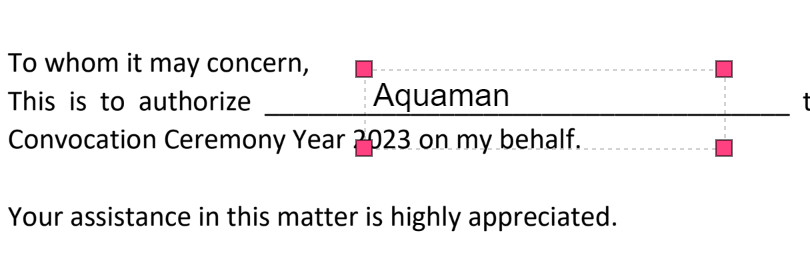
Rellenar Formularios
Paso 3. Puedes insertar cajas de texto adicionales haciendo clic en “Agregar y Editar Campos del Formulario”.
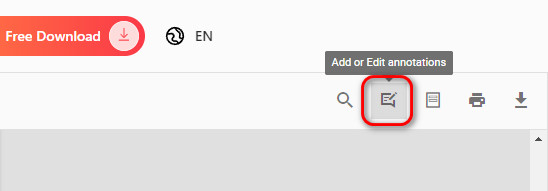
Insertar Campos del Formulario
Paso 4. Guarda el formulario completado y envíalo por correo electrónico fácilmente al destinatario deseado.
Rellenar y Enviar Formularios PDF Directamente desde Gmail y DocHub
Si eres usuario de Gmail, existe un método conveniente para rellenar y enviar formularios PDF directamente a través de tu plataforma de correo electrónico utilizando DocHub. Puedes completar los campos necesarios y guardar los cambios con la aplicación.
Adjunta el archivo PDF a tu Gmail una vez completado y haz clic en enviar. Aquí tienes los pasos detallados:
Paso 1. Si recientemente recibiste un archivo PDF adjunto en tu bandeja de entrada de Gmail, localiza el formulario PDF y haz clic en él.
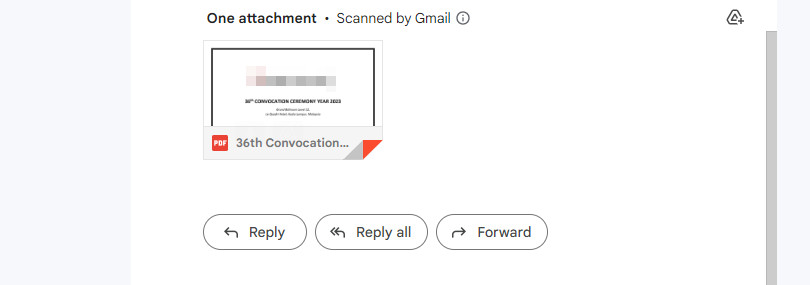
Buscar el Formulario PDF en Gmail
Paso 2. En la ventana siguiente, haz clic en “Abrir con” y elige DocHub en la lista desplegable. Si no tienes DocHub, puedes encontrarlo e instalarlo en la sección “Conectar más aplicaciones”.
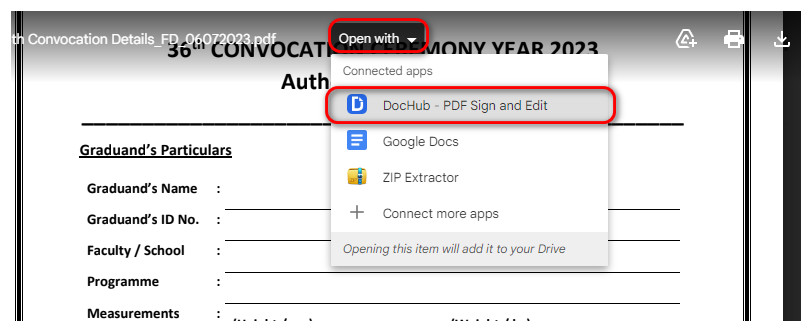
Abrir con DocHub
Paso 3. Una vez que el formulario PDF esté abierto con la extensión DocHub, utiliza la herramienta “Texto” para completarlo libremente. Puedes firmar tu firma utilizando la herramienta “Dibujar a Mano Alzada”.
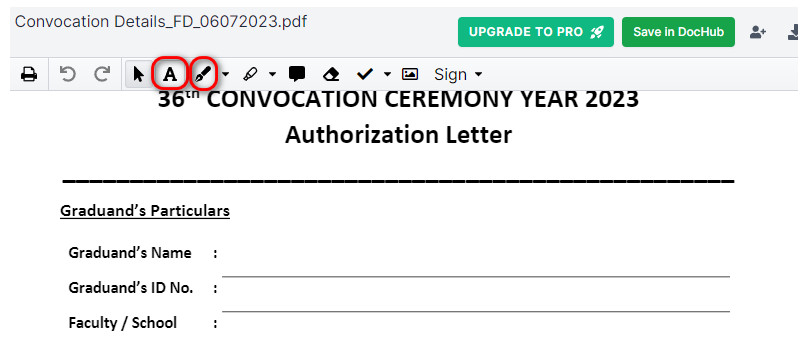
Completar Formularios PDF:
Paso 4. Al completar el formulario, selecciona el icono de Más Opciones en la esquina superior derecha. En la lista desplegable, elige “Enviar como Archivo Adjunto”. Sigue las instrucciones proporcionadas para enviar el PDF relleno directamente a través de Gmail.
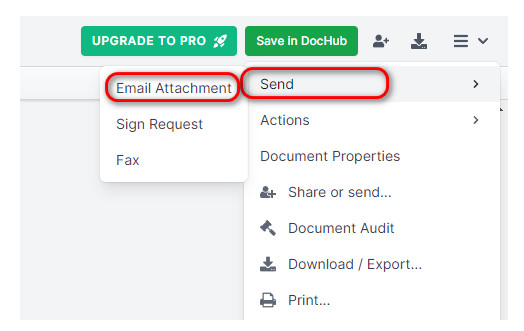
Enviar por Gmail
Cómo Enviar Formularios PDF por Correo Electrónico
Enviar tus formularios PDF rellenos por correo electrónico es un proceso sencillo. Ya sea usando Gmail o Outlook, los pasos son similares. También puedes rellenar tus formularios PDF en teléfonos móviles, ya sea en iPhone o Android.
El proceso es igual de simple; abre tu aplicación de correo electrónico, crea un nuevo correo, adjunta el PDF rellenado y haz clic en enviar. Aquí tienes una guía concisa para usuarios de computadora y móvil:
En Computadora
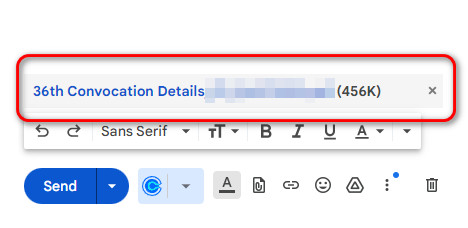
Rellenar y Enviar en PC
Paso 1. Abre tu cliente de correo (Gmail/Outlook).
Paso 2. Redacta un nuevo correo.
Paso 3. Arrastra el formulario para adjuntar el PDF rellenado.
Paso 4. Añade los detalles del destinatario y un asunto.
Paso 5. Haz clic en “Enviar”.
En iPhone y Android
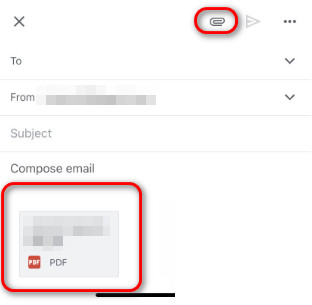
Rellenar y Enviar en Móvil
Paso 1. Ve a tu aplicación de correo.
Paso 2. Haz clic en “Redactar”.
Paso 3. Selecciona el botón de adjuntar en la esquina superior derecha y adjunta el archivo seleccionado.
Paso 4. Añade los detalles del destinatario y un asunto.
Paso 5. Haz clic en “Enviar”.
Preguntas Frecuentes
¿Qué debo hacer si el formulario PDF no es rellenable?
Si el formulario PDF no es rellenable, puedes utilizar un editor de PDF para agregar campos de texto manualmente.
Alternativamente, puedes imprimir el formulario, rellenarlo a mano y luego escanearlo de nuevo en tu computadora como un nuevo PDF.
¿Cómo envío un formulario PDF rellenado por correo electrónico?
Para enviar un formulario PDF rellenado por correo electrónico, primero guarda el formulario en tu computadora.
Luego, crea un nuevo correo en tu cliente de correo electrónico, adjunta el archivo PDF, agrega la dirección de correo del destinatario y envíalo.
¿Es seguro enviar formularios PDF con información confidencial por correo electrónico?
Enviar PDF con información confidencial puede ser arriesgado, ya que el correo electrónico no siempre es seguro.
Para proteger tus datos, considera cifrar el PDF y el correo electrónico. Utiliza servicios de correo seguro y comparte la contraseña del PDF cifrado a través de un canal de comunicación diferente.
¿Puedo agregar una firma digital a un formulario PDF?
Sí, muchos lectores y editores de PDF te permiten agregar una firma digital. En PDFgear, por ejemplo, puedes utilizar la herramienta de firma para crear una firma que se puede colocar en el formulario.
Conclusión
En conclusión, existen varios métodos eficaces para completar y enviar formularios PDF. Ten en cuenta la naturaleza del formulario, tu plataforma preferida y la facilidad que ofrece cada método.
Utilizar un navegador web, PDFgear o la integración directa de Gmail y DocHub ofrece opciones para diferentes preferencias de los usuarios. Escoge el método que mejor se ajuste a tus necesidades para agilizar tu flujo de trabajo y ahorrar tiempo valioso.
