Cómo leer PDF en modo oscuro con métodos gratuitos

Resumen :
Leer PDFs en modo oscuro ofrece numerosos beneficios, pero no todos los lectores de PDF son compatibles. Aprende las mejores formas de visualizar PDFs en modo oscuro.
Tabla de Contenidos
Cómo leer PDF en modo oscuro
Leer archivos PDF en modo oscuro es una opción popular porque reduce la fatiga visual, mejora la calidad del sueño, ahorra batería y facilita la lectura en condiciones de poca luz.
No obstante, para ello se necesita un lector de PDF especializado que sea compatible con el modo oscuro y que ofrezca una experiencia de lectura cómoda. En esta página encontrarás varios métodos gratuitos para ver PDFs en modo oscuro.
👉 ¿Quieres ahorrar tiempo? Descarga PDFgear ahora mismo, el mejor lector de PDF gratuito con un práctico modo oscuro.
Leer PDF en Modo Oscuro Gratis
PDFgear es un lector de PDF gratuito y versátil, reconocido por su interfaz intuitiva y una amplia gama de funciones útiles, como la capacidad de leer PDFs en modo oscuro, ofreciendo una experiencia de lectura excepcionalmente cómoda.
Además, PDFgear incluye herramientas prácticas como miniaturas, desplazamiento automático, presentación de diapositivas, marcadores y lectura asistida por IA.
Disfruta de la lectura de PDFs con esquemas de color y fondos personalizables, incluyendo opciones como modo oscuro y modo nocturno.
Como una herramienta completa para editar PDF, PDFgear también permite editar texto existente, convertir PDFs a formatos editables y resaltar imágenes en documentos PDF.
Dado que PDFgear es completamente gratuito y funciona tanto en Windows como en Mac, te recomendamos probarlo sin dudar.

Modo Oscuro de PDFgear
Paso 1. Abre PDFgear en tu computadora y haz clic en Abrir Archivo para cargar el PDF que deseas leer.
Paso 2. Haz clic en el botón de sol ubicado en la esquina superior derecha y selecciona el tema Oscuro.
Paso 3. ¡Listo! Ahora puedes leer tu PDF en modo oscuro. Además, si lo prefieres, puedes cambiar el fondo a modo día, modo noche, modo de protección ocular o incluso a un fondo amarillo.
Leer PDF en Modo Oscuro en Chrome
Aunque el navegador Chrome no cuenta con soporte nativo para el modo oscuro al leer PDFs, es posible lograrlo utilizando extensiones específicas.
La extensión DarkPDF para Chrome permite leer PDFs en modo oscuro de manera cómoda. Es compatible con PDFs almacenados tanto localmente como en línea.
La interfaz de DarkPDF es simple y está optimizada para activar el modo oscuro en los PDFs de forma rápida y eficiente.
Paso 1. Ve a Chrome Web Store y descarga la extensión DarkPDF en tu navegador Chrome.
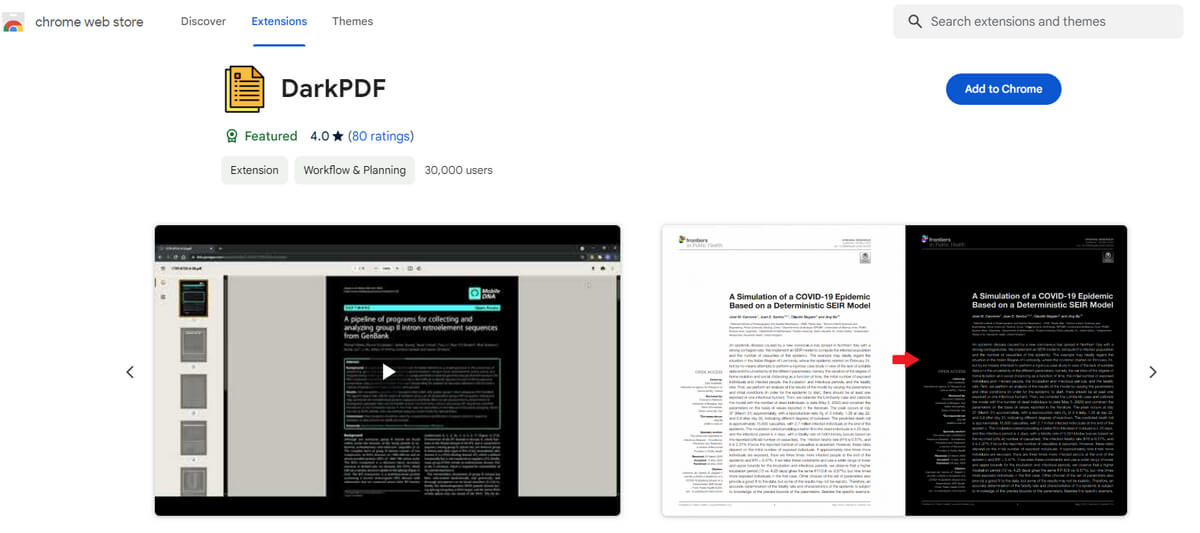
Instalar Extensión DarkPDF
Paso 2. Una vez instalada, abre un archivo PDF en Chrome. Haz clic en el ícono de la extensión DarkPDF para activar o desactivar el modo oscuro en el PDF.
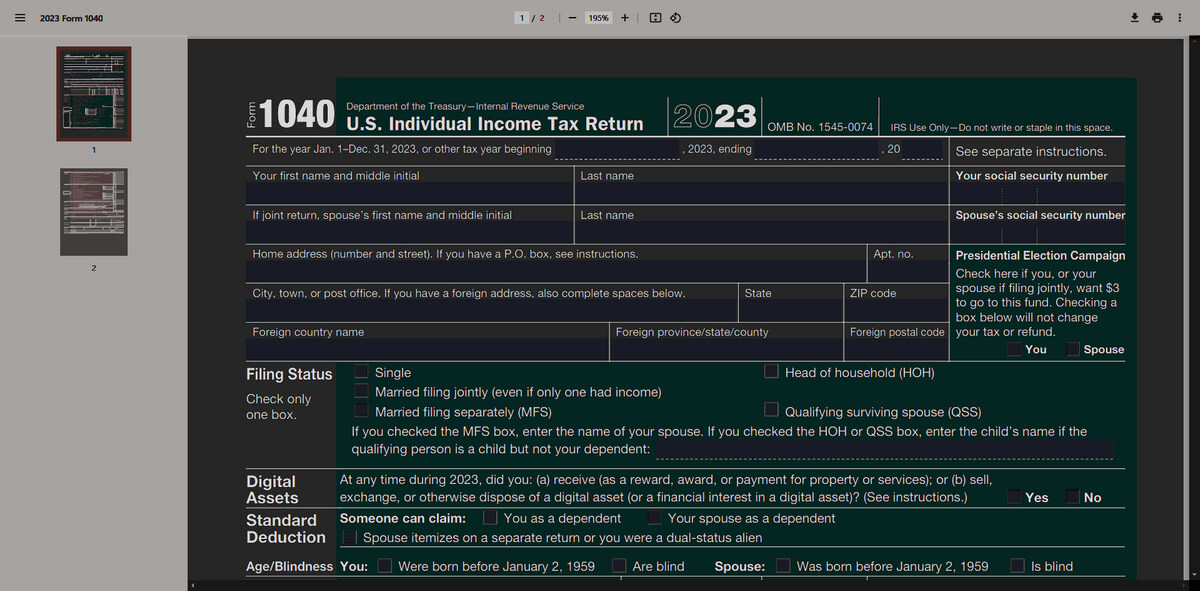
Usando DarkPDF Modo Oscuro
Paso 3. Si deseas utilizar DarkPDF para archivos PDF locales (almacenados en tu computadora), debes habilitar esta opción manualmente en la configuración de la extensión. Ve a la pestaña “Extensiones” de Chrome, encuentra DarkPDF, haz clic en “Detalles” y activa la opción “Permitir acceso a URLs de archivos”.
Además, puedes configurar DarkPDF para que aplique automáticamente el modo oscuro a cualquier PDF que abras durante tu sesión de navegación.
Leer PDF en Modo Oscuro en Adobe
Adobe Acrobat Reader es un lector de PDF gratuito y ampliamente reconocido que incluye diversas funciones, entre ellas la capacidad de leer PDFs en modo oscuro.
Esta característica es especialmente útil para quienes necesitan leer documentos durante largos períodos, particularmente en condiciones de poca luz, ya que puede ayudar a reducir la fatiga visual.
Cómo activar el modo oscuro:
Paso 1. Ve a ‘Ver’ > ‘Tema de Visualización’ > ‘Gris Oscuro’ para habilitar el modo oscuro en la interfaz.
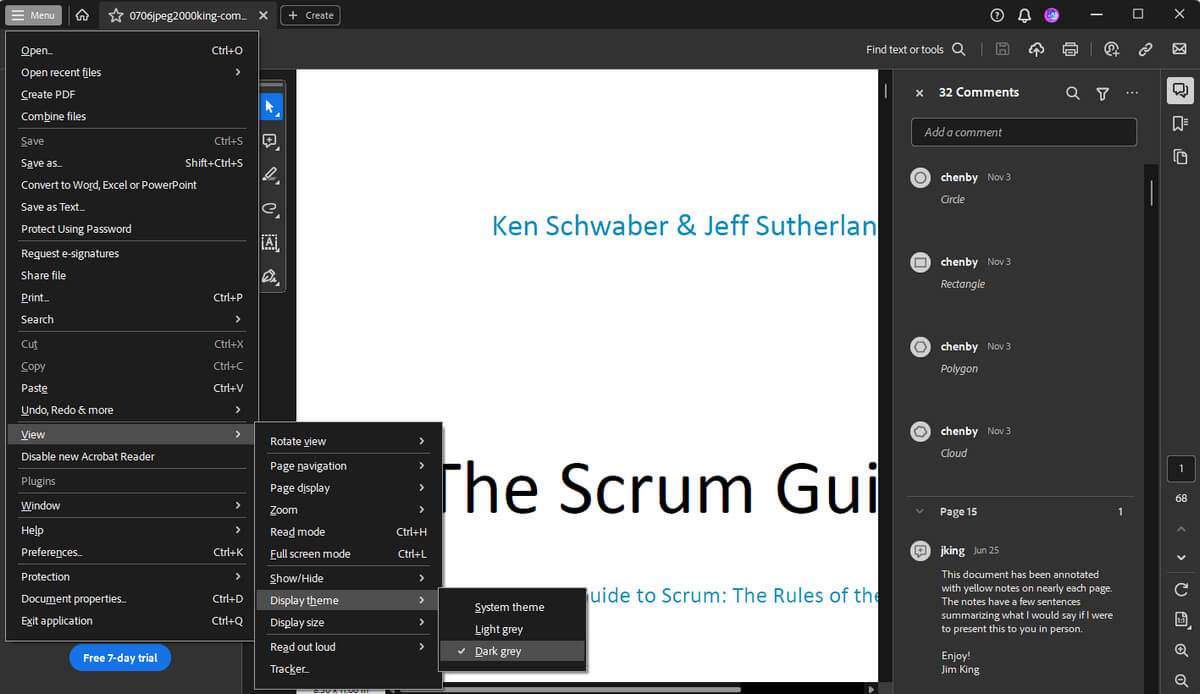
Modo Oscuro de Adobe Reader
Paso 2. Si también deseas aplicar el modo oscuro al documento, ve a ‘Editar’ > ‘Preferencias’ > ‘Accesibilidad’, y configura un esquema de colores personalizado con fondo oscuro y texto claro.
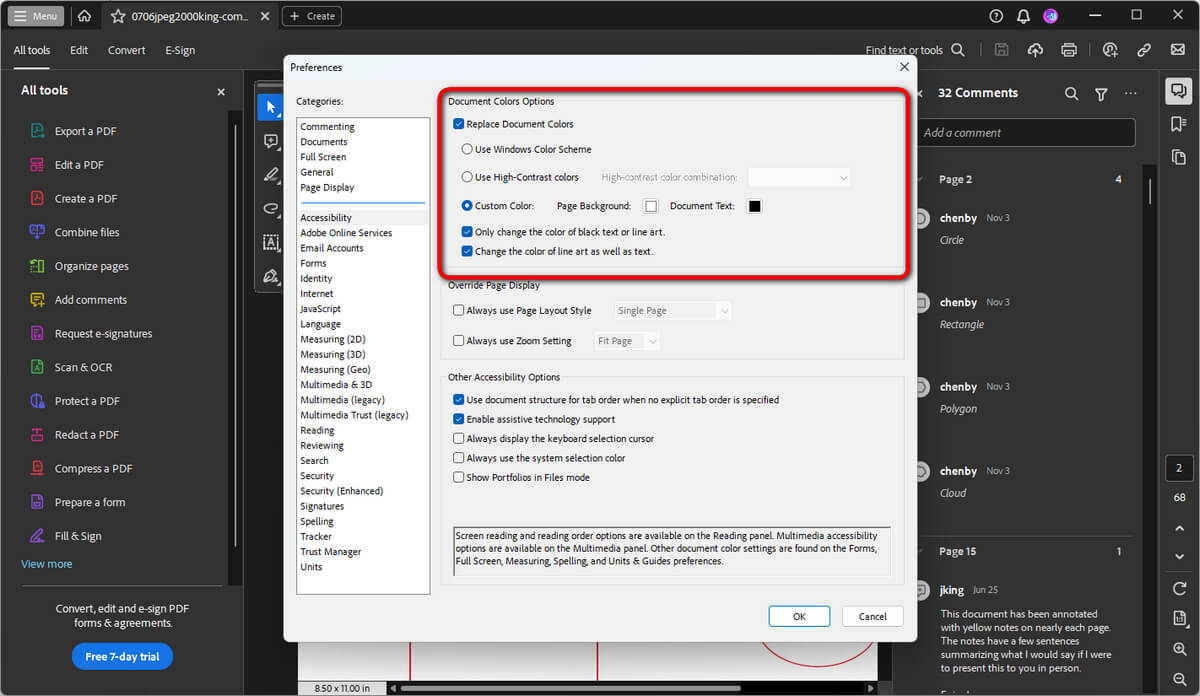
Cambiar Color del Documento
Leer PDF en Modo Oscuro en iPhone y Android
Si necesitas una solución para leer documentos PDF en modo oscuro en dispositivos móviles como iPhone y Android, PDFgear es la opción ideal para ti.
PDFgear ofrece una aplicación móvil gratuita que permite leer y editar PDFs, con la opción de personalizar los esquemas de colores, incluyendo el modo oscuro, tanto en iOS como en Android.
Gratis para visualizar y editar archivos PDF en dispositivos móviles utilizando el modo oscuro.
Además, como un editor de PDF avanzado, la aplicación móvil de PDFgear también permite editar PDFs en iPhone, resaltar contenido y dibujar directamente sobre PDFs.
Para comenzar, descarga la aplicación PDFgear desde el App Store o Google Play.
Activar Modo Oscuro para Leer PDFs en iPhone y iPad
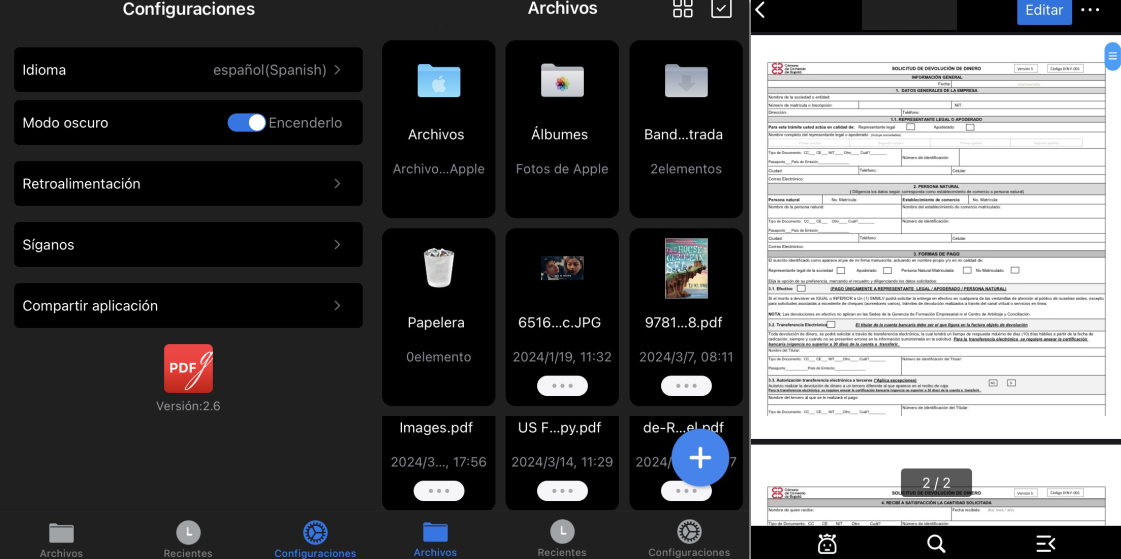
Leer PDF en Modo Oscuro en iPhone
Paso 1. Abre la aplicación PDFgear en tu dispositivo iOS.
Paso 2. Ve a la pestaña “Configuración” y activa el Modo Oscuro.
Paso 3. Regresa a la pestaña “Archivos”, abre el archivo PDF que deseas leer, ¡y comienza a disfrutar de la lectura en Modo Oscuro!
Activar Modo Oscuro para Leer PDFs en Android
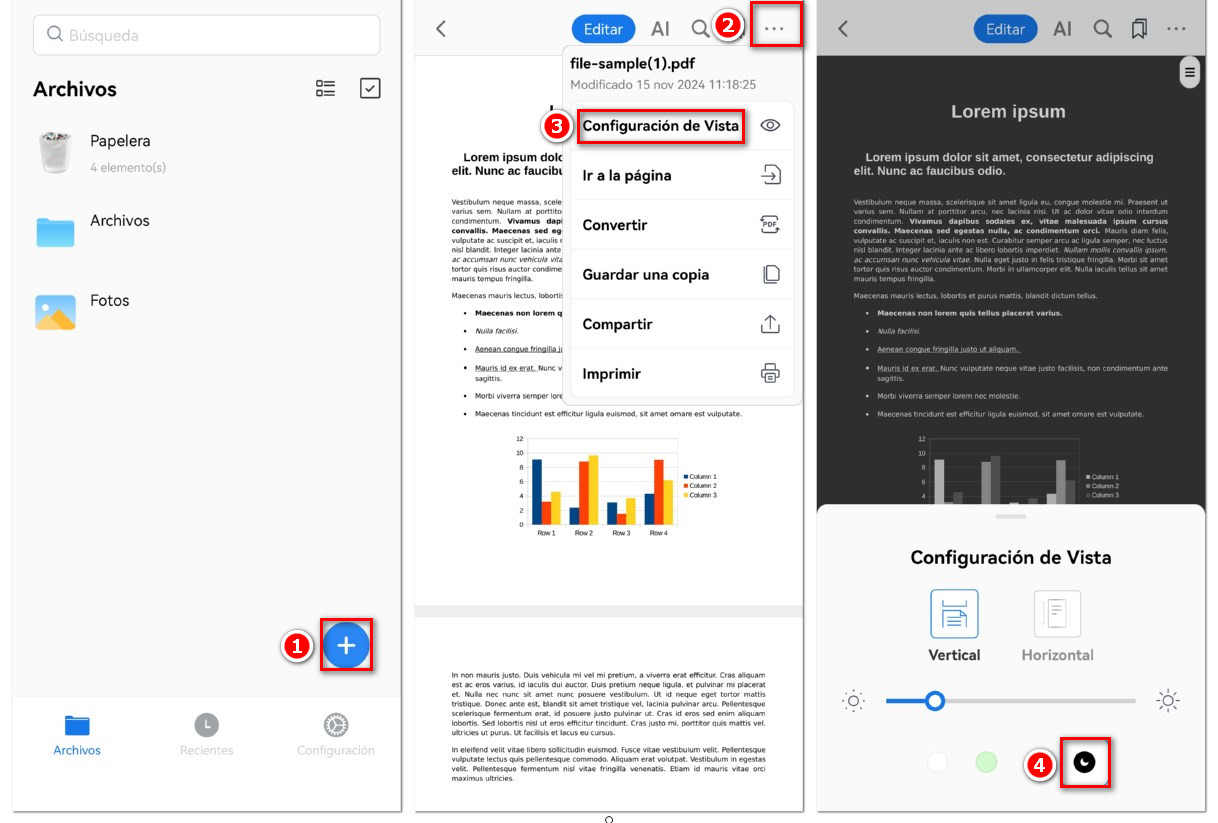
Leer PDF en Modo Oscuro en Android
Paso 1. Abre PDFgear en tu dispositivo Android, toca el ícono “+” y selecciona un archivo PDF para abrir.
Paso 2. Abre el menú de tres puntos en la esquina superior derecha, selecciona “Configuración de Vista” y activa el Modo Oscuro.
Paso 3. ¡Listo! Ahora puedes leer archivos PDF en Modo Oscuro de forma cómoda.
Más Formas de Ver PDFs en Modo Oscuro
Configuraciones del Sistema Operativo
- Windows: Usa la herramienta de Lupa. Abre la Lupa, ve a Configuraciones y selecciona Invertir colores. Esto modificará la apariencia de los PDFs.
- MacOS: Usa la función Invertir colores disponible en Preferencias del Sistema > Accesibilidad > Pantalla.
Invertir Colores Inteligente
Tanto iOS como Android ofrecen la función llamada ‘Invertir colores inteligente’, que invierte los colores de la pantalla excepto imágenes y otros medios. Puedes activarla en Configuración > Accesibilidad > Tamaño y texto > Invertir colores inteligente.
Software de Terceros
Aplicaciones como ‘Moon+ Reader’ para Android o ‘GoodReader’ para iOS cuentan con opciones para invertir colores o habilitar un modo oscuro para leer PDFs.
Herramientas en Línea
Algunos visualizadores y editores de PDF en línea incluyen un modo oscuro o la posibilidad de invertir colores. Sin embargo, ten cuidado al usarlas con documentos sensibles, ya que pueden no ser seguras.
Conversión de PDF
Convierte tu PDF a un formato compatible con aplicaciones de lectura que soporten modo oscuro, como ePub.
Preguntas Frecuentes
¿Cómo leer archivos PDF en modo oscuro en Android?
Android incluye una función de accesibilidad que invierte los colores de la pantalla, sirviendo como un modo oscuro improvisado. Sigue estos pasos:
1. Ve a la Configuración de tu dispositivo.
2. Navega a la sección de Accesibilidad (puede estar bajo categorías como “Avanzado”, dependiendo de tu dispositivo).
3. Busca y activa Inversión de Colores o Colores Negativos.
¿Cómo leer PDFs en modo oscuro en Microsoft Edge?
Leer PDFs en modo oscuro en Microsoft Edge es similar a lo que se hace en Chrome. Solo necesitas instalar una extensión llamada PDF Dark Mode, que funciona de manera muy parecida a la extensión de Chrome.
¿Leer PDFs en modo oscuro realmente es bueno para los ojos?
Leer PDFs en modo oscuro puede ser beneficioso en ciertas condiciones, como la reducción de la exposición a la luz azul y la disminución del deslumbramiento. Sin embargo, los beneficios pueden variar según cada persona y las circunstancias específicas.
¿El modo oscuro en lectores de PDF afecta a las imágenes?
El modo oscuro o la inversión de colores afectan principalmente al texto y los fondos. Las imágenes dentro del PDF pueden no ser alteradas o podrían aparecer con colores invertidos, dependiendo de las capacidades del software utilizado.
¿Se puede guardar un PDF en modo oscuro para que se vea oscuro en todos los dispositivos?
No, guardar un PDF en modo oscuro no es comúnmente posible, ya que el modo oscuro es una preferencia de visualización y no una propiedad del documento. La apariencia del archivo dependerá de la configuración del visor y del software usado.
¿Usar el modo oscuro ahorra batería?
En dispositivos con pantallas OLED o AMOLED, usar el modo oscuro puede ahorrar batería, ya que estas pantallas consumen menos energía para mostrar colores oscuros. Sin embargo, en dispositivos con pantallas LCD, el ahorro de energía es mínimo.
