Métodos rápidos para convertir un PDF en horizontal a partir de vertical

Resumen :
Si todavía estás buscando métodos para crear PDF horizontal, estás en el lugar correcto. Continúe leyendo y obtenga el tutorial detallado para resolver cómo hacer un PDF apaisado o viceversa.
Tabla de Contenido
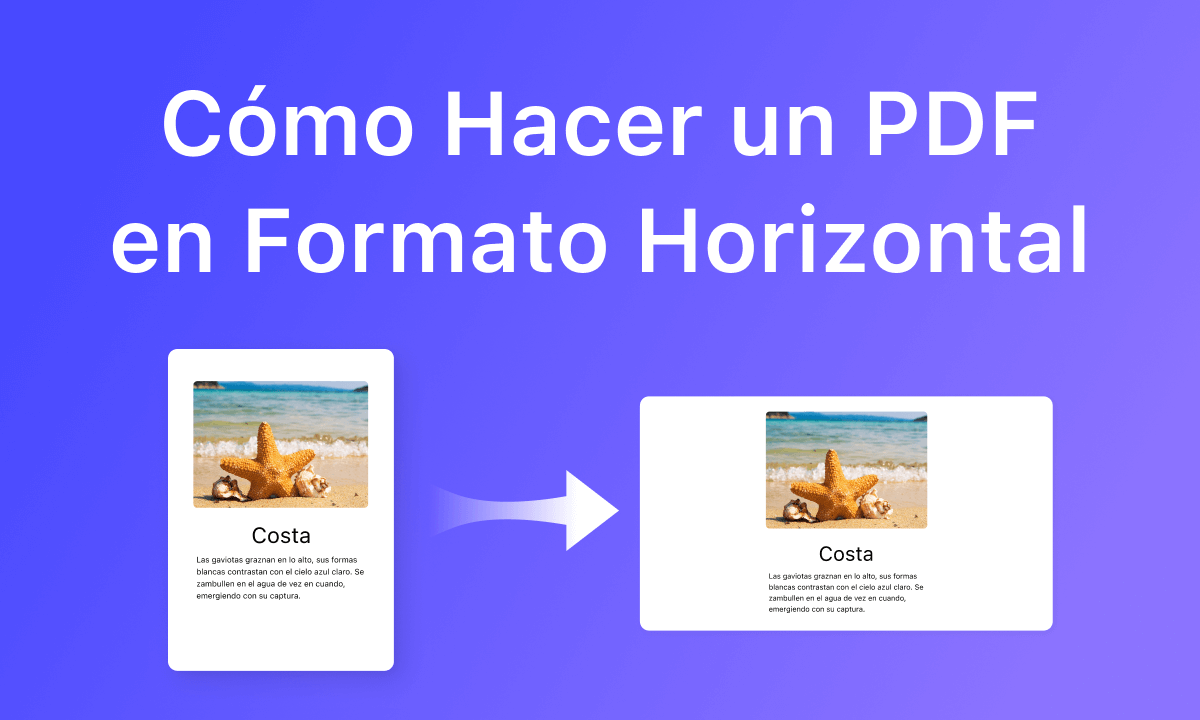
Creación Rápida de PDF Horizontal
Rotar un PDF a orientación horizontal puede ser un cambio significativo para aquellos que trabajan con hojas de cálculo, gráficos u otros documentos que requieren una pantalla más ancha.
También puede facilitar la impresión de PDF en formatos de papel más amplios, como carteles o folletos.
Además, para aquellos que prefieren la orientación horizontal por consistencia o preferencia personal, es una manera fácil de asegurar que todos los documentos se muestren de la misma forma.
Afortunadamente, hay varias herramientas de software PDF y editores de PDF en línea disponibles para hacer este proceso rápido y sencillo.
Así que, ya sea que estés trabajando en un proyecto o simplemente quieras mejorar la visualización de tus documentos, rotar tu PDF a orientación horizontal es una solución simple que puede marcar una gran diferencia en tu flujo de trabajo.
Aquí en esta publicación, aprenderás 2 métodos esenciales que son completamente gratuitos para rotar el PDF a orientación horizontal.
Rotar PDF de Retrato a Paisaje con Herramienta Gratuita en Línea
Hay muchos volteadores de PDF en línea, pero pocos son totalmente gratuitos y permiten su uso sin limitaciones.
En esta parte, conoce el rotador de PDF en línea de PDFgear, que es gratuito pero bastante poderoso. El rotador de PDF en línea de PDFgear permite cambiar de retrato a paisaje, y también, cambiar de paisaje a retrato.
Obtén los pasos para voltear tus archivos PDF.
Paso 1. Navega al Rotador en Línea de PDFgear
Ve directamente a el rotador de PDF en línea de PDFgear. Luego presiona el botón Seleccionar archivos PDF que te permite subir los archivos PDF locales.
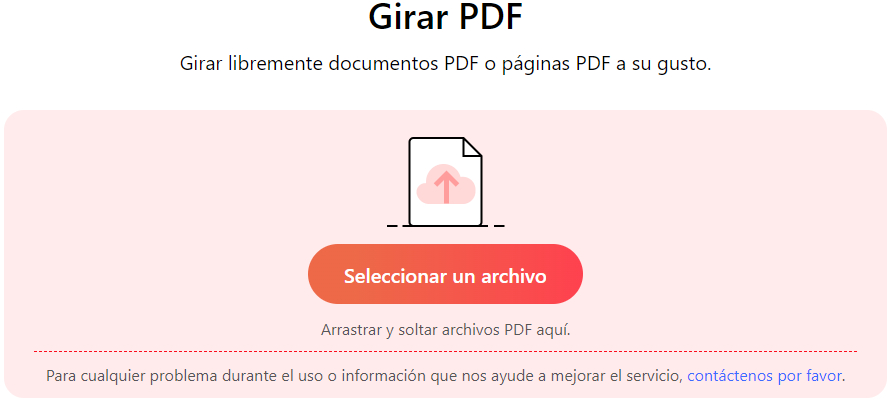
Subir Archivos PDF al Rotador de PDF en Línea de PDFgear
Paso 2. Cambia el PDF de Retrato a Paisaje
El rotador de PDF en línea de PDFgear permite a los usuarios previsualizar las páginas del PDF. Ahora puedes ingresar el número de página en la parte superior.
Luego, en el panel derecho, puedes presionar Rotar para voltear la página que seleccionaste.
Haz clic en el botón azul Rotar PDF, verás que la orientación de tu PDF ya ha cambiado.
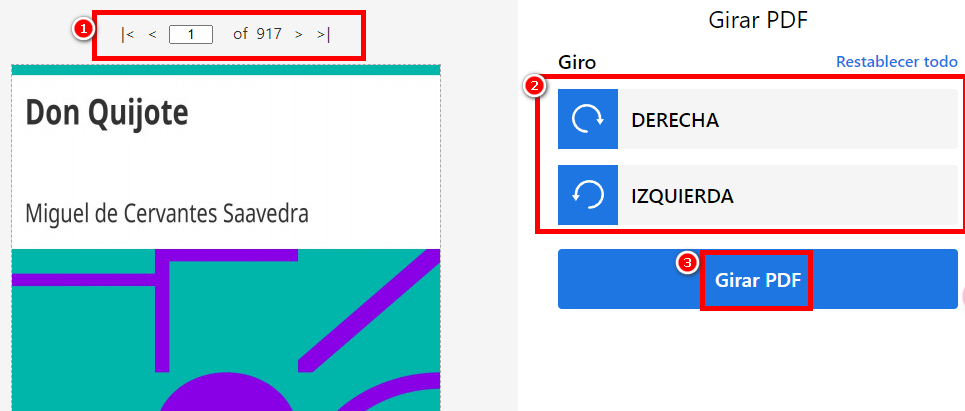
Voltear PDF de Retrato a Paisaje
Paso 3. Guarda el PDF Rotado
PDFgear cambiará automáticamente la orientación de la página del PDF después de que hagas clic en Rotar PDF. Y entonces tendrás un botón llamado Descargar. Presionarlo te llevará a exportar el archivo PDF cambiado.
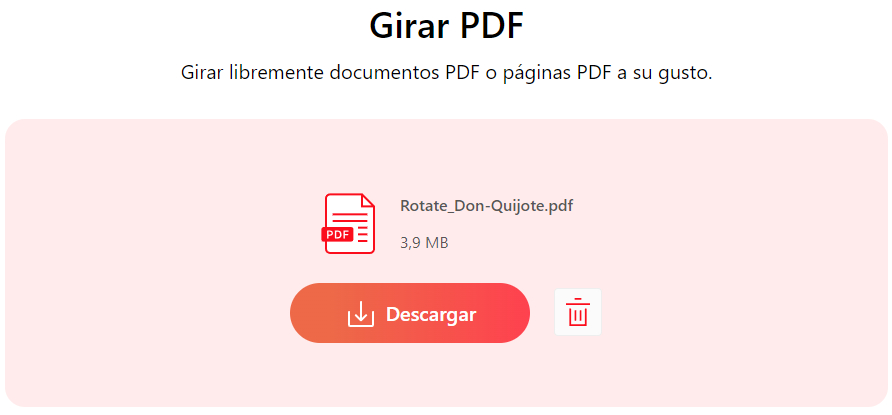
Guardar los Archivos PDF Rotados
Dirígete al archivo local y abre el archivo PDF que ya fue cambiado a paisaje. Este método realmente no cuesta nada más que una conexión estable a internet.
Los pasos continúan allí, tienes que saber que el rotador de PDF en línea de PDFgear es bastante limitado al rotar un archivo grande de más de 50M.
Sin embargo, PDFgear también te cubre muy bien.
PDFgear proporciona una aplicación fuera de línea gratuita, que también es gratuita para usar. No pide registrarse, tarjetas de crédito ni nada por el estilo.
La mejor parte de su aplicación fuera de línea es que soporta aplicar la rotación en todas las páginas del PDF con un solo clic. Con las poderosas características de PDFgear, también puedes convertir, editar, firmar, proteger y chatear en PDF de forma gratuita.
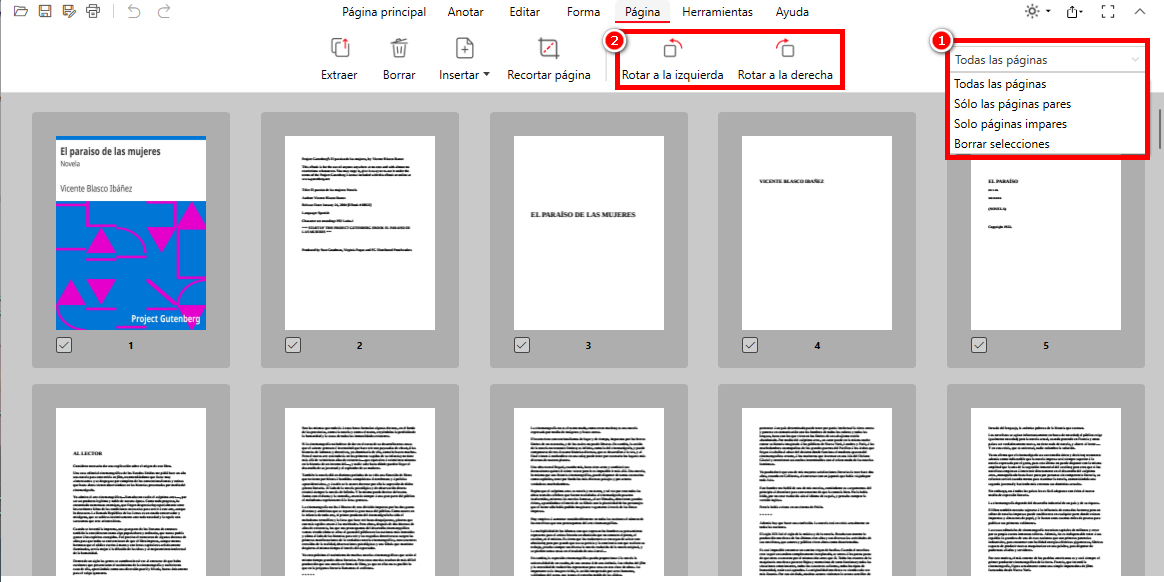
Cómo Hacer PDF a Paisaje desde Retrato
Todavía hay algunos otros métodos con los que puedes cambiar el PDF de retrato a paisaje. Algunos de ellos son gratuitos mientras que algunos son métodos de pago. ¿Hay algún método que funcione para ti?
Compruébalos.
Otras Formas de Convertir PDF de Retrato a Paisaje
Si eres usuario de macOS, me encantaría recomendarte Vista Previa, el programa incorporado en todos los macOS, que funciona genial para cambiar la orientación de los archivos PDF.
Está hecho para visualizar, pero funciona tan bien en algunos escenarios de flujo de trabajo con PDF.
¿Cómo Hacer un PDF en Paisaje con Vista Previa en Dispositivos macOS?
- En caso de que hayas cambiado el software predeterminado para abrir PDFs. Necesitas hacer clic en el archivo PDF y elegir Abrir con Vista Previa. Luego selecciona las páginas que quieres rotar manteniendo presionada la tecla Comando y haciendo clic en cada página.
- Haz clic en Herramientas y selecciona Rotar a la Izquierda o Rotar a la Derecha para rotar las páginas seleccionadas, o selecciona Ajustar Tamaño… para cambiar la orientación de todo el documento.
- Guarda el archivo PDF haciendo clic en Archivo > Guardar o Archivo > Guardar como… si deseas guardarlo con un nombre diferente.
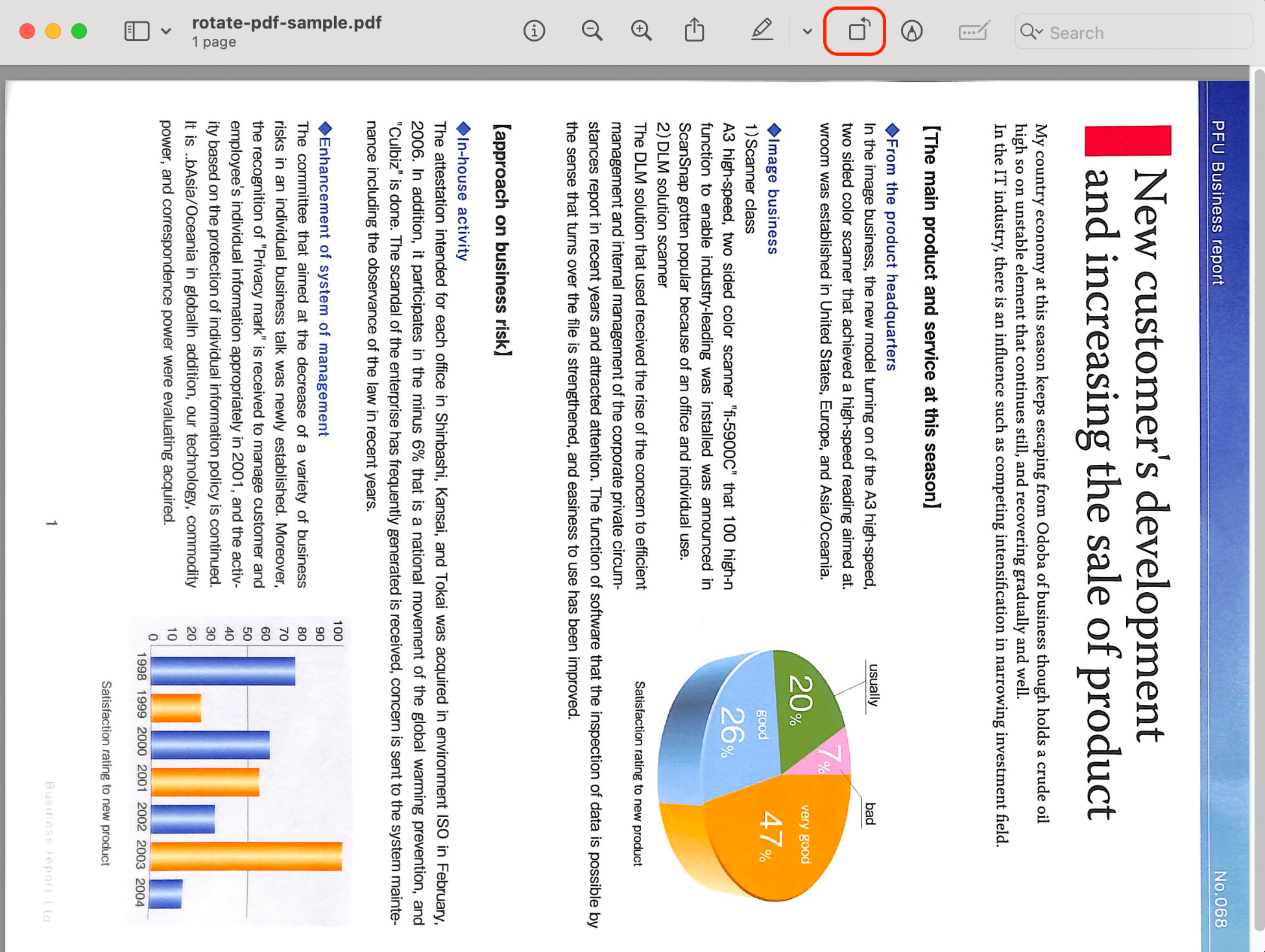
Cómo Hacer un PDF en Paisaje vía Vista Previa
Ya has cambiado la orientación de un PDF. Ahora puedes previsualizar el PDF en la orientación exacta que deseas.
¿Existe algún rotador de PDF gratuito que ya esté incorporado en los dispositivos Windows? ¡No! No hay ninguna herramienta PDF gratuita que soporte hacer paisajes de retratos en PDF.
Es por eso que recomendamos usar el rotador de PDF en línea de PDFgear, que es totalmente gratuito para hacer paisajes en PDF y tampoco se requiere un sistema operativo específico.
Funciona en Windows, macOS, Linux y dispositivos móviles. Pero para las aplicaciones fuera de línea de PDFgear, solo puedes hacerlas funcionar en Windows 10 y 11, macOS que soporta M1.
Además, PDFgear para iOS ya está disponible. solo PDFgear para Android está en camino.
Preguntas Frecuentes al Hacer un PDF en Paisaje
¿Cómo aseguro que mi PDF en paisaje se imprima correctamente?
Para asegurarte de que tu PDF en paisaje se imprima correctamente, asegúrate de que la configuración de tu impresora esté ajustada a la orientación paisaje y que el tamaño del papel coincida con el tamaño de tu documento.
Además, también puede ser necesario ajustar la configuración de escala y calidad de impresión para optimizar el resultado de la impresión.
¿El hacer un PDF en paisaje afectará el contenido o la disposición de mi documento?
Cambiar la orientación de un PDF a paisaje no debería afectar el contenido o la disposición de tu documento, siempre y cuando ajustes los márgenes y el espaciado de acuerdo.
Sin embargo, algunos elementos como encabezados, pies de página y números de página pueden necesitar ser ajustados para adaptarse a la nueva orientación.
¿Puedo convertir un PDF en paisaje de vuelta a orientación retrato?
Sí, puedes convertir fácilmente un PDF en paisaje de vuelta a orientación retrato usando un rotador de PDF en línea de PDFgear o el software fuera de línea.
Puedes encontrar los pasos detallados en la publicación sobre cambiar el archivo PDF de paisaje a retrato.
Conclusión
Aprende a hacer un PDF en paisaje desde retrato usando dos métodos gratuitos: el rotador de PDF en línea de PDFgear, que funciona en cualquier lugar y en cualquier dispositivo y Vista Previa en dispositivos macOS.
PDFgear también ofrece una aplicación fuera de línea gratuita que puede aplicar la rotación a todas las páginas del PDF a la vez. Tal vez te gustaría probarla. Pero para los usuarios de macOS, Vista Previa sería tu mejor opción.
