Cómo firmar digitalmente un PDF [4 métodos gratuitos recomendados]

Resumen :
En la era digital de hoy, los PDFs incluyen firmas digitales que verifican la autenticidad del remitente y la integridad del documento. Aquí se presentan 4 formas de firmar un PDF digitalmente de manera gratuita.
Tabla de Contenido
Cómo firmar PDFs digitalmente de manera fácil
¿Te preguntas cómo verificar documentos sin firmas en papel? Opta por firmas digitales en PDFs en lugar de imprimir, firmar a mano y escanear.
Aquí tienes cómo firmar digitalmente PDFs gratis y decir adiós a los gastos de tinta de impresora.
Cómo Firmar Digitalmente un PDF Gratis con PDFgear
Si hay una herramienta para firmar PDFs gratis, no querrás perderte PDFgear porque es completamente gratis y funcional. Te permite crear y guardar tu firma única en segundos y guardarla para usarla en el futuro, e incluso editar PDFs firmados y anotar PDFs.
Pasos simples alivian tu mente de tu exigente carga de trabajo por el momento. Una interfaz clara y amigable también te impresionará. Aquí están los pasos:
PDFgear es una herramienta gratuita y segura para firmar digitalmente PDFs en Windows, Mac y iOS, sin pérdida de datos ni privacidad. Puede ser tu mejor opción para editar o firmar PDFs.
Paso 1. Abre un PDF con PDFgear
Descarga PDFgear e instálalo en tu dispositivo, lanza PDFgear, > Haz clic en Abrir archivo > y abre el archivo PDF que necesitas firmar. Puedes establecer PDFgear como visor predeterminado en tu dispositivo y hacer doble clic para abrirlo con PDFgear.
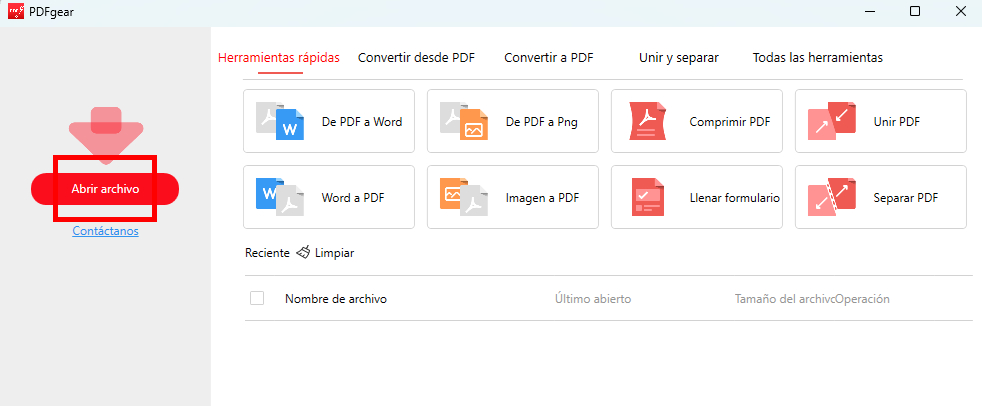
Abrir PDF con PDFgear
Paso 2. Localiza la herramienta “Editar” en PDFgear
Haz clic en Editar en la cinta superior > Elige el botón Firma > Haz clic en Crear Firma.
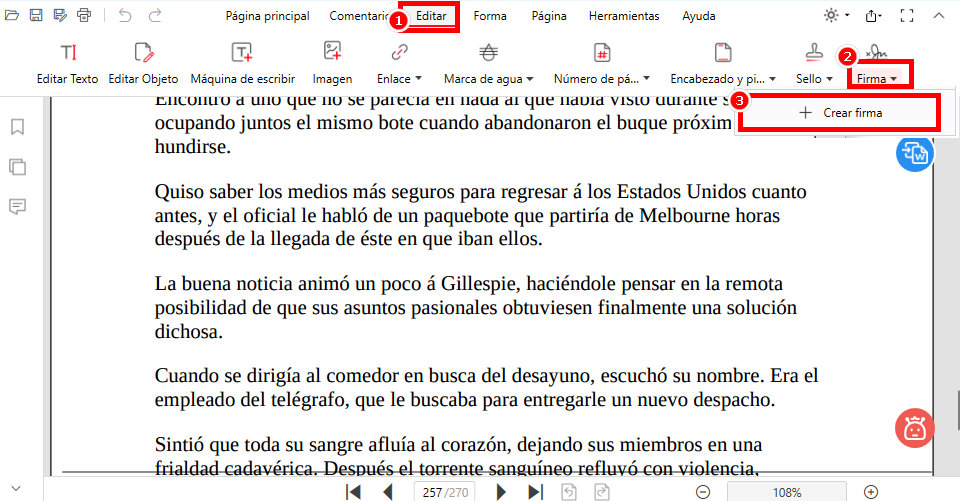
Hacer clic en Firma en PDFgear
Paso 3. Crear una Firma Digital en PDFgear
Aquí, tienes tres opciones para crear y agregar la firma.
🔺Agregar Imagen: Inserta tu firma subiendo una imagen, puedes elegir eliminar el fondo de la imagen.
🔺Escribir Texto: Haz clic en la opción Escribir e introduce tu nombre para crear una firma. Tienes la flexibilidad de personalizar la fuente de la firma de una colección de más de 100 estilos.
🔺Escribir Firma: Usa el ratón para dibujar tu nombre. También tienes la opción de ajustar el tamaño de la fuente.
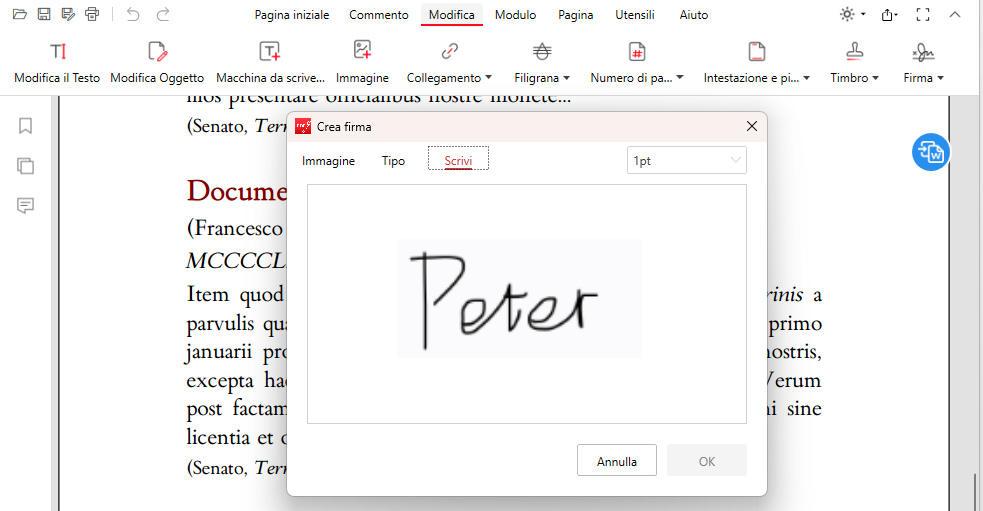
Crea una firma autografa digitalmente
Paso 4. Redimensionar Firma Digital en PDFgear
Una vez que agregas la firma al PDF, puedes redimensionarla y reposicionarla según sea necesario hasta que encaje perfectamente.
Haz clic en la firma que agregaste, y aparecen tres opciones:
📣Aplanar: La firma se fijará en esta ubicación y no se podrá mover ni cambiar.
📣Eliminar: Eliminar esta firma. Pero aún se guarda en la biblioteca de firmas.
📣Colocar en Múltiples Páginas: Copiar y pegar automáticamente la firma en las otras páginas de este PDF.
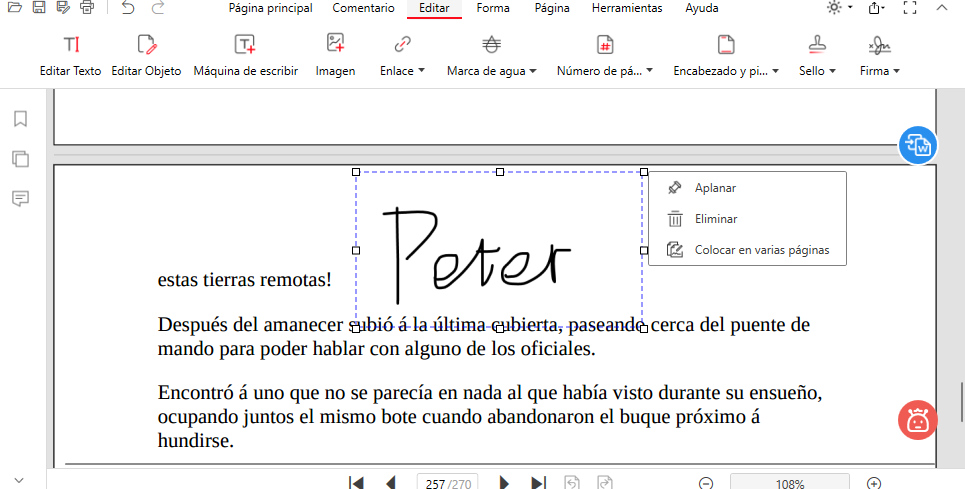
Redimensionar y Reposicionar tu Firma en PDFgear
Firmar Digitalmente un PDF en Línea Gratis
Si no deseas descargar ningún software o aplicación en tu dispositivo. Una herramienta en línea para firmar PDFs es una buena opción. El Editor en Línea de PDFgear puede hacerlo bien. Es una herramienta profesional relacionada con PDFs sin suscripción ni marca de agua, ni siquiera necesitas registrar una cuenta. Puedes firmar digitalmente un PDF en iPhone, iPad, Android, Windows y Mac con el Editor en Línea de PDFgear.
Además, PDFgear admite llenar o crear un formulario PDF rellenable en línea.
Paso 1. Subir un PDF a PDFgear
Accede al Editor en Línea de PDFgear y suelta un PDF en el área designada para subirlo.
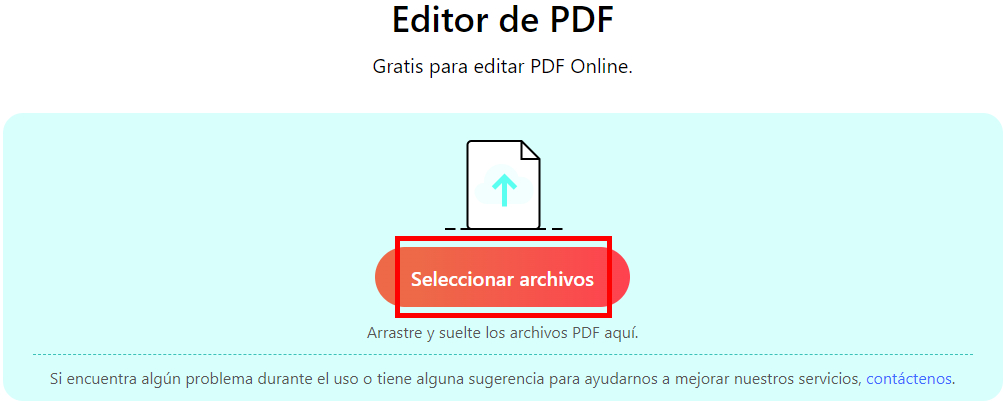
Seleccionar un PDF para Subir
Paso 2. Tres Opciones para Firmar Digitalmente
Navega para Agregar o Editar anotaciones, encuentra el botón Firma y elige AGREGAR FIRMA. Hay tres opciones disponibles: escribir con el teclado, dibujar con el ratón o subir una imagen de firma.
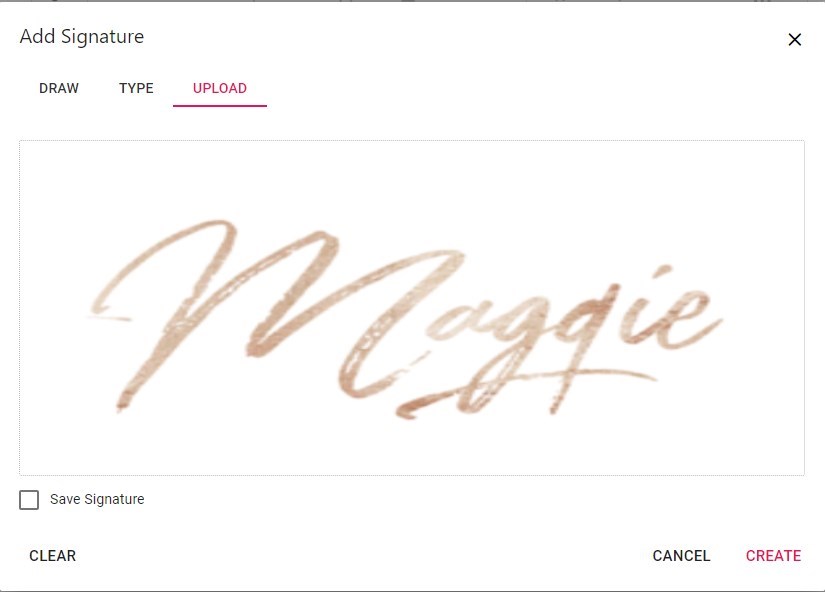
Firmar Digitalmente un PDF en Línea
Firmar Digitalmente un PDF con Adobe Acrobat Reader
Adobe Acrobat Reader, una popular herramienta de edición de PDF, ofrece muchas funciones. En términos de firma digital, nunca te defraudará.
Te permite firmar PDFs e incluir esa firma en el archivo, ofreciendo el nivel más alto de confianza respecto a la identidad de cada firmante y la legitimidad de los documentos que firman.
El gran inconveniente aquí es que debes pagar por él si deseas obtener algunas funciones avanzadas como solicitar firmas electrónicas.
Paso 1. Abre el archivo que necesitas firmar con Adobe Acrobat Reader > Selecciona “Rellenar y Firmar” desde la barra de herramientas en el lado derecho de la ventana.
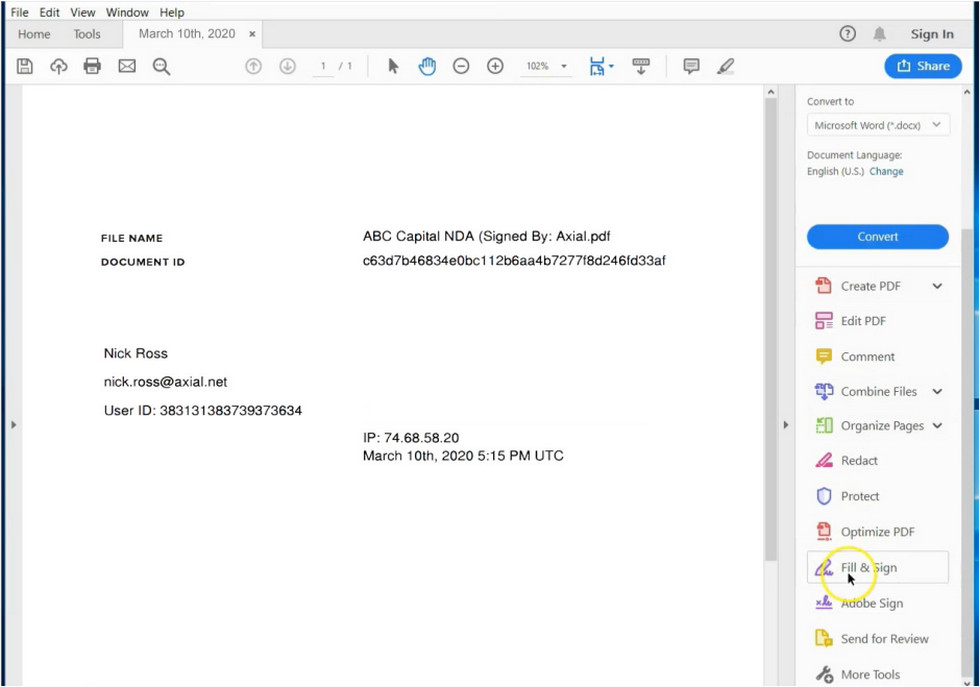
Abre Tu Archivo con Adobe Acrobat Reader
Paso 2. Haz clic en “Firmar” > Elige “Agregar Firma” si no hay una firma anterior guardada en Adobe Acrobat Reader.
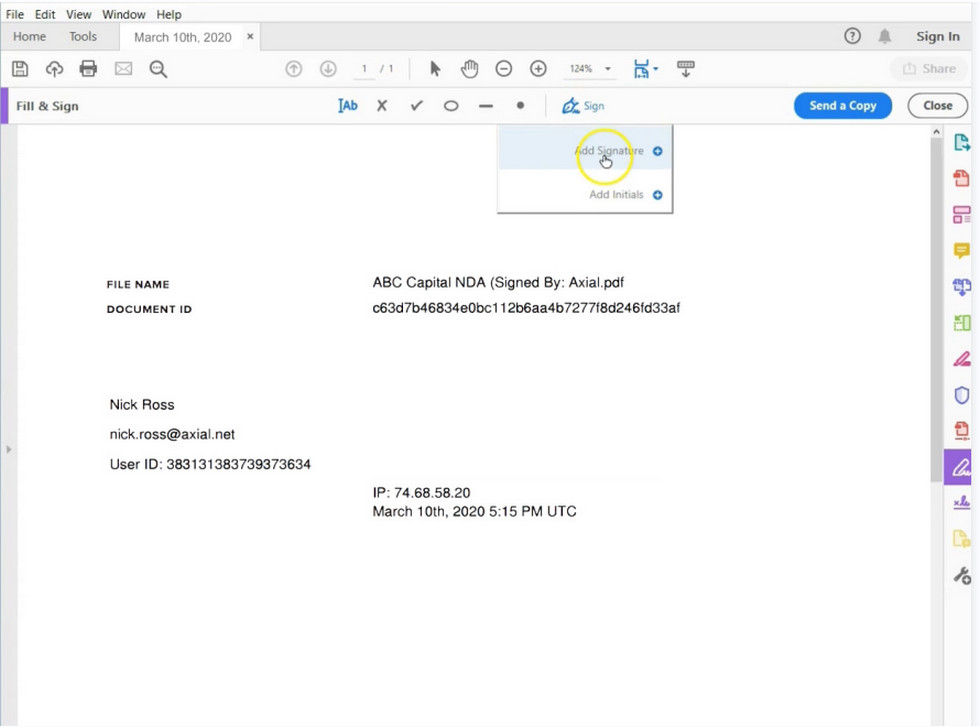
Agregar Firma en Adobe Acrobat Reader
Paso 3. Puedes crear tu firma de una de las tres maneras. Solo elige la forma más conveniente de firmar.
Ten en cuenta que puedes elegir “Guardar firma” en la esquina izquierda para uso futuro.
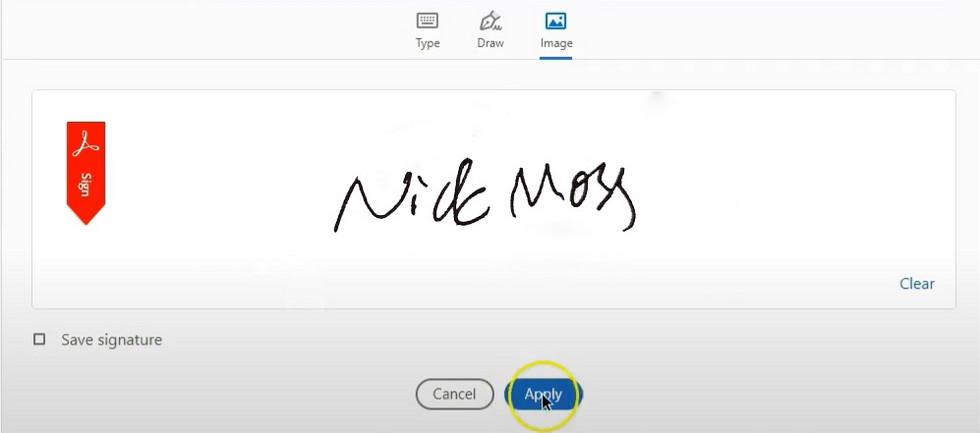
Firmar con Imágenes en Adobe Acrobat Reader
Paso 4. Coloca tu firma digital en la ubicación adecuada y ajusta su tamaño. Luego obtendrás tu firma digital perfecta sin mucho esfuerzo.
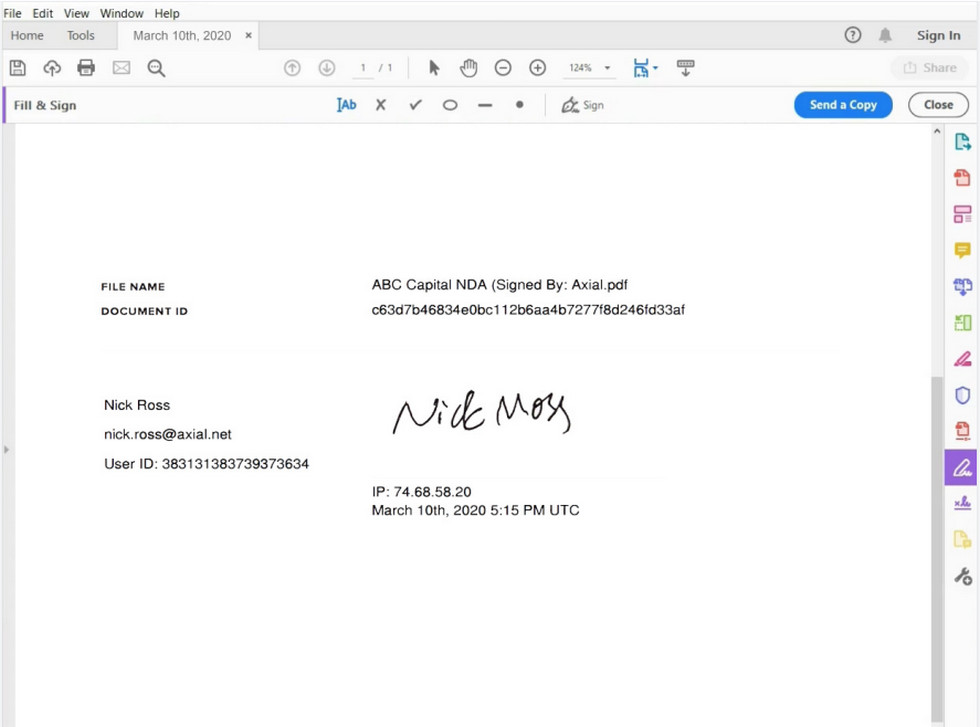
Colocar y Ajustar Firma a través de Adobe Acrobat Reader
Firmar Digitalmente un PDF con Preview en Mac
Preview es una herramienta conveniente para leer una variedad de tipos de archivo. Se ofrece para usuarios de Mac y ayuda mucho cuando se trata de firmar un PDF en Mac. Algunas personas creen que Preview tiene capacidades limitadas, pero manejar firmas digitales no es una tarea difícil para él.
Revisa los detalles aquí.
Paso 1. Abre tu archivo a firmar con Preview > Haz clic en las flechas en la parte superior derecha para ver más herramientas.
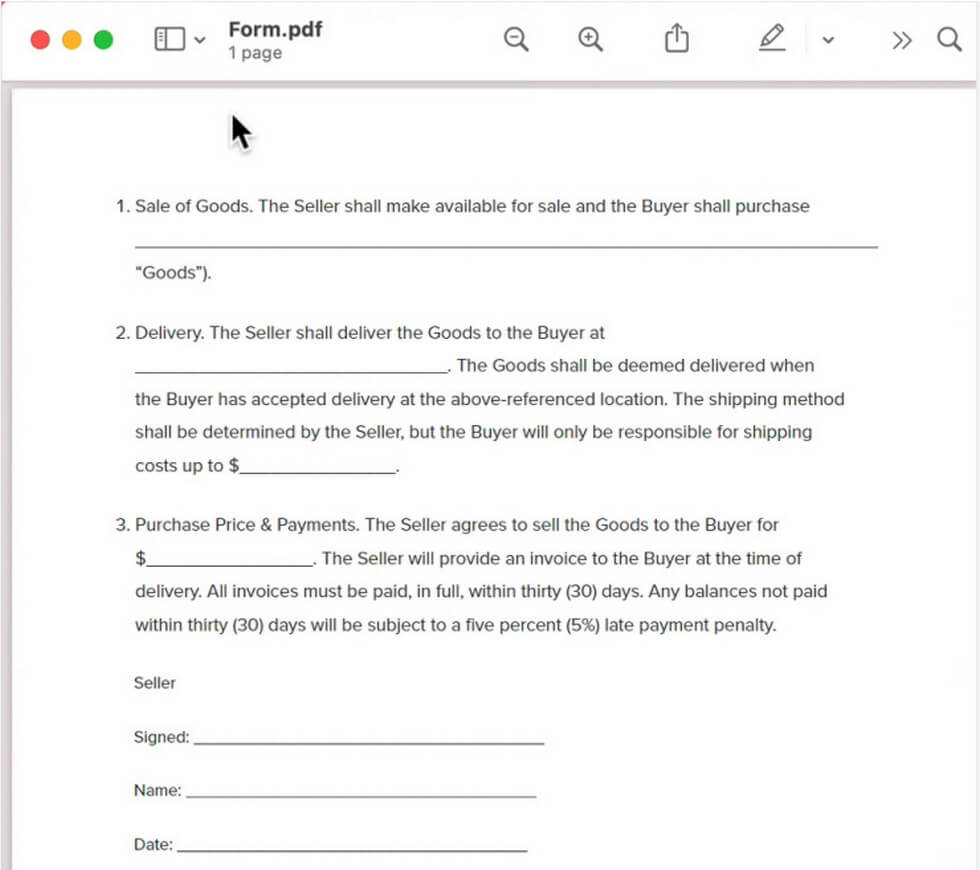
Abrir Tu Archivo con Preview
Paso 2. Haz clic en el icono de Firma.
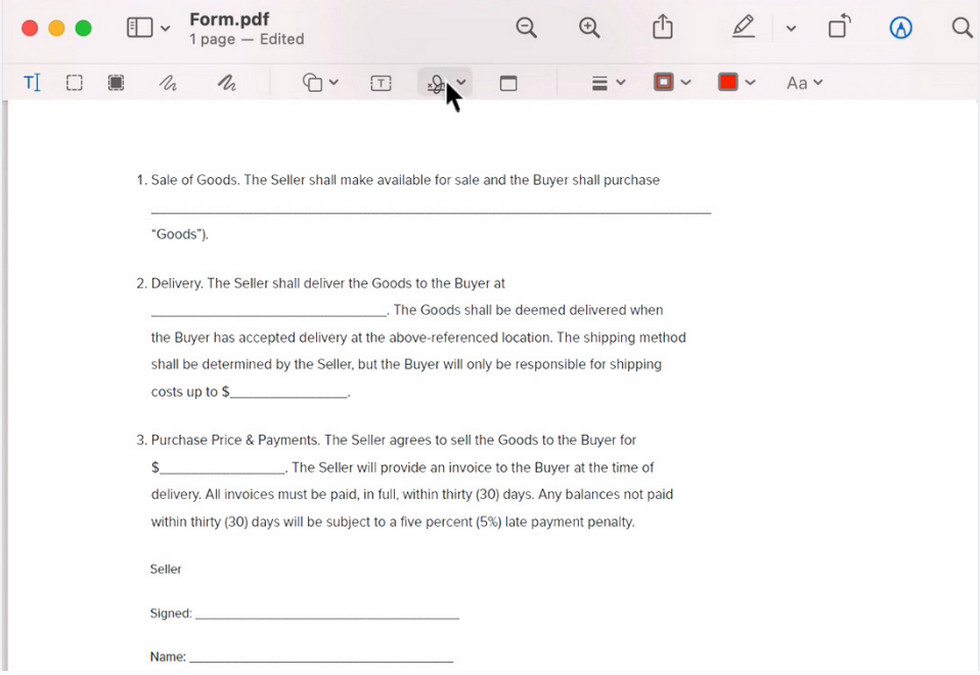
Hacer clic en el Icono de Firma en Preview
Paso 3. Aquí aparece una ventana que ofrece tres formas de firmar: a través del trackpad, la cámara o el iPad. Puedes elegir la que esté disponible para ti.
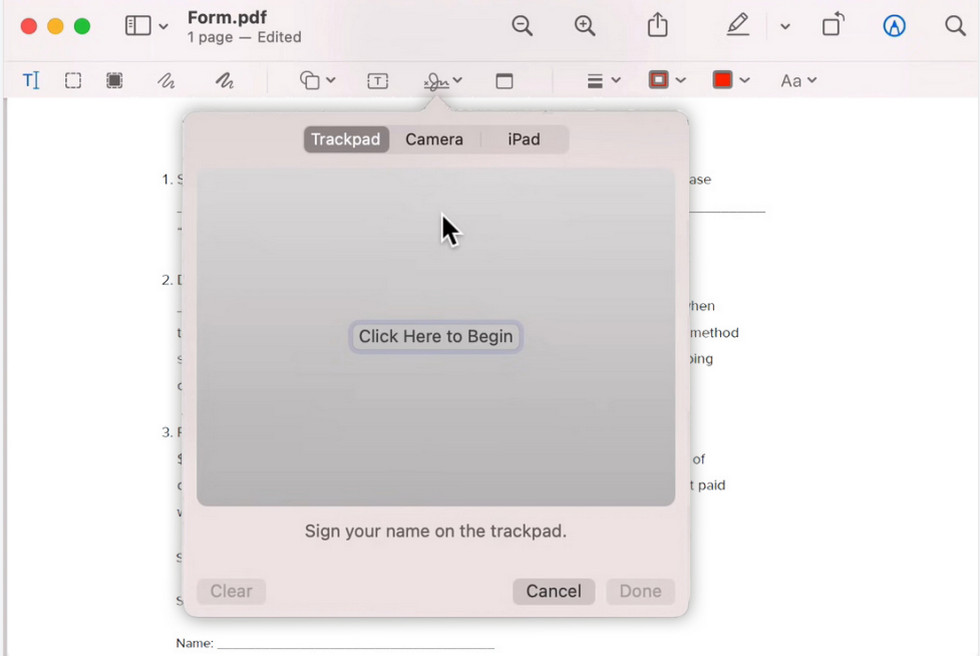
Crear Tu Firma en Preview
Paso 4. Cuando termines de firmar, estarás listo para crear tu firma digital. Puedes reubicarla en cualquier lugar de tu archivo.
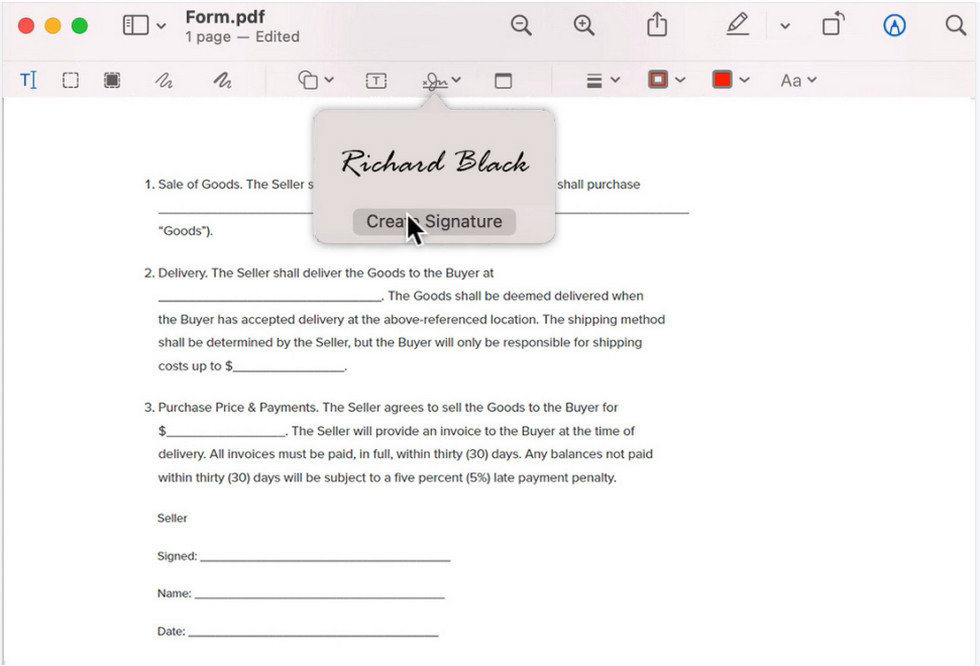
Reubicar Firma en Preview
Preguntas Frecuentes
¿Cómo Firmo Digitalmente un PDF de Forma Gratuita?
Descarga PDFgear y sigue pasos simples. PDFgear es completamente gratuito para los usuarios, sin importar cómo quieras editar tus archivos. Para firmar un archivo con PDFgear, solo necesitas, primero descargar PDFgear, abrir tu archivo con PDFgear, luego hacer clic en el botón de firma, crear tu firma y reubicarla.
¿Qué Herramienta Puedo Usar para Firmar un PDF de Forma Gratuita?
Hay varias herramientas para agregar firmas digitales gratuitas en PDFs, como PDFgear, Adobe Acrobat Reader, Preview, etc. La mayoría de estas herramientas son muy simples y convenientes de usar. Puedes terminar tu sesión de firma de PDF en dos o tres minutos.
¿Cómo Firmo un PDF en Mi Teléfono??
Si no quieres instalar ninguna aplicación y quieres ahorrar tiempo, el Editor en Línea de PDFgear será una idea. Funciona de manera estable y es totalmente gratuito. Además, firmar electrónicamente es fácil de hacer con el Editor en Línea de PDFgear en tus Teléfonos Móviles.
Conclusión
Siempre enfrentamos el problema de firmar un PDF en la oficina. Si queremos simplificar tu flujo de trabajo y aumentar tu eficiencia laboral, nunca está de más pasar un tiempo descubriendo la herramienta más funcional y conveniente para firmas digitales.
Después de leer este artículo, si estás buscando una gratuita y profesional para ayudarte a completar tu firma electrónica en PDF, entonces PDFgear sería una gran recomendación.
