Cómo escanear y editar un documento gratis [Guía completa]

Resumen :
Esta página es una guía completa sobre cómo escanear documentos en papel o copias de documentos en documentos PDF digitales o documentos de Microsoft Word, y editarlos usando editores de PDF y Microsoft Word. ¡También puedes editar texto existente en archivos PDF escaneados!
Tabla de Contenido
Cómo escanear y editar un documento gratis
¿Necesitas editar un documento PDF escaneado? Entonces has llegado al lugar indicado. Desde escanear documentos en papel o impresos hasta editar documentos escaneados fácilmente, aquí encontrarás tutoriales detallados e ilustrados.
En esta publicación, te mostraré paso a paso cómo escanear y editar un documento PDF. Los métodos introducidos son gratuitos y fáciles, ahora comencemos.
Cómo Editar Documentos Escaneados en Línea Gratis
La forma más simple de editar documentos escaneados es utilizando un editor PDF en línea, y uno de los mejores es PDFgear. El Editor PDF en Línea de PDFgear presenta una pantalla de edición de PDF limpia e intuitiva para que cambies el contenido en tus documentos escaneados.
Con anotaciones, texto libre y dibujos, puedes hacer ajustes fácilmente a tu PDF escaneado. También están disponibles las opciones para comentar en PDFs y resaltar texto en documentos.
Más características de edición de PDF como firmar electrónicamente, recortar, sellar, e incluso insertar campos de formulario rellenables están esperándote para que las descubras.
Nota que este método funciona con un escaneo digital PDF existente. Si aún no tienes eso, convierte tu documento en papel a un archivo PDF utilizando una aplicación de escáner gratuita.
Consulta abajo la parte del contenido “Cómo Escanear un Documento en Papel a Documento Digital PDF” para más detalles.
Paso 1. Ve al Editor PDF de PDFgear
Navega al Editor PDF en Línea de PDFgear con tu navegador web. PDFgear funciona tanto en computadoras como en teléfonos móviles.
Paso 2. Sube el Documento Escaneado a PDFgear
Arrastra y suelta el archivo en el editor PDF para subir el documento escaneado. En tu teléfono móvil, pulsa el botón “Seleccionar archivos” en su lugar.
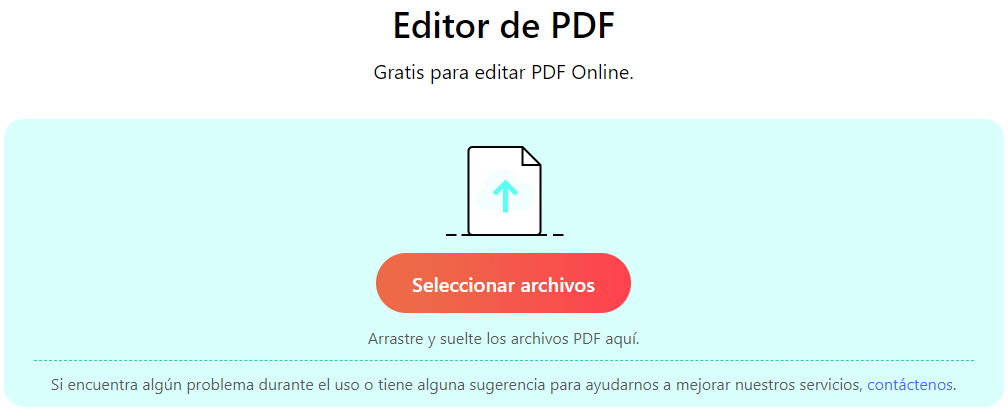
Subir PDF a PDFgear
Paso 3. Edita el Documento Escaneado
Ahora estás en el lugar de trabajo de edición de documentos, y puedes usar la opción del panel superior para editar el documento escaneado a tu gusto. Las opciones de edición de documentos incluyen cajas de texto, anotaciones, sellado, dibujo, comentar, firmar electrónicamente, recortar, etc.
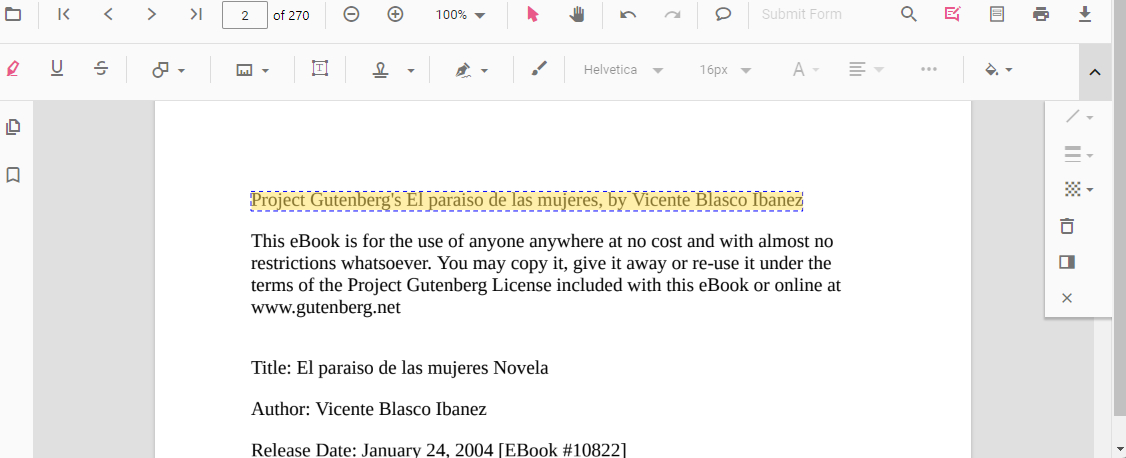
Editar PDF Escaneado PDFgear
Paso 4. Imprime el Documento Escaneado Editado
Cuando hayas terminado de editar, pulsa el botón de Imprimir desde el lado superior derecho del lugar de trabajo de edición de PDF para imprimir el documento PDF editado a PDF, Microsoft OneNote, Microsoft Print to PDF, etc. También puedes optar por descargar el PDF en su lugar.
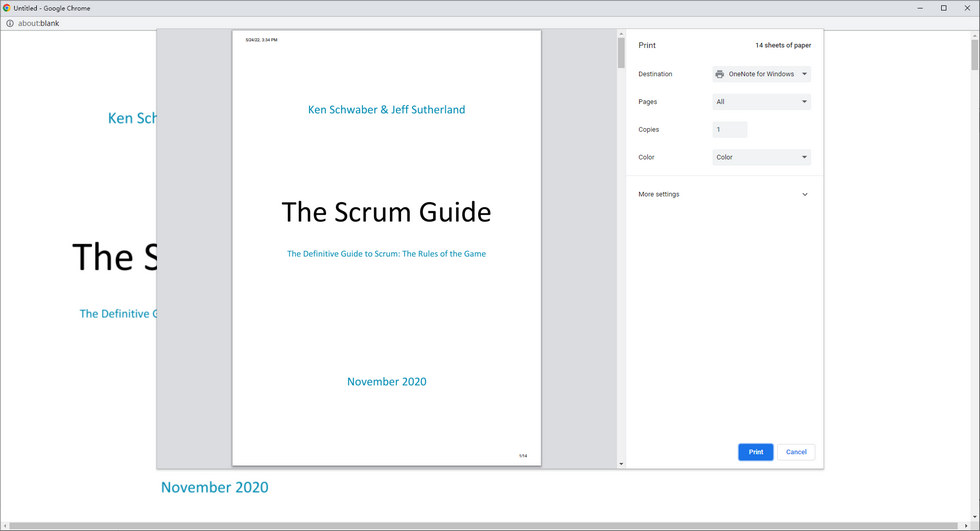
Imprimir con PDFgear
Cómo Editar un Documento Escaneado en Word
Los documentos escaneados también pueden ser editados en Microsoft Word, notablemente aquellos con texto, y en esta parte, hablaremos de eso.
De acuerdo al método recomendado por Microsoft, también puedes abrir el documento PDF en Microsoft Word, editar el PDF, y guardarlo en formato de documento de Microsoft Word. Esta es, de hecho, una de las maneras comúnmente usadas de convertir PDF a Word.
Los pasos detallados son los siguientes:
Paso 1. Abre el programa de Microsoft Word. Ve a Archivo, haz clic en Abrir, y selecciona tu PDF en el Explorador de Archivos.
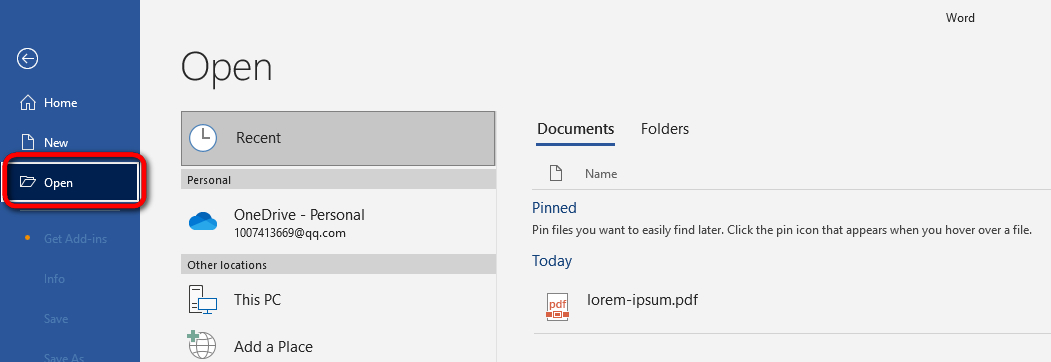
Abrir PDF Escaneado en Microsoft Word
Paso 2. Entonces aparecerá un diálogo diciendo que Word convertirá tu PDF escaneado en un documento Word editable. Haz clic en Aceptar.
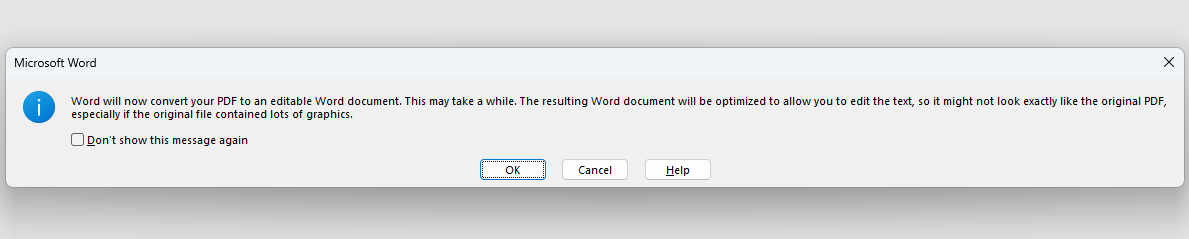
Microsoft Word Convirtiendo PDF en Word Editable
Paso 3. Ahora podrás editar texto en tu PDF escaneado en Word. Cuando hayas terminado, ve a Archivo para exportar el documento Word a Word o PDF.
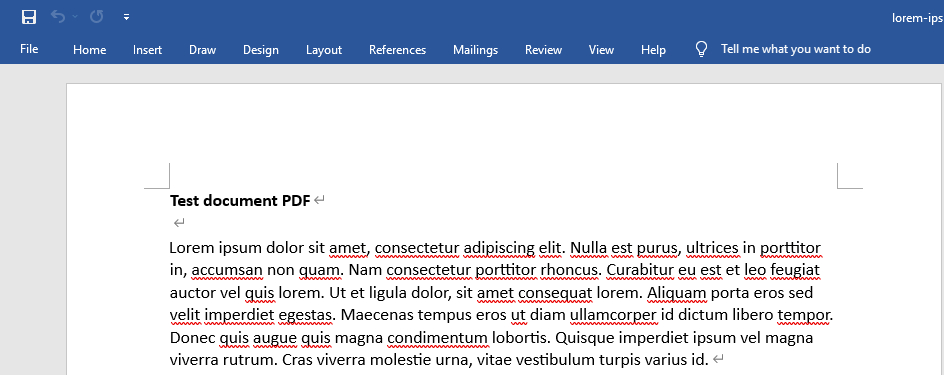
Editar PDF Escaneado en Word
Además, hay una solución más efectiva. Aparte de ser una herramienta de edición de PDF escaneados, PDFgear también sirve como un convertidor de PDF a Word rápido que convierte documentos escaneados a Microsoft Word en 2 segundos, así que puedes editar fácilmente un documento escaneado en Word.
El siguiente tutorial te muestra cómo convertir PDF escaneados a documentos de Microsoft Word con PDFgear.
- Navega al convertidor de PDF a Word de PDFgear.
- Arrastra y suelta tus archivos en la caja del convertidor para subir el documento escaneado.
- Entonces PDFgear convertirá automáticamente el documento escaneado a un documento Word editable.
- Cuando la conversión esté completa, presiona el botón azul de Descargar para bajar el documento Word.
Consejo: Como Microsoft Word trabaja principalmente con documentos basados en texto, este método funciona mejor con documentos PDF basados en texto. Para editar documentos basados en imágenes en Microsoft Word, por favor consulta nuestra guía sobre cómo editar JPEG en Word.
Escanear un Documento en Papel a un PDF Digital
Si aún no has escaneado tu documento en papel, necesitas comenzar por escanear tu documento en papel al formato de documento digital PDF. Al hacerlo, puedes obtener documentos digitales editables a partir de los de papel, los cuales pueden ser editados y posteriormente enviados a otras personas mediante envíos electrónicos o correos electrónicos.
Para convertir documentos en papel a documentos digitales, aquí utilizaremos la popular aplicación gratuita de escaneo de documentos Adobe Scan, una de las mejores aplicaciones de escáner para teléfonos móviles.
1. Descarga e instala Adobe Scan desde la Apple Store o la Google Play Store.
2. Abre la aplicación Adobe Scan en tu teléfono móvil.

Abrir la Aplicación Adobe Scan
3. Luego, Adobe Scan activará la cámara de tu teléfono móvil para escanear el documento en papel.
4. Ajusta la colocación de la cámara de tu teléfono móvil para alinear el documento en papel con los cuatro puntos de calibración.
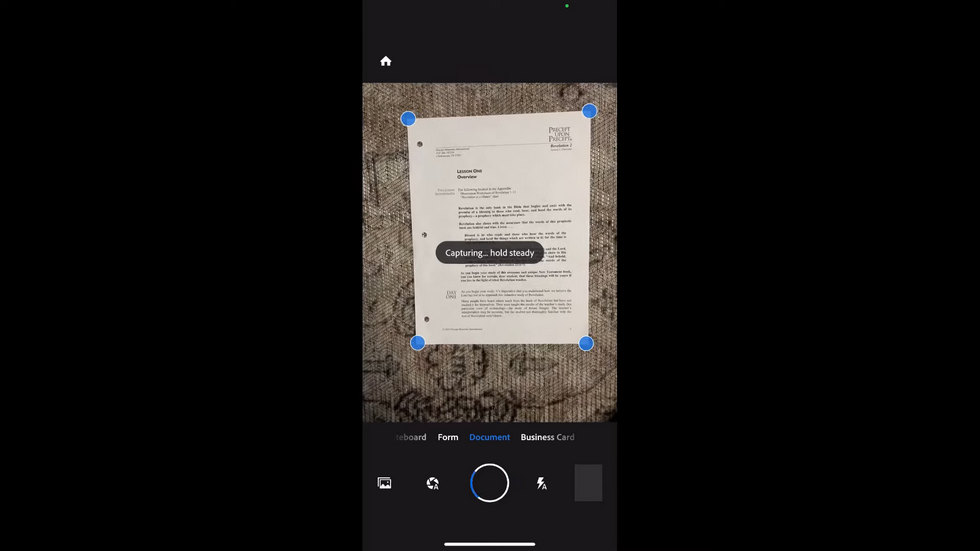
Escanear el Documento con Adobe Scan
5. Cuando el documento se haya escaneado con éxito, presiona el botón Guardar PDF del lugar de trabajo principal para guardar el documento escaneado como PDF.
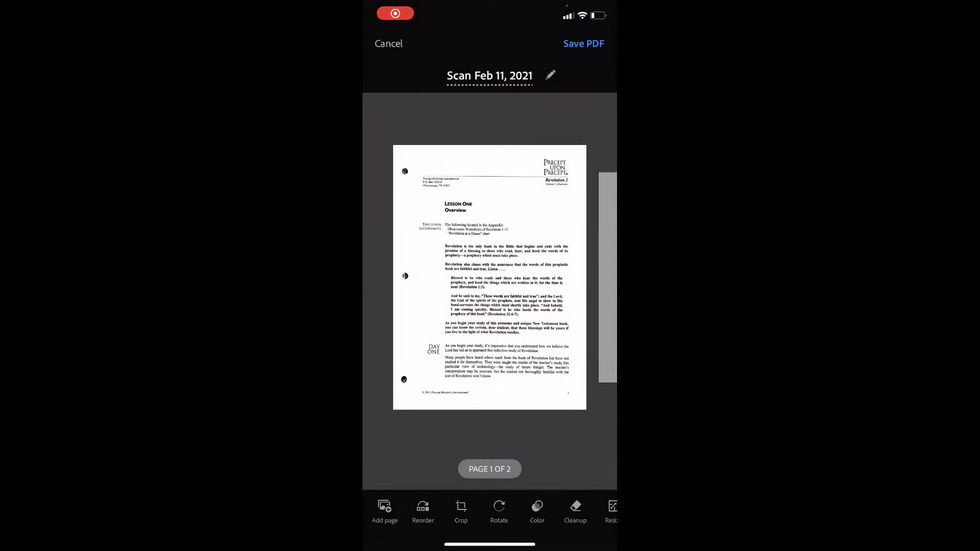
Guardar el Documento Escaneado
Si el tamaño del archivo del documento escaneado es demasiado grande por el alto DPI, la herramienta gratuita de compresión de PDFgear ayudará a reducir el tamaño del documento escaneado.
Preguntas Frecuentes
¿Es posible escanear un documento y editar el texto gratis?
Sí, es posible escanear documentos y editarlos gratis. Todo lo que necesitas es una aplicación de escáner gratuita como Adobe Scan o la herramienta gratuita de OCR OnlineOCR, y el mejor editor PDF en línea gratuito PDFgear.
¿Cómo escanear y editar un documento en Mac?
Para escanear y editar un documento en Mac, el método más simple es editarlo directamente usando el editor PDF de PDFgear o el Convertidor de PDF a Word de PDFgear para editar PDF escaneados en Microsoft Word.
¿Cómo escanear un documento y editar el texto en iPhone y Android?
Para escanear un documento y editar el texto en iOS y Android, necesitas escanear el documento con una aplicación de escáner o una herramienta de OCR y editarlo con el mejor editor PDF en línea gratuito PDFgear. PDFgear es compatible con teléfonos inteligentes iPhone y Android.
¿Cómo escribir en un documento escaneado?
Para escribir en un documento escaneado, necesitas el editor PDF en línea gratuito PDFgear. Te permite anotar, firmar y añadir texto libre a documentos PDF escaneados.
¿Cómo editar un documento escaneado en Word?
Hay dos maneras de editar un documento escaneado en Word. Una es guardar los documentos como Microsoft Word, y la otra es convertir PDF a Word con una herramienta de conversión PDF en línea.
¿Cómo editar un documento escaneado en línea?
La herramienta PDF en línea PDFgear es la mejor opción para ti para editar un documento escaneado en línea gratis. Te permite añadir comentarios, firmar, añadir texto libre, y hacer más con documentos escaneados.
Para Resumir
Eso serían los tutoriales completos desde escanear tu documento en papel a archivos de documento PDF digital y escanear una copia digital del documento, hasta editar documentos PDF digitales con las mejores herramientas gratuitas de gestión PDF o Microsoft Word. Espero que hayas aprendido esta guía y hayas seguido los tutoriales para editar tu documento escaneado.
La herramienta en línea introducida PDFgear es un cajón de sastre todo en uno para convertir, comprimir, leer y editar documentos PDF. El servicio es limpio, seguro y completamente gratuito para usar, ¡así que no olvides probarlo! Sin duda ayudará a editar documentos escaneados!
