Como descobrir e identificar fontes em PDF usando 3 métodos fáceis

Resumo :
Seria possível encontrar um tipo de letra num PDF? Não se preocupe, através do nosso post, aprenderá três formas de identificar facilmente o tipo de letra em qualquer documento PDF.
Conteúdo
Como Encontrar Fontes de PDF
Na leitura de PDFs, a escolha da fonte é crucial para capturar a atenção do leitor. Muitos optam por fontes que não só são esteticamente agradáveis mas também melhoram a experiência de leitura.
Embora a diversidade de fontes possa embelezar os documentos PDF, existem ocasiões em que a simplicidade de uma única fonte é preferível. Se você se encontra nesta condição e procura uma solução, fique tranquilo: nosso artigo está aqui para facilitar o processo de identificar fonte desejada em seu PDF.
Maneira Rápida de Descobrir Fontes de PDF
Ao abrir um documento PDF com o editor de PDF AI da PDFgear AI PDF editor, você pode encontrar e identificar as fontes de texto usadas no documento. Você pode até alterar o estilo e o tamanho da fonte facilmente usando a PDFgear.
Encontrar Fontes de PDF Usando PDFgear
Você pode usar o PDFgear tanto em PCs quanto em Macs gratuitamente. Mesmo sendo gratuito, você não perde em recursos. O PDFgear permite descobrir e identificar fontes PDF sem nenhum esforço. Além disso, como um editor de texto PDF, mudança de cor, marcador, comentários e destaques são todos possíveis com o PDFgear.
O PDFgear oferece uma gama de soluções simples para tarefas relacionadas a PDF, todas com operações simples. É totalmente gratuito, não exigindo registro nem marca d’água.
Então, vamos aprender seguindo o guia passo a passo abaixo:
Passo 1: Primeiro você precisa baixar o PDFgear no seu dispositivo. Depois, execute o software e clique na opção Abrir Ficheiro. E então selecione o arquivo PDF do qual você precisa saber sobre a fonte de pdf.
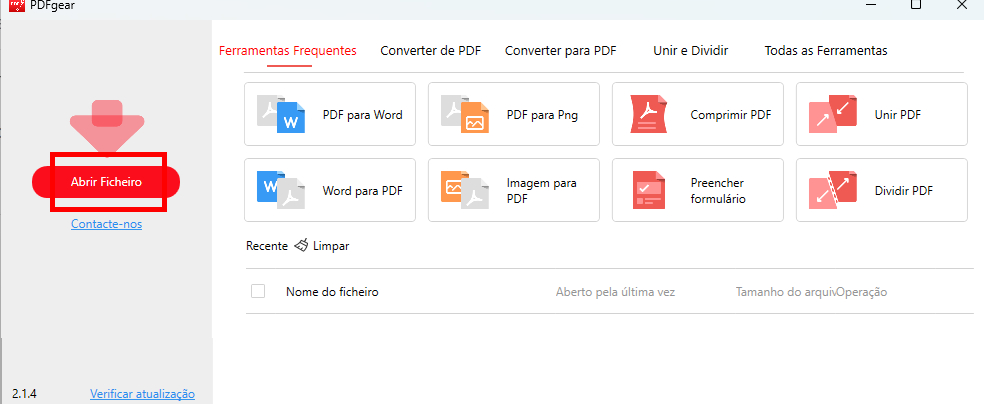
Clique em Abrir Arquivo
Passo 2: Clique no botão Editar > Escolha Editar Texto > Posicione seu mouse sobre o texto do qual você quer saber a fonte > Então você ficará sabendo a fonte de texto em PDF pela lista.
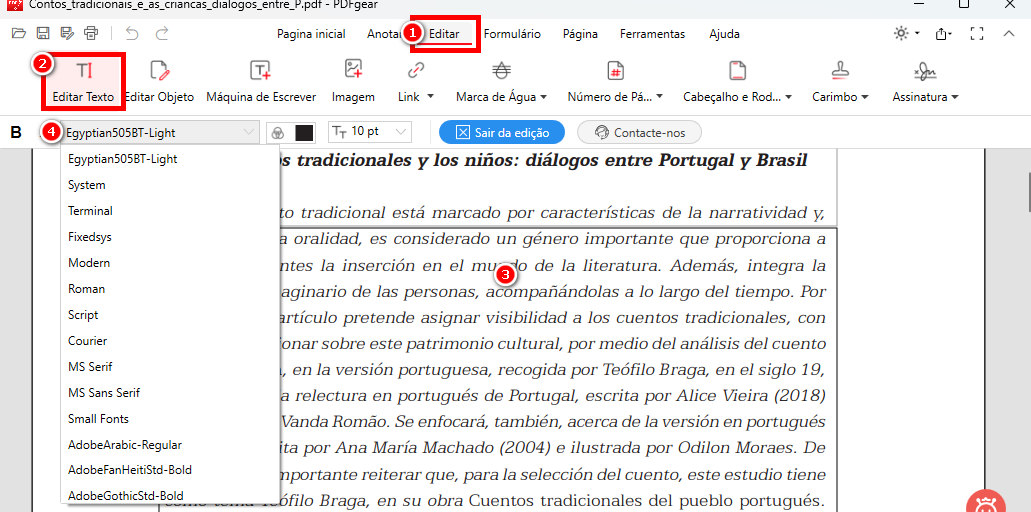
Selecione Texto e Identifique a Fonte PDF
Encontrar Fontes de PDF no Adobe Acrobat Reader
Quem poderia imaginar que o Adobe Acrobat também poderia detectar e alterar fontes em documentos PDF com todos os recursos poderosos que oferece? É verdade. Identificar e saber as fontes usadas no documento é facilitado com a ajuda deste programa bem conhecido.
Dessa forma, seu telefone já terá esse recurso integrado às suas funções básicas, então você não precisará baixar outro aplicativo de terceiros. Qualquer tarefa relacionada a PDF pode ser gerenciada com este programa a um custo razoável.
No site oficial da Adobe, você pode obter o Adobe Acrobat Reader gratuitamente, caso ainda não esteja instalado. Identificar uma fonte de um PDF é tão simples quanto seguir estes passos simples depois de ter baixado e instalado o programa.
Passo 1: Baixe e instale o Adobe Acrobat Reader.
Passo 2: Selecione Abrir no menu Arquivo uma vez que o Adobe tenha sido lançado, e abra o documento PDF.
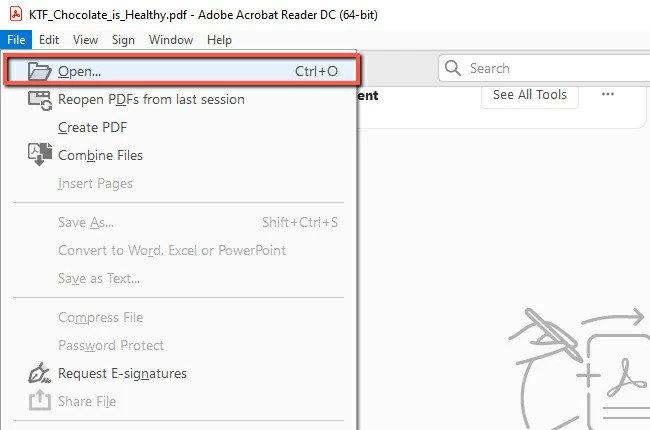
Abrir PDF no Adobe
Passo 3: Navegue até o painel Arquivo após fazer o upload do arquivo. Clique em Propriedades no seu menu suspenso.
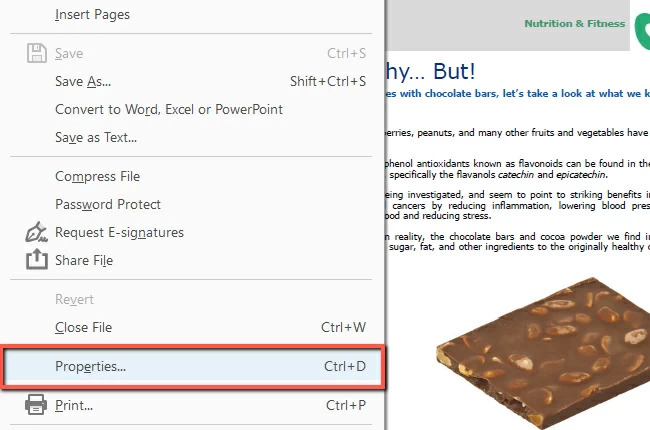
Clique na Opção de Propriedades
Passo 4: Na janela Propriedades do Documento, vá para o painel de Fontes. O programa identificará as fontes do PDF assim que você o abrir.
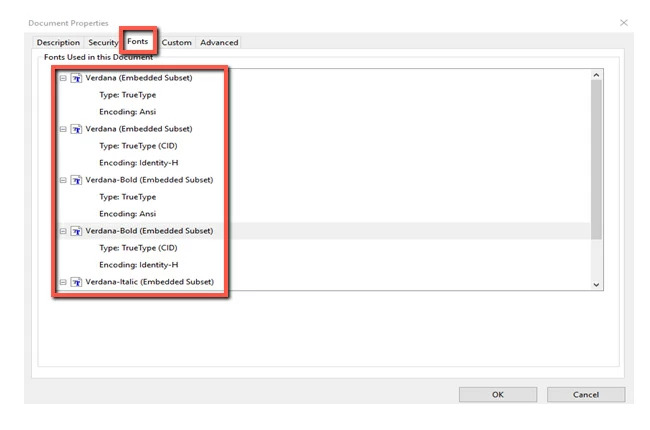
Descobrir as Fontes de um PDF no Adobe
Quando eu preciso do Acrobat Pro DC?
Para arquivos PDF pesquisáveis e editáveis, você precisará do Acrobat Pro DC. O Acrobat Standard DC inclui funções de edição e fontes suficientes para atender às necessidades da maioria das empresas e indivíduos. Certos cenários podem exigir algumas funcionalidades adicionais fornecidas pelo Adobe Acrobat Pro DC.
Como Identificar Fontes de PDF Online
Se você deseja identificar a fonte do PDF online, então você pode usar a ferramenta conhecida como WhattheFont. Ela usa aprendizado profundo para encontrar a fonte mais adequada para a sua foto com base em nossa coleção de mais de 230.000 estilos de fontes. Uma imagem com múltiplas fontes pode ser criada até mesmo com scripts conectados.
Então, para encontrar o nome da fonte do PDF usando esta ferramenta, certifique-se de seguir os passos abaixo cuidadosamente:
Passo 1: Vá ao Site Oficial do WhattheFont e então você tem duas opções. Você pode digitar a URL da imagem ou também pode fazer o upload dela. Primeiro, você precisa tirar uma captura de tela do texto do PDF do qual você quer saber o nome. Uma vez feito isso, você precisa fazer o upload dela em um site.
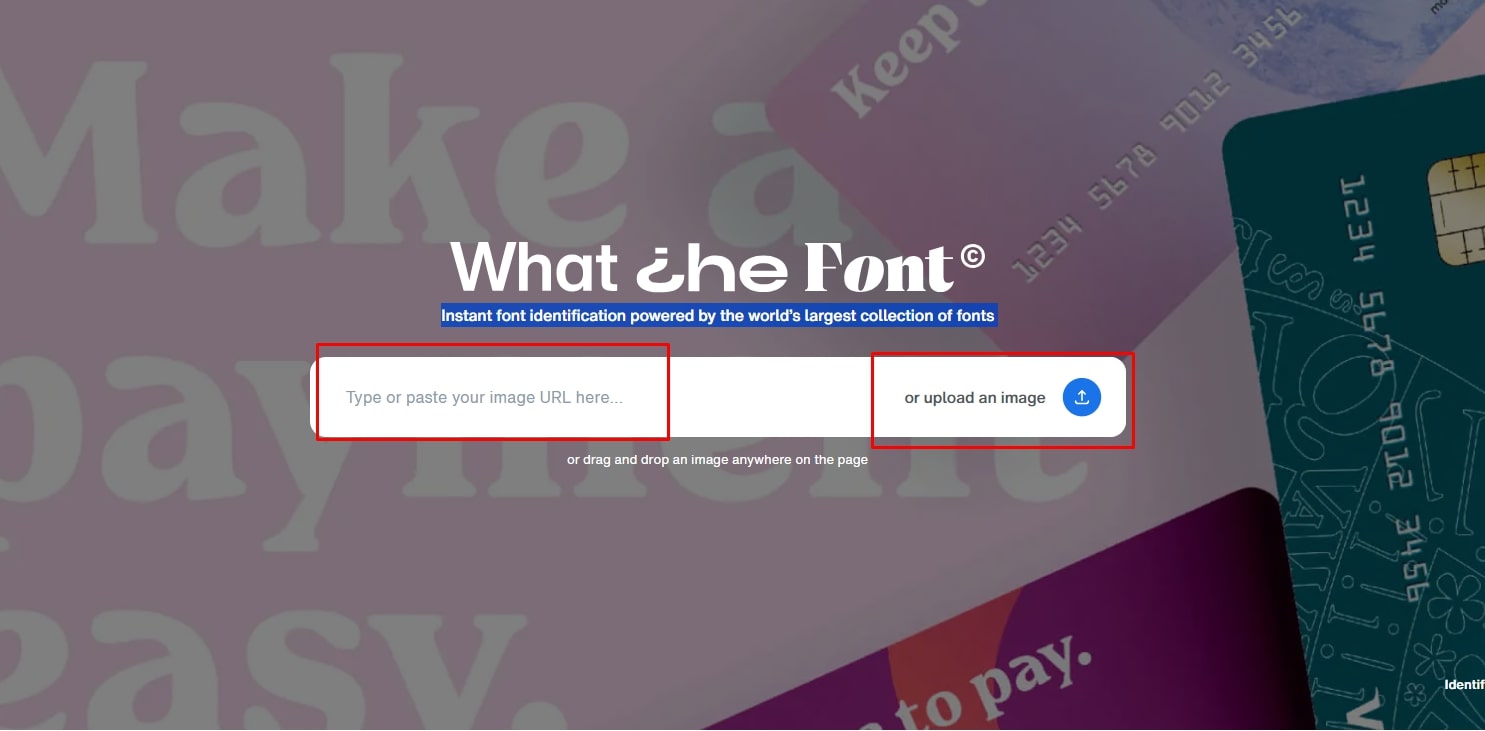
Fazer Upload de uma Imagem para o WhattheFont
Passo 2: Ele analisará a imagem por algum tempo e mostrará o resultado. Depois disso, você apenas precisa clicar no texto do qual quer saber o nome da Fonte.
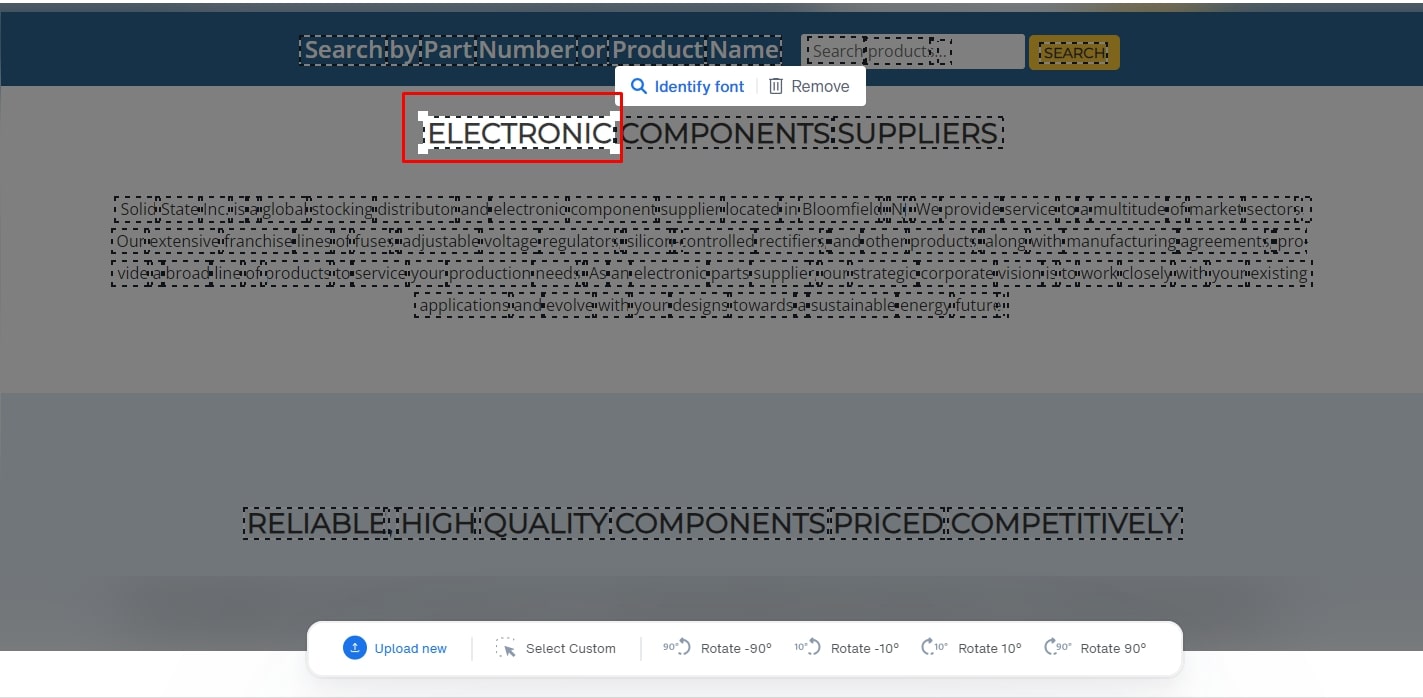
Escolher o Texto para Descobrir Tipo de Letra PDF
Perguntas Frequentes
Como eu copio a exata fonte de um PDF?
O texto selecionado pode ser copiado para outro aplicativo selecionando Editar > Copiar. Selecionando o texto e clicando no botão Copiar, você pode copiá-lo. Escolha Copiar com Formatação no menu quando você clicar com o botão direito no texto selecionado. Copiar texto de um aplicativo e colá-lo em outro facilita o uso.
Como verificar o tamanho da fonte no PDF?
Selecione Ferramentas > Editar PDF > Editar. Textos e imagens podem ser editados clicando nos contornos pontilhados. Você pode ver o tamanho de um texto ao selecioná-lo. Opções de formatação, como tamanho da fonte e tipo de fonte, podem ser encontradas no painel de Formato à direita.
Como identificar fontes de imagens?
Use um localizador de fontes ou identificador de fontes para identificar uma fonte a partir de uma imagem. Um nome de fonte ou alternativa similar pode ser encontrado usando essas ferramentas. É tão simples quanto tirar uma foto do texto ou fazer upload de uma imagem do seu dispositivo.
Como Encontrar um estilo de fonte do PDF digitalizado?
Usando o Adobe Acrobat Reader, abra o arquivo PDF e selecione Propriedades pressionando Ctrl+D ou clicando em Arquivo. Clique com o botão direito em qualquer lugar dentro do documento PDF para selecionar a opção de Propriedades. Na aba Fontes deste arquivo PDF, você pode encontrar uma lista de todas as fontes incluídas.
Como Encontrar Fontes de Imagens PDF?
Existem diferentes métodos para encontrar a fonte das imagens PDF. Alguns dos métodos são dados abaixo:
- Editor de PDF PDFgear
- Find My Font
- Whatfontis
- Extensão Font Finder – para Firefox, Chrome e Opera
- Adobe Reader
- Extensão WhatFont – para Chrome e Safari
Veredito Final
Como descobrir fonte de um PDF? Existem alguns métodos para Encontrar Fontes de PDF que podem ser usados por iniciantes também e todos eles são bastante diretos. Você pode ser capaz de melhorar um documento entendendo quais fontes são usadas.
Neste artigo, discutimos três métodos para detectar fontes em documentos PDF. Então, espero que estes possam ajudá-lo a resolver seu problema. Obrigado!
