4 métodos efectivos para borrar y eliminar texto de PDF sin esfuerzo

Resumen :
Elimine, borre o elimine fácilmente texto de archivos PDF utilizando cuatro métodos, incluidas las herramientas GRATUITAS en línea y sin conexión de PDFgear, así como Vista previa y Adobe Acrobat.
Tabla de Contenido
Cómo eliminar texto de PDF
Si te encuentras con un archivo PDF y descubres que algunos contenidos son no deseados o tienen problemas de privacidad, podrías estar buscando maneras de eliminar texto de los PDFs.
No importa si quieres borrar o editar texto en un PDF tan fácilmente como en Microsoft Word, o simplemente deseas borrar y ocultar el texto, puedes encontrar la solución en esta publicación.
Cómo eliminar texto en PDF directamente usando PDFgear
PDFgear es una herramienta de edición de PDF tan efectiva que te proporciona una de las experiencias más innovadoras al modificar texto existente en un PDF. Te permite reemplazar, añadir, borrar y formatear texto en un archivo PDF de la misma manera que lo harías en un archivo Word.
Además de cambiar texto existente en PDF, también te permite resaltar PDF, anotar PDF e incluso copiar texto de un PDF escaneado.
PDFgear es un editor de texto PDF gratuito para eliminar, reemplazar, añadir y formatear texto en tus documentos.
Paso 1. Importa el archivo PDF en PDFgear
Descarga e instala la aplicación PDFgear desde el sitio oficial. Haz clic en Abrir archivo para buscar e importar el archivo PDF del que quieres eliminar texto.
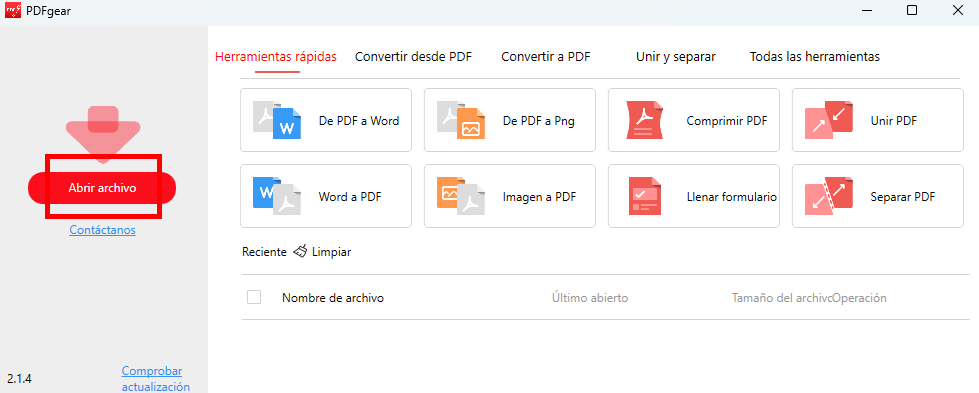
Abrir archivo PDF en PDFgear
Paso 2. Elige la opción Editar Texto
Una vez que tu archivo PDF está visible en el modo de Vista Previa PDF, haz clic en Editar en el menú superior y luego selecciona la opción de Editar texto.
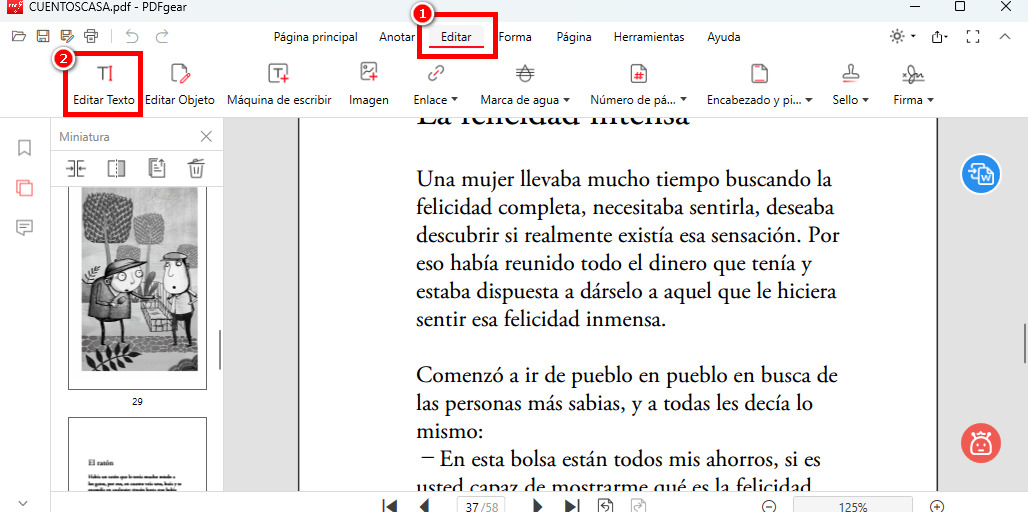
Seleccionar la opción de editar texto
Paso 3. Eliminar texto del archivo PDF
Selecciona el texto que deseas eliminar. Una vez seleccionado el bloque de texto, presiona la tecla Backspace o Delete en tu teclado.
La principal característica que lo diferencia de otros es que no crea un hueco entre el texto eliminado y el siguiente texto. Esto es en marcado contraste con otras herramientas donde se crea un hueco al ocultar el texto, pero no al eliminarlo.
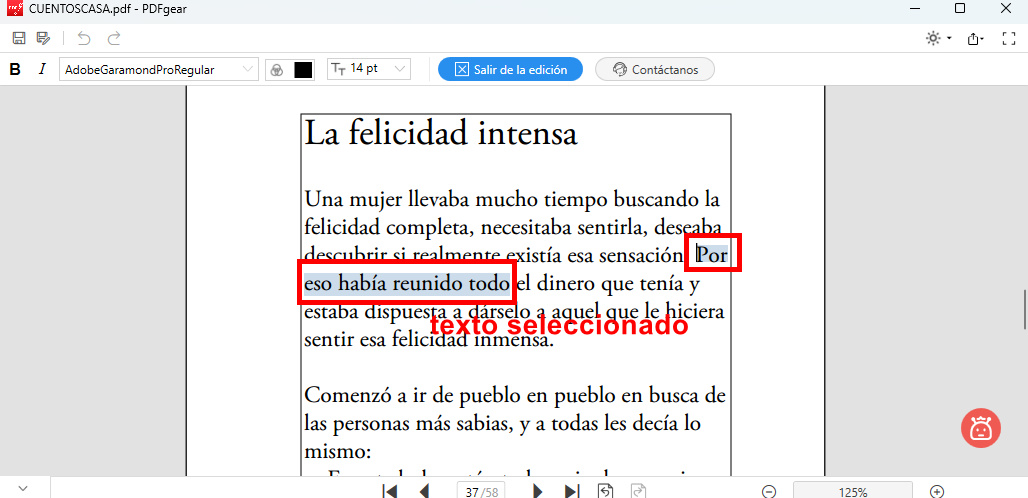
Seleccionar el texto a eliminar
Después de que el texto sea eliminado, el documento se verá como aquí abajo:
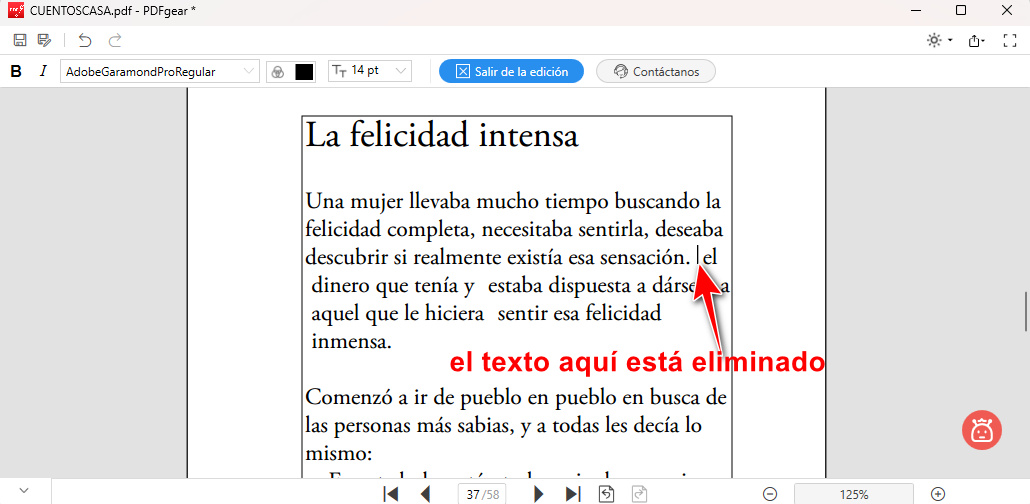
Texto eliminado
Cómo borrar texto de un PDF de forma permanente en línea
No necesitas descargar ni registrarte. PDFgear, una herramienta PDF en línea, es la mejor opción para ayudarte a eliminar texto de un PDF. Te proporciona una solución alternativa para añadir una forma sobre el texto que quieres cubrir, como redactar el texto.
Aquí te mostramos cómo puedes eliminar texto en PDF usando el borrador de texto PDF de PDFgear en línea y gratis:
Paso 1. Importa un archivo PDF en el editor en línea de PDFgear
Visita la página web del editor en línea en cualquiera de tus navegadores preferidos. Haz clic en Elegir archivos y busca tus archivos para añadirlos al editor. También puedes arrastrar y soltar tus archivos en el editor.
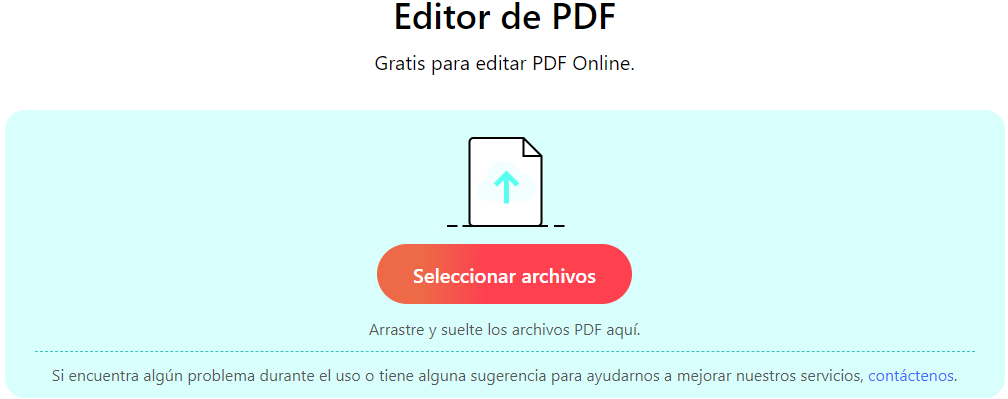
Abrir un PDF en el Editor en Línea
Paso 2. Selecciona el texto a eliminar
Una vez que el archivo ha sido añadido al Editor de PDF, haz clic en la opción Añadir o Editar Anotaciones en la esquina superior derecha. Desde la barra de herramientas que se abre, selecciona la opción Añadir Formas. Desde aquí, elige una forma rectangular y colócala alrededor del texto que deseas eliminar.
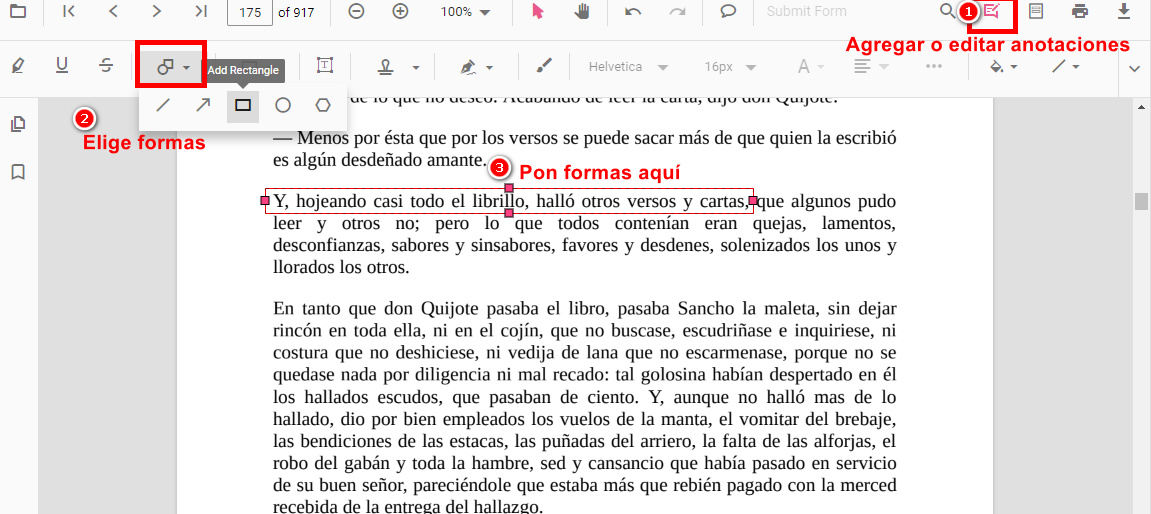
Seleccionando el Texto para Eliminar
Paso 3. Cubre el Texto Usando el Color Blanco
Selecciona la forma y haz clic en la opción Cambiar Color. Elige un color blanco de la opción Cambiar Color. Eso lo hace, y tu color elegido será aplicado.
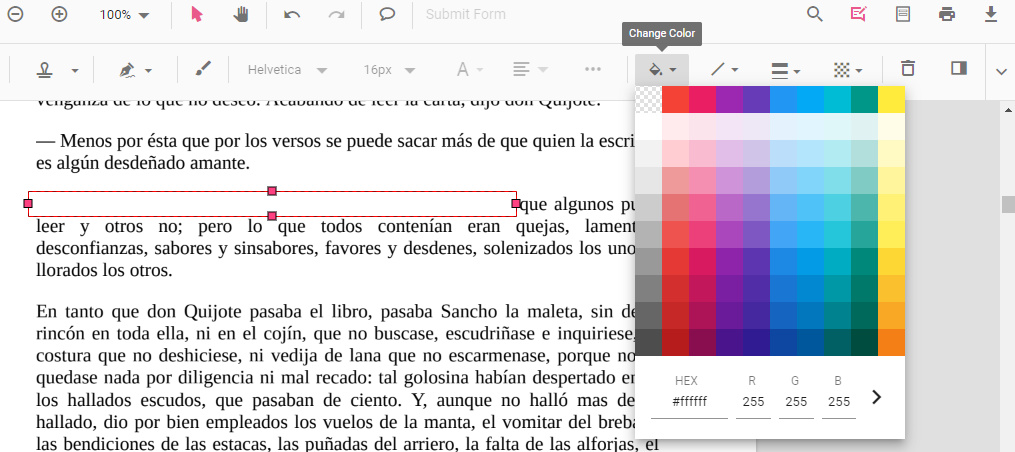
Ocultar el Texto del PDF
A diferencia de la opción de escritorio, no puedes eliminar el texto del PDF como lo harías en Word. Y no hay opción para aplanar la forma en el PDF, lo que significa que otras personas con un editor de PDF aún pueden acceder al texto bajo la forma.
Cómo ocultar texto en un PDF con la aplicación Mac Preview
Si usas una Mac, puedes usar la aplicación Preview para eliminar texto de archivos PDF. Pero recuerda, Preview no es un editor de PDF completo. No elimina el texto directamente; en su lugar, simplemente oculta el texto en el PDF para que no puedas verlo. Sin embargo, sigue siendo útil porque puedes borrar tanto texto regular como escaneado en un PDF.
Así es como puedes ocultar texto en un PDF usando Preview en tu Mac:
Paso 1. Simplemente inicia la aplicación Preview y luego abre tu archivo PDF elegido en ella. Ese debería ser el paso más fácil, ya que puedes abrir cualquier documento o archivo en la aplicación Preview con facilidad.
Paso 2. Abre Mostrar Barra de Herramientas de Marcado. Deberías encontrarla en la esquina superior derecha. En la barra de herramientas, establece el color del borde como Ninguno y Llena el color como Blanco.
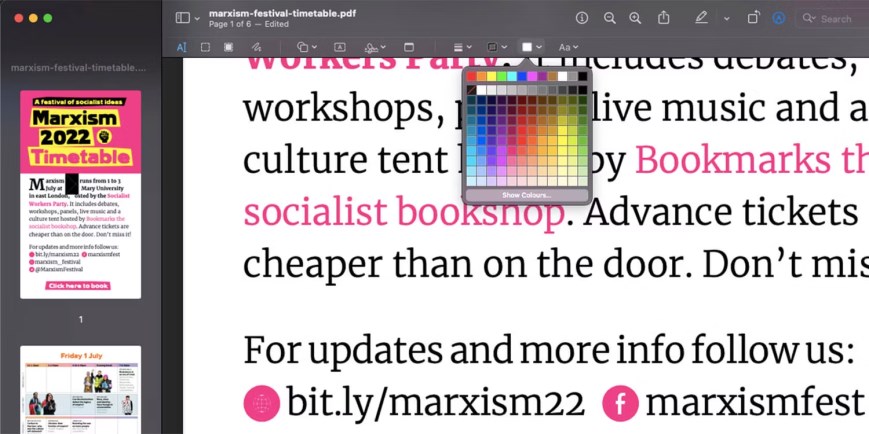
Abrir la herramienta de Marcado
Paso 3. Elige la forma Rectangular del menú de Formas. Colócala sobre el texto o bloque de texto que quieras ocultar. Puedes arrastrarla según tus preferencias.
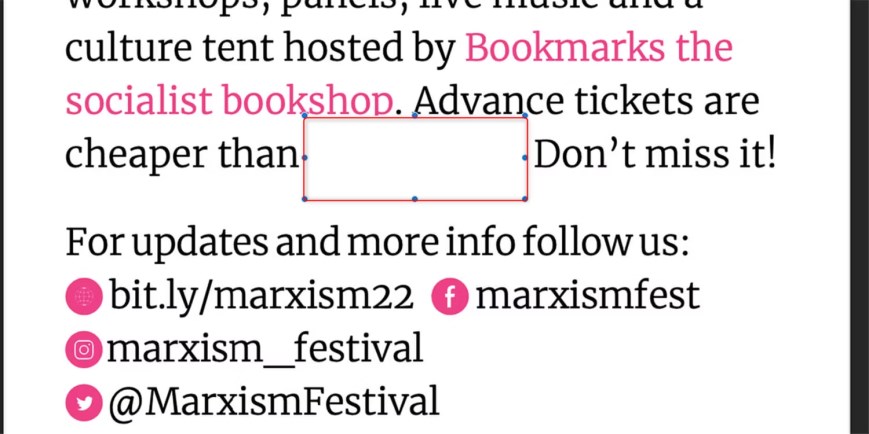
Ocultar Texto de un PDF en Preview
Paso 4. Haz clic en Guardar, y el archivo será guardado.
Cómo borrar palabras en un PDF con Adobe Acrobat
Para los usuarios de Adobe Acrobat, hacer cambios precisos en el texto es rápido y fácil desde casi cualquier dispositivo. Ofrece una manera rápida de borrar palabras en un documento PDF. Pero debes tener en cuenta que Adobe Acrobat es un software premium, por lo que puede implicar la compra de una suscripción o una licencia de un solo uso.
Sigue estos pasos cuando necesites eliminar texto de un PDF:
Paso 1. Abre el archivo PDF en Acrobat, luego haz clic en la herramienta Editar PDF en el lado derecho.
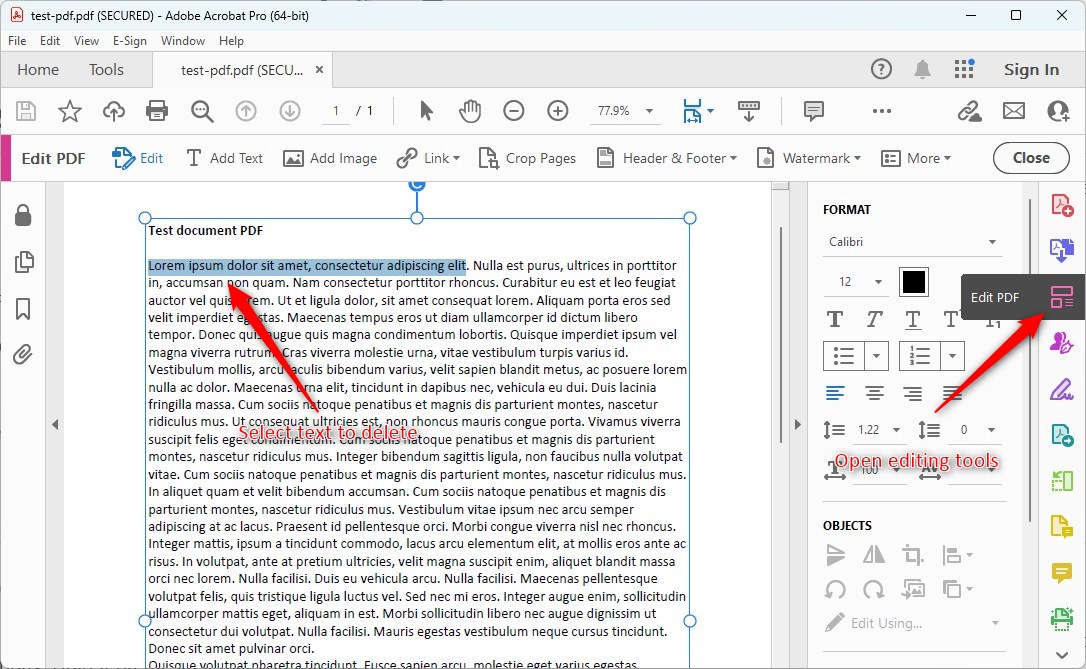
Seleccionar Texto para Eliminar en Acrobat
Paso 2. Elige un bloque de texto y edita el PDF o borra palabras con tu teclado.
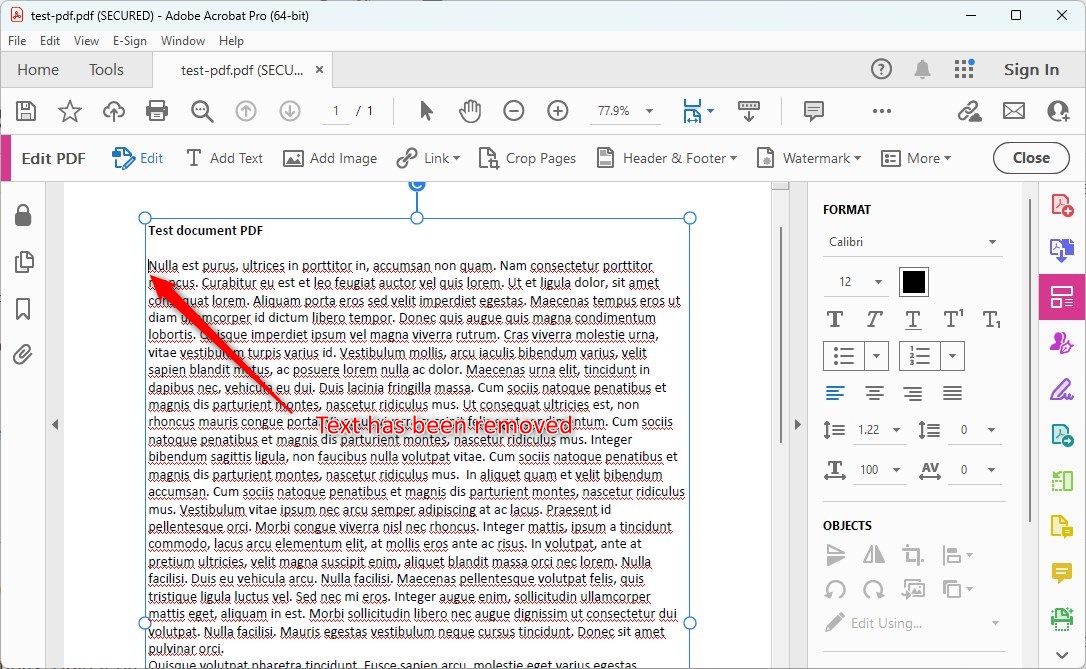
Eliminar Texto en un PDF en Acrobat
Paso 3. Elimina bloques completos de texto haciendo clic en Eliminar cuando esté resaltado.
Paso 4. Guarda los cambios que realices en tu PDF.
Preguntas más frecuentes
¿Existe una herramienta gratuita para borrar texto en PDF?
Sí, PDFgear es una herramienta 100% gratuita para borrar texto en PDF. Simplemente selecciona el texto que quieres cambiar o corregir los errores tipográficos.
¿Cómo elimino texto en un PDF sin Acrobat?
Aunque Adobe Acrobat es una herramienta poderosa para la edición de PDF, no es asequible para todos. Por eso, la gente busca alternativas gratuitas a Adobe Acrobat para la eliminación de texto en un PDF. PDFgear destaca como una de las mejores opciones, proporcionando una solución amigable y sin costo para la eliminación de texto en PDFs.
¿Es posible editar el texto en un PDF?
Absolutamente, puedes editar texto en PDF gratis usando el editor de texto PDF de PDFgear. Reemplaza, añade, elimina y formatea texto en un archivo PDF, justo como lo harías en un documento de Microsoft Word.
Conclusión
En conclusión, existen diferentes maneras de eliminar texto de un PDF. El editor en línea de PDFgear y la aplicación Preview en Mac solo ocultan el texto, no lo eliminan. Adobe Acrobat puede eliminar realmente el texto, pero no es gratuito. Para una opción gratuita que realmente elimina el texto, el software de PDFgear es una elección práctica.
