4 Maneras Simples de Editar un PDF Descargado

Resumen :
Descargamos varios documentos en forma de PDFs. Pero, ¿cómo editar un PDF descargado? Varios métodos pueden ayudarte a lograr esta tarea.
Tabla de Contenido
Cómo Editar un PDF Descargado
Recibimos muchos archivos PDF como parte de nuestra interacción diaria con el mundo exterior. Ya sea entretenimiento, lectura recreativa o incluso documentos oficiales, tienes muchos PDFs recibidos en tu computadora, teléfono u otros dispositivos.
Existen herramientas que podemos usar para crear archivos PDF, pero ¿qué hay de editar uno existente o descargado? Bueno, es una tarea fácil si sigues algunos de los métodos sencillos que hemos delineado aquí.
Gratis: Cómo Editar un PDF Descargado con PDFgear
PDFgear es una de las herramientas de gestión de PDF más potentes para manejar la gestión de tus PDFs. Una de las excelentes características de la aplicación PDFgear es la facilidad de edición que te ofrece.
La herramienta te permite editar los archivos PDF como si lo hicieras en MS Word o cualquier otro procesador de textos. Puedes usar varias opciones de edición, como cambiar la fuente y el tamaño de la fuente, agregar o eliminar texto, o resaltar áreas. Puedes escribir en PDF usando PDFgear.
El editor PDFgear ofrece características como edición de texto, adición de imágenes, anotaciones, combinación y división de PDFs, y la capacidad de completar formularios fácilmente.
Paso 1. Agregar el Archivo a PDFgear
Descarga e instala PDFgear en tu Windows, Mac, iPhone o iPad > Haz clic en “Abrir Archivo” y busca tu archivo PDF descargado > Selecciona el PDF para abrirlo.
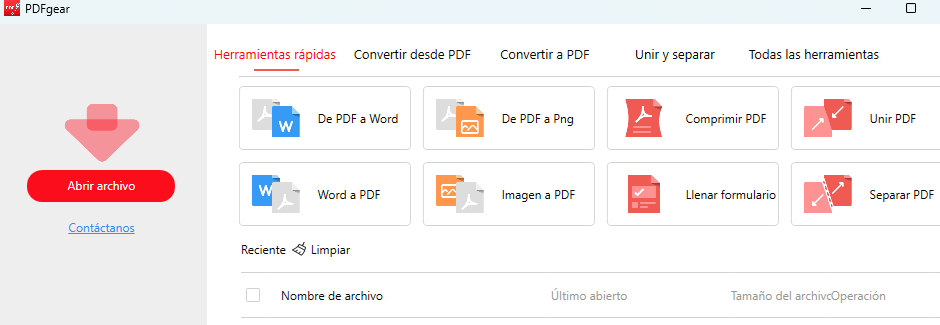
Abrir Archivo PDF en PDFgear
Paso 2. Editar el Archivo PDF
Haz clic en el menú “Editar” y encontrarás las opciones de edición. Elige una según tus necesidades.
Puedes aplicar varias opciones de edición. Puedes usar varias opciones para editar el PDF, como agregar imágenes, editar texto en PDF, e incluso cambiar el color de la fuente.
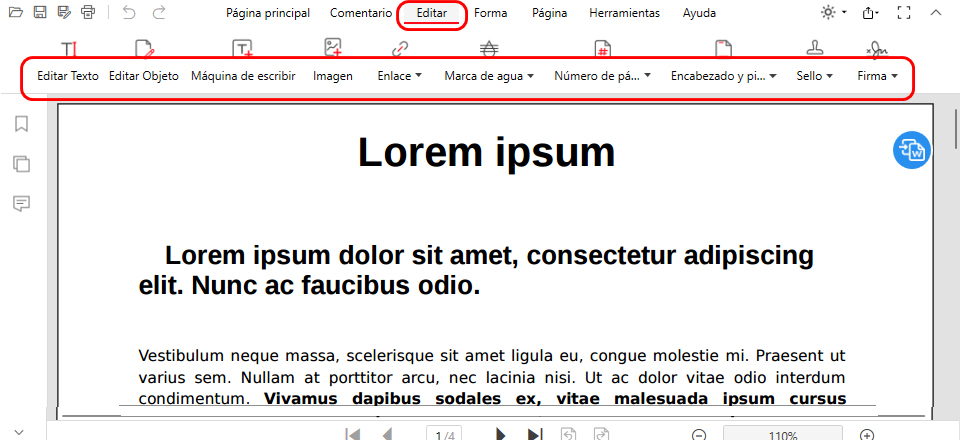
Menú de Edición en PDFgear
Paso 3. Guardar el Archivo Editado
Haz clic en el ícono “Guardar” para guardar los cambios que realizaste. Incluso puedes establecer una contraseña a tu archivo al guardarlo.
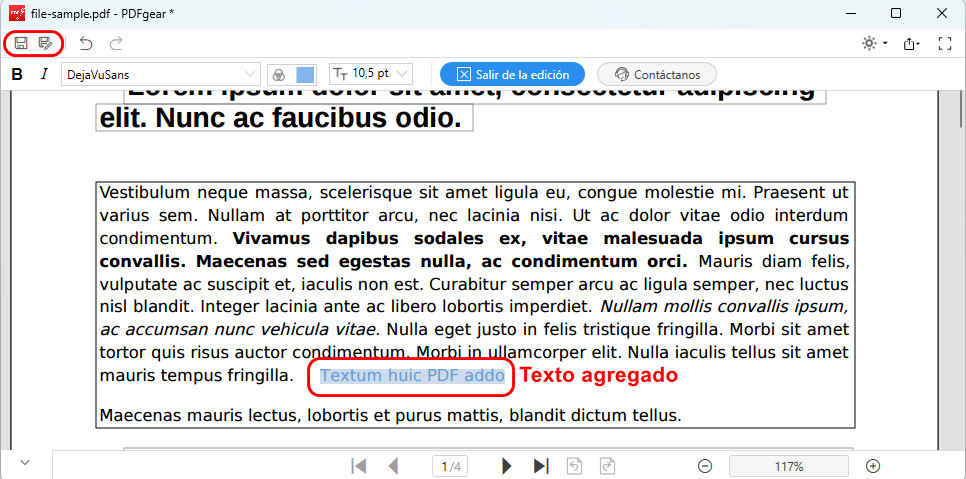
Guardar el PDF Descargado
Cómo Editar un PDF Descargado en Preview en Mac
Preview es una potente aplicación integrada en Mac. Te permite abrir archivos con diferentes formatos de archivo fácilmente. También te ayuda con algunas características básicas de edición. La funcionalidad amigable para el usuario y la navegación fácil de usar la convierten en una herramienta potente para editar archivos PDF descargados en tu Mac.
Paso 1. Para abrir archivos PDF con Preview, puedes elegir tu archivo PDF, hacer clic derecho sobre él y elegir “Abrir Con” > “Vista Previa.”
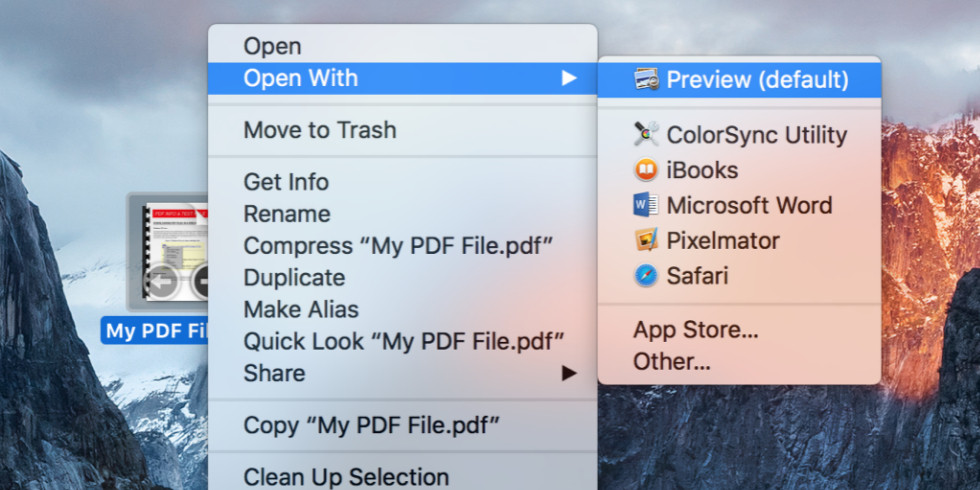
Abrir PDF con Preview
Paso 2. Aplica las funciones de edición según tus preferencias. Puedes agregar un cuadro de texto, agregar una firma en el PDF, o incluso agregar bocetos.
Sin embargo, ten en cuenta que la función de Preview puede ofrecerte características de edición limitadas.
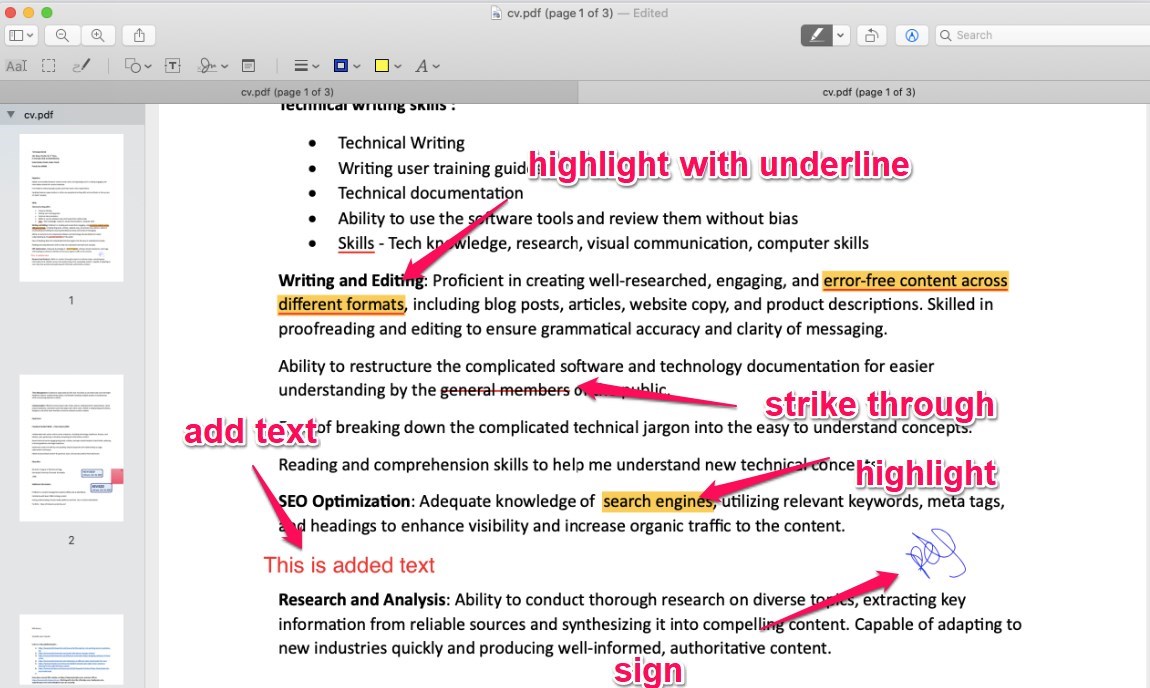
Anotar un PDF en Preview
Cómo Editar un PDF Descargado en Línea Gratis
Si prefieres soluciones en línea para ayudarte a editar archivos PDF descargados, el Editor de PDF en Línea de PDFgear debería ser una de las opciones excelentes.
Es un editor de PDF robusto que te ayuda con múltiples características, como insertar imágenes, agregar notas a tu PDF, o incluso agregar texto a un archivo PDF.
Paso 1. Subir un PDF al Editor en Línea
Visita el editor en línea de PDFgear en cualquiera de tus navegadores preferidos. Haz clic en “Subir archivos PDF” > busca y agrega tus archivos PDF descargados. Incluso puedes arrastrar y soltar los archivos PDF que deseas editar.
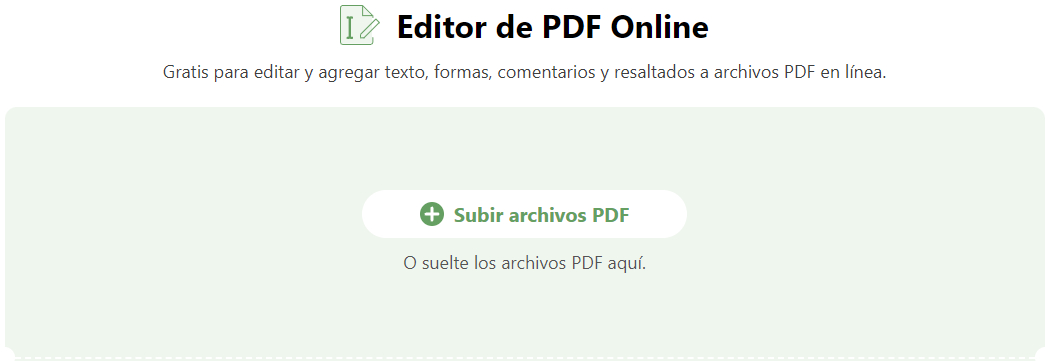
Subir PDF al Editor en Línea
Paso 2. Acceder a las Herramientas de Edición
Haz clic en el ícono “Agregar o Editar anotaciones” en la esquina superior derecha. Usa las herramientas para editar tu archivo PDF descargado. Puedes agregar texto, cambiar la fuente, e incluso agregar formas a tu archivo PDF.
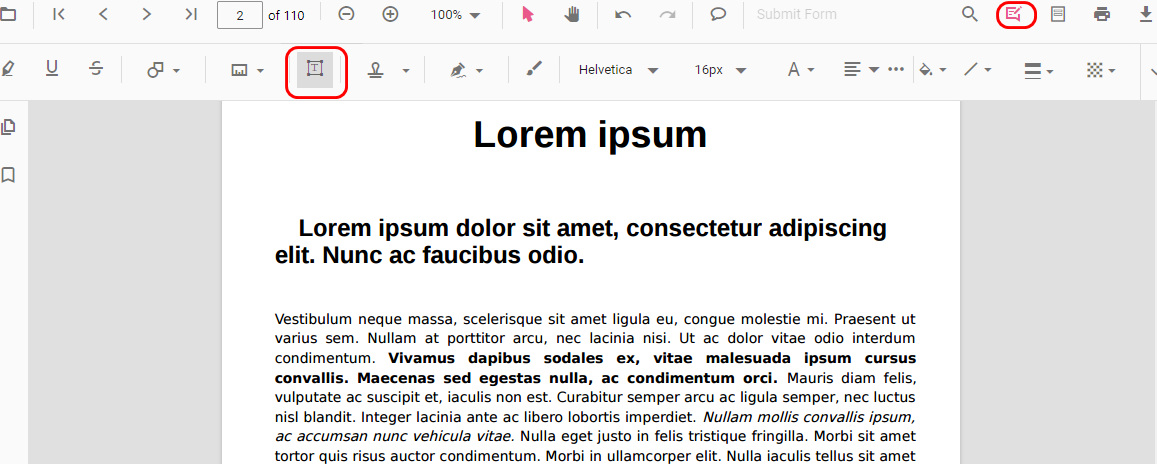
Abrir las Herramientas de Edición
Paso 3. Descargar el PDF
Ahora que has completado todas las opciones de edición necesarias, descarga el PDF editado en tu dispositivo. Haz clic en el ícono de descarga en la esquina superior derecha. Cuando se te solicite, elige la ubicación para guardar el archivo PDF.
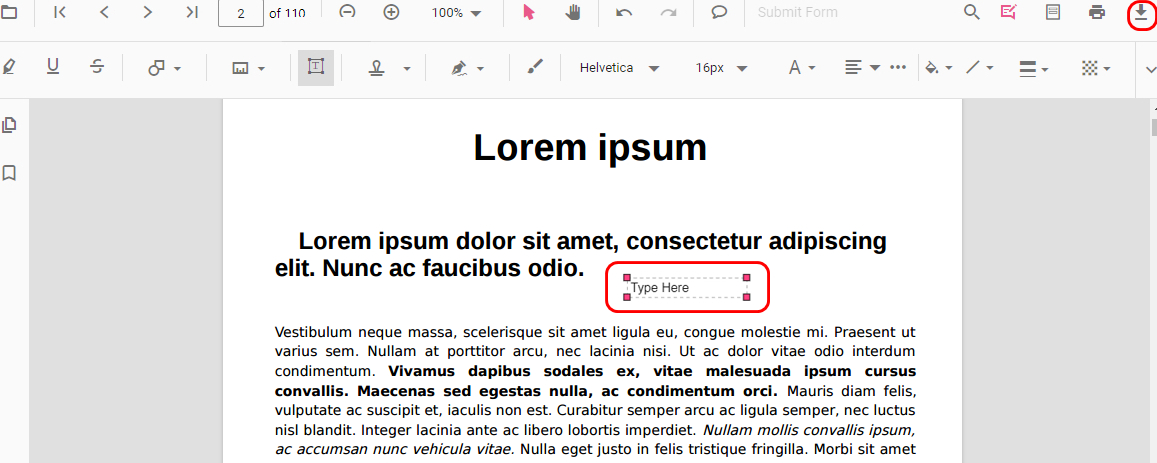
Descargar el PDF Editado
Cómo Editar un PDF Descargado en Adobe Acrobat
Adobe Acrobat está disponible en el sitio web de Adobe y está instalado en casi todos los dispositivos Windows y Mac. Te proporciona algunas opciones básicas para editar tus archivos PDF descargados.
Si deseas una compatibilidad completa de edición, necesitas una suscripción. La versión de pago te ofrece una capacidad completa de edición de PDF. También puedes usar la herramienta para dibujar en PDF con facilidad.
Paso 1. Instala Adobe Acrobat en tu computadora y lánzalo.
Paso 2. Haz clic en “Tu Computadora” y selecciona el archivo que deseas editar. Si lo has abierto antes, debería estar disponible en la pestaña “Recientes.”
Haz clic en el archivo para abrirlo en Adobe Acrobat. Deberías encontrar algunos íconos básicos de edición junto a tu documento.
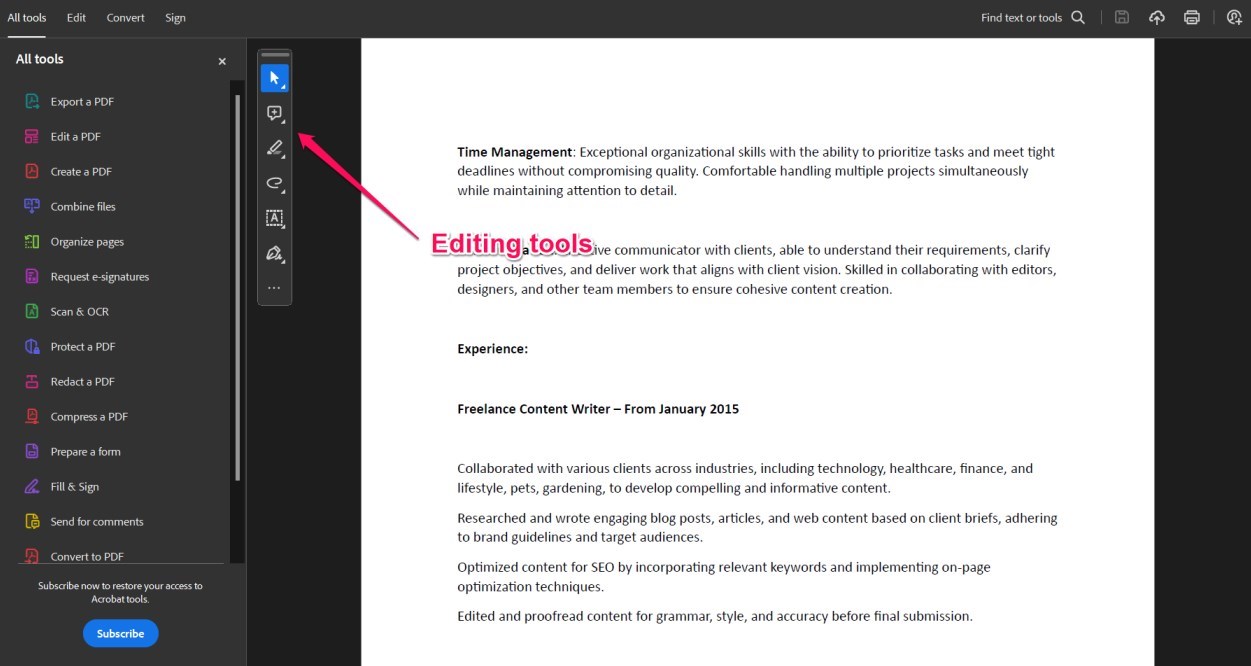
Abrir las Herramientas de Edición en Acrobat
Paso 3. Aplica las opciones de edición según tus preferencias. Puedes agregar texto, formas y firmas al PDF. Revisa las opciones de edición disponibles para ti y aplica.
Si deseas más opciones de edición, necesitarás ir con la versión Pro. Guarda tu archivo una vez terminado. También ofrece una potente función de redacción de PDF en la opción de pago.
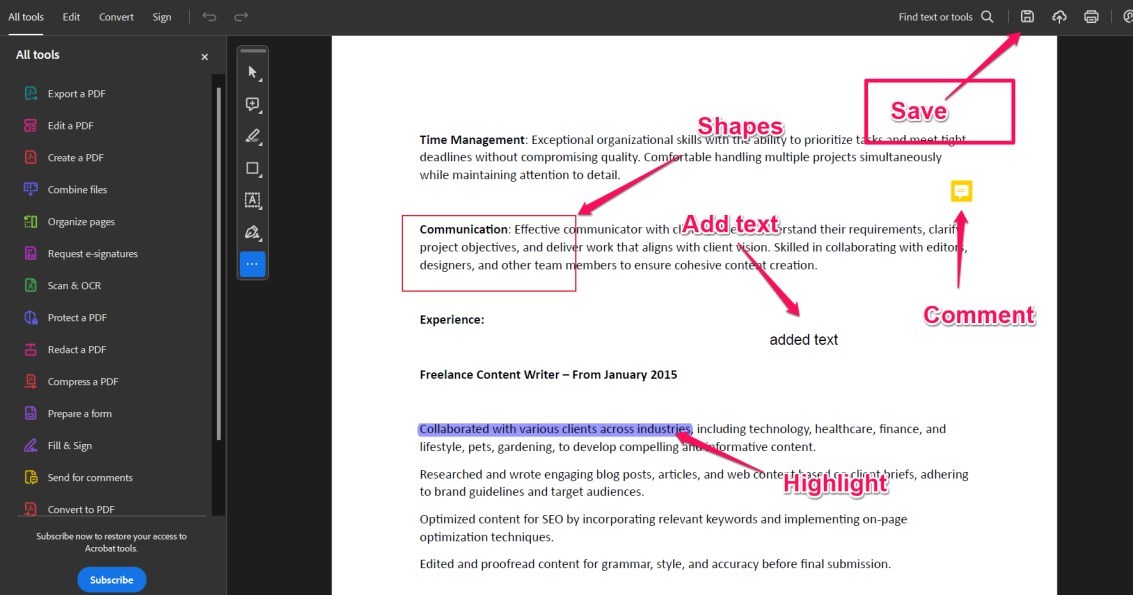
Editar un PDF Descargado en Acrobat
Conclusiones Finales
Editar un archivo PDF descargado no es una elección difícil. Especialmente con la amplia gama de herramientas que tenemos a nuestro beneficio. Asumimos que la lista de diferentes métodos delineados aquí debería resultar bastante impresionante y útil para permitirte editar tus archivos PDF descargados sin complicaciones.
Sin embargo, entre los métodos y herramientas que discutimos aquí, PDFgear debería ser una excelente opción para ayudarte a editar cualquiera de tus archivos PDF descargados. Te ofrece opciones tanto en línea como fuera de línea para que puedas editar y compartir tus archivos.
