4 Maneiras Simples de Editar um PDF Baixado

Resumo :
Baixamos vários documentos em formato de PDFs. Mas como editar um PDF baixado? Vários métodos podem te ajudar a realizar essa tarefa.
Conteúdo
Como Editar um PDF Baixado
Recebemos muitos arquivos PDF como parte de nossa interação diária com o mundo externo. Seja entretenimento, leitura de lazer ou até documentos oficiais, você recebe muitos PDFs em seu computador, telefone ou muitos outros dispositivos.
Existem ferramentas que podemos usar para criar arquivos PDF, mas e quanto a editar um existente ou baixado? Bem, é uma tarefa fácil se você seguir alguns dos métodos simples que descrevemos aqui.
Grátis e Simples: Como Editar um PDF Baixado com PDFgear
PDFgear é uma das ferramentas de gerenciamento de PDF mais potentes para lidar com seu gerenciamento de PDF. Uma das excelentes características do aplicativo PDFgear é a facilidade de edição que ele oferece.
A ferramenta permite que você edite os arquivos PDF como se estivesse fazendo isso no MS Word ou em qualquer outro processador de texto. Você pode usar várias opções de edição, como alterar a fonte e o tamanho da fonte, adicionar ou remover texto ou destacar áreas. Você pode escrever em PDF usando PDFgear.
O editor de PDF PDFgear oferece recursos como edição de texto, adição de imagens, anotações, mesclagem e divisão de PDFs e a capacidade de preencher formulários facilmente.
Etapa 1. Adicione o Arquivo ao PDFgear
Baixe e instale o PDFgear no seu Windows, Mac, iPhone ou iPad > Clique em “Abrir Ficheiro” e procure o arquivo PDF baixado > Selecione o PDF para abrir.
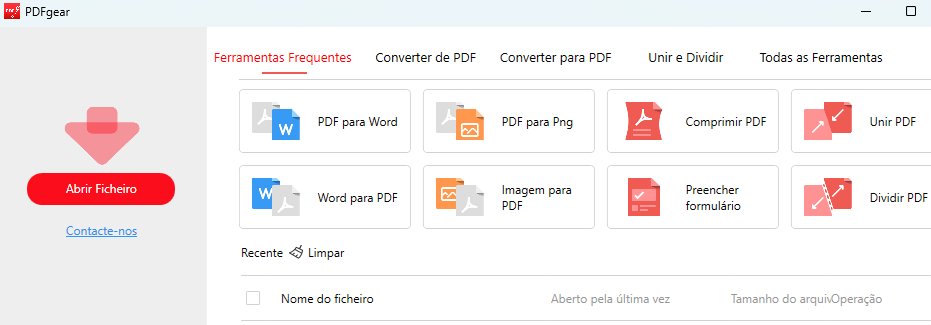
Abrir Arquivo PDF no PDFgear
Etapa 2. Edite o Arquivo PDF
Clique no “menu Editar” e você encontrará as opções de edição subsequentes. Escolha uma com base em suas necessidades.
Você pode aplicar várias opções de edição. Você pode usar várias opções para editar o PDF, como adicionar imagens, editar texto em PDF e até mesmo alterar a cor da fonte.
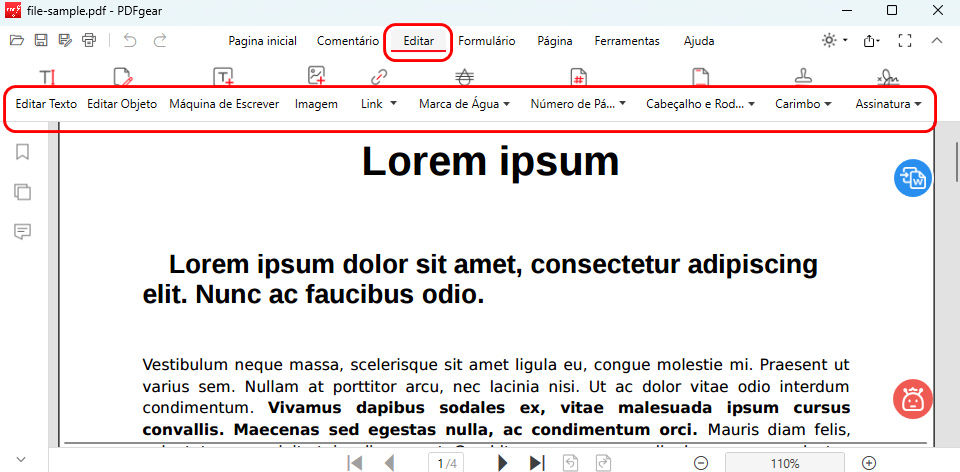
Menu de Edição no PDFgear
Etapa 3. Salve o Arquivo Editado
Clique no ícone “Salvar” para salvar as alterações que você fez. Você pode até definir uma senha para o seu arquivo ao salvar.
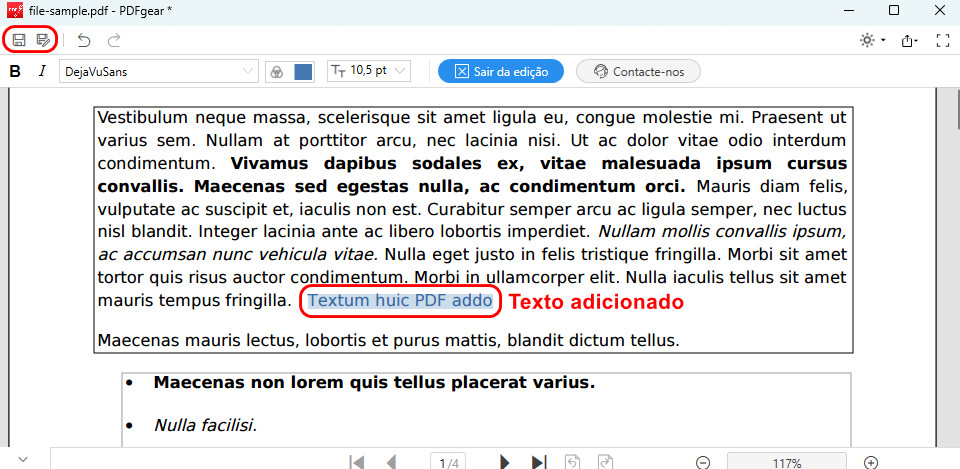
Salvar o PDF Baixado
Como Editar um PDF Baixado no Preview no Mac
Preview é um aplicativo poderoso embutido no Mac. Ele permite que você abra arquivos com diferentes formatos de arquivo facilmente. Ele também ajuda você com alguns recursos básicos de edição. A funcionalidade amigável e a navegação fácil de usar fazem dele uma ferramenta poderosa para editar arquivos PDF baixados no seu Mac.
Etapa 1. Para abrir arquivos PDF com o Preview, você pode escolher seu arquivo PDF, clicar com o botão direito nele e escolher “Abrir Com” > “Preview.”
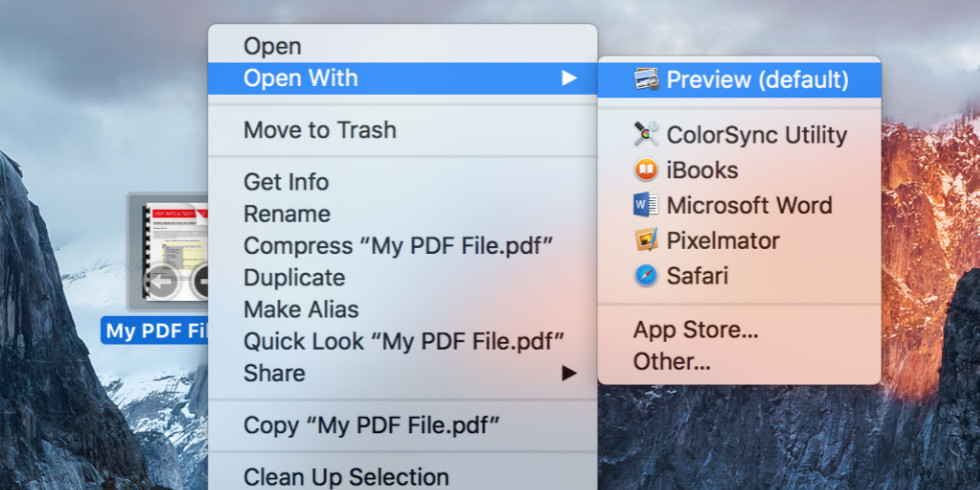
Abrir PDF com Preview
Etapa 2. Aplique os recursos de edição conforme suas preferências. Você pode adicionar uma caixa de texto, adicionar uma assinatura no PDF ou até mesmo adicionar esboços.
Observe, no entanto, que o recurso Preview pode oferecer recursos de edição limitados.
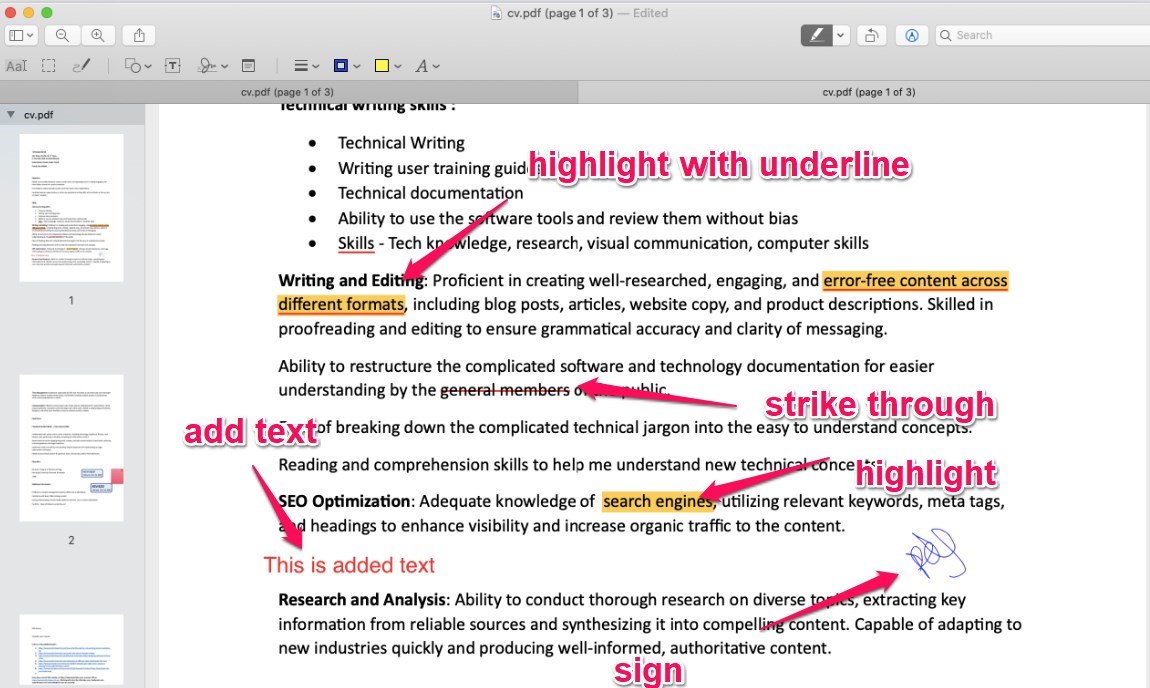
Anotar um PDF no Preview
Como Editar um PDF Baixado Online Gratuitamente
Se você prefere soluções online para ajudá-lo a editar arquivos PDF baixados, o Editor de PDF Online do PDFgear deve ser uma das melhores opções.
É um editor de PDF robusto que ajuda você com vários recursos, como inserir imagens, adicionar notas ao seu PDF ou até mesmo adicionar texto a um arquivo PDF.
Etapa 1. Carregue um PDF no Editor Online
Visite o editor online do PDFgear em qualquer um dos seus navegadores preferidos. Clique em “Carregar arquivos PDF” > procure e adicione seus arquivos PDF baixados. Você também pode arrastar e soltar os arquivos PDF que deseja editar.
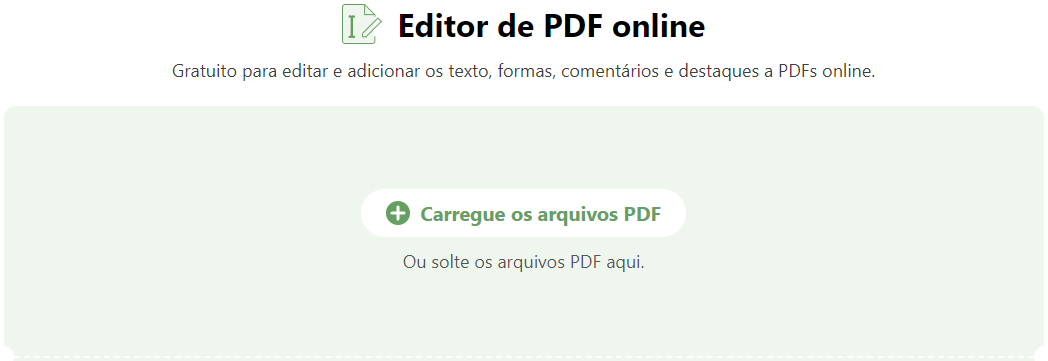
Carregar PDF no Editor Online
Etapa 2. Acesse as Ferramentas de Edição
Clique no ícone “Adicionar ou Editar anotações” no canto superior direito. Use as ferramentas para editar seu arquivo PDF baixado. Você pode adicionar texto, alterar a fonte e até adicionar formas ao seu arquivo PDF.
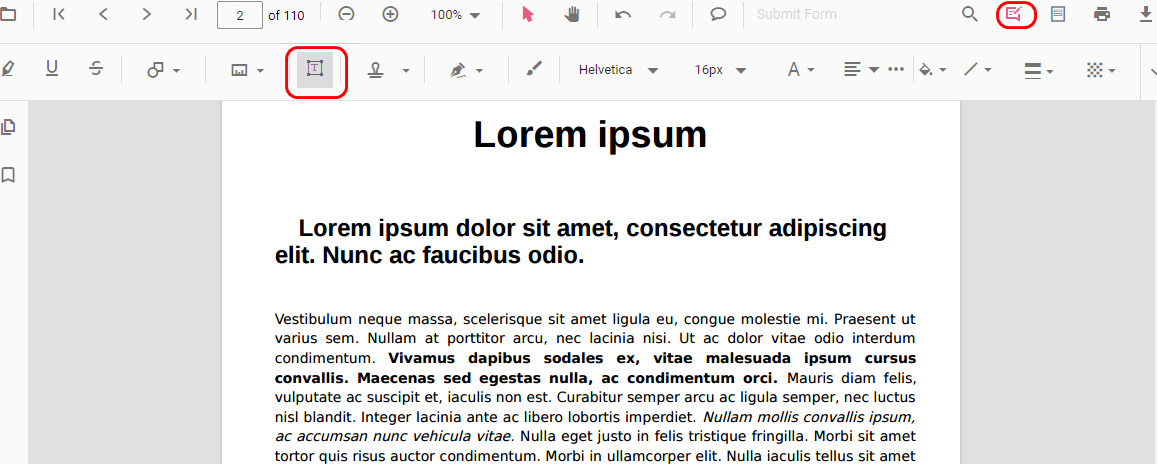
Abrir as Ferramentas de Edição
Etapa 3. Baixe o PDF
Agora que você concluiu todas as opções de edição necessárias, baixe o PDF editado no seu dispositivo. Clique no ícone de Download no canto superior direito. Quando solicitado, escolha o local para salvar o arquivo PDF.
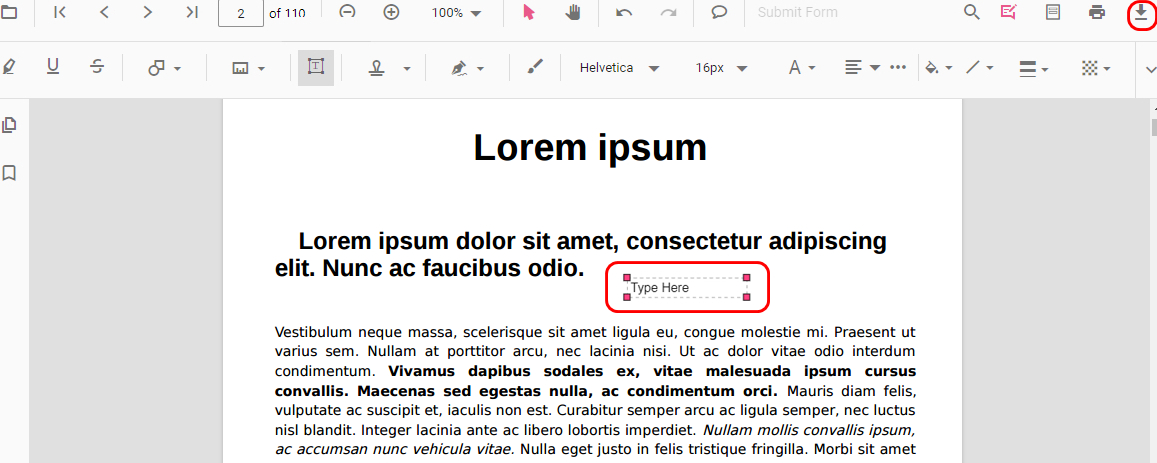
Baixar o PDF Editado
Como Editar um PDF Baixado no Adobe Acrobat
Adobe Acrobat está disponível no site da Adobe e está instalado em quase todos os dispositivos Windows e Mac. Ele fornece algumas opções básicas para editar seus arquivos PDF baixados.
Se você deseja compatibilidade total de edição, precisará de uma assinatura. A versão paga oferece uma capacidade completa de edição de PDF. Você também pode usar a ferramenta para desenhar em PDF com facilidade.
Etapa 1. Instale o Adobe Acrobat no seu computador e inicie-o.
Etapa 2. Clique em “Seu Computador” e selecione o arquivo que deseja editar. Se você o abriu antes, ele deve estar disponível na guia “Recentes”.
Clique no arquivo para abri-lo no Adobe Acrobat. Você deve encontrar alguns ícones básicos de edição ao lado do seu documento.
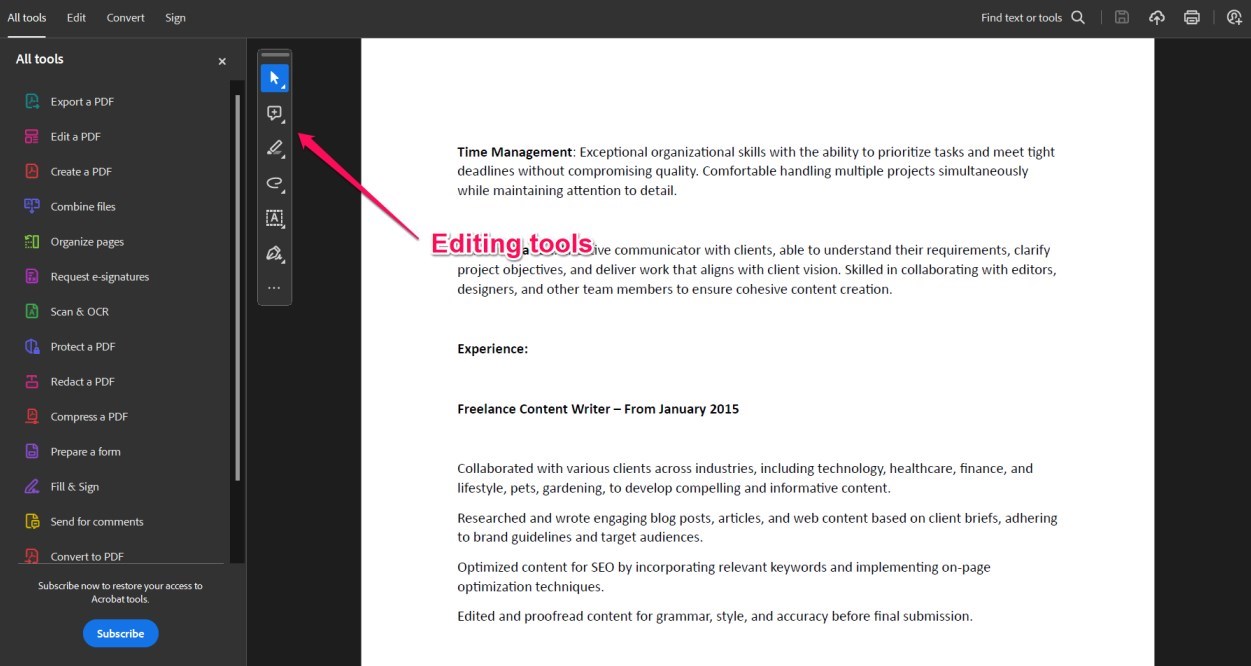
Abrir as Ferramentas de Edição no Acrobat
Etapa 3. Aplique as opções de edição conforme suas preferências. Você pode adicionar texto, formas e assinaturas ao PDF. Confira as opções de edição disponíveis para você e aplique.
Se você deseja mais opções de edição, precisará optar pela versão Pro. Salve seu arquivo quando terminar. Ele também oferece um poderoso recurso de redação de PDF na opção paga.
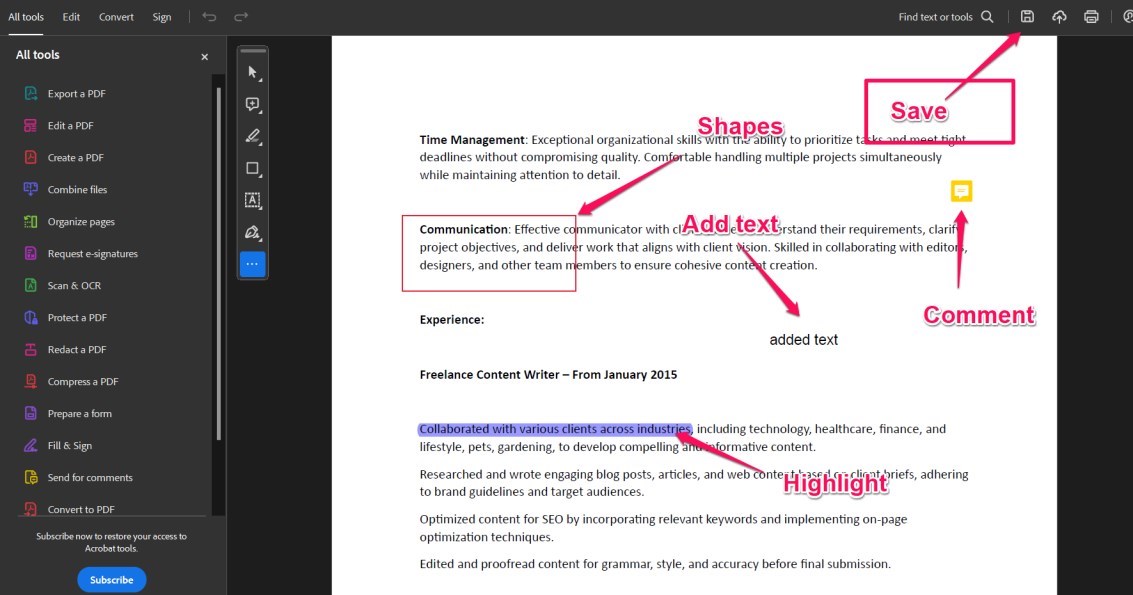
Editar um PDF Baixado no Acrobat
Pensamentos Finais
Editar um arquivo PDF baixado não é uma escolha difícil. Especialmente com a ampla gama de ferramentas que temos a nosso favor. Supomos que a lista de diferentes métodos descritos aqui deve ser bastante impressionante e útil para permitir que você edite seus arquivos PDF baixados sem problemas.
No entanto, entre os métodos e ferramentas que discutimos aqui, o PDFgear deve ser uma excelente escolha para ajudá-lo a editar qualquer um dos seus arquivos PDF baixados. Ele oferece opções online e offline para permitir que você edite e compartilhe seus arquivos.
