2 formas de editar texto en PDF fácilmente [soluciones gratuitas y de pago]

Resumen :
Consulta este artículo que presenta dos métodos para editar texto en un archivo PDF. El primer método implica usar Adobe Acrobat, mientras que el otro método utiliza PDFgear para la edición de texto de forma gratuita.
Tabla de Contenido
Cómo editar texto PDF gratis
La mayoría de las personas se preguntarían por qué no podemos editar texto en PDF. De hecho, el formato PDF está diseñado para proteger los datos de cualquier modificación. Por lo tanto, es simplemente difícil editar texto en cualquier documento PDF por naturaleza.
Sin embargo, es posible cambiar el texto en PDF de manera fácil y segura. A continuación se presentan dos maneras de editar el texto en PDF. ¡Lee y comienza a editar ahora!
Cómo editar texto en un PDF gratis con PDFgear
A diferencia de otras herramientas de edición de PDF, PDFgear no te cobra nada por editar textos en PDF. Sin embargo, todas las características de edición de texto son bastante potentes. Puedes eliminar, agregar y reemplazar texto en el PDF instantáneamente sin cambiar el formato original.
También puedes personalizar libremente el tamaño, la fuente, el color del texto, destacar, subrayar o tachar texto. Aquí hay más cosas que PDFgear puede hacer por ti.
Otras características relacionadas con la edición de texto de PDFgear:
❶ Buscar y reemplazar el texto en el PDF fácilmente.
❷ Rellenar formularios en PDF.
❸ OCR extrae textos de documentos PDF escaneados.
❹ Añadir firma electrónica al PDF para mejorar la imagen de tu organización.
❺ Añadir números de página al PDF.
A continuación, tomaremos el cambio del tamaño de fuente del texto en PDF como ejemplo para mostrarte cómo usar PDFgear.
Paso 1. Obtener el Software de PDFgear
Descarga PDFgear para tu escritorio desde el botón de abajo.
Actualmente, PDFgear es compatible con Windows y Mac. Sigue las instrucciones para terminar la instalación y lanzarlo.
Edita, reemplaza, añade y formatea texto en tu PDF justo como lo harías en Microsoft Word.
Paso 2. Abrir y Editar
Haz clic en el icono de Abrir Archivo y selecciona el PDF que deseas editar. Pronto entrarás en la página de edición.
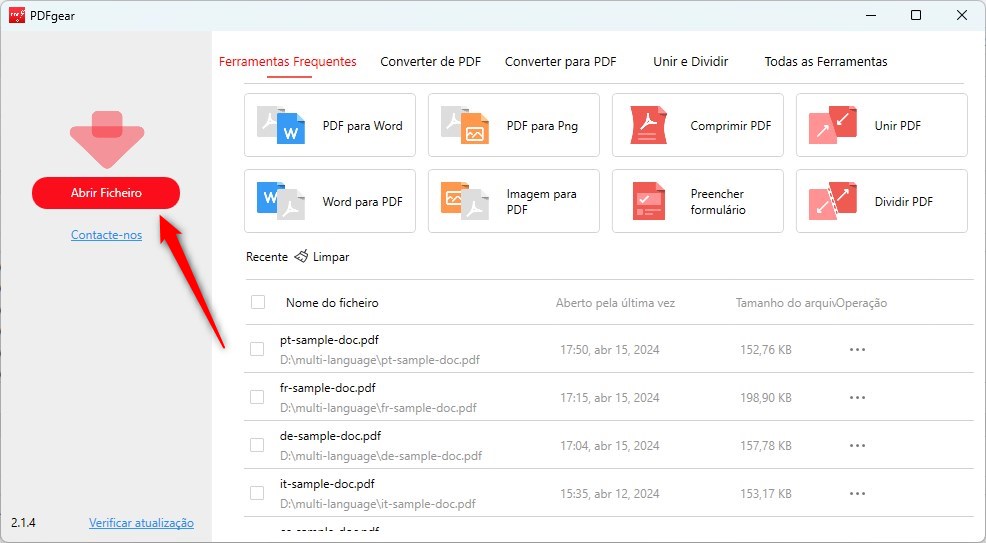
Abrir archivo PDF en PDFgear Desktop
Dirígete a la opción Editar Texto en la esquina superior izquierda. Selecciona el texto que deseas editar. Puedes editar, reemplazar o eliminar el texto del PDF. Haz todas las ediciones que desees.
Trata las palabras como bloques conectados. Editar no interrumpirá el diseño. Intercambia o elimina palabras, sin huecos ni superposiciones.
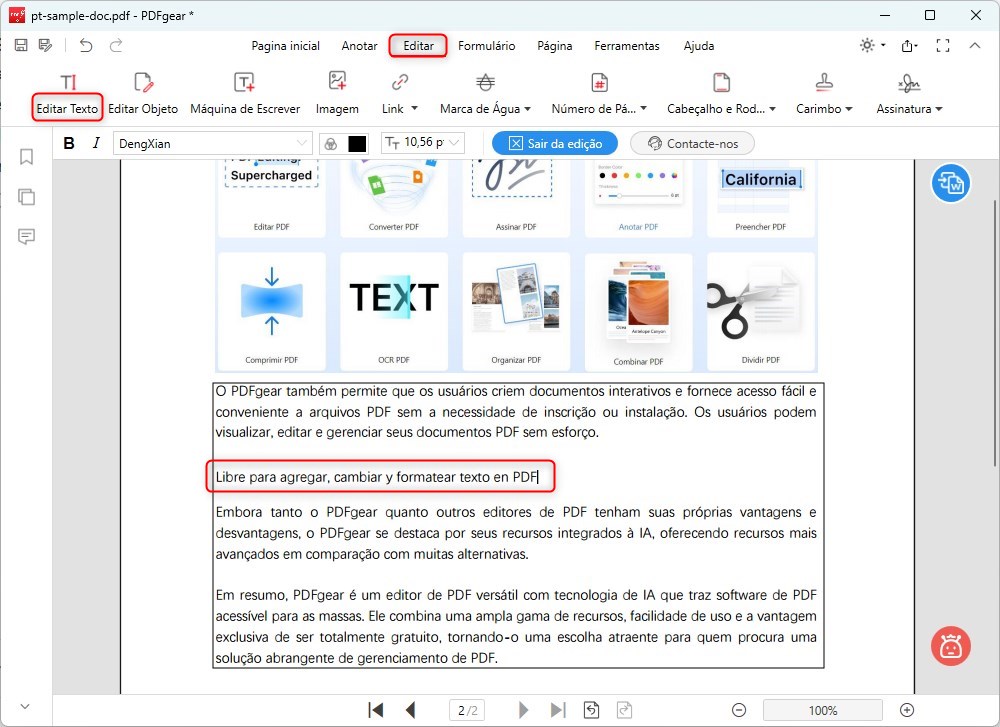
Editar texto en PDF con PDFgear
Paso 3. Guardar el Cambio
Haz clic en el icono de Guardar para cambiar las ediciones. Después de editar, puedes usar una contraseña para proteger tu PDF o convertir tu PDF a imágenes, Word, PowerPoint y otros formatos.
Cómo editar texto en un archivo PDF con Adobe Acrobat
Adobe Acrobat es una solución integral para la edición de texto en PDF. Cuenta con muchas herramientas que te permiten cambiar la fuente del texto, tamaño, interlineado, espaciado entre caracteres, color, grosor del trazo y más. Todas estas herramientas son fáciles de encontrar. Editar el texto de tu documento PDF en Adobe Acrobat es como editar un archivo de Word.
No importa si tu documento PDF proviene de un documento escaneado o una imagen. Adobe Acrobat tiene la herramienta OCR (reconocimiento óptico de caracteres) que extrae el texto.
Es fácil usar Adobe Acrobat para editar texto en un PDF. En 3 pasos, puedes terminar la edición de texto del PDF.
Paso 1. Primero, descarga Adobe Acrobat e inícialo. Ve a Herramientas > Editar PDF.
Paso 2. Haz clic en Abrir bajo la opción Editar PDF para subir un PDF. Selecciona el contenido que deseas editar. Un menú aparecerá a tu derecha.
Paso 3. Ahí es donde haces todas las ediciones, por ejemplo, cambiar la fuente del texto, y tamaño, y ajustar el interlineado y el espaciado entre caracteres.
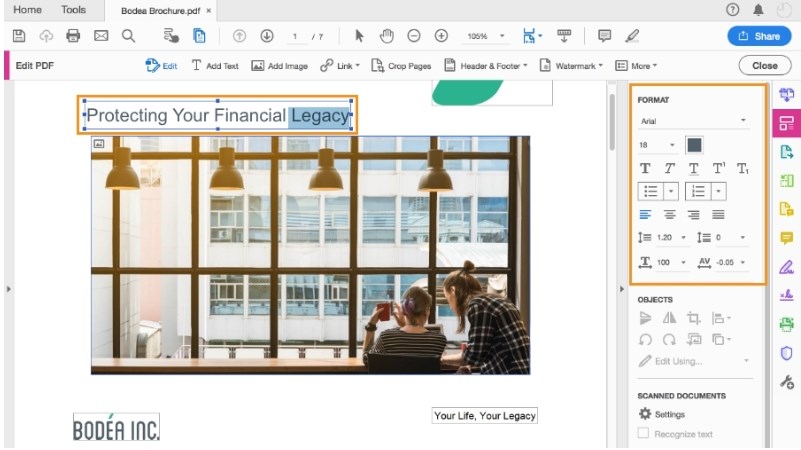
Editar texto en PDF con Adobe Acrobat
A pesar de todas estas ventajas que mencionamos anteriormente, Adobe Acrobat no es un editor de PDF gratuito. Para decir la verdad, incluso es bastante caro. Acrobat Standard cuesta $12.99 por mes, y Acrobat Pro con más características cuesta $19.99 por mes.
Si deseas editar texto en un archivo PDF de forma gratuita, PDFgear te ofrece una solución totalmente gratuita.
Preguntas más frecuentes
1. ¿Existe un editor de texto PDF 100% gratuito?
Sí, PDFgear es un editor de texto PDF 100% gratuito. Es el primero en su tipo en ofrecer herramientas de edición potentes y además no cobrar nada a sus usuarios.
2. ¿Cómo hago para que el texto en un PDF sea editable?
El texto en los PDFs normales puede ser editado fácilmente por editores de PDF como PDFgear. Si no puedes, significa que tienes un PDF bloqueado o imágenes escaneadas del PDF. Puedes usar la función de desbloqueo de PDFgear o la función OCR para extraer texto de imágenes y hacer que el texto en los PDFs sea editable.
3. ¿Puedo cambiar el texto en un PDF de forma gratuita?
Sí, PDFgear puede ayudar a cambiar el texto en un PDF. Ve a Ver > Editar Texto. Puedes reemplazar cualquier texto en el PDF como desees.
Conclusión
¡Felicidades! ¡Has editado texto en un PDF con éxito! Ahora, ¿qué tal si pruebas otras características de edición de PDFgear para mejorar tu PDF?
Por ejemplo, agregar notas, anotaciones, sellos, encabezados y pies de página a los PDFs y más. Si encontraste útil esta publicación, recuerda compartirla para que otros puedan beneficiarse.
