5 Maneiras Simples e Eficazes de Diminuir o Tamanho de PDF grátis

Resumo :
Você ainda está preocupado com o fato de os arquivos PDF serem muito grandes? Este artigo fornece cinco métodos eficazes para ajudá-lo a compactar arquivos PDF rapidamente. Quer você seja um usuário novato ou experiente, poderá encontrar a solução que mais lhe convém.
Conteúdo
Como Diminuir o Tamanho de PDF
Quer compartilhar e armazenar seus PDFs de forma mais rápida e fácil? Com o aumento constante do volume de documentos digitais, muitas vezes nos deparamos com arquivos PDF grandes. Neste artigo, vamos explorar cinco métodos práticos para diminuir o tamanho de arquivos PDF grátis. Com essas estratégias, você pode diminuir o tamanho de arquivo PDF de forma simples e eficiente, adequando-os melhor às suas necessidades.
Como Diminuir Tamanho de Arquivo PDF Offline Usando o PDFgear Desktop
PDFgear Desktop é um poderoso software de desktop que pode ajudar os usuários a compactar facilmente arquivos PDF, diminuir o tamanho do arquivo PDF e melhorar a transferência de arquivos e a eficiência do armazenamento. A seguir, veja o passo a passo para realizar essa tarefa:
Passo 1. Baixe e Instale o PDFgear Desktop
Acesse o site oficial do PDFgear e faça o download do PDFgear Desktop. Siga as instruções de instalação para ter o software disponível em seu computador.
Passo 2. Abra o PDF no PDFgear Desktop
Inicie o software e clique na opção Comprimir PDF.
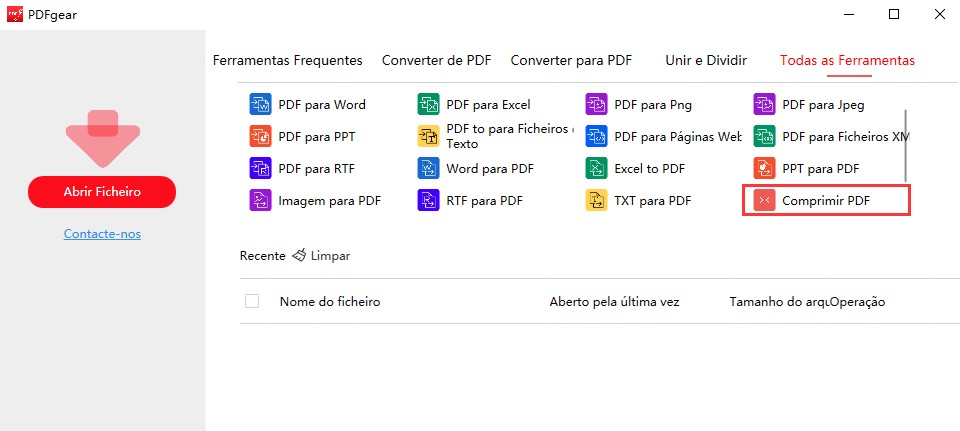
Diminuir o tamanho de um arquivo PDF com PDFgear desktop
Passo 3. Diminuir PDF Grande Grátis com PDFgear
Então selecione e carregue o PDF que você deseja diminuir tamanho. O PDFgear Desktop permite que você personalize o nível de compressão. Após configurar, clique em “Comprimir” para iniciar o processo.
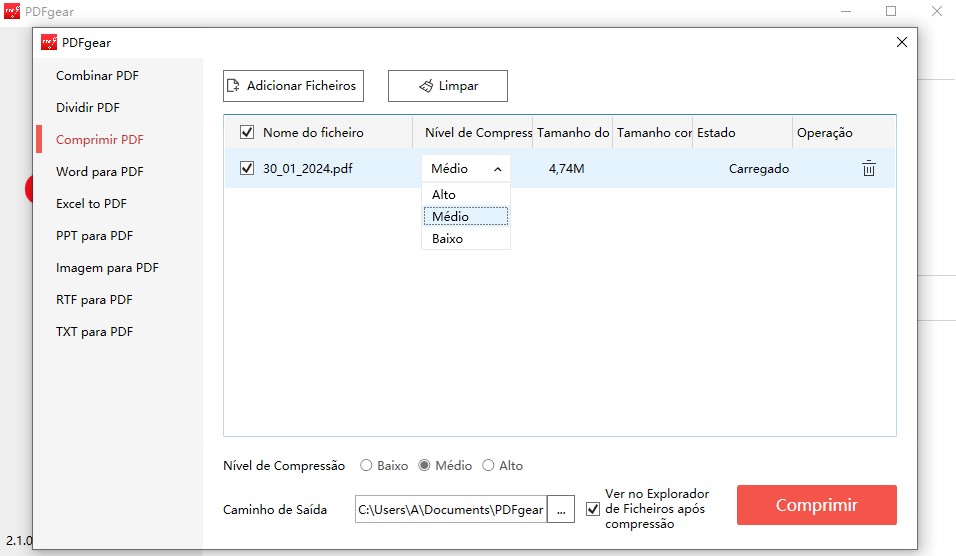
Carregue PDF para comprimir no PDFgear desktop
Assim que a compressão estiver concluída, O PDFgear vai salvar automaticamente o arquivo compactado em seu computador.
Seguindo esses passos simples, você conseguirá diminuir o tamanho do seu PDF sem perder qualidade com facilidade usando o PDFgear Desktop, liberando espaço em seu armazenamento. PDFgear é uma ferramenta de PDF totalmente gratuita e ilimitada, com funções poderosas e ricas. Você também pode resumir PDF com IA, traduzir PDF, etc.
Como Diminuir o Tamanho de PDF Grátis Usando PDFgear Online
Se você prefere uma solução rápida e acessível para diminuir o tamanho de um PDF gratuito, o PDFgear Online é uma excelente escolha. Sem a necessidade de baixar software, você pode diminuir seus arquivos PDF online diretamente no navegador, de forma prática e eficiente. Veja como faço para diminuir o tamanho de um arquivo PDF online:
Passo 1. Acesse o PDFgear Online
No seu navegador, vá ao site oficial do PDFgear Online para comprimir PDF.
Passo 2. Carregue o Arquivo PDF
Na página inicial do PDFgear Online, clique em Carregar Arquivo PDF ou arraste e solte o PDF que você deseja compactar na área designada. O arquivo será carregado automaticamente.
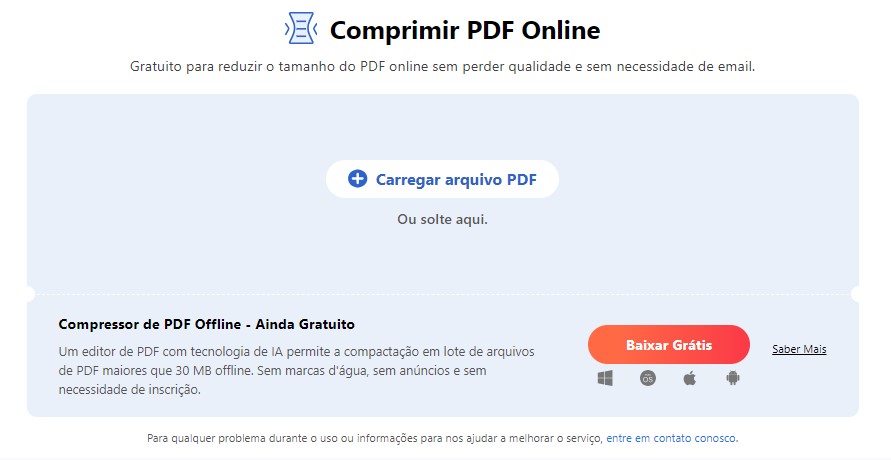
Carregue PDF para diminuir tamanho no PDFgear online
Passo 3. Selecione as Opções de Compressão
Após o carregamento do arquivo, o PDFgear Online oferecerá várias opções de compressão. Você pode escolher o nível de compressão de acordo com suas necessidades, equilibrando qualidade e tamanho do arquivo.
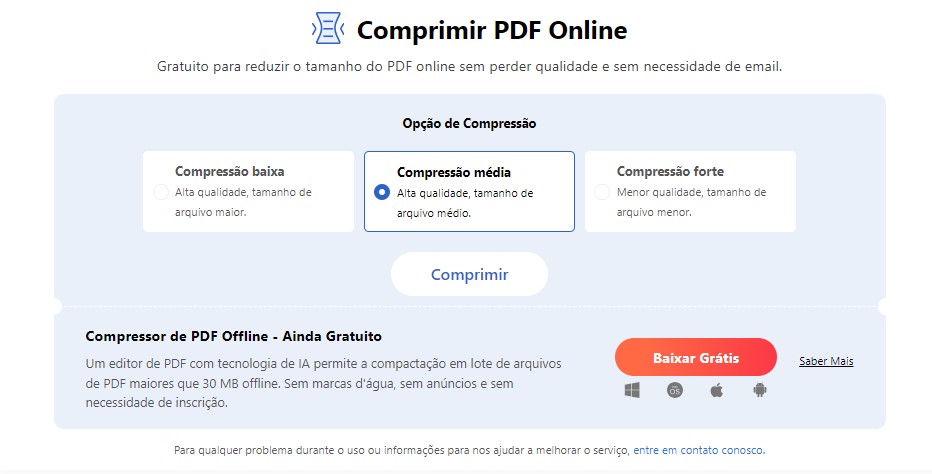
Escolha o nível de compressão para PDF
Depois de escolher, clique em Comprimir para iniciar o processo. O PDFgear vai diminuir o tamanho de PDF grátis online, aplicando as configurações de compressão que você escolheu.
Passo 4. Baixe o PDF Compactado
Quando a compressão estiver concluída, o PDFgear Online exibirá o novo tamanho do arquivo. Clique em Baixar para salvar o PDF compactado em seu dispositivo.
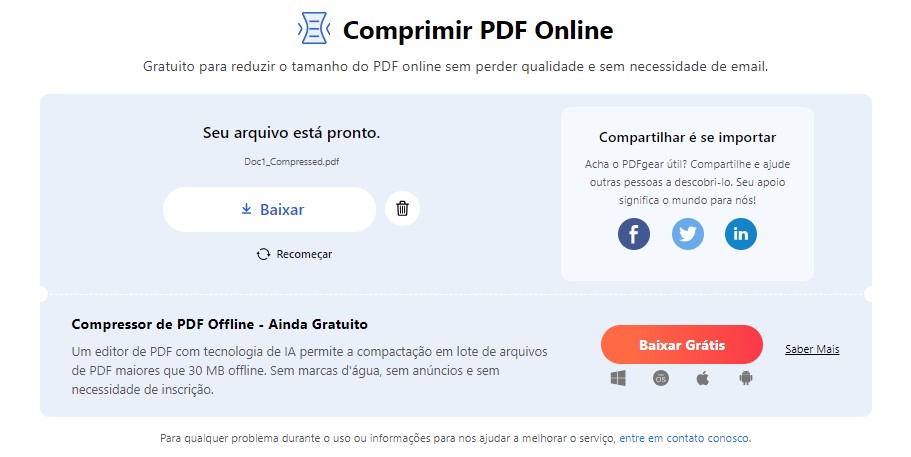
Baixar PDF compactado online
Usando o PDFgear Online, você pode diminuir o tamanho de PDF grátis no celular sem complicações, diretamente no navegador, e sem comprometer a qualidade do documento. É uma solução ideal para quem precisa de uma compressão rápida e eficiente, sem a necessidade de instalação de software.
Como Diminuir Tamanho de PDF Online com Função do nuvem
Outra maneira de diminuir o tamanho de um arquivo PDF é utilizando a função de compressão disponível em alguns serviços de armazenamento em nuvem, como o Google Drive. Embora o Google Drive não possui recursos nativos de compactação direta de PDF, ela pode ser útil para pequenas reduções de tamanho. A seguir, veja como utilizar essa função:
Passo 1. Faça Upload do PDF no Google Drive
Acesse sua conta do Google Drive e faça o upload do arquivo PDF que deseja compactar.
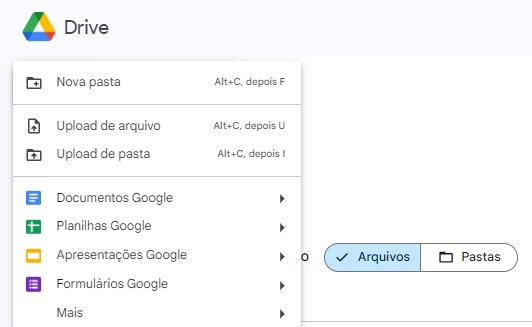
Carregue PDF para Google Drive
Passo 2. Abra o PDF com o Google Docs
Depois que o arquivo estiver carregado, clique com o botão direito sobre ele e selecione Abrir com > Google Docs. Isso converterá o PDF em um documento editável do Google Docs, o que pode editar e diminuir o tamanho do arquivo.
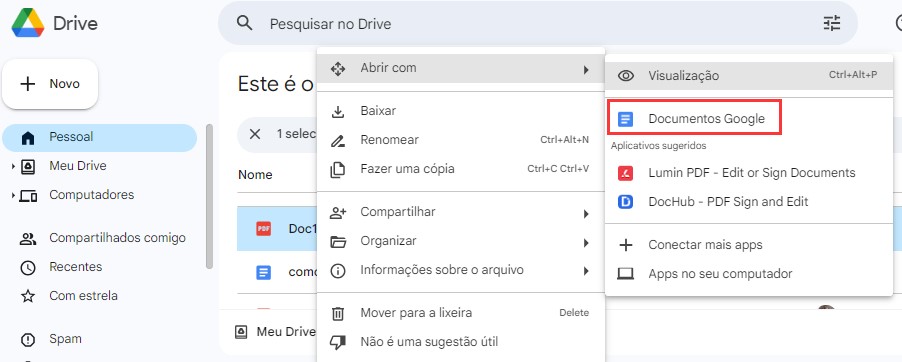
Abrir PDF pelo Google Docs
Passo 3. Baixe o Arquivo Como PDF
Depois de ajustar, com o documento aberto no Google Docs, vá ao menu para exportar o documento de volta para o formato PDF, possivelmente com um tamanho menor.
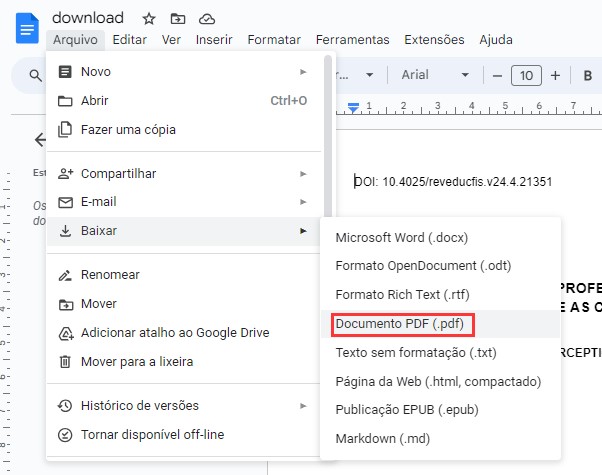
Baixar PDF diminuído online
O uso da compressão do Google Drive é uma opção simples e rápida, mas sua eficácia pode ser limitada. Para PDFs com mais imagens, o Google Docs pode ter melhores resultados de conversão e compactação.
Como Diminuir o Tamanho de PDF Ajustando o Arquivo PDF
Além dos métodos apresentados acima, você pode diminuir o tamanho de um arquivo PDF ajustando e editando diretamente o conteúdo do PDF e suas propriedades. Abaixo, veja como fazer essas alterações:
- Ajuste a resolução da imagem: Reduza a resolução da imagem no PDF para que ocupe menos espaço
- Exclua conteúdo desnecessário: Exclua páginas, comentários, marcas d’água desnecessárias, etc. em documentos PDF.
- Compactar fontes incorporadas: Se o seu arquivo PDF contiver fontes incorporadas, você pode tentar compactar ou mudar as fontes de PDF para diminuir o tamanho do arquivo.
- Salve como um novo arquivo: Após realizar as operações acima, salve o arquivo PDF modificado como um novo arquivo.
Ao ajustar as propriedades do PDF, podemos otimizar os arquivos PDF de maneira direcionada para diminuir o tamanho do arquivo grátis. PDFgear é uma ferramenta de edição de PDF gratuita e ilimitada que pode ajudá-lo a modificar documentos PDF sem problemas. Sua função OCR pode ajudar a identificar e editar texto em PDFs digitalizados e diminuir o tamanho do PDF escaneado.
Como Diminuir o Tamanho de PDF por Converter Formatação
Uma outra técnica útil para diminuir tamanho de um arquivo PDF é convertê-lo para outro formato e, em seguida, reconvertê-lo para PDF. Este processo pode ajudar a otimizar o tamanho do arquivo ao reformatar o conteúdo.
Utilize uma ferramenta profissional como PDFgear para converter o PDF em outro formato (Word, Excel, imagem, etc., ). Em seguida, faça ajustes no documento, como reduzir a resolução das imagens ou remover conteúdos desnecessários. Depois, converta o documento editado de volta para PDF usando uma ferramenta de conversão. Se o tamanho ainda não estiver ideal, repita o processo de conversão e otimização, ou use uma ferramenta de compressão adicional para ajustar o tamanho final.
A conversão de PDF para outros formatos e de volta para PDF é um método de compactação flexível que pode ser adaptado a diferentes necessidades. No entanto, este método também tem algumas limitações e é necessário selecionar um método apropriado com base na situação real.
Conclusão
Existem várias maneiras para diminuir tamanho de PDF, cada uma com suas vantagens e desvantagens. O método escolhido depende do conteúdo específico do seu arquivo PDF, do nível de compactação necessário e das ferramentas disponíveis. Considere a situação cuidadosamente para encontrar e usar o método de compactação que funciona melhor para você.
