Como digitalizar e editar um documento digitalizado grátis [Guia completo]

Resumo :
Este guia apresenta 3 formas para editar um documento escaneado grátis de forma prática e eficaz. Também adiciona ferramenta simples para digitalizar documentos em PDF.
Conteúdo
Como digitalizar e editar um documento gratuitamente
Precisa editar um documento PDF digitalizado? Então você veio ao lugar certo. Desde digitalizar documentos de papel ou impressos até editar documentos digitalizados facilmente, você encontrará tutoriais detalhados e ilustrados aqui. Neste post, vou mostrar passo a passo como digitalizar e editar um documento PDF grátis. Os métodos introduzidos são gratuitos e fáceis, agora vamos começar.
Como Editar Documentos Digitalizados Online Gratuitamente
A maneira mais simples de editar PDF digitalizado online grátis é usando um editor de PDF online, e um dos melhores é o PDFgear. O Editor de PDF Online do PDFgear apresenta uma tela de edição de PDF limpa e intuitiva para você alterar o conteúdo nos seus documentos digitalizados.
Passo 1. Acesse o Editor de PDF do PDFgear
Navegue até o Editor de PDF Online do PDFgear com seu navegador web. O PDFgear funciona tanto em computadores quanto em celulares.
Passo 2. Faça o Upload do Documento Digitalizado para o PDFgear
Arraste e solte o arquivo no editor de PDF para fazer o upload do documento digitalizado. No seu celular, toque no botão “Escolher os arquivos” em vez disso.
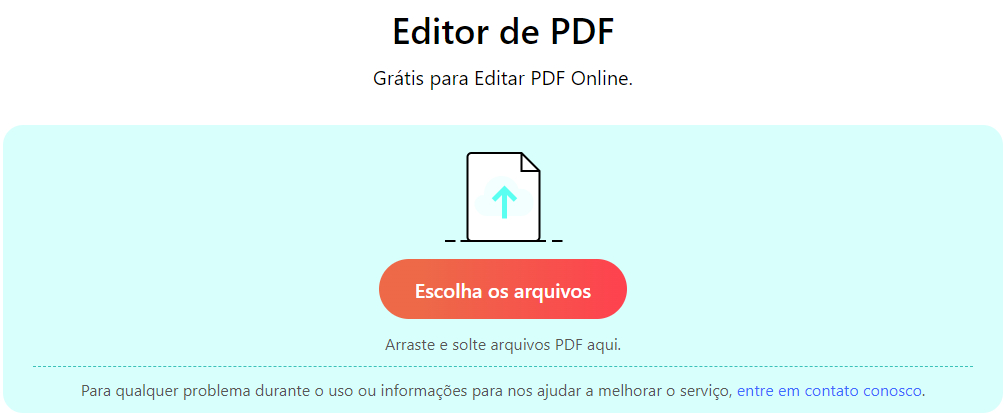
Upload PDF para o PDFgear
Passo 3. Edite o Documento Digitalizado
Agora você está no local de trabalho de edição do documento, e pode usar a opção do painel superior para editar o documento digitalizado como desejar. As opções de edição de documentos incluem caixas de texto, anotações, carimbos, desenho, comentários, assinatura eletrônica, recorte, etc.
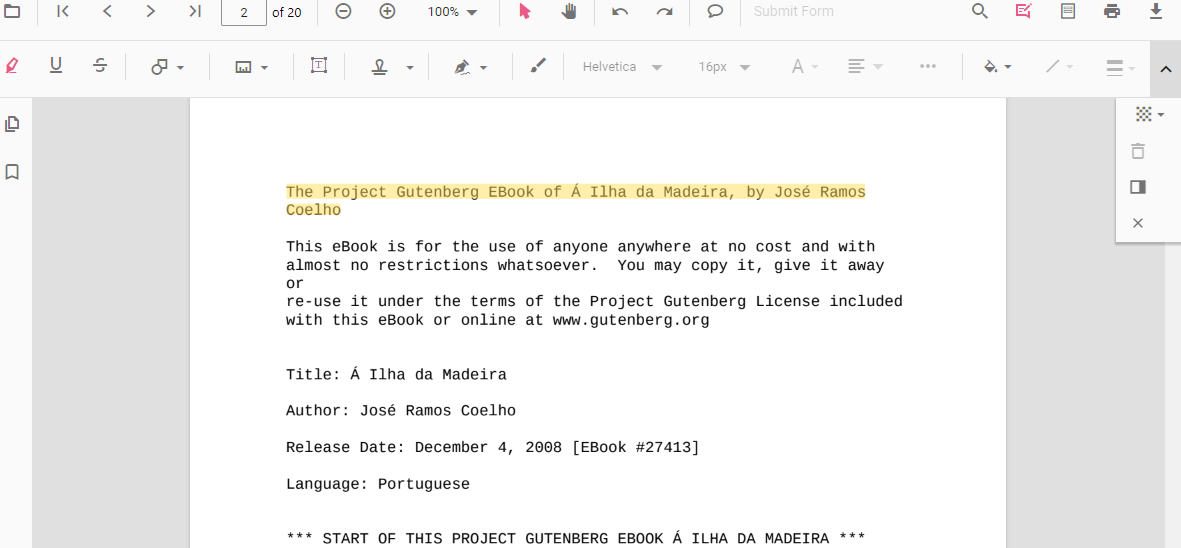
Editar PDF Digitalizado PDFgear
Passo 4. Imprima o Documento Digitalizado Editado
Quando terminar a edição, clique no botão Imprimir do lado superior direito do local de trabalho de edição de PDF para imprimir o documento PDF editado para PDF, Microsoft OneNote, Microsoft Print to PDF, etc. Você também pode escolher baixar o PDF em vez disso.
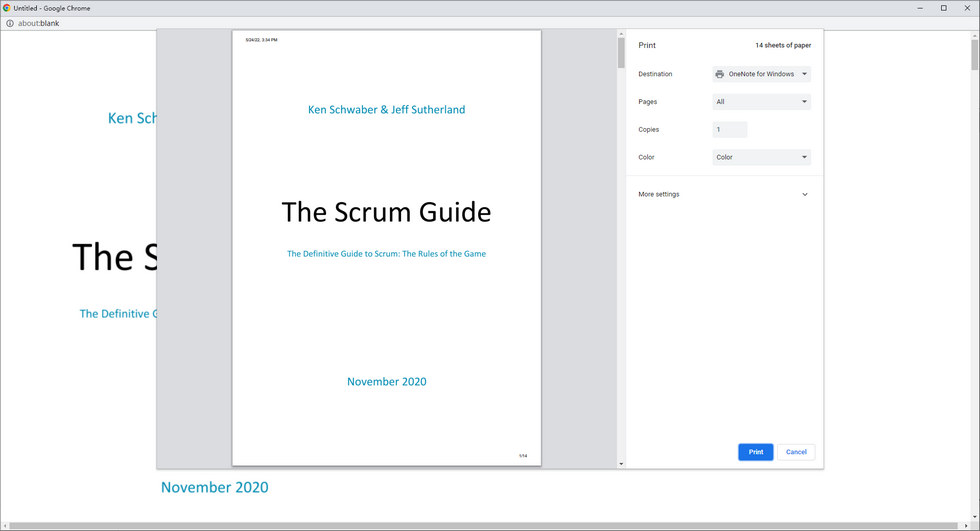
Impressão PDFgear
Com anotações, texto livre e desenhos, você pode facilmente fazer ajustes ao seu PDF digitalizado. As opções para comentar em PDFs e destacar texto nos documentos também estão disponíveis. Mais recursos de edição de PDF como assinatura eletrônica, recorte, carimbo e até inserção de campos de formulário preenchíveis estão esperando para você explorar.
Note que este método funciona com uma digitalização de PDF digital existente. Se você ainda não tem isso, transforme seu documento de papel em um arquivo PDF usando um aplicativo de scanner gratuito.
Como Editar Texto de PDF Digitalizado Grátis
O texto de documentos digitalizados são inselecionáveis e ineditáveis. se precisa editar texto em PDF digitalizado, e a melhor opção do setor é o Adobe Acrobat Pro DC, ele extrai automaticamente o texto em PDFs digitalizados para campos editáveis, permitindo que você edite texto inselecionável diretamente dentro do documento PDF.
Embora o Acrobat seja um software pago, ele oferece uma versão de avaliação gratuita para que você possa editar e digitalizar documentos gratuitamente.
Passo 1. Baixe e instale o Adobe Acrobat Pro pelo site oficial.
Passo 2. Abra o Adobe Acrobat Pro no seu computador e vá para Criar PDF na seção Ferramentas.
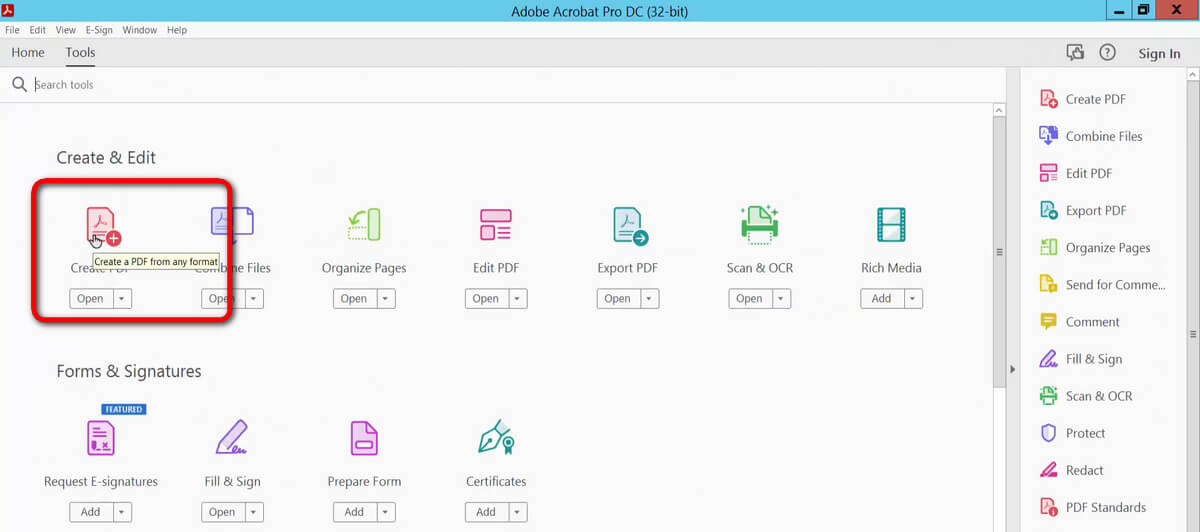
Criar PDF no Acrobat
Passo 3. Na janela de seguimento, clique em Criar a partir de Arquivo Único.
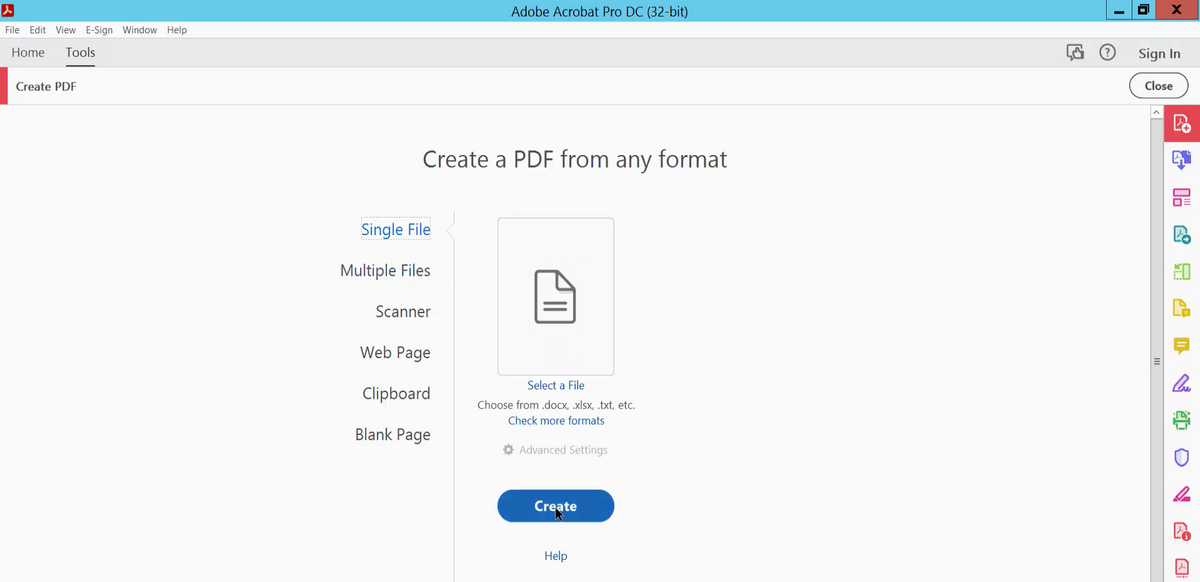
Criar PDF a partir de PDF Digitalizado no Acrobat
Passo 4. Então o PDF digitalizado será carregado no Acrobat Pro. Vá para Ferramentas mais uma vez e clique em Editar PDF.
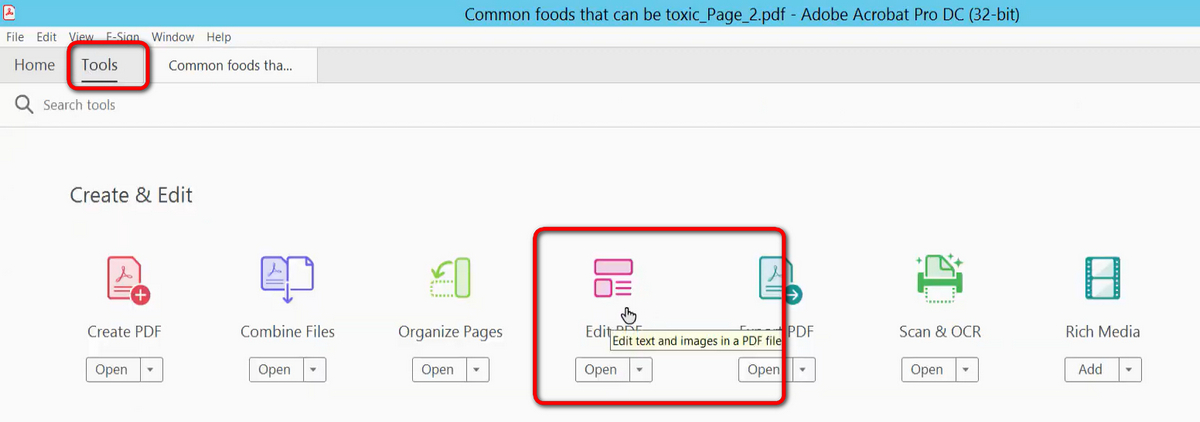
Editar PDF no Acrobat
Passo 5. Então, uma barra de progresso aparecerá indicando que o Acrobat está transformando seu PDF digitalizado em texto e imagens editáveis.
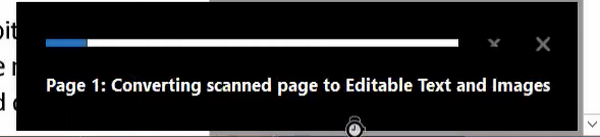
Acrobat Transformando PDF Digitalizado em Editável
Passo 6. Uma vez concluído, você poderá editar livremente o conteúdo existente no seu PDF digitalizado como se estivesse trabalhando com um PDF editável. Se necessário, você também pode alterar o idioma do OCR.
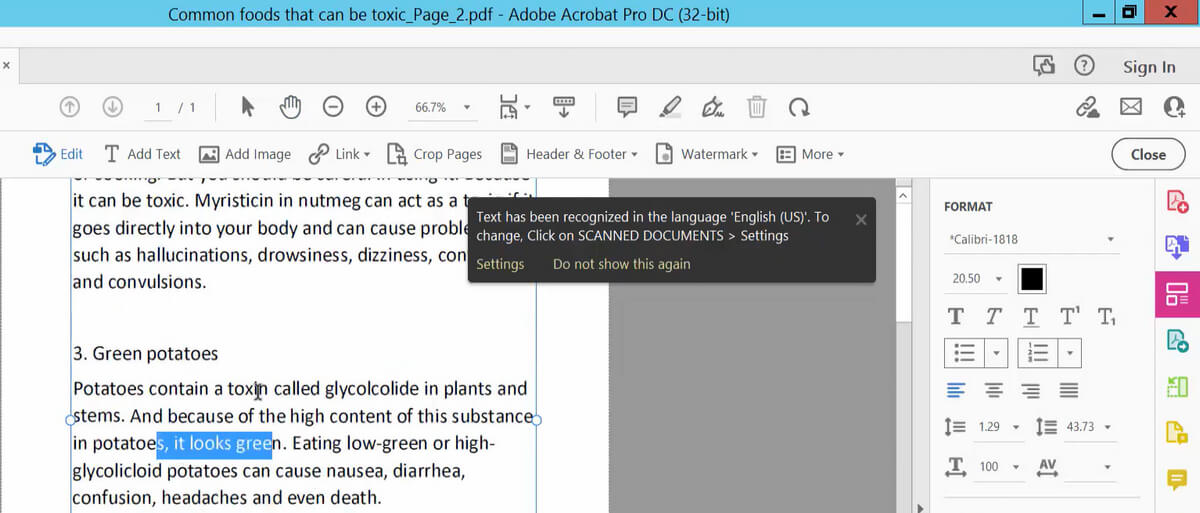
Editar Texto Existente em PDF Digitalizado no Acrobat
Embora a Adobe ofereça recursos avançados de edição de PDF, sua avaliação gratuita é limitada. Para básico reconheimento e edição de PDF escaneado, o recurso OCR do PDFgear é uma alternativa mais acessível e prática, sem custos adicionais.
Como Editar um Documento Escaneado Grátis no Word
Documentos digitalizados também podem ser editados no Microsoft Word, os que têm texto, notavelmente, e nesta parte, falaremos sobre isso.
De acordo com o método recomendado pela Microsoft, você também pode abrir o documento PDF no Microsoft Word, editar o documento escaneado grátis e salvar no formato de documento do Microsoft Word. Isso é, na verdade, uma das maneiras comumente usadas de converter PDF para Word.
Os passos detalhados são os seguintes:
Passo 1. Abra o programa Microsoft Word. Vá em Arquivo, clique em Abrir e selecione seu PDF no Explorador de Arquivos.
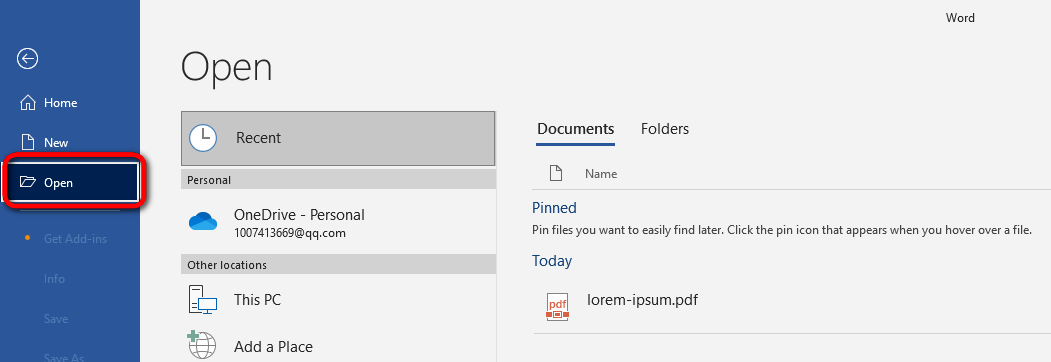
Abrir PDF Digitalizado no Microsoft Word
Passo 2. Então, uma janela de diálogo aparecerá dizendo que o Word converterá seu PDF digitalizado em um documento Word editável. Clique em OK.
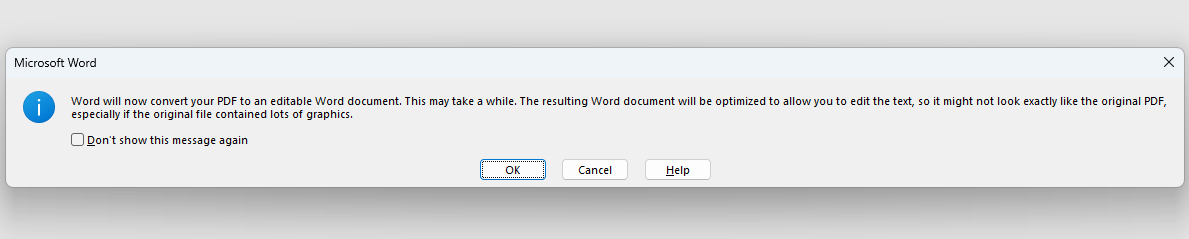
Microsoft Word Convertendo PDF em Word Editável
Passo 3. Agora você será capaz de editar texto no seu PDF digitalizado no Word. Quando terminar, vá em Arquivo para exportar o documento Word para Word ou PDF.
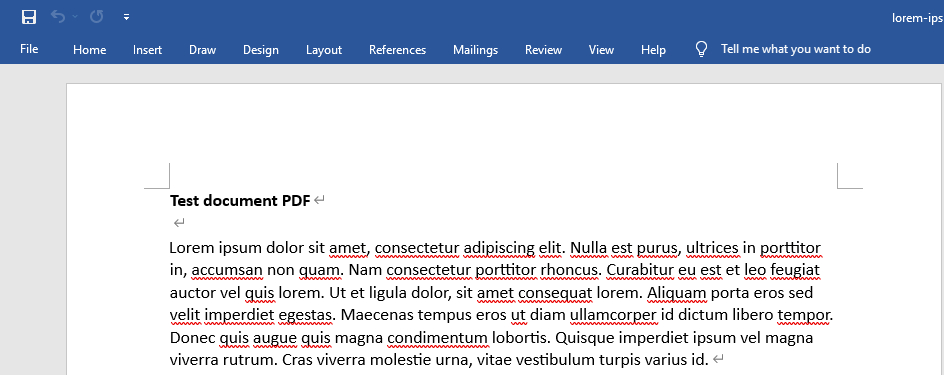
Editar PDF Digitalizado no Word
Além disso, há uma solução mais eficaz. Além de ser uma ferramenta de edição de PDF digitalizado, o PDFgear serve também como um conversor de PDF para Word rápido que converte documentos digitalizados para o Microsoft Word em 2 segundos, para que você possa facilmente editar um documento digitalizado no Word.
O seguinte tutorial mostra como converter PDF digitalizado para documentos Microsoft Word com o PDFgear.
- Navegue até o conversor de PDF para Word do PDFgear.
- Arraste e solte seus arquivos na caixa do conversor para fazer o upload do documento digitalizado.
- Então o PDFgear converterá automaticamente o documento digitalizado em um documento Word editável.
- Quando a conversão estiver concluída, clique no botão azul Baixar para fazer o download do documento Word.
Dica: Como o Microsoft Word trabalha principalmente com documentos baseados em texto, este método funciona melhor com documentos PDF baseados em texto. Para editar documentos baseados em imagens no Microsoft Word, veja nosso guia sobre como editar JPEG no Word.
Como Digitalizar um Documento de Papel em PDF Digital
Se você ainda não digitalizou seu documento de papel, você precisa começar por digitalizar seu documento de papel para o formato de documento digital PDF. Assim, você pode obter documentos digitais editáveis a partir dos de papel e enviar documento escaneado a outras pessoas.
Para converter documentos de papel em documentos digitais, aqui usaremos o popular aplicativo gratuito de digitalização de documentos Adobe Scan, um dos melhores aplicativos de scanner para celulares.
1. Baixe e instale o Adobe Scan da App Store da Apple ou da Google Play Store.
2. Abra o aplicativo Adobe Scan no seu celular.
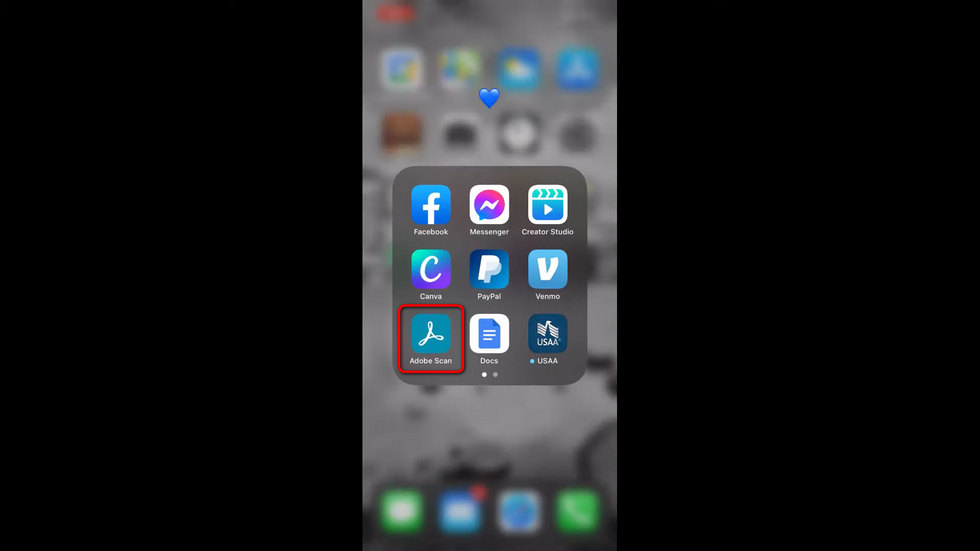
Abrir Aplicativo Adobe Scan
3. Então, o Adobe Scan ativará a câmera do seu celular para digitalizar o documento de papel.
4. Ajuste o posicionamento da câmera do seu celular para alinhar o documento de papel com os quatro pontos de calibração.
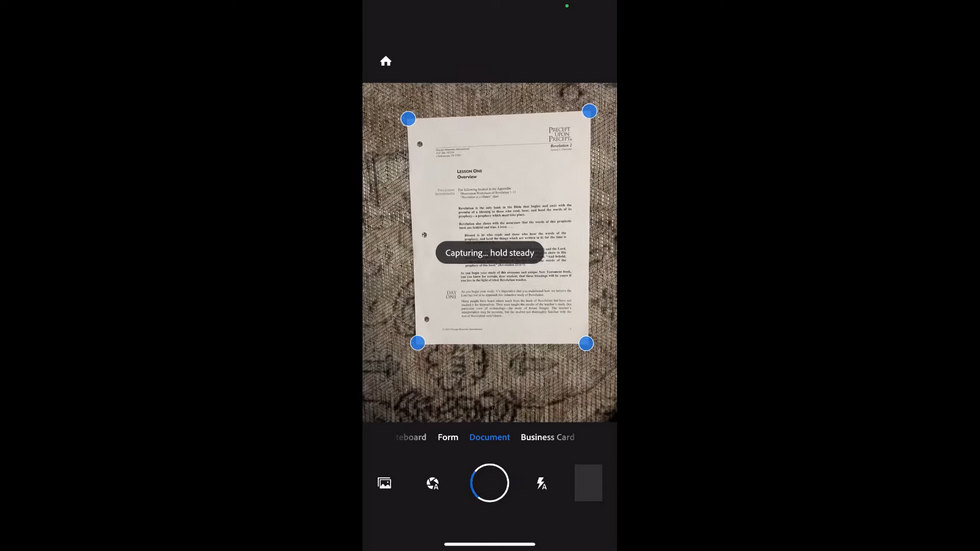
Digitalizar o Documento com Adobe Scan
5. Quando o documento for digitalizado com sucesso, aperte o botão Salvar PDF do principal local de trabalho para salvar o documento digitalizado como PDF.
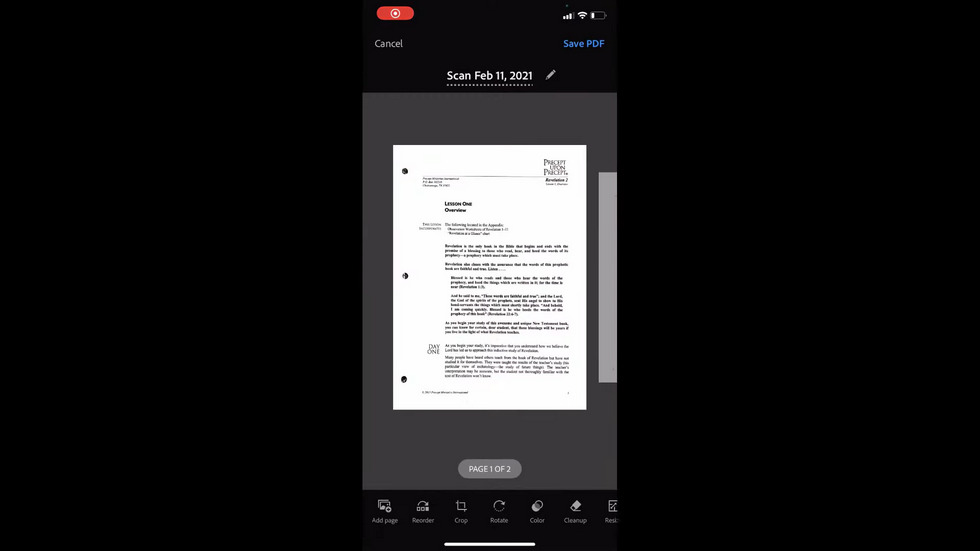
Salvar o Documento Digitalizado
Se o tamanho do arquivo do documento digitalizado for muito grande devido ao alto DPI, a ferramenta gratuita de compressão do PDFgear ajudará a reduzir o tamanho do documento digitalizado.
Perguntas mais frequentes
Como digitalizar e editar um documento no Mac?
Para digitalizar e editar um documento no Mac, o método mais simples é editá-lo diretamente usando o PDFgear editor de PDF grátis ou o seu Conversor de PDF para Word para editar PDF digitalizado no Microsoft Word.
Como digitalizar um documento e editar o texto no iPhone e no Android?
Para digitalizar um documento e editar o texto no celular, você precisa digitalizar o documento com aplicativo de scanner ou uma ferramenta OCR e editá-lo com o melhor editor de PDF online gratuito, o PDFgear, que é compatível com iPhone e Android.
Como digitar em um documento digitalizado?
Para digitar em um documento digitalizado, você precisa do editor de PDF online gratuito PDFgear. Ele permite que você anote, assine e adicione texto livre em documentos PDF digitalizados.
Para Resumir
Esses serão os tutoriais completos desde digitalizar documento em arquivos PDF, até editar documentos PDF digitalizado grátis com as melhores ferramentas práticas. Entre eles, o PDFgear é uma caixa de ferramentas PDF tudo-em-um para converter, comprimir, ler e editar documentos PDF escaneado para experimentar.
