Cómo copiar texto de un PDF escaneado fácil y correctamente

Resumen :
Esta guía extensa proporciona una variedad de métodos para extraer texto fácilmente de PDFs escaneados tanto en computadora como en dispositivos móviles, asegurando una experiencia de extracción de texto sin complicaciones.
Tabla de Contenido
Cómo copiar texto de un PDF escaneado
Generalmente, no es una tarea fácil copiar texto de un PDF, especialmente de documentos basados en imágenes. Pero con los métodos y herramientas adecuados, puedes hacerlo sin esfuerzo.
Esta guía completa te llevará a través de múltiples enfoques para extraer texto de PDFs escaneados, ya sea que estés trabajando en una computadora o en un dispositivo móvil.
👉Para ahorrar tiempo, puedes descargar directamente el software gratuito de edición de PDF utilizado para copiar texto de PDFs escaneados sin problemas de formato.
Extraer Texto de PDF Escaneado Gratis Usando PDFgear
Siendo un editor de PDF GRATUITO, PDFgear ofrece una función precisa de Reconocimiento Óptico de Caracteres (OCR) para extraer texto de un PDF escaneado. Tiene una interfaz fácil de usar y soporta múltiples idiomas.
PDFgear también permite a los usuarios seleccionar libremente cualquier área de un PDF escaneado y extraer texto de ella. Para comenzar, obtén PDFgear en tu computadora con Windows o Mac.
Extrae texto de PDFs con texto no seleccionable o convierte en lote PDFs escaneados a documentos editables de Microsoft Word de forma gratuita.
Paso 1 Abre un PDF Escaneado en PDFgear
Lanza PDFgear en tu computadora y haz clic en el botón “Abrir Archivo” para abrir el PDF escaneado con PDFgear.
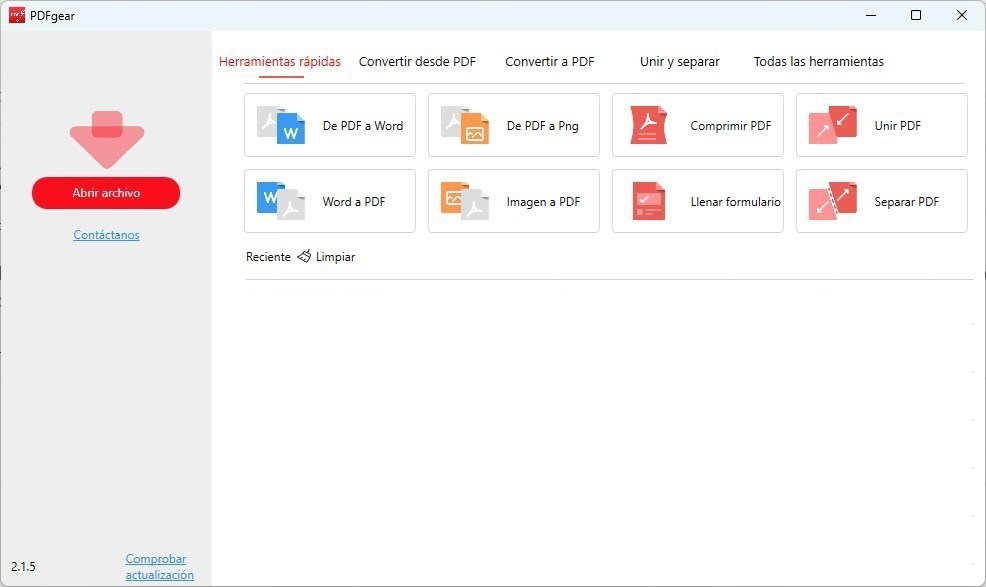
Abrir Archivo PDF en PDFgear
Paso 2 Extrae el Texto Escaneado con OCR
Cuando el archivo PDF se abre en PDFgear, haz clic en “Pagina principal” en el menú superior, luego haz clic en “OCR“. Mantén presionado el botón del ratón y arrastra para seleccionar el área de la que deseas extraer texto.
Después de seleccionar el área, haz clic en “Hecho.”
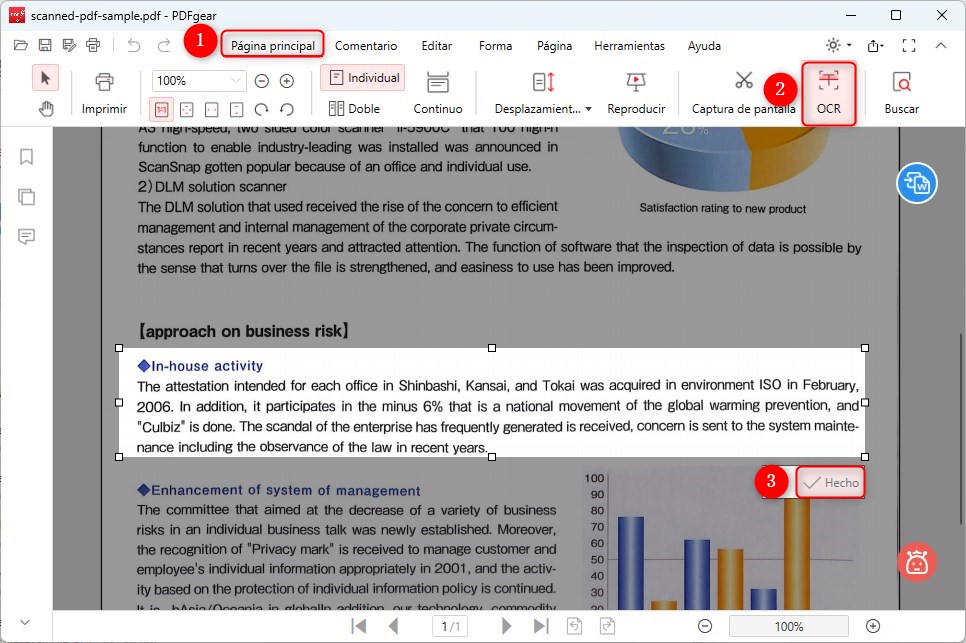
Extraer Texto de un PDF Escaneado con OCR
Paso 3. Copia o Guarda el Texto
En la siguiente pantalla, verás el texto extraído. Puedes copiarlo, pegarlo donde quieras o guardarlo como un archivo TXT.
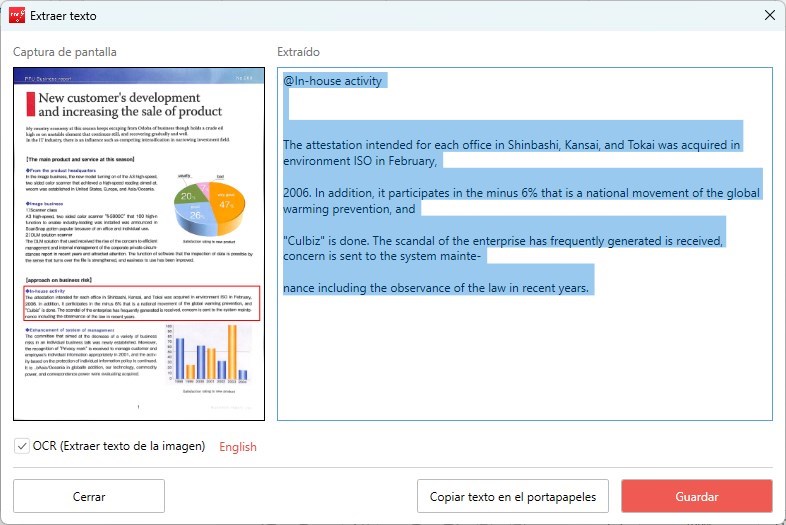
Extraer Texto
Ten en cuenta cualquier problema de formato, especialmente con saltos de línea.
Copiar Texto de PDF Escaneado en Adobe Acrobat
Adobe Acrobat soporta la extracción de texto de PDFs escaneados. Esto se realiza utilizando la tecnología de Reconocimiento Óptico de Caracteres (OCR), que puede convertir las imágenes escaneadas en texto editable y buscable.
La función “Edit PDF” permite la copia instantánea sin necesidad de conversión, pero viene con requisitos premium. Descarga y lanza Adobe Acrobat y abre el documento PDF escaneado.
Paso 1. Primero, ve al menú “Edit” en la parte superior de tu pantalla y elige “Select All.”
Alternativamente, puedes presionar Ctrl + A en una computadora con Windows o Command + A en una Mac para resaltar todo el texto.
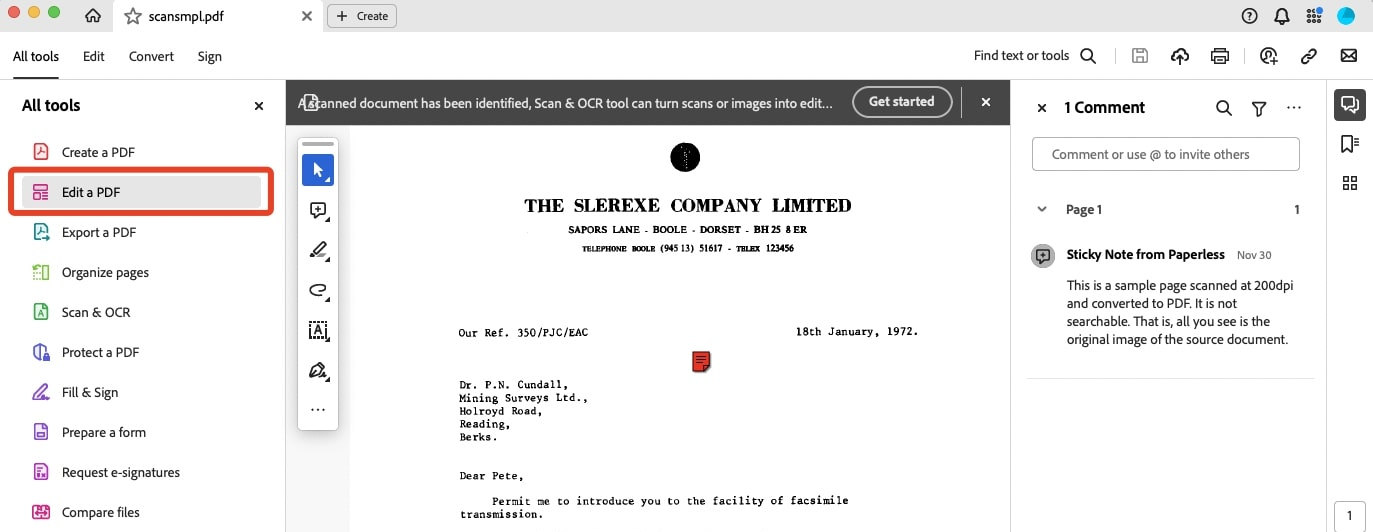
Seleccionar Editar PDF en Adobe Acrobat Pro DC
Paso 2. Con todo el texto resaltado, haz clic derecho y selecciona “Copy.” También puedes presionar Ctrl + C (Windows) o Command + C (Mac) para copiar el texto.
Paso 3. Ve al lugar donde deseas pegar el texto y pégalo allí.
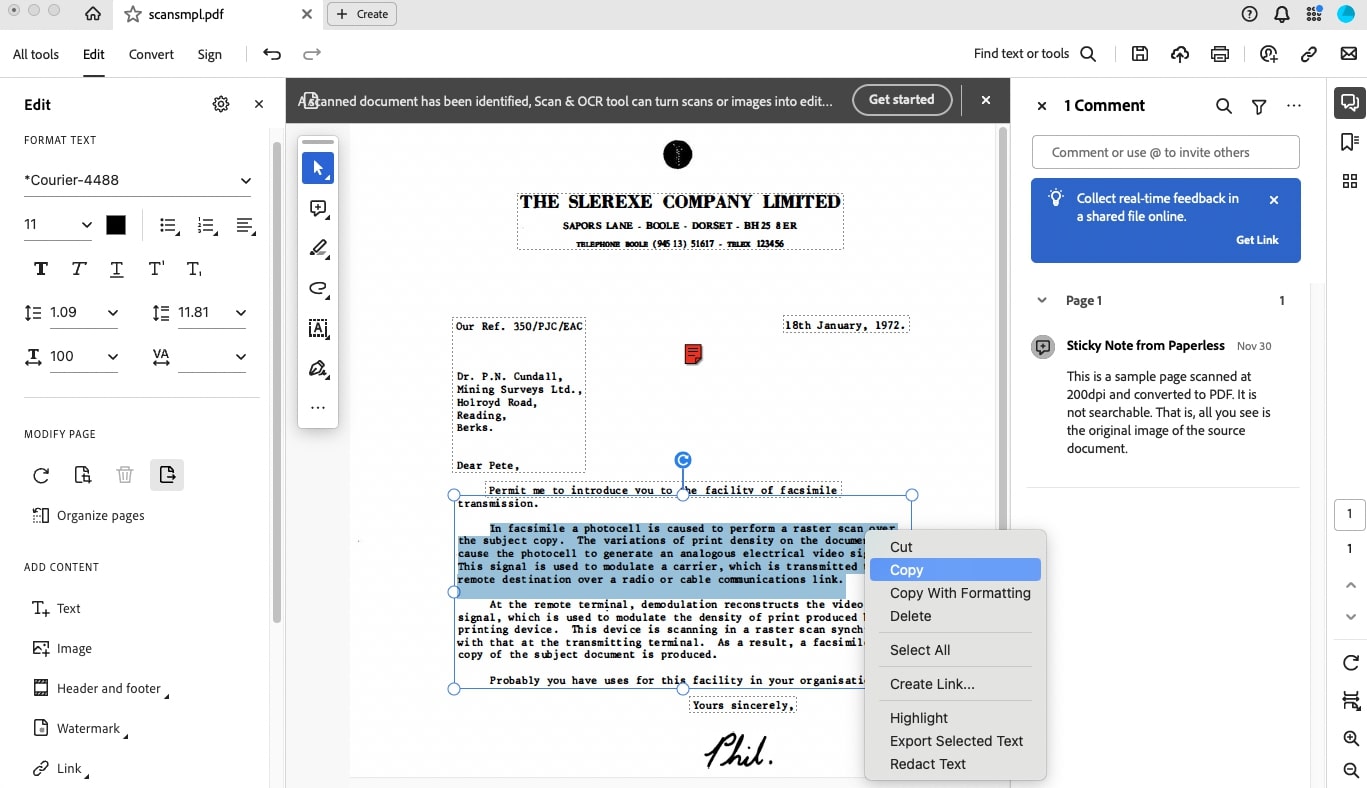
Copiar Texto Seleccionado de PDF Escaneado
Si encuentras problemas con el texto multi-línea o texto ininteligible después de pegar, abre Microsoft Word.
Usa la función “Reemplazar” presionando Ctrl + H. > En el cuadro “Buscar”, escribe ^p (que representa una marca de párrafo). > En el cuadro “Reemplazar con”, escribe un espacio. > Haz clic en “Reemplazar todo” para solucionar el problema.
Convertir PDF Escaneado a Word Editable en Línea
Convertir un PDF escaneado a un formato editable es una excelente manera de extraer texto, especialmente para usuarios móviles o aquellos que evitan descargas de software adicionales. Este método permite una rápida extracción de texto sin necesidad de copiar y pegar manualmente.
Usando convertidores en línea como iLovePDF, puedes cargar y convertir archivos fácilmente sin instalar ningún software. Este enfoque es ideal para conversiones rápidas y de un solo uso, pero puede no copiar texto directamente al portapapeles.
Paso 1. Ve al iLovePDF PDF to Word Converter, luego haz clic en el botón “Select PDF File” y elige el PDF escaneado desde tu dispositivo o almacenamiento en la nube.
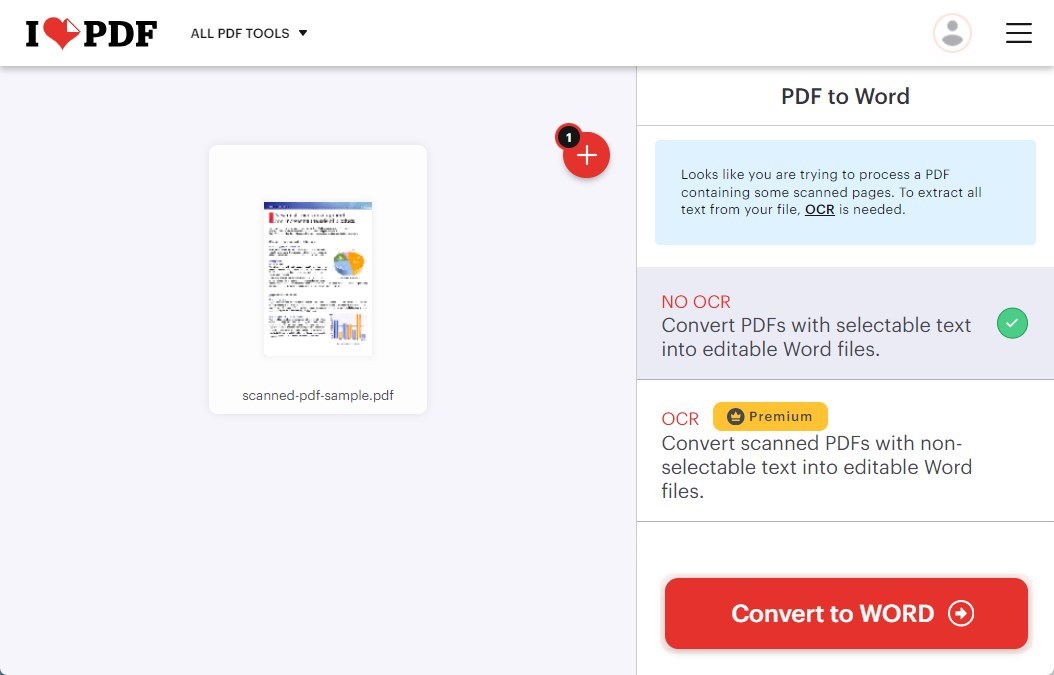
Convertir PDF a Word en Línea con OCR
Paso 2. Asegúrate de que la opción “Use OCR” esté marcada para convertir el texto escaneado en texto editable.
Paso 3. Elige el idioma del texto en tu PDF. Haz clic en el botón “Convert to Word”.
Paso 4. Una vez que la conversión esté completa, descarga tu documento de Word. Ábrelo y selecciona y copia el texto. Pégalo en tu destino deseado.
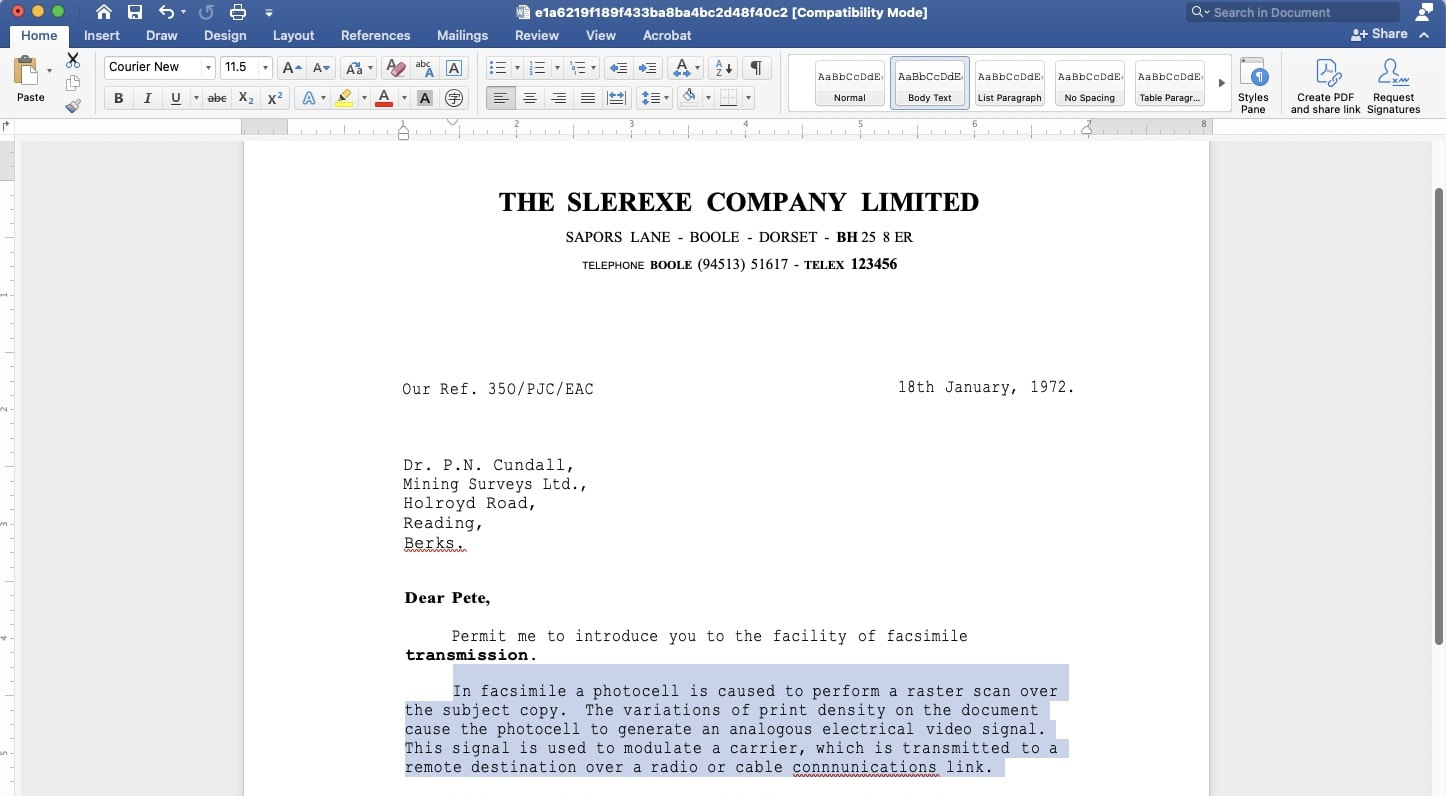
Copiar Texto del Archivo de Word Convertido
Sin embargo, ten en cuenta que necesitas actualizar a premium para convertir PDFs escaneados con texto no seleccionable en archivos de Word editables.
Preguntas más frecuentes
¿Por qué no puedo copiar texto de un PDF escaneado?
Copiar texto de PDFs escaneados puede ser difícil porque estos PDFs son esencialmente imágenes. Para habilitar la copia de texto, a menudo necesitas tecnología de Reconocimiento Óptico de Caracteres (OCR), que puede reconocer y convertir imágenes de texto en texto editable.
¿El formato del texto copiado será el mismo que el del PDF escaneado original?
El formato del texto copiado puede variar dependiendo del método utilizado. Algunos métodos pueden preservar el formato mejor que otros. Es importante verificar la versión final de tu texto copiado y hacer las ediciones necesarias para asegurarte de que cumpla con tus requisitos.
¿Puedo copiar imágenes de PDFs escaneados?
El software PDFgear ofrece una poderosa función de captura de pantalla para copiar cualquier imagen de un PDF escaneado. Simplemente abre tu PDF escaneado con PDFgear, localiza la función “Screenshot” y captura la imagen deseada.
Conclusión
En conclusión, PDFgear es la mejor opción para extraer texto de PDFs escaneados. Es gratuito, fácil de usar y permite una selección precisa de texto. Mientras que Adobe Acrobat Pro DC ofrece más funciones, es costoso. Las herramientas en línea como iLovePDF son convenientes pero pueden necesitar una actualización premium para tareas avanzadas. Elige PDFgear para la mejor relación calidad-precio.
