Como copiar texto de um PDF [incluindo PDF escaneados e protegidos]

Resumo :
Quer saber como copiar texto de arquivos PDF protegidos, restritos ou escaneados? Este artigo propõe quatro soluções viáveis com etapas detalhadas e capturas de tela, para que você possa entender facilmente como fazer isso.
Conteúdo
Como copiar texto de um PDF
Copiar e colar texto em um documento PDF padrão é tão simples quanto abri-lo em um Leitor de PDF, como PDFgear e Adobe Acrobat, destacar o texto e, em seguida, pressionar Ctrl + C.
No entanto, se o arquivo for digitalizado, isso pode ser um pouco mais difícil. Você não pode copiar texto de imagens dessa maneira também.
Mas o PDFgear não é como seu leitor de PDF comum. É um editor de PDF gratuito e uma ferramenta de extração de texto que pode contornar qualquer PDF digitalizado que esteja no seu caminho.
👉 Um editor de PDF gratuito e copiador de texto será apresentado, baixe o PDFgear e comece agora mesmo.
Copiar Texto de um PDF Online Gratuitamente
Ao trabalhar com um documento PDF padrão, o PDFgear permite que você copie texto online em apenas dois passos simples, sem a necessidade de instalação de software, assinaturas ou lidar com marcas d’água.
Passo 1. Vá para o editor online do PDFgear e envie seu arquivo PDF clicando em Escolha os arquivos.
Alternativamente, você pode arrastar e solte o arquivo na caixa de upload.
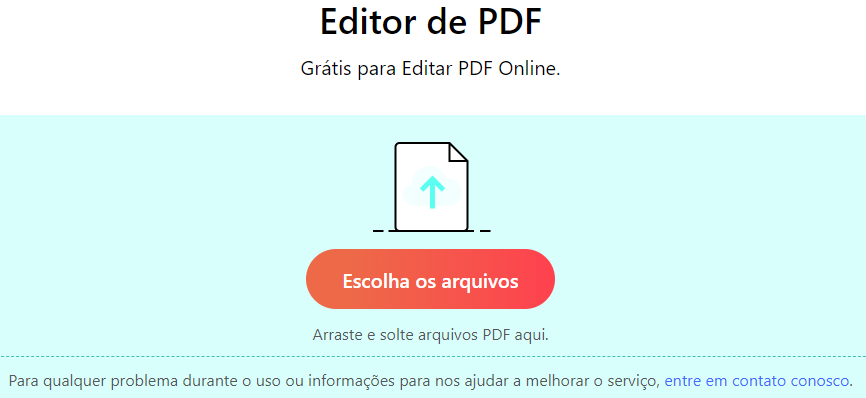
Selecione um PDF e Carregue no Editor Online PDFgear
Passo 2. Uma vez que o arquivo esteja aberto, arraste o mouse para selecionar o texto que você deseja copiar. Clique com o botão direito do mouse e pressione o botão “Copiar”.
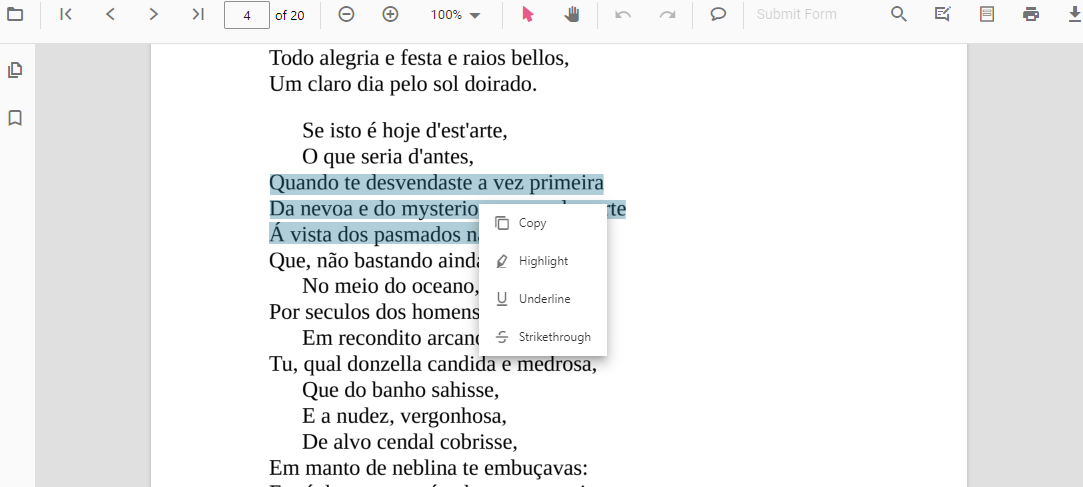
Copiar Texto de um PDF com o Editor Online PDFgear
Para um PDF digitalizado ou protegido, as seguintes 3 maneiras podem atender às suas necessidades.
Como Copiar Texto de um PDF Digitalizado com Ferramenta OCR
Se você digitalizou um documento em um arquivo PDF, ele pode aparecer como uma imagem única da qual você não pode copiar o texto tão facilmente.
Felizmente, o PDFgear oferece uma solução: a ferramenta OCR. Esta é uma tecnologia de reconhecimento de imagem que pode identificar com precisão o conteúdo do texto em uma imagem e copiá-lo ou salvá-lo como um arquivo separado.
Portanto, você pode usar a ferramenta OCR para extrair texto de um PDF.
Baixe o PDFgear (compatível com Windows, Mac e iOS) e instale-o como faria com qualquer aplicativo, depois execute-o.
Copie livremente texto de PDFs digitalizados com uma ferramenta OCR profissional e gratuita, sem restrições, assinaturas ou marcas d’água.
Passo 1. Abra um PDF com PDFgear
Selecione um arquivo PDF no seu dispositivo, clique com o botão direito nele e selecione Abrir com, então escolha PDFgear.
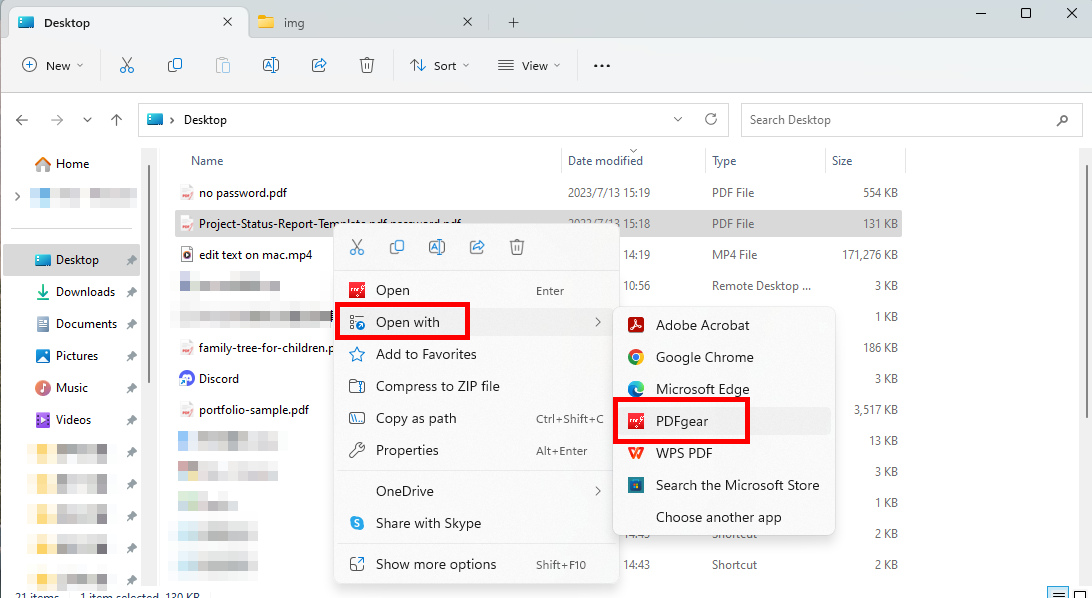
Abra PDF Usando PDFgear
Passo 2. OCR o PDF
Selecione o botão OCR, depois selecione a área da qual você deseja extrair o texto. Em seguida, selecione concluído.
Na janela pop-up, você pode escolher Copiar texto para a área de transferência ou Guardar como um arquivo de texto.
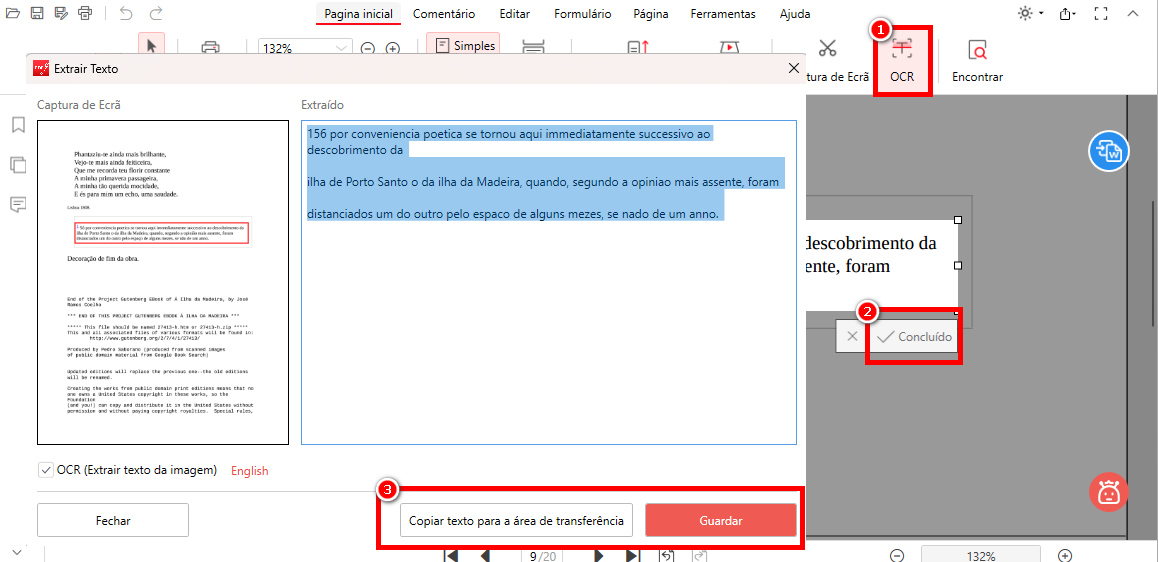
Extrair Texto com Botão OCR
Copiar Texto de um PDF com Conversor de PDF para Word
Documentos Word permitem edição, cópia e alterações. Portanto, se pudermos converter um PDF digitalizado em um Word editável, podemos copiar e colar o conteúdo dele. Você pode fazer isso gratuitamente usando o PDFgear.
Passo 1. Acesse o Conversor PDFgear
Baixe e instale o PDFgear no seu dispositivo, navegue até “Ferramentas Frequentes” e clique no botão “PDF para Word”.
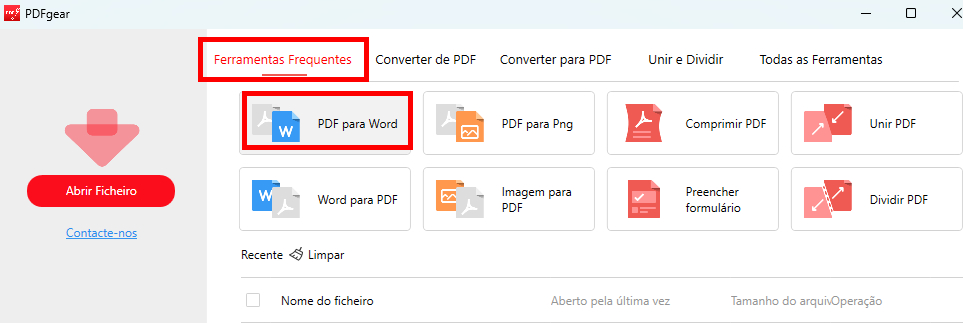
Navegue até o Botão PDF para Word
Passo 2. Converter PDF para Word Editável
Clique em “Adicionar Ficheiro” e selecione um arquivo PDF para importar. Além disso, você pode processar em lote vários PDFs sem restrições. Em seguida, marque a opção OCR e escolha o idioma do documento. Finalmente, clique em “Converter”.
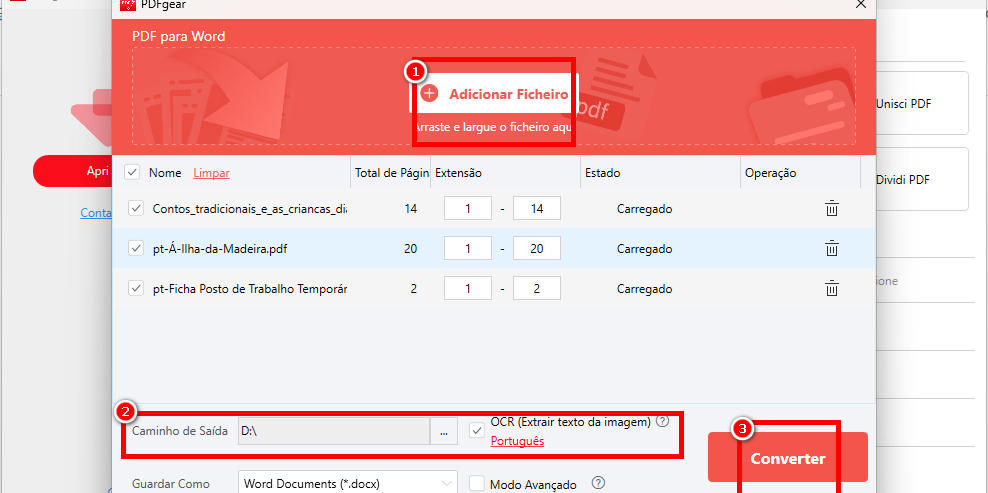
Marque a Opção OCR no PDFgear
Passo 3. Copiar Texto do Word
Abra o documento convertido com o Word ou seu software de processamento de texto favorito. Selecione o texto que você deseja copiar, depois use a tecla de atalho “Ctrl + C” para copiar.
Como Copiar Texto de um PDF Protegido
Se um arquivo PDF estiver protegido por senha ou tiver permissões operacionais específicas definidas, copiar e colar do PDF será restrito. Nesses casos, você pode usar o PDFgear para remover a senha e, em seguida, copiar livremente o texto. O PDFgear oferece todos esses recursos gratuitamente.
No entanto, você deve saber a senha correta para abrir o PDF inicialmente.
Passo 1. Abra o PDF com o PDFgear
Baixe o PDFgear e selecione Abrir Ficheiro para escolher um arquivo do seu dispositivo.
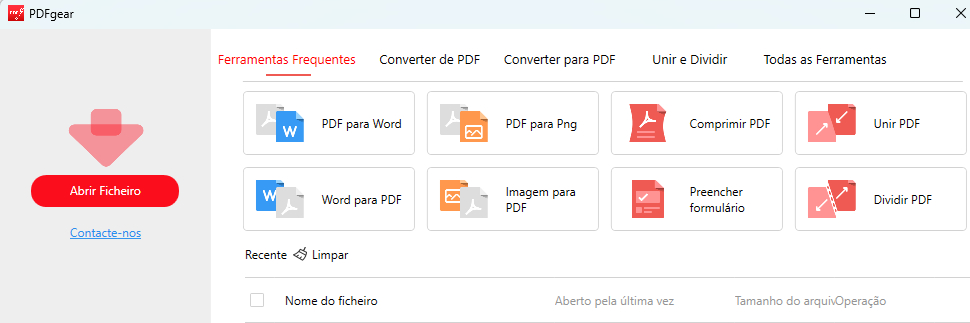
Importe o PDF para o PDFgear
Passo 2. Remova a Senha do PDF
Localize Ferramentas na faixa do meio superior, depois selecione Remover. Uma janela pop-up aparecerá para confirmar com você se deseja remover a senha. Selecione Sim.
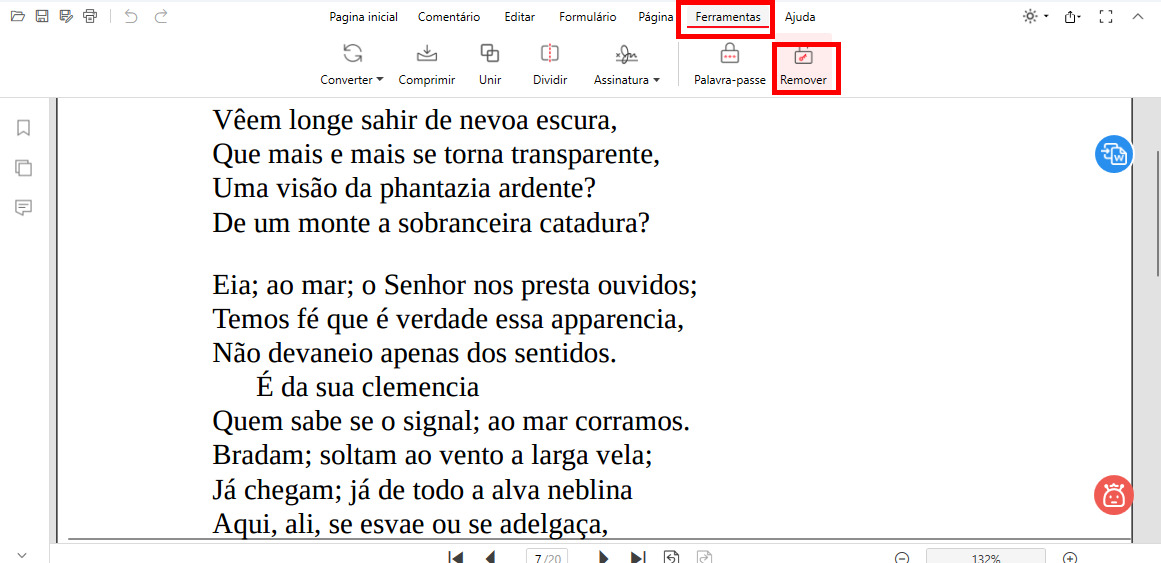
Remover a Senha do PDF
Depois abra o PDF sem senha com o PDFgear e copie o texto diretamente. Você também pode editar, excluir e modificar o texto no PDF com o PDFgear.
Passo 3. Copiar Texto do PDF
Agora, na tela do leitor de PDF, você pode facilmente selecionar e copiar texto do PDF. Se o seu PDF for um documento digitalizado, aprenda com nosso guia sobre como copiar texto de PDFs digitalizados.
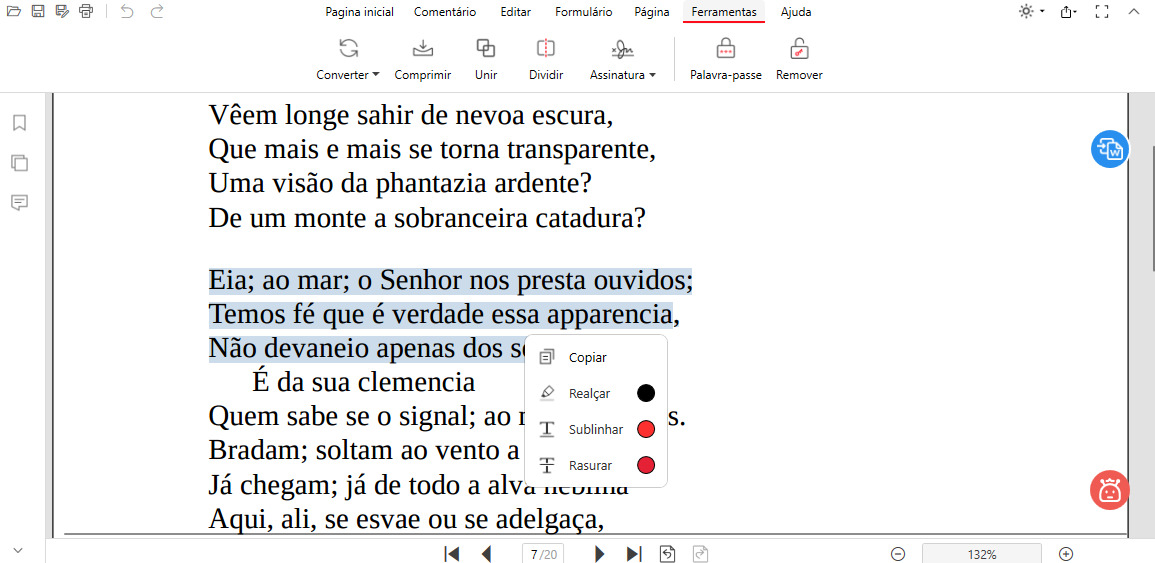
Copiar Texto em PDF
Perguntas Frequentes
Por Que Não Consigo Copiar o Texto em um PDF?
Você não conseguirá copiar texto de um PDF digitalizado. No entanto, o PDFgear pode ajudá-lo a copiar texto realizando OCR em imagens ou convertendo-as em documentos Word editáveis.
Como Copio Texto de um PDF para o Word?
Basta baixar e abrir o PDFgear, clicar no botão “PDF para Word”, importar seu arquivo e selecionar a opção OCR para convertê-lo em um documento Word editável. Você pode então copiar facilmente o texto no Word usando as teclas de atalho “Ctrl + C” e “Ctrl + V”.
É Possível Extrair Texto de um PDF?
Claro! Você pode extrair texto de um PDF com o PDFgear. Abra o PDFgear, selecione Abrir Arquivo para importar um PDF do dispositivo. Selecione o botão OCR, depois use o mouse para selecionar uma área para extrair o texto. Em seguida, selecione concluído.
Como Copio Texto de um PDF Protegido?
Se o PDF estiver protegido por senha, você pode importá-lo para o PDFgear e selecionar o botão Remover na aba Ferramentas para limpar a senha e remover as restrições.
Conclusão
Agora você pode copiar livremente texto de arquivos PDF sem limitações. Com as ferramentas certas em mãos, é fácil extrair texto de um arquivo PDF, seja ele em forma de texto ou como uma imagem digitalizada. Quer você esteja editando PDFs ou tentando copiar texto de um, o PDFgear é a melhor ferramenta para o trabalho.
