Como Copiar Hiperlinks em PDF com 3 Métodos Fáceis

Resumo :
Esta página é o guia completo sobre como copiar links incorporados em arquivos PDF, com 3 métodos gratuitos, fáceis e práticos, acompanhados de tutoriais.
Conteúdo
Como copiar link em PDF
Um hiperlink em documentos PDF pode ser um texto clicável, uma imagem ou um botão que direciona os leitores para outra página ou site. Aprender a copiar links de PDF é essencial se você deseja compartilhar informações importantes ou salvá-las para referência futura.
Nesta página, você encontrará métodos eficazes para copiar hiperlinks em PDFs usando diversas ferramentas.
👉 Para economizar tempo, baixe agora nosso editor de PDF gratuito projetado especialmente para identificar e copiar links em documentos PDF.
Como Copiar Hiperlinks em PDF no Adobe Acrobat
É surpreendente que o principal software editor de PDF, Adobe Acrobat, não ofereça uma abordagem intuitiva para copiar hiperlinks incorporados em PDFs. Essa função também não está disponível no Adobe Acrobat Reader.
Se você utiliza o Acrobat Reader como seu aplicativo diário para leitura de PDFs, siga este guia passo a passo para copiar links:
Copiar Links de PDF no Adobe
Passo 1: Para começar, você precisará de uma assinatura do Adobe Acrobat Pro. Baixe e instale o Adobe Acrobat Reader do site oficial da Adobe, caso ainda não o tenha.
Passo 2: Acesse a ferramenta Editar PDF da Adobe e abra o PDF que contém os links que você deseja copiar.
Passo 3: Na barra de ferramentas Editar PDF, clique no botão Link e selecione Adicionar/Editar Link da Web ou Documento.
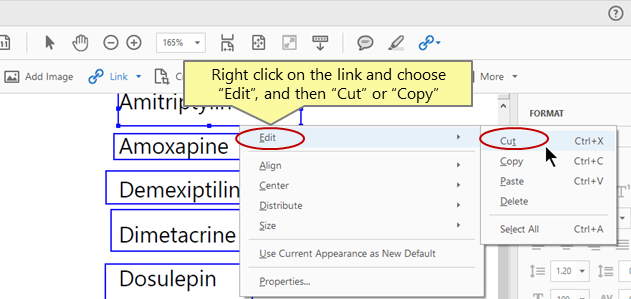
Passo 4: Na tela do editor de PDF, localize o link desejado, clique com o botão direito nele, escolha Editar e selecione Copiar (ou use o atalho de teclado Ctrl+C).
E pronto! Agora o link do PDF está salvo na sua área de transferência.
Copiar Hiperlinks em PDF Usando o Chrome
O navegador Chrome é mais do que apenas um aplicativo para navegar na internet; é também um leitor de PDF competente que permite realizar várias tarefas, incluindo destacar PDFs, salvar páginas da web como PDFs, girar PDFs e copiar hiperlinks em PDFs.
Copiar hiperlinks no Chrome é bastante intuitivo e aqui está o meu método favorito:
Copiar Links de PDF no Chrome
Passo 1: Abra o navegador Chrome no seu computador Windows ou Mac.
Passo 2: Arraste e solte seu arquivo PDF com hiperlinks no Chrome.
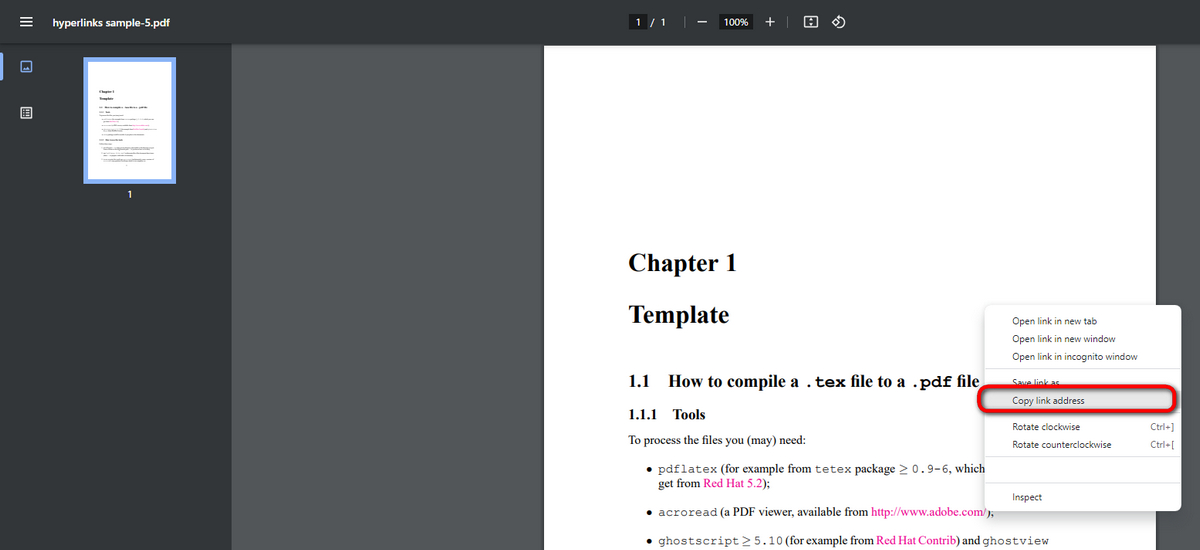
Passo 3: Clique com o botão direito no hiperlink que você precisa e clique em Copiar Endereço do Link.
Clicar no link permitirá que você visite o hiperlink diretamente no Chrome sem alertas de segurança. É sempre recomendado verificar os hiperlinks antes de visitá-los diretamente.
Copiar Hiperlinks em PDF Usando o Microsoft Word
O renomado programa de processamento de texto Microsoft Word provou ser uma ferramenta prática para converter PDF para Word, inserir imagens em PDFs, editar texto em PDFs e muito mais.
Quando você precisa de segurança, o Microsoft Word pode até criptografar documentos PDF. Para a extração de hiperlinks em PDFs, o Microsoft Word é bastante útil. Durante o processo de conversão de PDFs em documentos editáveis do Microsoft Word, a formatação do texto e os hiperlinks incorporados são mantidos.
Contudo, considerando que nem todos os dispositivos desktop vêm com o Microsoft Word instalado, este método funciona melhor para indivíduos que compraram o Microsoft Office Suite.
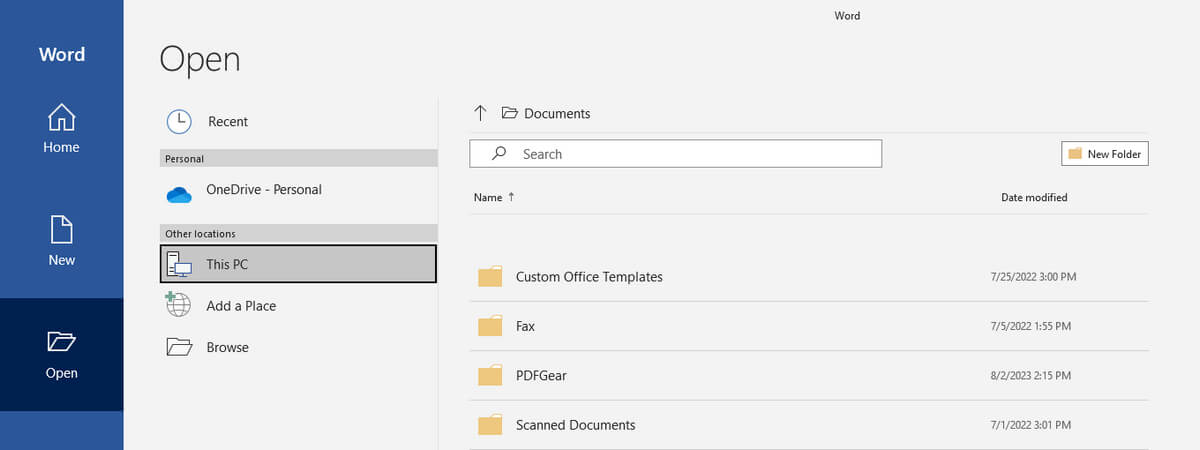
Passo 1: Abra o Microsoft Word, vá para Arquivo, selecione a guia Abrir e abra o arquivo PDF.
Abrir PDF no Microsoft Word
Passo 2: Clique em Sim quando solicitado que o Word converterá o PDF para Word.
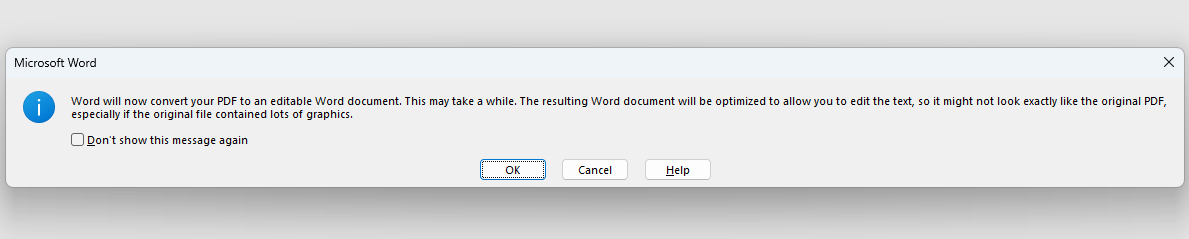
Microsoft Word Convertendo PDF para Word
Passo 3: Clique com o botão direito no hiperlink que você precisa copiar e selecione Copiar Hiperlink no menu suspenso.
Este método garante que seus hiperlinks sejam preservados e facilmente acessíveis no documento convertido.
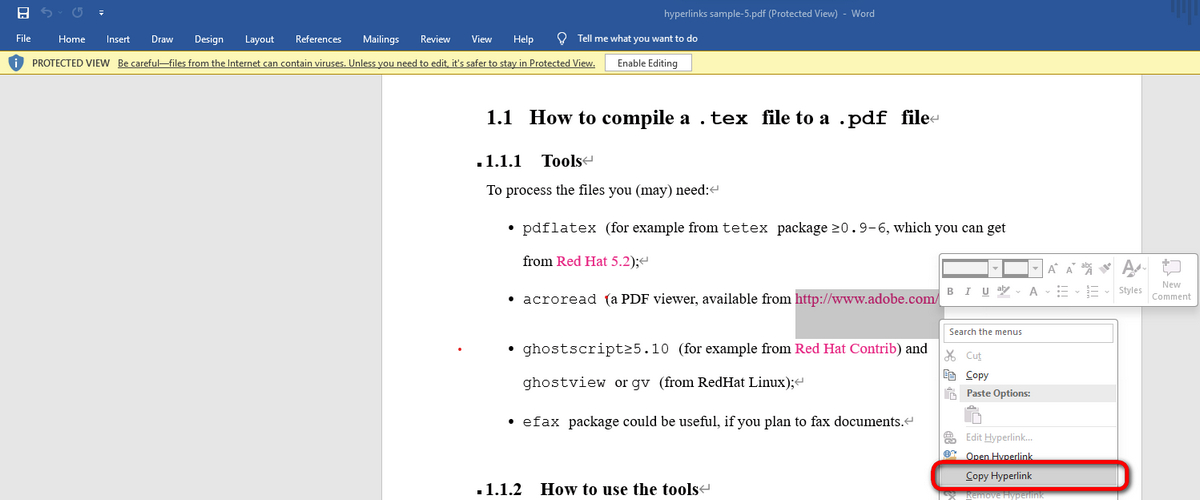
Copiar Links de PDF no Microsoft Word
Verificar Hiperlinks sem Abrir por Segurança
Criminosos cibernéticos frequentemente usam links incorporados em PDFs para enganar usuários desavisados a baixar vírus, malware e outros softwares maliciosos. Eles também podem direcionar os usuários para sites falsos que parecem fontes legítimas e, em seguida, roubar informações pessoais e financeiras sensíveis.
Portanto, é essencial verificar os links incorporados em PDFs antes de abri-los para evitar cair nesses tipos de golpes.
O software PDFgear permite que você verifique a URL real incorporada no arquivo PDF, garantindo que os hiperlinks incorporados sejam seguros e ajudando você a evitar sites maliciosos ou de phishing.
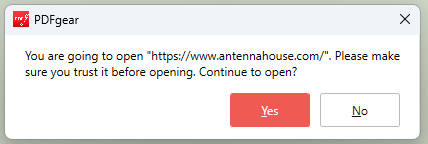
Alerta de Segurança PDFgear
Dois Tipos de Hiperlinks em PDF
Para sua informação, existem dois tipos de hiperlinks usados em documentos PDF. Esses diferentes tipos de hiperlinks funcionam de maneira semelhante às âncoras HTML, permitindo que você navegue rapidamente para uma parte específica de uma página web ou um local externo.
Link para um destino interno
- Link para um ID
- Link para um número de página
- Link para um número de página com uma proporção de exibição predefinida
Link para um destino externo
- Link para um arquivo externo
- Link para um site
Perguntas mais frequentes
Como Copiar Links de PDF do Google?
Você pode copiar o link para arquivos PDF hospedados na web diretamente dos resultados de pesquisa do Google. No entanto, para alguns usuários, clicar diretamente no link no resultado da pesquisa pode baixar o arquivo PDF em vez de abrir a URL do PDF. Veja como evitar isso:
1. No resultado da pesquisa, clique no ícone de três pontos ao lado do link do arquivo PDF.
2. Na janela Sobre este resultado, clique com o botão direito no link do PDF e selecione Copiar endereço do link.
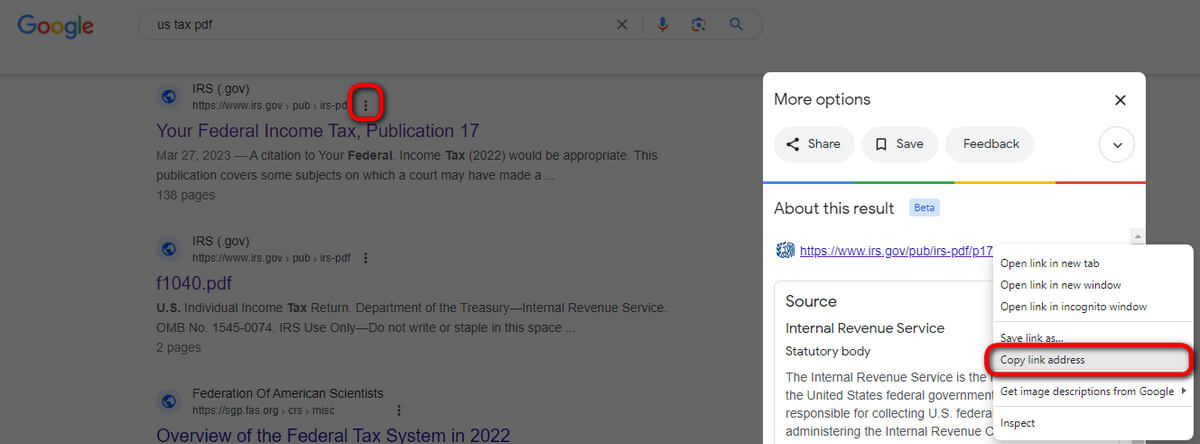
Copiar Links de PDF do Google
Posso copiar um link de PDF de um PDF não editável?
Sim, você pode copiar um link de PDF de PDFs editáveis e não editáveis. Desde que o PDF contenha um hiperlink, você deve ser capaz de copiar o link seguindo os passos descritos acima.
O que posso fazer com um link de PDF copiado?
Uma vez que você copiou um link de PDF, você pode colá-lo em um e-mail, documento ou barra de endereços do navegador para acessar o conteúdo vinculado. Você também pode compartilhar o link com outras pessoas enviando-o por e-mail, mensagem instantânea ou mídia social.
Posso compartilhar um link de PDF com outras pessoas?
Desde que o conteúdo vinculado esteja hospedado online e acessível ao público, você pode compartilhar um link de PDF com alguém que não tenha o documento PDF. Eles podem simplesmente clicar no link para acessar o conteúdo diretamente. No entanto, se o conteúdo vinculado não estiver disponível online, o destinatário precisaria acessar o documento PDF original para seguir o link.
Conclusão
Embora o formato PDF não forneça acesso fácil para copiar hiperlinks incorporados, existem muitas soluções alternativas para conseguir isso.
No entanto, é sempre importante verificar a segurança dos hiperlinks em PDFs antes de navegar para o site. PDFs podem conter hiperlinks maliciosos, especialmente aqueles recebidos de e-mails de spam ou baixados de sites não verificados.
