Cómo copiar hipervínculos en PDF con 3 métodos fáciles

Resumen :
Esta página es la guía completa sobre cómo copiar enlaces incrustados en archivos PDF, se proporcionan 3 métodos gratuitos, fáciles y prácticos con tutoriales.
Tabla de Contenido
Cómo copiar enlace de PDF
Un hipervínculo en un documento PDF puede ser un texto, imagen o botón clickeable que dirige a los lectores a otra página o sitio web. Copiar un enlace de un PDF es útil si quieres compartirlo con otros o guardarlo para referencia futura.
En esta página, encontrarás muchos métodos prácticos para copiar hipervínculos en PDFs utilizando diferentes herramientas.
👉 Para ahorrar tiempo, descarga nuestro editor de PDF gratuito diseñado para identificar y copiar enlaces en documentos PDF.
Cómo copiar enlace en PDF en Adobe Acrobat
Es realmente extraño que el software editor de PDF insignia, Adobe Acrobat, no ofrezca un enfoque intuitivo para copiar hipervínculos incrustados en PDFs. Además, esta función ni siquiera está disponible en Adobe Acrobat Reader.
Pero si usas Acrobat Reader como tu aplicación diaria de lectura de PDFs, aquí te explico cómo copiar enlaces de PDFs de manera sencilla:
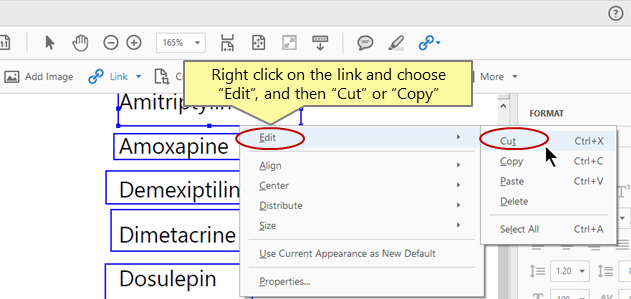
Copiar enlaces PDF en Adobe
Paso 1: Primero, necesitas una suscripción a Adobe Acrobat Pro. Descarga e instala Adobe Acrobat Reader desde el sitio oficial de Adobe si aún no lo has hecho.
Paso 2: Abre Adobe Acrobat Pro y ve a la herramienta Editar PDF. Luego, abre el PDF con los enlaces que deseas copiar.
Paso 3: Desde la barra de herramientas de Editar PDF, haz clic en el botón de Enlace y selecciona Añadir/Editar Enlace Web o de Documento.
Paso 4: En la pantalla del editor de PDF, encuentra el enlace que necesitas copiar. Haz clic derecho sobre él, elige Editar y luego selecciona Copiar (o usa el atajo de teclado Ctrl+C).
¡Eso es todo! Ahora el enlace del PDF está guardado en tu portapapeles, listo para ser utilizado.
Copiar hipervínculos en PDF usando Chrome
El navegador web Google Chrome es más que una simple aplicación para navegar por internet; también es un lector de PDF competente que te permite realizar varias tareas, incluyendo resaltar textos en PDFs, guardar páginas web como PDFs, rotar documentos PDF, y copiar enlaces en PDFs.
Dado que copiar hipervínculos en Chrome es bastante intuitivo, este es mi método favorito personal:
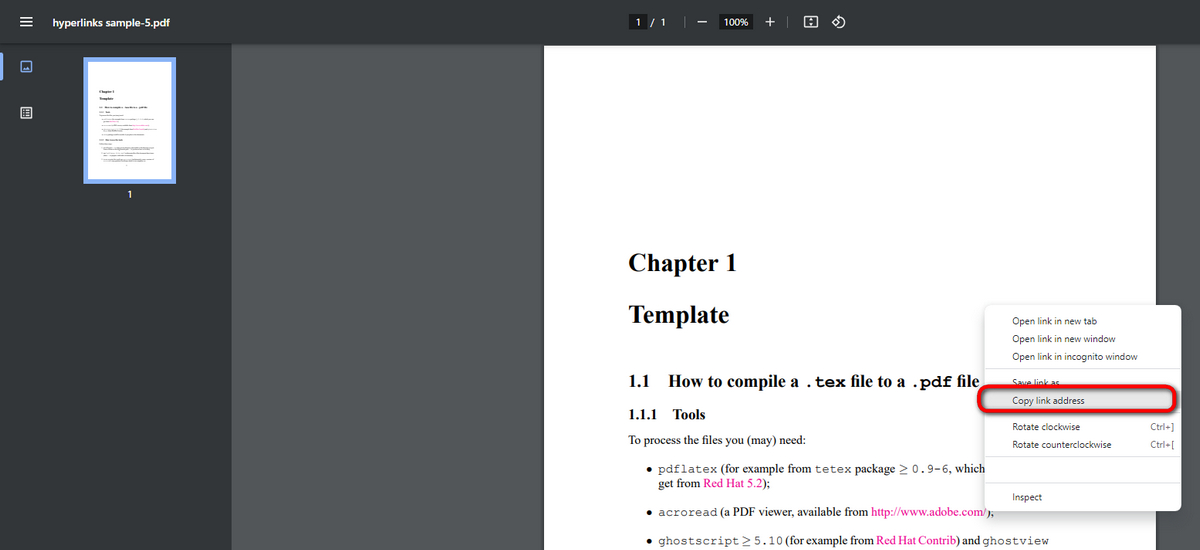
Copiar enlaces PDF en Chrome
Paso 1: Abre el navegador Google Chrome en tu computadora con Windows o Mac.
Paso 2: Arrastra y suelta tu archivo PDF con hipervínculos en la ventana de Chrome.
Paso 3: Haz clic derecho en el hipervínculo que necesitas copiar y selecciona Copiar dirección de enlace.
Hacer clic en el enlace te permitirá visitar el hipervínculo directamente en Google Chrome sin alertas de seguridad. Sin embargo, siempre se recomienda verificar los hipervínculos antes de visitarlos directamente para garantizar tu seguridad en línea.
Copiar enlace en PDF usando Microsoft Word
El renombrado programa de procesamiento de texto Microsoft Word ha demostrado ser una herramienta práctica para convertir PDFs a Word, insertar imágenes en PDFs, editar texto en PDFs, y realizar muchas otras tareas.
Cuando necesitas un nivel de seguridad, Microsoft Word puede incluso encriptar documentos PDF. Además, es bastante útil para extraer hipervínculos en PDFs. Durante el proceso de convertir PDFs en documentos de Microsoft Word editables, el formato del texto se conserva, junto con los enlaces incrustados.
Sin embargo, considerando que no todos los dispositivos de escritorio vienen con Microsoft Word instalado, este método funciona mejor para personas que han comprado el paquete de Microsoft Office.
Paso 1: Abre Microsoft Word, ve a Archivo, selecciona la pestaña Abrir y abre el archivo PDF.
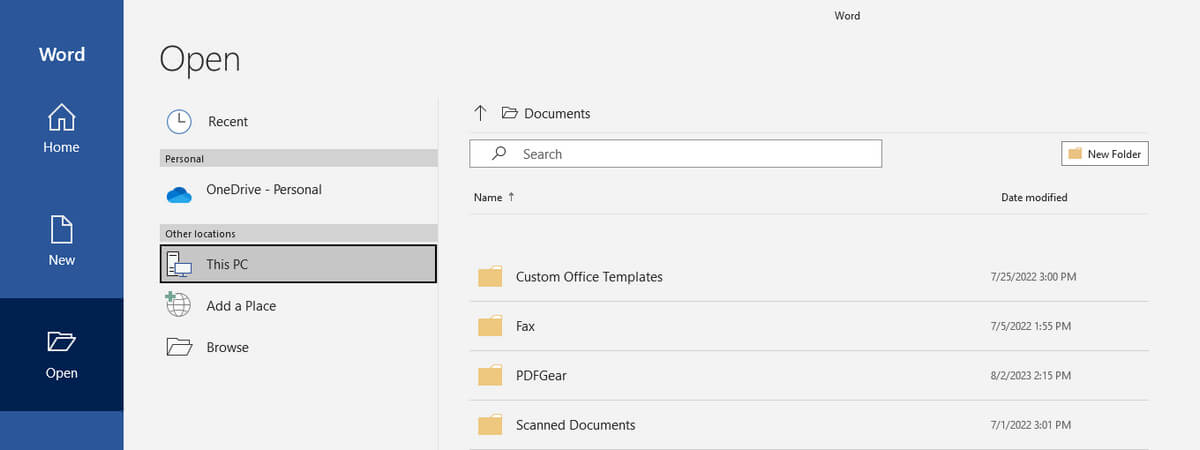
Abrir PDF en Microsoft Word
Paso 2: Haz clic en Sí cuando se te indique que Word convertirá el PDF a Word.
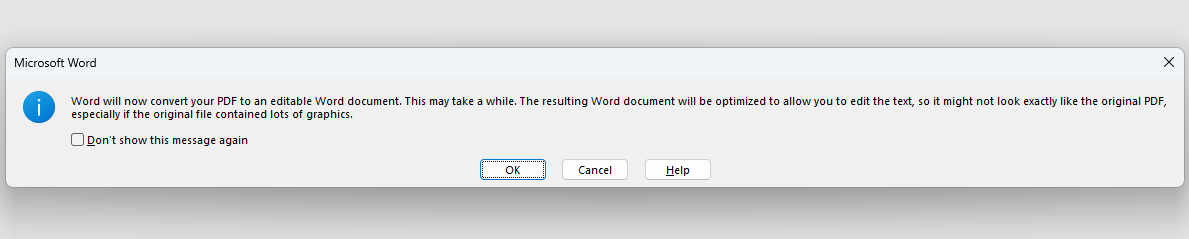
Microsoft Word convierte PDF a Word editable
Paso 3: Haz clic derecho en el hipervínculo que necesitas copiar y selecciona Copiar hipervínculo del menú desplegable.
Este método asegura que tus hipervínculos se conserven y sean fácilmente accesibles en el documento convertido.
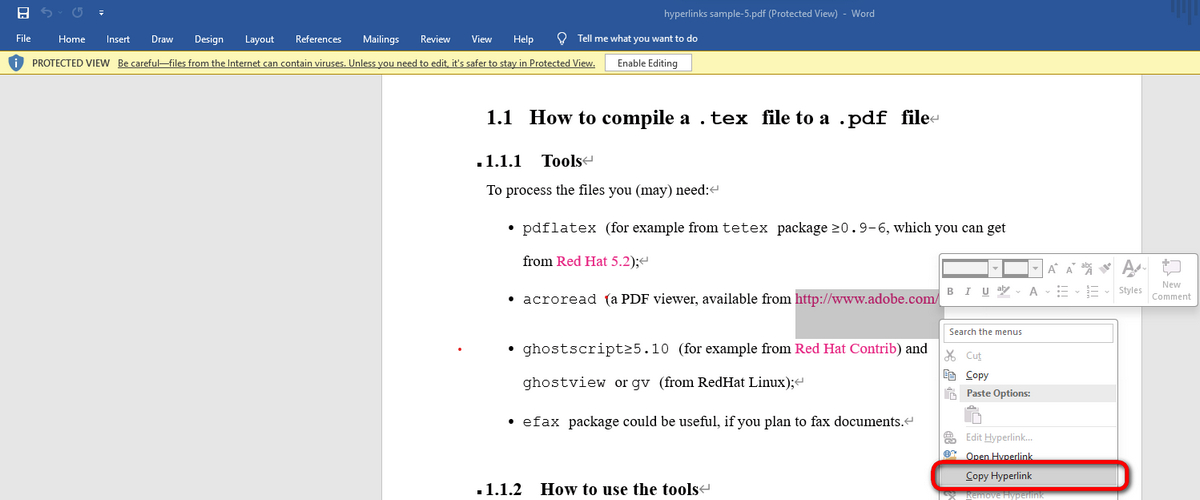
Copiar enlaces PDF en Microsoft Word
Verificar hipervínculos sin abrir para seguridad
Los ciberdelincuentes a menudo utilizan enlaces incrustados en PDFs para engañar a los usuarios desprevenidos y hacerles descargar virus, malware y otros software maliciosos. También pueden dirigir a los usuarios a sitios web falsos que se parecen a fuentes legítimas y luego robar información personal y financiera sensible.
Por lo tanto, es esencial verificar los enlaces incrustados en PDFs antes de abrirlos para evitar caer en este tipo de estafas.
El software PDFgear te permite verificar la URL real incrustada en el archivo PDF, asegurando que los hipervínculos incrustados sean seguros y ayudándote a evitar sitios web maliciosos o de phishing.
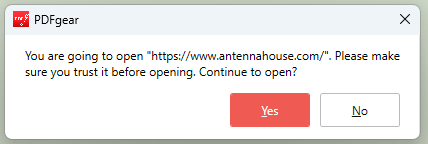
Alerta de seguridad de PDFgear
Dos tipos de enlace en PDF
Para tu información, hay dos tipos de hipervínculos utilizados en documentos PDF. Estos tipos de enlaces funcionan de manera similar a los anclajes HTML, permitiéndote navegar rápidamente a una parte específica de una página web o a una ubicación externa.
Enlazando a un destino interno
- Enlazando a un ID
- Enlazando a un número de página
- Enlazando a un número de página con una relación de visualización predefinida
Enlazando a un destino externo
- Enlazando a un archivo externo
- Enlazando a un sitio web
Preguntas más frecuentes
¿Cómo copiar enlaces PDF desde Google?
También puedes copiar el enlace a archivos PDF alojados en la web desde los resultados de búsqueda de Google. Sin embargo, es molesto que, para algunos usuarios, al hacer clic directamente en el enlace en el resultado de búsqueda, no visitas la URL del PDF, sino que descargas el archivo PDF. Aquí te explico cómo evitarlo:
Paso 1: En el resultado de búsqueda, haz clic en el ícono de tres puntos junto al enlace del archivo PDF.
Paso 2: En la ventana Sobre este resultado, haz clic derecho en el enlace del PDF.
Paso 3: Selecciona Copiar dirección de enlace.
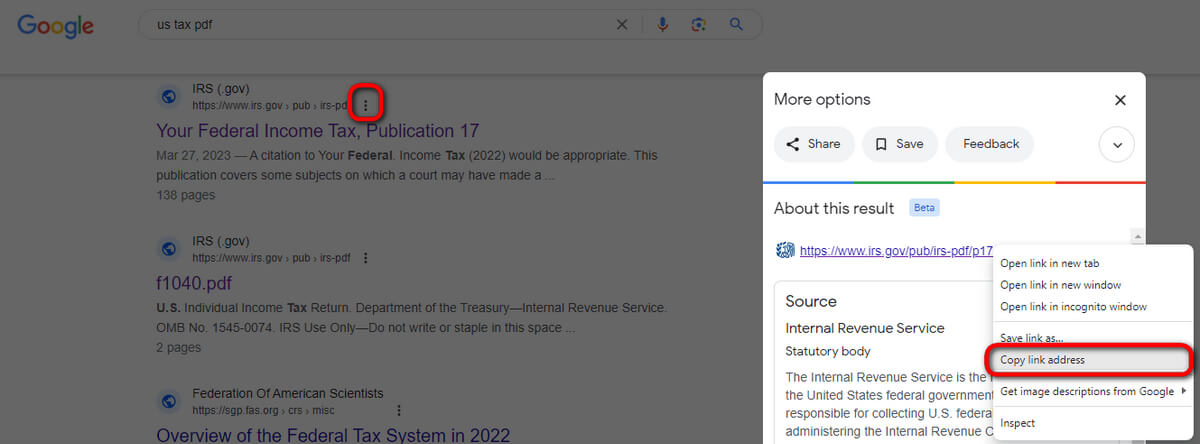
Copiar enlaces PDF desde Google
¿Puedo copiar un enlace de PDF desde un PDF no editable?
Sí, puedes copiar un enlace de un PDF tanto en documentos editables como no editables. Siempre que el PDF contenga un hipervínculo, deberías poder copiar el enlace siguiendo los pasos descritos anteriormente.
¿Qué puedo hacer con un enlace de PDF copiado?
Una vez que hayas copiado un enlace de PDF, puedes pegarlo en un correo electrónico, documento o barra de direcciones del navegador para acceder al contenido vinculado. También puedes compartir el enlace con otros enviándolo por correo electrónico, mensaje instantáneo o redes sociales.
¿Puedo compartir un enlace de PDF con otras personas?
Siempre que el contenido vinculado esté alojado en línea y sea accesible al público, puedes compartir un enlace de PDF con alguien que no tenga el documento PDF. Simplemente pueden hacer clic en el enlace para acceder al contenido directamente. Sin embargo, si el contenido vinculado no está disponible en línea, el destinatario necesitará acceso al documento PDF original para seguir el enlace.
Conclusión
Siempre que el contenido vinculado esté alojado en línea y sea accesible al público, puedes compartir un enlace de PDF con alguien que no tenga el documento PDF.
Simplemente pueden hacer clic en el enlace para acceder al contenido directamente. Sin embargo, si el contenido vinculado no está disponible en línea, el destinatario necesitará acceso al documento PDF original para seguir el enlace.
