Como converter PDF em Word gratis

Resumo :
Este post irá guiá-lo no uso do PDFgear para converter PDF para Word no Windows, Mac, iOS e Android, tanto online quanto offline.
Conteúdo
Transformar PDF em Word online gratis
Quer transformar um PDF em Word para editar com facilidade?
O conversor online gratuito da PDFgear torna isso rápido e simples—sem downloads, sem limites e com proteção total de privacidade.
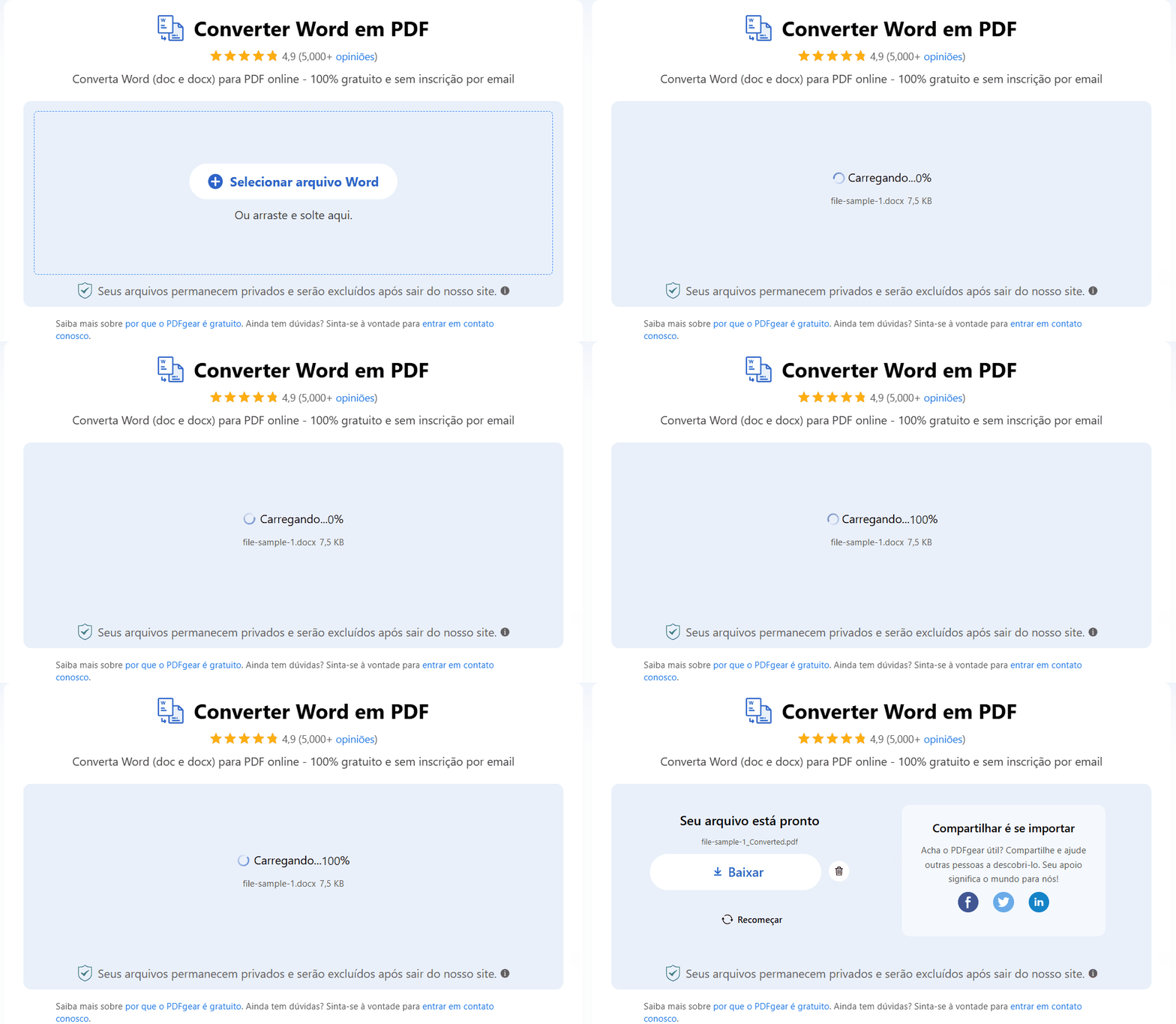
Passo 1. Acesse o conversor online de PDF para Word da PDFgear em qualquer navegador moderno no seu dispositivo.
Passo 2. Clique no botão para selecionar seu PDF ou arraste e solte no conversor. Aguarde a PDFgear concluir a conversão.
Passo 3. Pronto! Clique no botão de download para salvar o arquivo Word no seu dispositivo.
Converter PDF para Word no Windows
A PDFgear facilita a conversão de PDFs para Word no Windows 10 e 11. Também permite converter vários arquivos de uma vez com a função de conversão em lote.
Além disso, possui OCR para transformar PDFs digitalizados em documentos Word editáveis. Baixe a PDFgear para Windows e experimente!
Converta seu PDF para Word ou outros formatos rapidamente com a PDFgear.
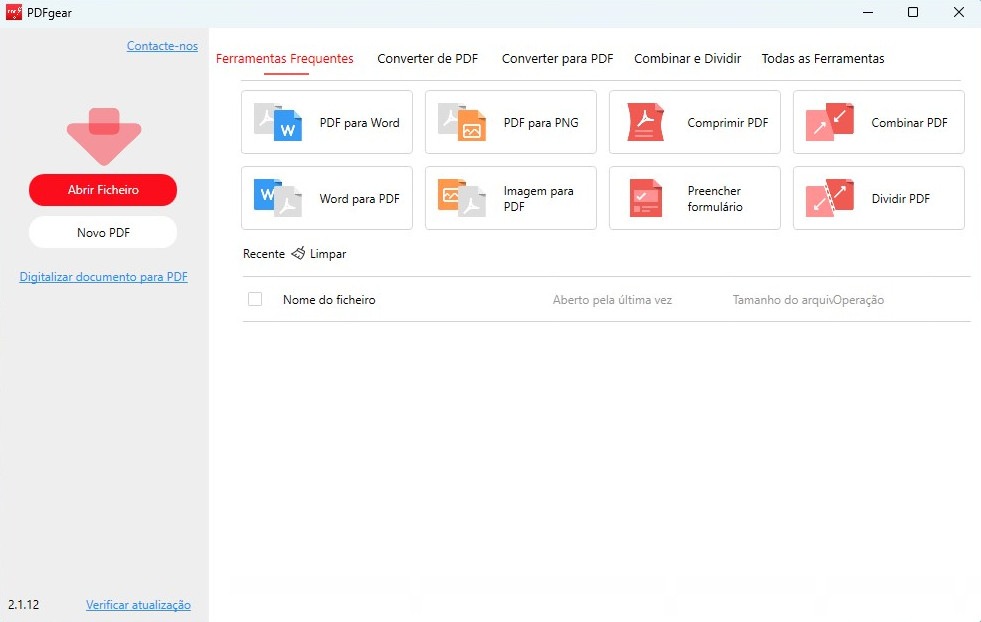
Passo 1. Abra a PDFgear no seu computador com Windows 10/11.
Passo 2. Encontre e clique em “PDF para Word” na seção “Ferramentas Frequentes” para abrir o conversor.
Abrir Conversor de PDF para Word
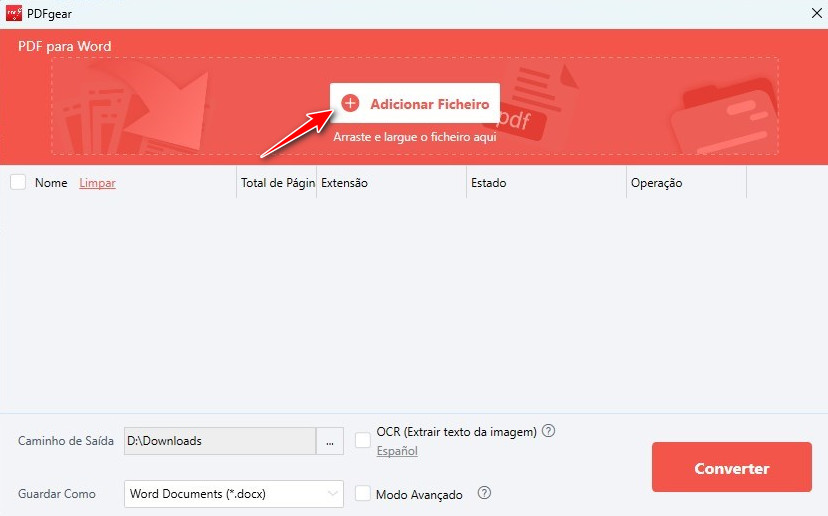
Passo 3. Clique no botão “Adicionar Ficheiro” para importar seus PDFs ou arraste e solte-os no conversor.
Adicionar Arquivos PDF ao PDFgear
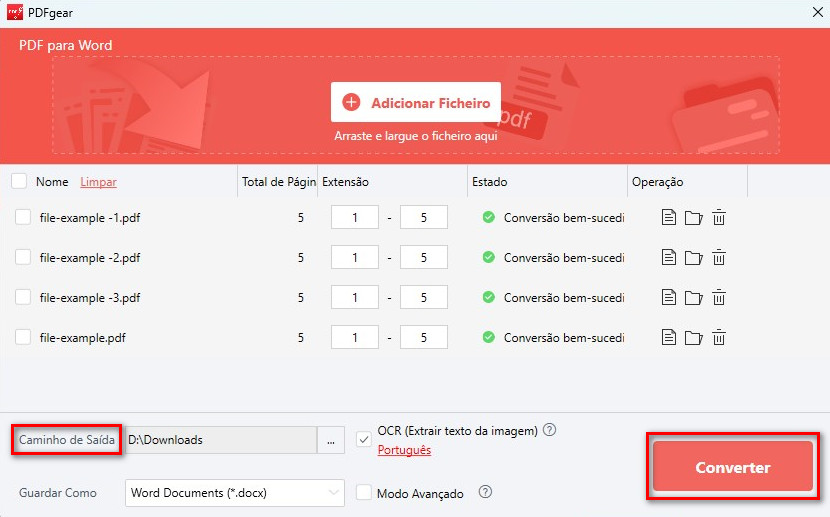
Passo 4. Defina o local de saída antes da conversão para encontrar o arquivo facilmente.
Marque a caixa OCR para extrair texto de imagens e selecione o idioma do documento para melhores resultados.
Passo 5. Clique no botão “Converter” e aguarde. A PDFgear cuidará do resto.
Converter em Lote PDF para Word no Windows
A PDFgear concluirá em segundos e abrirá o Explorador de Arquivos para mostrar o documento convertido.
Se precisar editar um PDF, convertê-lo para Word não é a única opção. A PDFgear permite editar o PDF diretamente no Windows, tudo dentro do software.
Transformar PDF em Word no Mac
PDFgear para Mac permite converter PDF para Word mantendo o texto, as imagens e o layout intactos. Também suporta a conversão em lote de vários PDFs de uma vez.
Funciona no macOS 10.14 ou superior. Você pode baixá-lo gratuitamente e com segurança no seu Mac.

Passo 1. Abra o PDFgear no seu MacBook, MacBook Pro ou MacBook Air.
Passo 2. Selecione “PDF para Word” na seção “Ferramentas quentes” para abrir a janela do conversor.
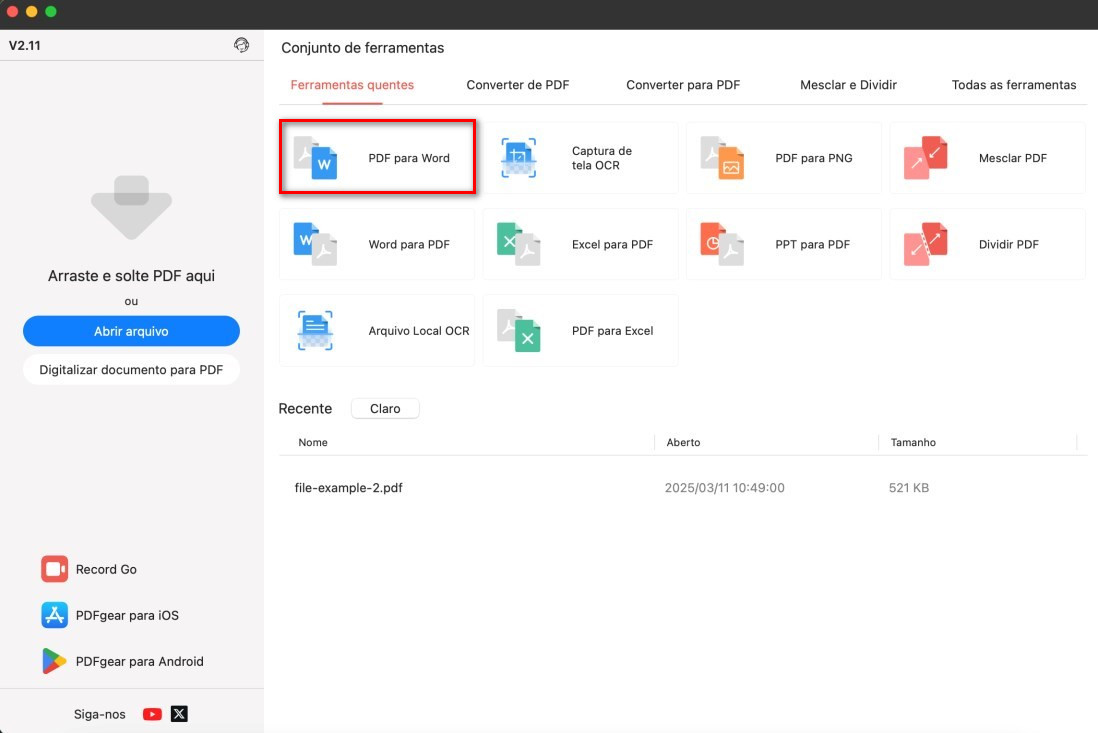
Abrir o Conversor PDF para Word no Mac
Passo 3. Adicione os arquivos PDF arrastando e soltando ou clique em “Adicionar arquivos” e depois em “Abrir”.
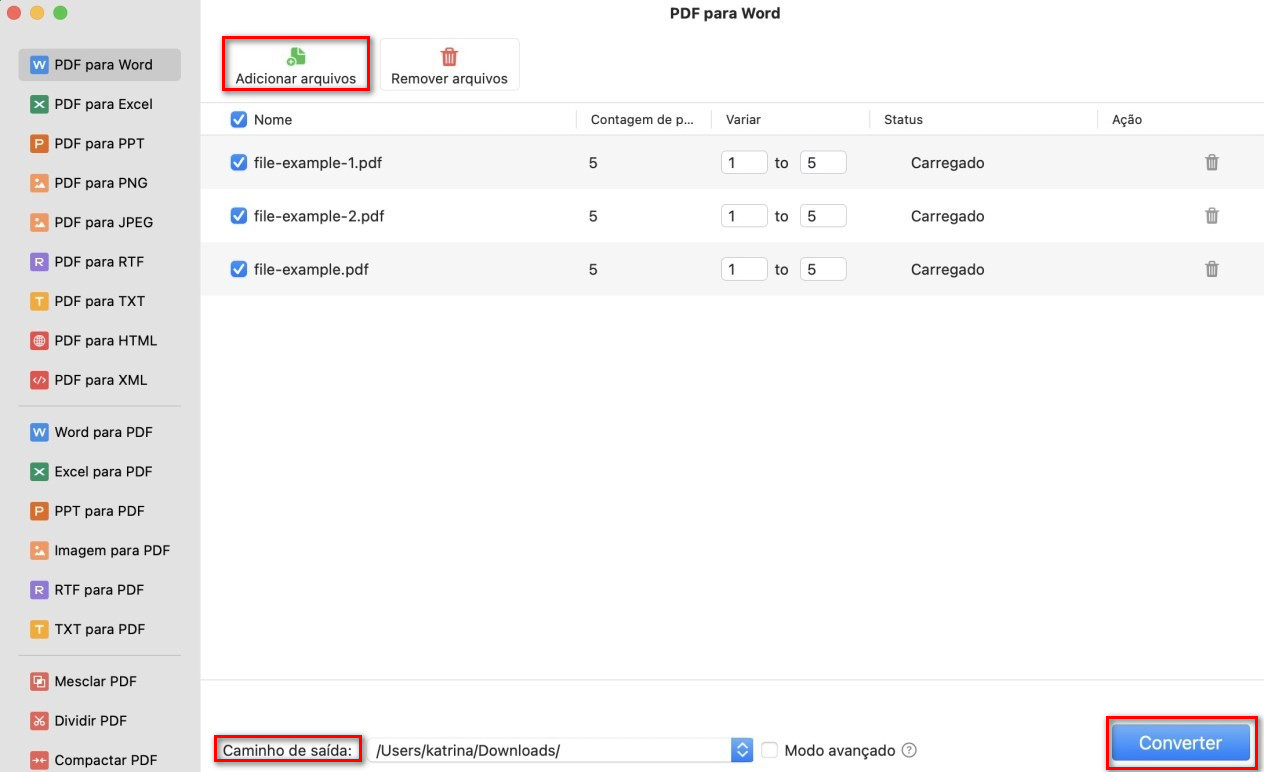
Converter PDF para Word em Lote no Mac
Passo 4. Defina o local de saída do arquivo e clique em “Converter” para iniciar o processo.
Passo 5. Quando terminar, abra o arquivo no Microsoft Word para editá-lo.
Você também pode editar o texto do PDF diretamente no Mac com o editor integrado do PDFgear.
Converter PDF para Word no iPhone/iPad
O iOS não possui uma ferramenta nativa para converter PDFs em Word, mas o PDFgear resolve isso. Com apenas alguns toques, você pode transformar seu PDF em um arquivo Word editável no iPhone ou iPad.
Basta baixar o PDFgear na App Store e seguir estes passos simples:

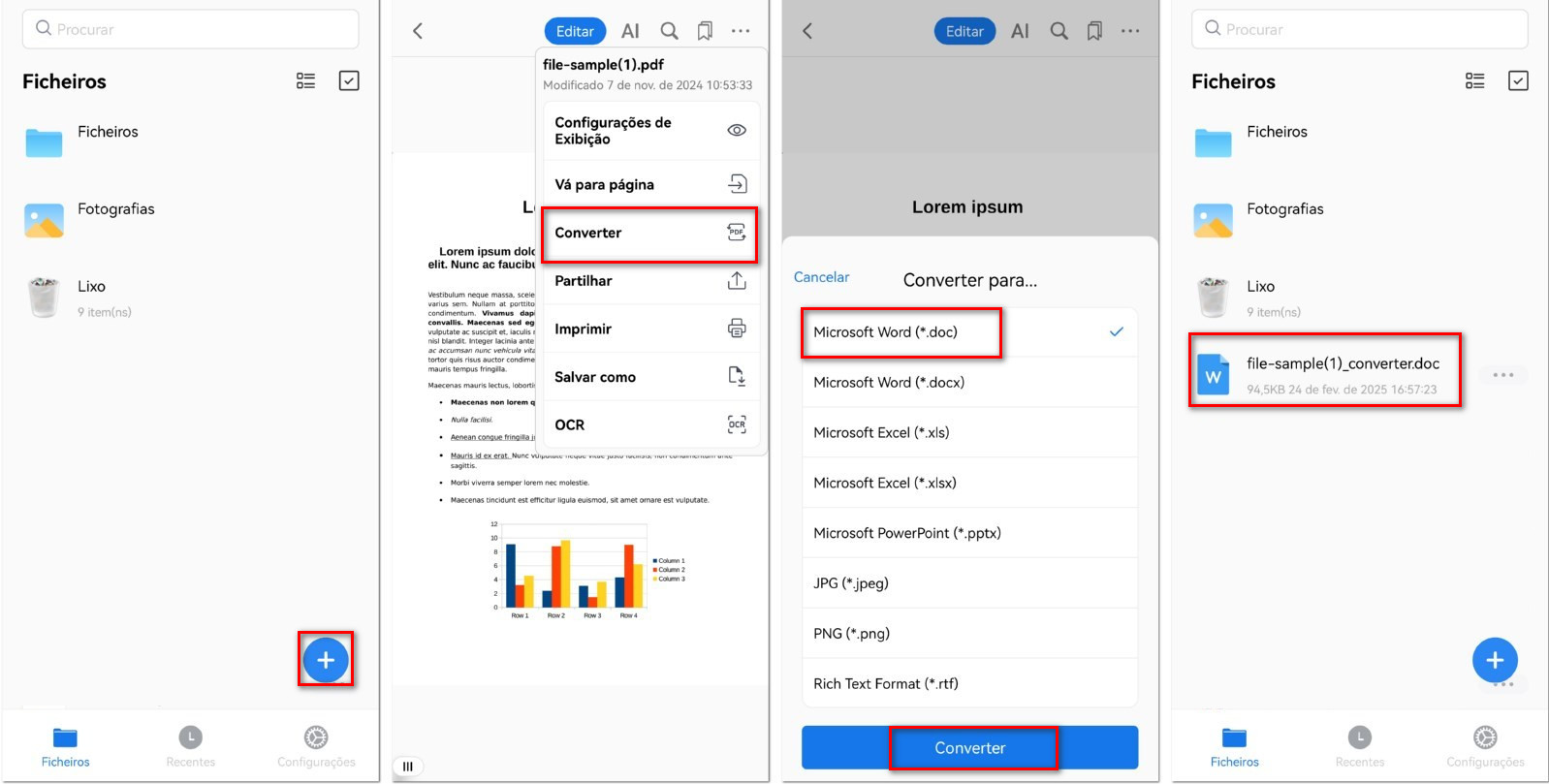
Converter PDF para Word no iPhone
Passo 1. Abra o app PDFgear no iPhone ou iPad. Toque no ícone “+” para adicionar o arquivo PDF.
Passo 2. Quando o arquivo abrir, toque no menu de três pontos no canto superior direito. Selecione “Converter” e escolha Microsoft Word como formato.
Passo 3. Toque no botão “Converter” para iniciar o processo.
Quando a conversão terminar, o documento Word será salvo automaticamente na seção “Ficheiros” da tela inicial para fácil acesso.
Precisa converter PDFs para Word em lote? O PDFgear também oferece um app profissional de conversão para iPhone e iPad.
Converter PDF em Word no Android
O PDFgear oferece um editor e conversor de PDF gratuito para usuários de Android. Você pode editar um PDF diretamente ou convertê-lo para um documento Word editável com facilidade.
Baixe o PDFgear no Google Play e aproveite uma conversão rápida e estável.

Converter PDF para Word no Android
Passo 1. Abra o aplicativo PDFgear no seu celular ou tablet Android.
Passo 2. Toque no ícone de mais (+) para importar o PDF que deseja converter.
Passo 3. Com o arquivo aberto, toque no ícone de três pontos no canto superior direito. Selecione “Converter” e escolha Microsoft Word como formato.
Passo 4. Toque no botão “Converter” para iniciar o processo.
Quando terminar, o arquivo Word será salvo automaticamente na seção “Ficheiros” da tela inicial, pronto para abrir e visualizar.
Perguntas Frequentes
Posso editar um PDF sem convertê-lo?
Sim! Você pode editar um PDF diretamente sem precisar convertê-lo. O PDFgear permite adicionar texto, editar conteúdo e alterar fontes sem trocar de formato. Super fácil!
Qual é o melhor conversor de PDF para Word?
O PDFgear é um dos melhores conversores gratuitos. Ele é fácil de usar, funciona no Windows, Mac, iPhone e Android, e permite converter vários arquivos de uma vez.
O PDFgear é gratuito?
Sim! O PDFgear pode ser usado gratuitamente online. Você também pode baixá-lo no Windows, Mac, iPhone e Android sem custo. Saiba mais sobre por que o PDFgear é gratuito.
Como converter um PDF para Word sem o Acrobat?
O PDFgear é a melhor alternativa gratuita ao Adobe Acrobat. Você pode usar a ferramenta online do PDFgear para converter PDFs para Word em qualquer dispositivo. Além disso, há um aplicativo para Windows, Mac, iOS e Android, com conversor integrado.
Como converter um PDF escaneado para Word?
O PDFgear para Windows permite usar OCR para converter PDFs escaneados para Word. O processo é o mesmo que converter um PDF comum para Word, basta marcar a opção OCR durante a conversão.
