Comprimir PDF a 300 KB o Menos Gratis en Línea o Sin Conexión

Resumen :
Comprima rápidamente PDF en línea en un navegador web. Compresiones sin pérdidas de forma intuitiva de arrastrar y soltar. Sin riesgos, sin marca de agua, sin registro, en línea o sin conexión, fácil de usar y con una relación de compresión personalizable de hasta el 90%.
Tabla de Contenido
Comprimir PDF a 300 KB o Menos Gratis
Un documento PDF no debe exceder los 300 KB, lo cual es aproximadamente equivalente a 50,100 palabras en computación (una longitud de 9-10 ensayos de escuela de posgrado). El gran tamaño del archivo PDF es inconveniente para compartir y transmitir.
No busque más, esta página le proporcionará el mejor compresor de PDF del 90% para que usted comprima PDF a 300 KB o menos en línea de forma gratuita.
Reducir PDF a 300 KB Online Sin Perder Calidad
PDFgear es una herramienta en línea gratuita para redimensionar archivos PDF a 300 KB o menos en línea de forma gratuita, sin registro y sin correo electrónico. Comprime fácilmente archivos PDF al 10% de su tamaño original, sin comprometer la calidad.
PDFgear es un servicio en línea completamente gratuito y seguro, y no hay límite ni versión premium, ¡así que no dudes en probarlo!
Paso 1. Subir PDF a PDFgear
Navega a la herramienta en línea Compresor de PDF de PDFgear, y arrastra y suelta tu archivo PDF en la caja del compresor de PDF en el medio para subir el archivo PDF.
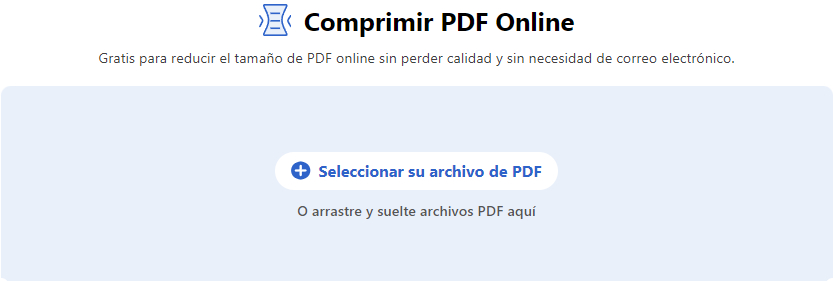
Subir Archivo PDF a PDFgear
Paso 2. Comprimir Archivo PDF con PDFgear
Elige entre los tres modos de compresión dados: Baja compresiónja, compresión media y compresión extrema. Cuanto mayor sea la tasa de compresión, menor será la calidad. Presiona el botón Comprimir cuando la decisión esté tomada.
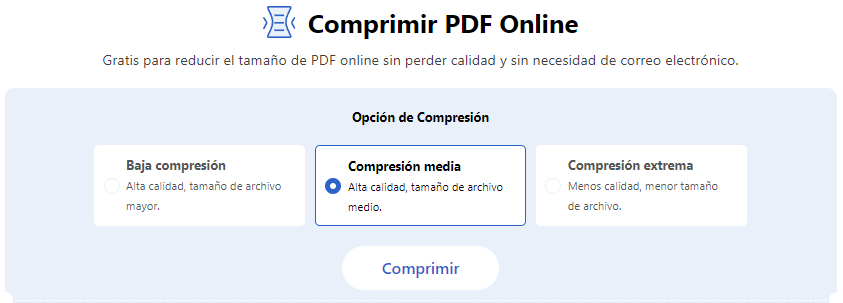
Elegir un Modo de Compresión
Paso 3. Descargar los Archivos PDF Comprimidos
Cuando el botón azul de Descarga sea visible, presiona Descargar para obtener el archivo PDF comprimido, el tamaño del PDF comprimido se mostrará debajo del nombre del archivo.
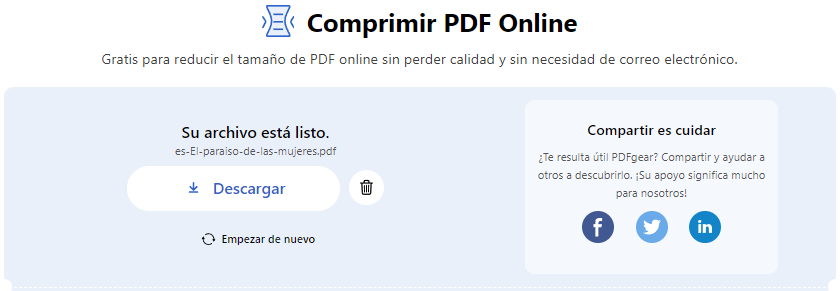
Descargar el PDF Comprimido
PDFgear también ayuda a reducir tus PDFs, anotar tus PDFs, leer tus PDFs, convertir PDFs a JPG, y añadir números de página a los PDFs. También ayuda a reducir el tamaño de documentos escaneados y convertirlos a formatos editables usando OCR.
Compresión por Lotes de PDF a 300 KB o Menos Fuera de Línea
Aparte de convertir el tamaño de PDF a 300 KB en línea, PDFgear te ayuda a comprimir archivos PDF a 300 KB o menos de una manera más robusta, que es usando la versión de escritorio de PDFgear.
PDFgear es un software de compresión de PDF mucho más potente y estable, no requiere una buena condición de red, te ayuda a manejar tantos archivos PDF como desees, convierte/comprime por lotes archivos PDF, y comprime rápidamente tus archivos PDF voluminosos en una notable relación de compresión del 90%.
Además, la función de eliminación de páginas también es útil para redimensionar documentos PDF, y la función exclusiva de OCR de la versión de escritorio de PDFgear te permite extraer texto de los PDFs con facilidad.
Si te gusta PDFgear en línea, definitivamente deberías probar PDFgear, presiona el botón de descarga a continuación para obtener PDFgear para tu computadora Windows o Mac gratis!
PDFgear ofrece compresiones de PDF más rápidas y estables, mayor calidad de salida, así como muchas otras características prácticas.
Paso 1. Usa el botón de arriba para descargar e instalar PDFgear en tu computadora Windows o Mac.
Paso 2. Lanza PDFgear en la computadora, y ve a la herramienta Comprimir PDF.
Paso 3. Presiona el botón Añadir Archivos para agregar los documentos PDF que pretendes comprimir a 300kb o menos.
Paso 4. ¡Presiona el botón Comprimir para comenzar a comprimir PDF a 300kb o menos!
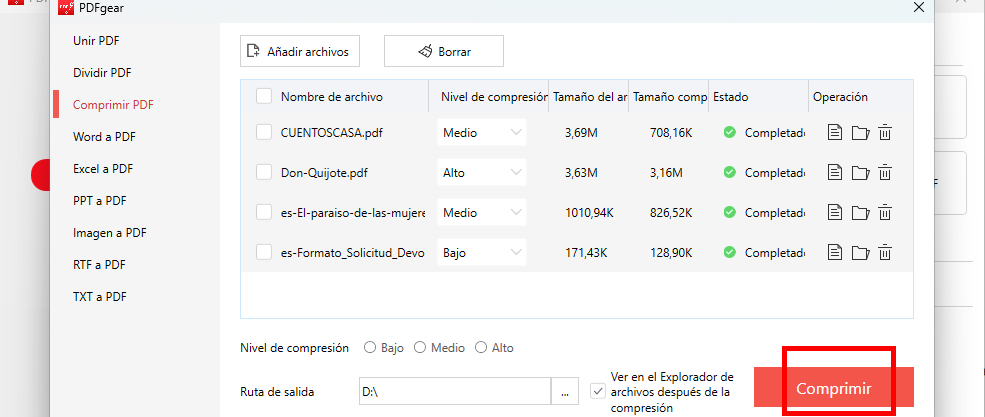
Comprimir y Exportar PDF con PDFgear
Por Qué Comprimir PDF a 300KB o Menos
Nadie quiere archivos de computadora con un tamaño de archivo excesivo, y aquí hay varias razones comunes por las que podrías querer comprimir un archivo PDF.
1. Una de las razones más comunes es reducir el tamaño del archivo para tiempos de carga o descarga más rápidos. Los archivos PDF pueden ser bastante grandes, especialmente si contienen imágenes o gráficos de alta calidad, lo que puede hacer que sean difíciles de compartir en línea o por correo electrónico.
2. Otra razón para comprimir un archivo PDF a 300 KB o menos es para facilitar su almacenamiento y acceso. Cuando los archivos PDF están comprimidos, ocupan menos espacio de almacenamiento en tu computadora o en tu cuenta de almacenamiento en la nube.
3. Además, algunos sitios web y aplicaciones tienen limitaciones de tamaño cuando se trata de subir archivos. Por ejemplo, ciertos sitios web de solicitudes de empleo pueden requerir que los currículos se suban como archivos PDF que sean de 300 KB o menos.
Preguntas Frecuentes
¿Cómo Comprimir PDF a 300KB en Windows 10 de Forma Gratuita?
Para comprimir PDF a 300 KB o menos en Windows 10 de forma gratuita, necesitas el mejor compresor de PDF, PDFgear. Con él, puedes comprimir fácilmente archivos PDF arrastrando y soltando los archivos PDF en el convertidor basado en la web, y es completamente gratuito.
¿Cómo Comprimir Extremadamente un PDF?
Para comprimir extremadamente un PDF en Windows 10, Windows 11, Mac, Linux, Chromebook, laptops y teléfonos móviles, necesitas el mejor compresor de PDF en línea gratuito, PDFgear. Con él, puedes comprimir archivos PDF hasta una relación de compresión de 1:10, con pérdida de calidad insignificante.
¿Qué Sistemas Operativos son Compatibles?
PDFgear es un compresor de PDF multiplataforma que te permite comprimir archivos PDF en Windows 10, Windows 11, Mac, Linux, Chromebook, laptops y teléfonos móviles.
¿Funciona PDFgear en Teléfonos Móviles?
Sí, PDFgear es un servicio multiplataforma que funciona en Windows, macOS, Linux, teléfonos Android e iOS. En tu teléfono móvil, puedes acceder a PDFgear desde: pdfgear.com y convertir/comprimir tus documentos PDF con facilidad.
¿Cuál es el Mejor Compresor de PDF en Windows 10?
PDFgear es el mejor compresor de PDF gratuito para Windows 10, Windows 11, Mac, Linux, Chromebook, laptops y teléfonos móviles. Es gratuito, seguro y sin marcas de agua. Tiene un amplio soporte de tipos de archivos, y ofrece conversiones y compresiones rápidas y de alta calidad.
¿Qué Tipos de Archivos son Compatibles?
PDFgear soporta una amplia gama de formatos de archivos de entrada y salida, incluyendo PDF, Word, Excel, PPT, JPG, HEIC, etc.
¿Es Seguro PDFgear?
PDFgear es un servicio completamente seguro y limpio. PDFgear está encriptado con TSL y PDFgear no guarda tus archivos. Los archivos subidos serán eliminados permanentemente una vez que se cierre el navegador.
¿Conservo el Archivo Original?
Sí, al comprimir archivos PDF en PC o móvil con PDFgear, tu archivo original permanece intacto.
En Conclusión
Con la herramienta presentada, PDFgear, creo que convertir o comprimir el tamaño de archivo PDF a 300 KB o menos ya no será un problema para ti. PDFgear es completamente gratuito, y como puedes ver en los tutoriales anteriores, es extremadamente fácil comprimir archivos PDF a 300 KB con el compresor PDFgear.
Además, el compresor PDFgear también se puede utilizar para comprimir documentos Word, e incluso convertir PDF a texto para guardar información basada en texto en el tamaño más pequeño posible.
Así que asegúrate de marcar esta página para un acceso más fácil cuando necesites compresiones de documentos PDF en el futuro. ¡Y no olvides probar nuestro PDFgear, es aún más poderoso que la herramienta en línea PDFgear ya es!
