Compartir PDF fácilmente: Consejos y trucos principales

Resumen :
En este artículo, le mostramos 4 formas fáciles de compartir archivos PDF, ya sea para uso personal o laboral.
Tabla de Contenido
Cómo compartir un PDF
En el mundo digital actual, los PDFs son esenciales para compartir documentos, desde contratos hasta informes. Aprender a enviarlos de forma efectiva garantiza que sean accesibles y lleguen a quienes los necesitan.
En este artículo, descubrirás consejos prácticos y trucos rápidos para compartir tus PDFs fácilmente y sin complicaciones.
Cómo Compartir un PDF en Publuu
Publuu es una herramienta muy popular para gestionar y compartir archivos PDF en línea. Permite convertir PDFs estáticos en libros interactivos con efecto de paso de página, además de añadir contenido multimedia, personalizar el estilo de marca y ofrecer opciones prácticas para compartir archivos, como enlaces o bibliotecas virtuales.
Gracias a sus funciones de análisis, Publuu facilita el seguimiento de la actividad de los lectores, siendo ideal para personas y empresas que buscan presentar y compartir contenido de forma eficiente.
Paso 1. Sube tu archivo PDF a la plataforma de Publuu.
Paso 2. Utiliza las herramientas de edición de Publuu para agregar enlaces, vídeos, imágenes, comentarios, fondos o logos personalizados.
Paso 3. Haz clic en el botón “Share” y elige entre cinco opciones para compartir: generar un enlace, un código QR, enviar por correo electrónico, compartir directamente en redes sociales (Facebook, Instagram, Twitter) o integrarlo como flipbook o botón en tu web.
Además, puedes realizar un seguimiento de los archivos compartidos con Publuu haciendo clic en el botón “Enlace de seguimiento” para monitorear las interacciones.
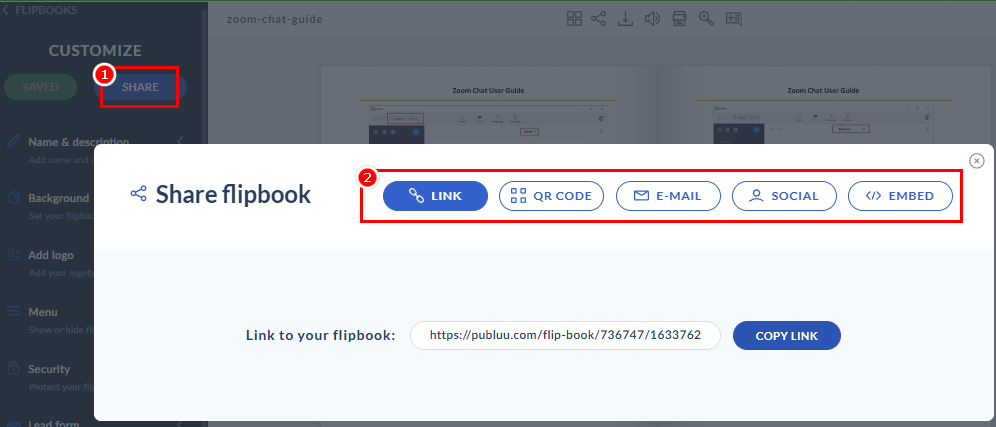
Compartir PDF en Publuu
Cómo Compartir un PDF por Link
Adobe Acrobat, el estándar en gestión de PDFs, simplifica compartir un PDF como enlace con un control de acceso seguro para proteger tu contenido. Compatible con cualquier dispositivo, ofrece una experiencia intuitiva y sin complicaciones.
Sigue estos pasos y descubre lo fácil que es compartir tu PDF de manera eficiente y segura.
Paso 1. Abre el PDF con Adobe Acrobat y haz clic en el botón “Compartir” en la esquina superior derecha (normalmente representado por un ícono de una persona con un signo de más o la palabra “Compartir”).
Paso 2. Haz clic en “Obtener un enlace” en las opciones de compartir para generar un enlace del PDF que se pueda compartir.
Paso 3. Ajusta los permisos del enlace según sea necesario, como permitir solo la visualización o habilitar la edición del contenido del PDF.
Paso 4. Una vez que se haya generado el enlace, haz clic en “Copiar enlace” y compártelo a través de cualquier canal (por ejemplo, chat, correo electrónico).
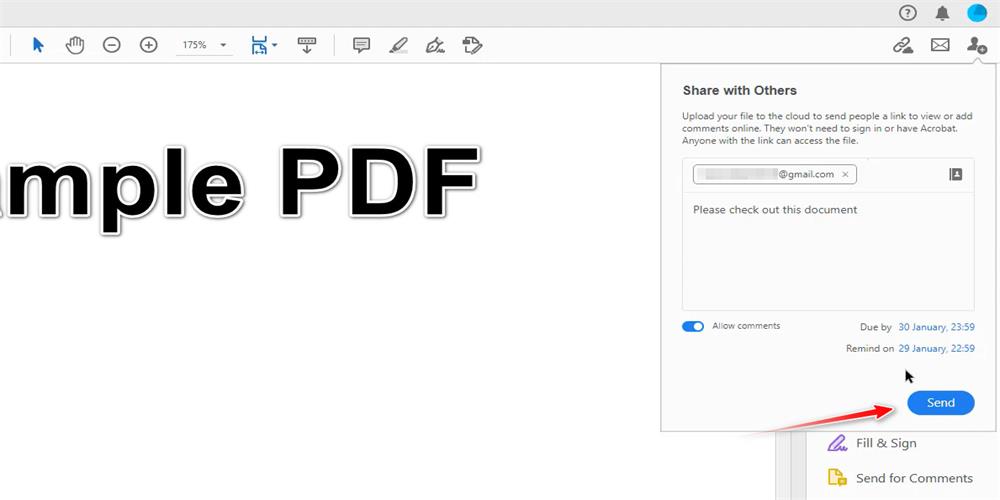
Obtener enlace PDF por correo electrónico
Nota: Adobe Acrobat también te permite compartir un PDF directamente por correo electrónico (como un enlace): Haz clic en el botón “Compartir” > Ingresa la dirección de correo electrónico del destinatario > Opcionalmente, agrega un mensaje personalizado > Establece una fecha límite para la respuesta si es necesario > Haz clic en “Enviar”.
El destinatario recibirá un correo electrónico de Adobe con el enlace al PDF y podrá acceder al archivo sin necesidad de tener una cuenta de Adobe.
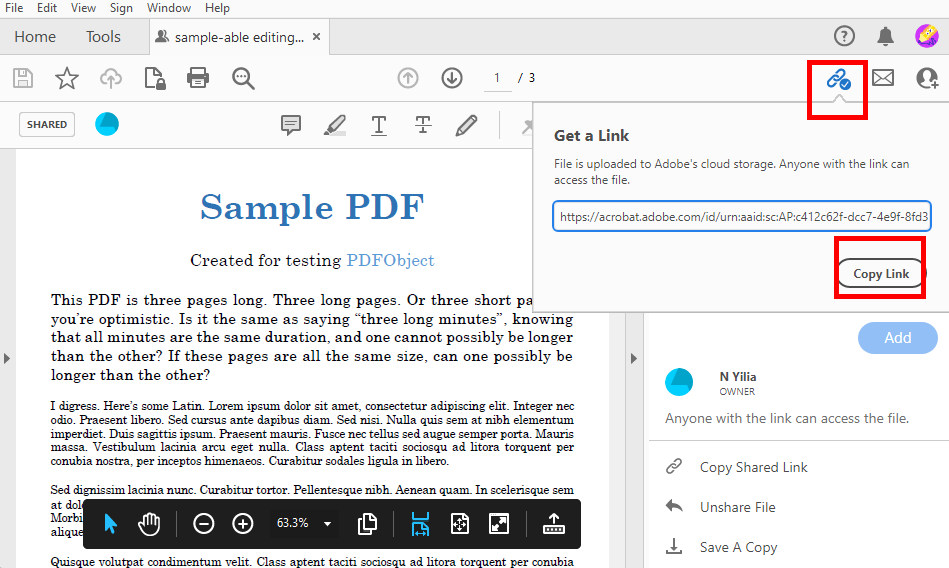
Crear un Enlace en Adobe
Cómo Enviar Archivos PDF Grandes por Correo Electrónico
Compartir archivos PDF por correo electrónico es más práctico que usar el fax, ya que el correo es ampliamente utilizado. Adjuntar un PDF permite enviar el documento junto con el mensaje o contexto a una o varias personas.
A continuación, te mostramos cómo enviar un archivo PDF por correo electrónico, usando Gmail como ejemplo:
Paso 1. Registra una cuenta de Gmail y abre tu Gmail a través de tu navegador o el software que instalaste en tu dispositivo.
Paso 2. Ve a “Redactar” > Edita el título y contenido de tu correo electrónico > Haz clic en el botón de adjuntos y sube el archivo PDF que deseas compartir.
Ten en cuenta que no hay límite para el número de archivos pero el tamaño total de todos los archivos que subas no debe ser más de 25 MB. Si tienes un PDF de más de 25 MB, no olvides comprimir primero el archivo.
Paso 3. Simplemente haz clic en “Enviar” y tu PDF se comparte de manera sencilla.
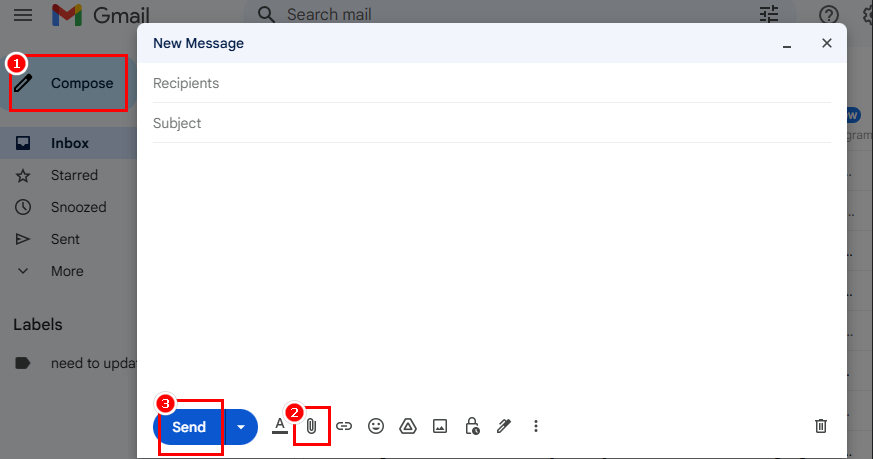
Compartir un PDF con Gmail
Para archivos PDF grandes, haz clic en la imagen a continuación para comprimirlos fácilmente.
Selecciona el archivo que deseas comprimir > Elige el nivel de compresión (bajo, medio o alto) > Haz clic en Comprimir > Descarga el archivo comprimido.
Para una compresión por lotes o más avanzada, descarga PDFgear.
Cómo Compartir un PDF en Google Drive
Los archivos PDF se comparten en redes sociales como Facebook o WeChat para difundir información útil o interesante entre contactos.
Por ejemplo, puedes escanear fotos de un producto en un PDF y compartirlo para atraer clientes potenciales. Los PDF son ideales para transmitir contenido visualmente atractivo, ya que mantienen el formato y las imágenes mejor que los documentos de Word.
Google Drive es una excelente herramienta para facilitar este intercambio.
Paso 1. Abre Google Drive en tu navegador > Navega a “Subida de archivos” > Elige el archivo PDF que necesitas compartir en Facebook.
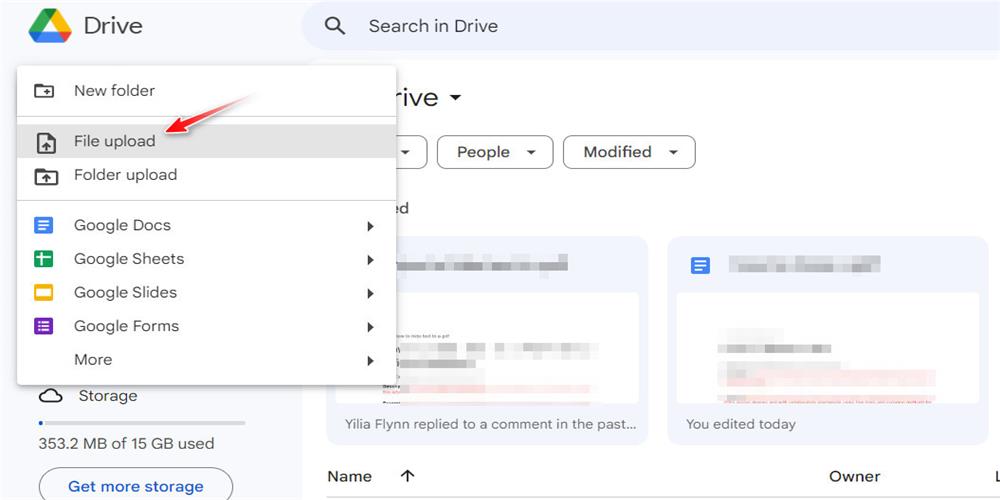
Sube tu archivo a Google Drive
Paso 2. Abre el archivo PDF en Google Drive > Haz clic en el botón de tres puntos en el panel derecho de la página > Haz clic en “Compartir”.
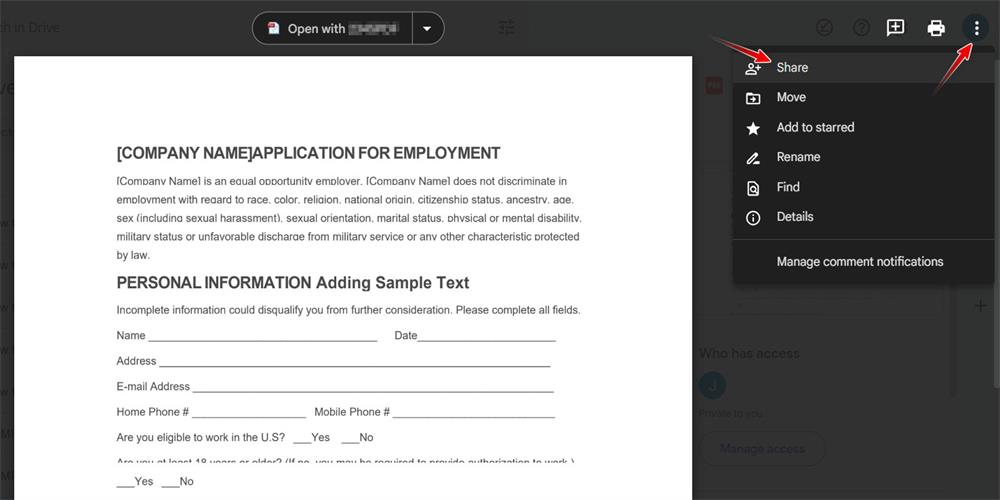
Comparte el PDF
Paso 3. Establece el acceso general como “Cualquiera con el enlace” > Ve a “Copiar enlace”.
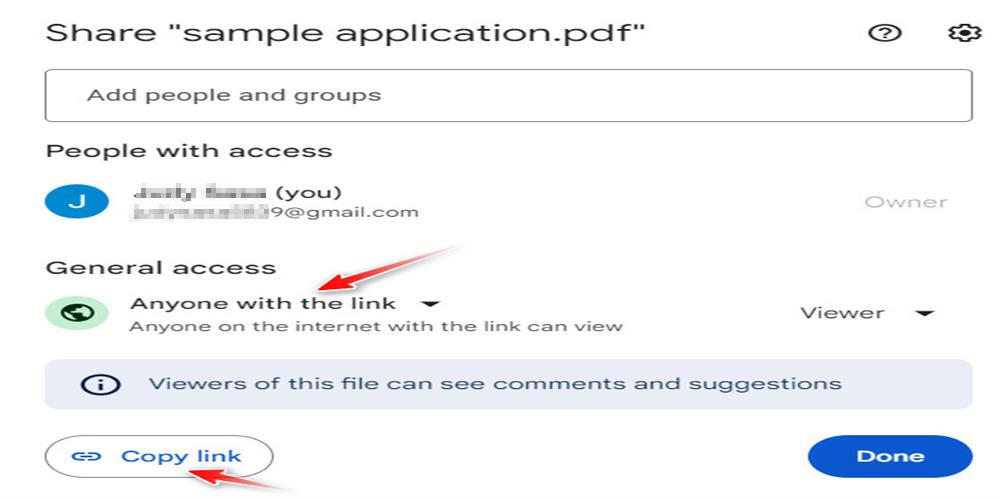
Obtener un enlace de PDF
Paso 4. Abre Facebook > Crea una publicación > Escribe cualquier contenido > Pega el enlace que obtuviste de Google Drive > Haz clic en “Publicar”.
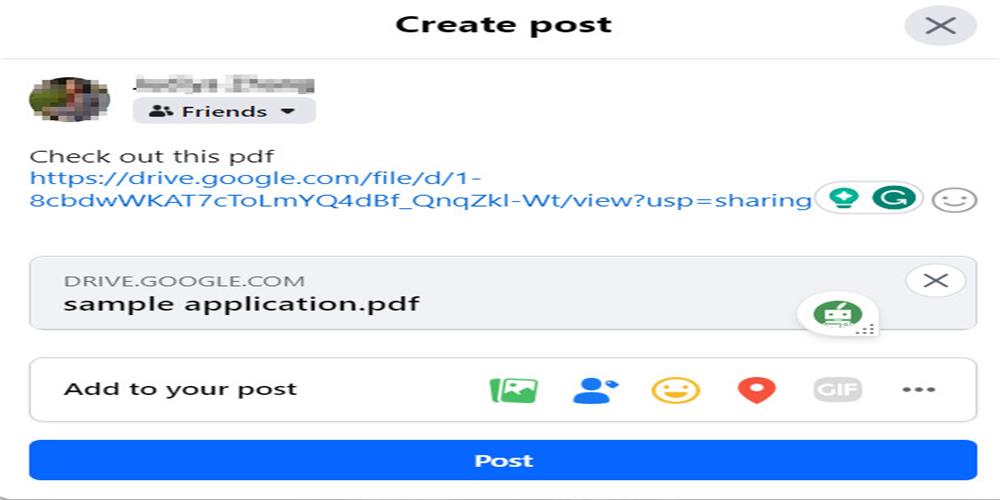
Publica el Enlace
Preguntas Frecuentes
¿Cuál es la mejor manera de compartir un PDF?
La mejor manera de compartir un PDF depende de tu propósito y audiencia. Para compartir rápidamente, enviar el PDF como un adjunto de correo electrónico funciona bien. Para una distribución más amplia, subir el PDF a Google Drive te permite compartir un enlace de descarga en poco tiempo.
¿Cómo convierto un PDF en un enlace para compartir?
Subir el PDF a un sitio de alojamiento de archivos como Dropbox o Google Drive es la manera más fácil de crear un enlace compartible. Solo sube el archivo > Haz clic en el botón de tres puntos > Elige “Compartir” > Obtienes el enlace compartible de inmediato. Cualquiera con el enlace puede entonces ver o descargar el archivo PDF.
¿Cómo compartir un PDF protegido con contraseña?
Para compartir un PDF protegido con contraseña, necesitas proporcionar la contraseña a los destinatarios junto con el archivo PDF mismo. Envía el PDF como un adjunto de correo electrónico, incluyendo la contraseña en el cuerpo del mensaje. Para compartirlo más ampliamente, súbelo a Google Drive que permite protección con contraseña, luego comparte el enlace y la contraseña.
¿Cómo comparto un PDF sin permitir que se descargue?
Para compartir un PDF sin permitir descargas, puedes subirlo a una plataforma de almacenamiento en la nube o de compartir documentos que tenga opciones de compartir solo visualización, como OneDrive, Dropbox o Google Drive.
Habilita la compartición de enlaces en modo solo visualización, luego copia y envía el enlace de solo visualización. Los destinatarios pueden ver el PDF en línea pero no podrán descargarlo ni imprimir el PDF en Mac.
Conclusión
Compartir PDFs de manera segura requiere el método adecuado para tu uso específico. Después de editar tu PDF incluyendo dibujar en él o anotar, tus PDFs están listos para ser distribuidos. Luego tienes que considerar qué manera usar.
Los adjuntos de correo electrónico funcionan para destinatarios individuales mientras que los sitios de compartir archivos como Google Drive permiten un acceso más amplio a través de enlaces compartibles. Las plataformas de redes sociales proporcionan una mayor interacción y difusión.
Entender la variedad de alternativas disponibles te ayudará a compartir PDFs de manera efectiva mientras mantienes el nivel de protección y acceso apropiado para tus necesidades.
