Cómo combinar archivos PDF en Mac gratis

Resumen :
En este artículo encontrarás cuatro formas sencillas de combinar archivos PDF en una Mac, utilizando herramientas integradas o programas gratuitos de terceros.
Tabla de Contenido
Unir archivos PDF facilita la lectura, la búsqueda y el intercambio de información. En una Mac, las opciones nativas son Finder y Preview, aunque ambas presentan limitaciones claras.
• Finder solo combina archivos completos ubicados en la misma carpeta. No es posible seleccionar páginas específicas ni reorganizarlas.
• Preview ofrece la opción de reordenar páginas, pero la barra lateral se vuelve poco práctica cuando el documento es extenso. Además, modifica directamente el archivo original. Si no se crea una copia de seguridad, cualquier error podría eliminar el PDF inicial.
PDFgear resuelve estos problemas. Es una solución gratuita y segura disponible en Mac, Windows, iOS, Android y en línea. Esta guía se centra en la aplicación para Mac y en la herramienta online de PDFgear. Ambas permiten unir únicamente las páginas necesarias, reorganizar documentos con un solo clic y comprimir el archivo final de inmediato. Lo más importante es que los originales permanecen intactos hasta que se confirma cada cambio.
Combinar varios PDFs en Mac con PDFgear Mac app
La app PDFgear para Mac es un kit de herramientas PDF todo en uno, gratuito y diseñado para que cada tarea con tus documentos sea simple. Entre sus funciones más destacadas, la opción de combinar archivos se presenta como una de las más rápidas y eficaces.
A diferencia de Vista Previa, la app PDFgear no te obliga a arrastrar y soltar páginas en una barra lateral abarrotada. Puedes establecer rangos de páginas personalizados en segundos, sin perder tiempo eliminando contenido extra. Y una vez que tu PDF esté unido, podrás comprimirlo al instante. Todo dentro de la misma aplicación.
Sigue estos pasos sencillos:
1. Descarga PDFgear y ábrelo. En la pantalla de inicio selecciona la herramienta Merge File.
2. Haz clic en Agregar archivos para importar los documentos. No existen límites en la cantidad de archivos ni en su tamaño.
3. Define los rangos de páginas que necesites y organiza el orden en pocos segundos.
PDFgear no solo une tus archivos. Si el documento final es demasiado grande, puedes comprimir PDF en el mismo momento desde la aplicación. Así el PDF será más ligero y fácil de compartir.
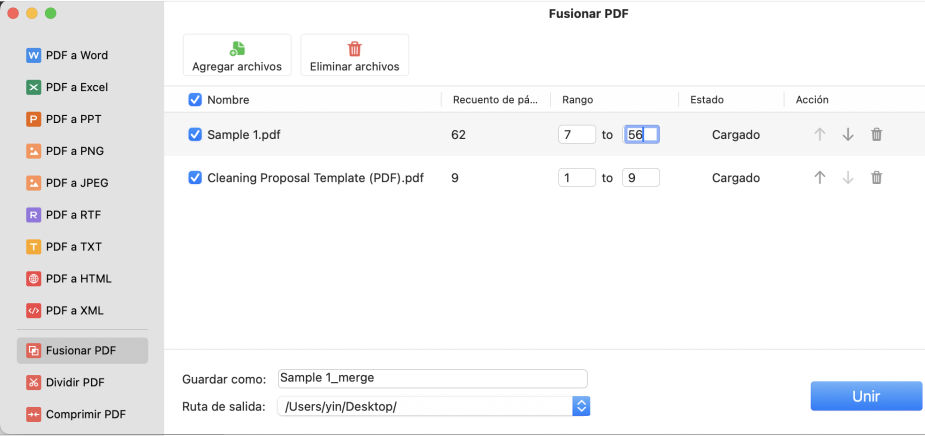
Unir Archivos PDF con PDFgear para Mac
Si prefieres no instalar ningún software en tu Mac, también puedes usar las herramientas online de PDFgear. Ofrecen el mismo proceso sencillo y añaden funciones avanzadas para unir archivos PDF directamente desde el navegador.
Unir PDFs Online en Mac sin Registrarse
Con el combinador online de PDFgear puedes unir documentos completos o seleccionar únicamente las páginas que necesites. Cada página se muestra en una vista de mosaico clara, lo que te permite identificar fácilmente el contenido con el que trabajas. A diferencia de las miniaturas reducidas de Preview, PDFgear ofrece un diseño limpio donde reorganizar páginas es tan simple como arrastrarlas con el mouse.
La mayoría de las herramientas online exigen subir archivos a un servidor. En cambio, el combinador online de PDFgear procesa todo directamente en el navegador. Esto significa que las tareas se ejecutan de forma local, sin transferencias externas. Tus documentos nunca abandonan tu dispositivo, por lo que no existe riesgo de filtraciones y tu privacidad permanece protegida.
Así es como funciona:
1. Accede al combinador online de PDFgear y haz clic en Seleccionar archivo PDF para elegir un documento. Si deseas añadir varios a la vez, mantén presionada la tecla Command.
2. Para incorporar más archivos, selecciona el icono +. Arrástralos para cambiar su orden. Para mayor control, activa la opción Mostrar páginas y expande cada página de cada PDF. De esta forma podrás reorganizar o eliminar las que no necesites.
Un diseño fácil de usar resalta cada archivo con un color distinto, lo que facilita la diferenciación de las páginas.
3. Cuando termines, pulsa Exportar para finalizar y guardar tu PDF combinado.

Cómo Unir PDF con el Combinador Online PDFgear
Combinar dos PDFs en Mac con Preview
Si prefieres usar la aplicación integrada en Mac, Preview también puede ayudarte. Además de visualizar y anotar, permite combinar PDFs de forma rápida. Puedes unir documentos completos o seleccionar solo las páginas que necesites.
Sigue estos pasos:
1. Abre el PDF con Preview. Ve al menú Ver y selecciona Miniaturas para mostrar las páginas en la barra lateral.
2. Para unir un PDF completo: entra en Editar, luego en Insertar y selecciona Página desde archivo. Elige el documento que quieras añadir y haz clic en Abrir.
Para unir únicamente algunas páginas: abre también el otro PDF en Preview. Selecciona la miniatura de la página que quieras y arrástrala a la barra lateral del documento principal. Suéltala en la posición deseada.
3. Cuando finalices, ve al menú Archivo y selecciona Exportar como PDF para guardar el documento combinado.
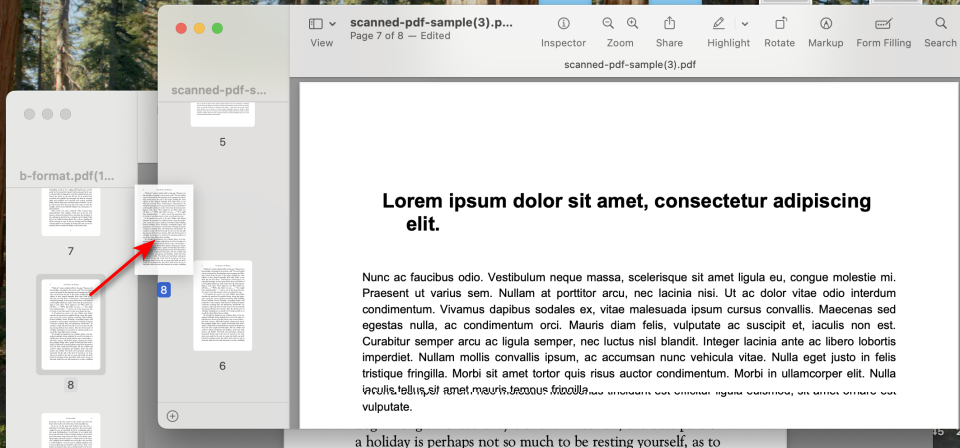
Unir PDF Agregar Archivos
Nota importante sobre Preview:
Preview no ofrece un paso de confirmación. Una vez que combinas, los archivos se sobrescriben de inmediato, lo que pone en riesgo tus documentos originales si cometes un error. Por eso es recomendable crear siempre una copia de seguridad antes de usarla.
El proceso de unión en Preview se basa únicamente en arrastrar páginas desde la barra de miniaturas. Esto aumenta la posibilidad de colocarlas en posiciones equivocadas.
Además, al combinar documentos es posible que se eliminen directorios, marcadores o anotaciones, lo que puede afectar la experiencia de lectura y navegación dentro del PDF.
Combinar PDFs en Mac con Finder
Cuando solo necesitas una unión rápida sin reorganizar ni eliminar páginas, Finder puede ser una solución sencilla. Coloca todos los documentos en una misma carpeta, mantén presionada la tecla Command para seleccionarlos, haz clic derecho, elige Acciones rápidas y luego Crear PDF.
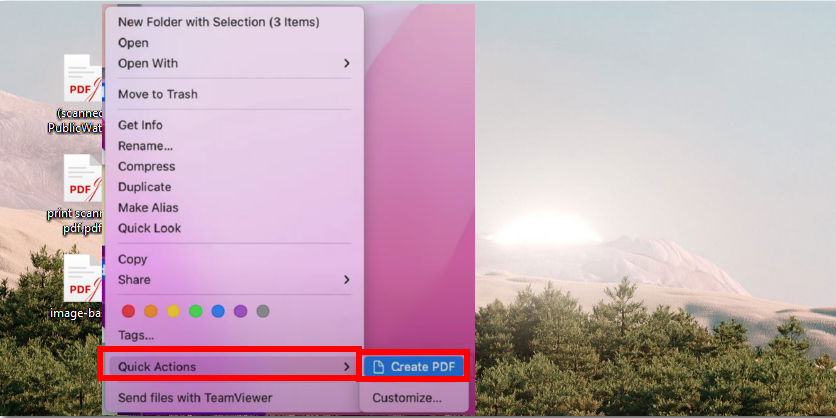
Unir Varios PDFs con Finder
Sin embargo, Finder únicamente combina los archivos en secuencia. No ofrece opciones de edición a nivel de página, como eliminar, rotar o insertar páginas durante el proceso.
Por qué elegir PDFgear
Para una visión rápida, esta tabla muestra las funciones y ventajas principales de cada herramienta:
| Función | Vista Previa | Finder | Software PDFgear | Combinador Online PDFgear |
| Unión de archivos | ||||
| Unión selectiva | Difícil de operar | Rangos de páginas personalizados | ||
| Reordenar páginas | Arrastre manual de miniaturas | Vista en mosaico | ||
| Compresión de archivos | Resultados inestables | Tres niveles disponibles | ||
| Protección con contraseña | ||||
| Uso multiplataforma | Solo macOS/iOS | Solo macOS | Todas las plataformas | Todas las plataformas |
| Costo | Gratis | Gratis | Gratis | Gratis |
| Seguridad de datos | Procesamiento local, alta seguridad | Procesamiento local, alta | Procesamiento local, alta | Procesamiento en el navegador, alta |
En conclusión, Finder y Preview solo cubren lo básico. PDFgear va más allá: ofrece unión flexible, herramientas integradas y total privacidad. Es la solución gratuita todo en uno que hace que trabajar con PDFs en Mac sea más sencillo que nunca.
Preguntas frecuentes
¿Por qué no puedo combinar archivos PDF en Mac?
En Preview, además de posibles fallos técnicos, los errores al arrastrar páginas pueden impedir la unión. Si arrastras una miniatura por encima o por debajo de otra, aparecerán divisores. Para insertar correctamente, asegúrate de soltar la miniatura exactamente en el lugar deseado y no más allá del divisor.
¿Cómo combinar archivos PDF en macOS Sierra?
En macOS Sierra y versiones anteriores, puedes unir documentos arrastrando directamente una miniatura sobre otra dentro de un PDF distinto.
¿Cómo combinar archivos PDF en una Mac gratis?
La forma gratuita más sencilla es utilizar Preview, que viene integrada en macOS. Si Preview no ofrece el resultado esperado, puedes recurrir a un combinador especializado. Como alternativa online, el combinador de PDFgear te permite unir PDFs en tu Mac de manera rápida, segura y sin costo.
