Cómo Censurar un PDF Gratis

Resumen :
Aprende a censurar un PDF de forma segura y gratuita con PDFgear, Preview o Adobe Acrobat en Windows y Mac para eliminar permanentemente información confidencial.
Tabla de Contenido
Muchas personas cubren texto sensible en archivos PDF con recuadros negros o resaltados, pensando que es seguro. En realidad, el texto solo está oculto visualmente y aún puede ser revelado. Este simple error a menudo provoca una exposición accidental de datos.
La verdadera redacción elimina permanentemente el texto oculto para que no pueda recuperarse. Y lo mejor de todo: es muy fácil de hacer. En la siguiente sección te mostraremos cómo redactar un PDF de forma segura utilizando PDFgear, una herramienta gratuita y sin conexión que protege tu privacidad.
Cómo Censurar un PDF en Windows y Mac Gratis
PDFgear hace que censurar un PDF sea sencillo, seguro y completamente gratuito. A diferencia de muchas herramientas que requieren conexión a Internet o actualizaciones de pago, PDFgear funciona completamente sin conexión en Windows y Mac.
Así tus documentos privados nunca salen de tu dispositivo. Realiza una censura real, eliminando permanentemente texto o imágenes del archivo en lugar de simplemente cubrirlos con un cuadro negro.
1. Abre la aplicación y abre el documento que contiene la información sensible.
2. Ve a la pestaña “Proteger” y selecciona “Redactar”. Cuando aparezca la advertencia de que la operación no se puede deshacer, haz clic en “OK” para continuar.
3. Arrastra para seleccionar el texto, las imágenes o las secciones que quieras censurar. También puedes usar la función de búsqueda para localizar rápidamente datos privados como nombres, números o direcciones de correo electrónico.
4. Guarda tu documento censurado como un nuevo archivo para conservar la versión original.
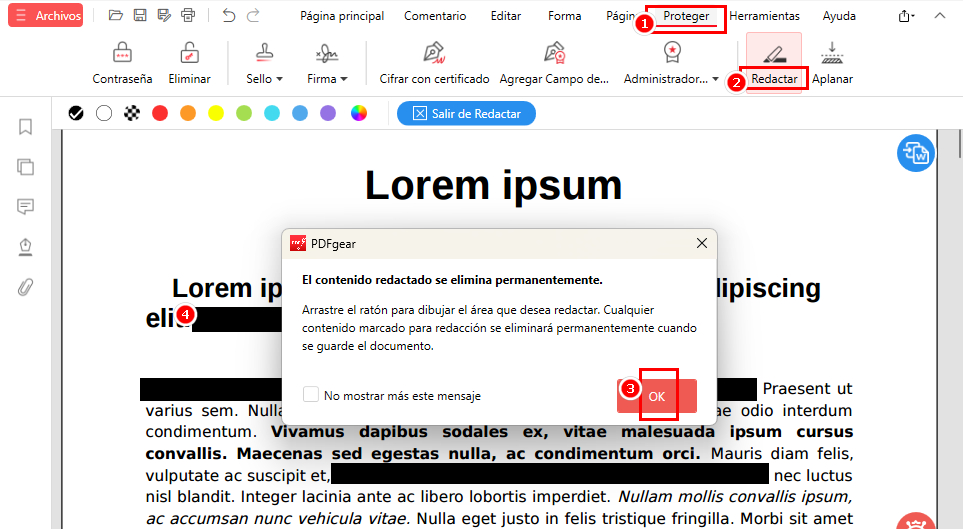
Censura un PDF con PDFgear Gratis
Consejo: ¿Quieres eliminar también detalles como el nombre del autor o la fecha del archivo? Simplemente ve a “Propiedades del Documento” en la pestaña “Ayuda” y podrás eliminar todos los metadatos para mantener tu PDF completamente limpio.
Eso es todo: tu PDF ahora está limpiado de forma permanente y listo para compartir. Con PDFgear, puedes eliminar información privada de forma segura sin subir archivos en línea, pagar planes premium ni navegar por menús complicados. Es una manera rápida, privada y fácil de proteger tus datos.
Cómo Censurar un PDF con Adobe Acrobat Pro
Si ya tienes Adobe Acrobat Pro, puedes usar su herramienta integrada de Censura para eliminar texto sensible o imágenes de tu PDF. La función de censura de Acrobat es potente y precisa, pero solo está disponible en la versión de pago, y su flujo de trabajo puede resultar algo complejo para los nuevos usuarios.
Así puedes censurar un PDF en Adobe Acrobat Pro:
1. Abre tu PDF en Adobe Acrobat Pro, luego ve a “Herramientas” > “Censurar”.
2. Haz clic en “Marcar para Censura” y arrastra sobre el texto o las imágenes que quieras eliminar.
3. Para encontrar palabras específicas, selecciona “Buscar Texto y Censurar” e introduce las palabras clave (por ejemplo, nombres, números de teléfono o direcciones de correo electrónico).
4. Haz clic en “Aplicar” y confirma cuando se te pida — esto elimina permanentemente el contenido marcado.
5. (Opcional) Usa “Sanitizar Documento” para eliminar metadatos e información oculta antes de guardar tu archivo.
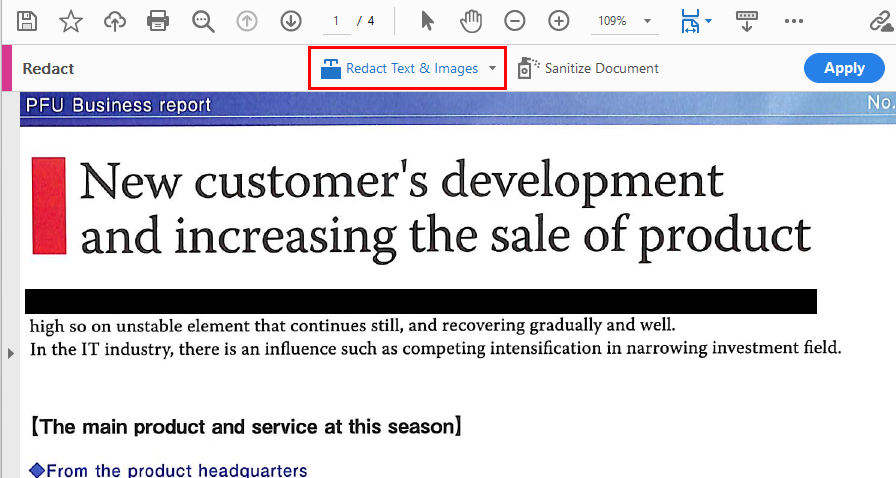
Cómo Censurar un PDF Gratis con Acrobat Pro
Acrobat Pro funciona bien, pero no es perfecto: es de pago, requiere actualizaciones frecuentes y los pasos de censura pueden parecer algo complicados si solo quieres eliminar unos pocos detalles rápidamente.
Si deseas la misma experiencia segura de censura en una herramienta más intuitiva, PDFgear ofrece la misma eliminación permanente y limpieza de metadatos — completamente gratis y sin la complejidad ni dependencia de la nube de Acrobat Pro.
Cómo Censurar un PDF en Mac con Preview
Si usas un Mac, la aplicación incorporada Preview también te permite censurar información sin instalar software adicional. Es una opción rápida para ediciones simples.
Para censurar en Preview:
1. Abre tu PDF con Preview.
2. En el menú superior, ve a “Herramientas” > “Censurar”.
3. Arrastra sobre el texto o el área que quieras ocultar — Preview lo cubrirá con negro.
4. Guarda tus cambios.
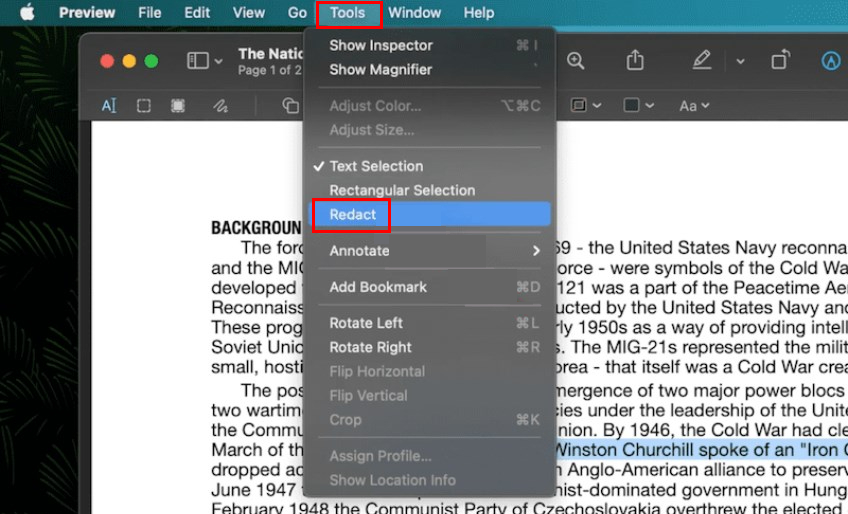
Cómo Censurar un PDF Gratis con Preview
La herramienta de censura de Preview funciona bien para ediciones simples, pero tiene limitaciones. Solo aplica una superposición negra, que puede verse muy evidente y no ofrece opciones de personalización. PDFgear, en cambio, te da mucho más control.
Puedes elegir entre varios colores de censura, permitiendo que tus ediciones se mezclen naturalmente con cualquier fondo — blanco, verde, amarillo u otros. Incluso puedes censurar contenido sin dejar rastros visibles.
Cómo Verificar y Compartir un PDF Censurado de Forma Segura
Censurar un PDF no se trata solo de ocultar texto — se trata de eliminar completamente la información del archivo para que nadie pueda recuperarla después. Piénsalo así: dibujar un cuadro negro sobre el texto es como poner cinta sobre una línea en papel, mientras que una censura real es como borrar esa línea.
Por eso es tan importante revisar tu archivo censurado antes de compartirlo. Una verificación rápida puede evitar la exposición accidental de datos. Así puedes asegurarte de que tu PDF esté realmente limpio y seguro:
1. Busca las palabras censuradas. Usa la función de búsqueda en tu visor de PDF. Si la censura funcionó, esas palabras ya no deberían aparecer.
2. Intenta copiar y pegar. Copia el texto alrededor del área censurada en un editor de texto como el Bloc de notas. Si la información oculta fue eliminada completamente, verás un espacio donde solía estar el texto sensible.
3. Revisa los metadatos. Comprueba las propiedades del documento para ver nombres de autor, marcas de tiempo o comentarios. Si aún aparecen, deberás sanitizar el archivo para eliminar los datos ocultos.
Estas comprobaciones solo toman un minuto y confirman que tu censura es realmente permanente.
Una vez verificado el archivo, sigue algunas buenas prácticas antes de compartirlo:
- Conserva siempre una copia original sin censura por si la necesitas más adelante.
- Revisa encabezados, pies de página e imágenes — los detalles sensibles suelen ocultarse allí.
- Combina la censura con la protección por contraseña para mayor seguridad al enviar archivos.
- Evita subir documentos confidenciales a herramientas en línea a menos que confíes plenamente en la plataforma.
Cuando censuras un PDF con PDFgear, estos pasos son mucho más simples. La aplicación funciona completamente sin conexión — lo que significa que tus archivos privados permanecen en tu dispositivo, no en un servidor.
La censura bien hecha te da tranquilidad. No se trata solo de apariencia; se trata de hacer que tu información sea irrecuperable, para que puedas compartir documentos con total confianza.
Bonus: La lógica detrás de “Eliminar”, “Ocultar” y “Redactar” texto en PDFs
Las personas suelen usar eliminar, ocultar y redactar como si fueran lo mismo al modificar PDFs, pero no lo son. Cada acción refleja una intención diferente, y entender la diferencia ayuda a elegir la herramienta adecuada para tu propósito.
En esencia, “eliminar texto en PDF” es el objetivo general: quieres que el texto desaparezca. Pero este objetivo se divide en dos enfoques principales: eliminación permanente y ocultación temporal.
Eliminación permanente: Eliminar y Redactar
Cuando necesitas que el texto desaparezca por completo, puedes eliminarlo o redactarlo.
- Eliminar texto es una acción de edición simple, como borrar una línea en Word. Ayuda a limpiar y ordenar un documento.
- Redactar texto sirve para proteger datos sensibles. Oculta el texto visualmente y lo elimina de forma permanente, asegurando que no pueda copiarse.
En resumen, eliminar se centra en la claridad de edición, mientras que redactar se enfoca en la seguridad de los datos.
Ocultación temporal: Ocultar, Cubrir en Negro y Cubrir en Blanco
Si solo necesitas que el contenido sea invisible pero no eliminarlo, estás ocultándolo. Ocultar texto mantiene el contenido en el archivo, pero lo vuelve invisible.
Cubrir en negro y cubrir en blanco amplían esta idea visualmente, usando cajas de color para tapar texto en borradores o ajustes de diseño.
Estos métodos solo enmascaran la información. El texto sigue existiendo debajo, por lo que son adecuados para ediciones simples, pero no para contenido confidencial.
Preguntas Frecuentes
¿Cómo censurar un PDF sin Adobe Pro?
PDFgear es una excelente alternativa a Adobe Acrobat Pro para censurar PDFs. Es un editor de PDF gratuito y sin conexión disponible en Windows y Mac. Solo abre tu PDF, ve a “Proteger” > “Censurar”, marca el contenido que quieras eliminar y guarda tu copia limpia.
Puedes consultar el Método 1 arriba para ver los pasos detallados y más ventajas que ofrece PDFgear.
¿Cuál es la diferencia entre censurar y cubrir texto en un PDF?
Cubrir texto solo oculta la información detrás de un cuadro de color, pero el contenido original sigue existiendo debajo y puede copiarse o revelarse. Censurar, en cambio, elimina permanentemente la información del archivo, por lo que no puede recuperarse ni buscarse.
¿Por qué no puedes censurar un PDF?
Si no puedes censurar un PDF, a menudo es porque estás usando un visor que no admite edición, como Adobe Reader o un navegador web. Necesitarás un editor de PDF completo con una herramienta de censura, como PDFgear, Adobe Acrobat Pro o Preview en Mac.
Y si tu PDF está protegido con contraseña, tampoco podrás censurarlo hasta que elimines la contraseña primero. Una vez desbloqueado, puedes proceder con la censura.
¿Cómo censurar un PDF en Word?
No puedes censurar realmente un PDF en Word, ya que no tiene una herramienta de censura integrada. Aunque puedes abrir un PDF en Word, eliminar manualmente el texto sensible y volver a exportarlo a PDF, esto puede causar problemas de formato. Una mejor opción es PDFgear, que te permite censurar un PDF fácil y de forma segura sin perder el formato.
¿Cómo censurar un PDF en línea?
Para censurar un PDF en línea, sube tu archivo a un editor de PDF confiable como Smallpdf o iLovePDF, marca el texto que quieras ocultar y descarga el nuevo archivo. Sin embargo, las herramientas en línea pueden almacenar tus datos en servidores de terceros, lo que puede suponer riesgos de privacidad. Para documentos sensibles o confidenciales, es más seguro usar PDFgear, una aplicación sin conexión que censura PDFs de forma segura en tu propio dispositivo.
Por Qué Elegir PDFgear para Censurar PDFs de Forma Segura
Censurar un PDF correctamente significa eliminar permanentemente la información sensible, no solo ocultarla. Es un paso esencial para proteger tu privacidad al compartir documentos como contratos o informes.
PDFgear hace que ese proceso sea simple y seguro. A diferencia de Adobe Acrobat Pro, que requiere suscripción, o Preview, que solo oculta texto, PDFgear realiza una censura real. Puede eliminar completamente tanto los datos visibles como los ocultos. PDFgear es gratis, funciona sin conexión y mantiene tus archivos seguros en tu dispositivo.
