Como Assinar um PDF Grátis em Qualquer Dispositivo

Resumo :
Aprenda a assinar um PDF de graça no Windows, Mac, iPhone e Android. Digite, desenhe ou envie uma imagem da sua assinatura de forma rápida e segura!
Conteúdo
Antes de explorar os métodos para assinar PDFs, é essencial entender qual tipo de assinatura atende melhor às suas necessidades:
• Assinaturas Eletrônicas (E-Signatures): Rápidas e convenientes, ideais para usos casuais, como acordos pessoais, aprovações internas ou contratos simples. São a melhor opção quando a facilidade de uso é mais importante do que altos níveis de segurança. Essa é uma solução ideal para quem deseja assinar PDF online sem complicações.
• Assinaturas Digitais: Seguras e legalmente reconhecidas, as assinaturas digitais são projetadas para documentos sensíveis ou críticos, como contratos legais, transações financeiras ou registros oficiais, onde a autenticidade e a proteção contra adulteração são fundamentais.
Se o seu documento não exige padrões rígidos de segurança ou requisitos legais, as assinaturas eletrônicas são uma escolha prática. Os métodos a seguir focam em como inserir assinatura em PDF de maneira fácil e eficiente usando assinaturas eletrônicas.
Para um guia visual, assista a este vídeo com um tutorial detalhado sobre como assinar documento PDF em diferentes dispositivos.

Como adicionar assinaturas em PDFs gratuitamente
Como Assinar PDF Online Gratuitamente
Assinar PDFs online é rápido e fácil, sem necessidade de downloads. Embora a maioria das plataformas exija contas, o PDFgear oferece uma solução gratuita, sem anúncios e sem marcas d’água.
Compatível com Linux, Windows, macOS e navegadores móveis, você pode assinar PDF online a qualquer momento, em qualquer dispositivo.
Passo 1. Acesse o editor online do PDFgear no seu navegador. Em seguida, clique em “Selecionar Arquivo PDF” para abrir um documento.

Ferramenta de Assinatura Online do PDFgear
Passo 2. Clique no ícone “Adicionar ou Editar Anotações” e selecione o ícone da Caneta para adicionar uma assinatura.
Escolha entre três opções de assinatura: enviar, digitar ou desenhar. Ajuste a posição, tamanho e alinhamento da assinatura conforme necessário para como inserir assinatura em PDF corretamente.
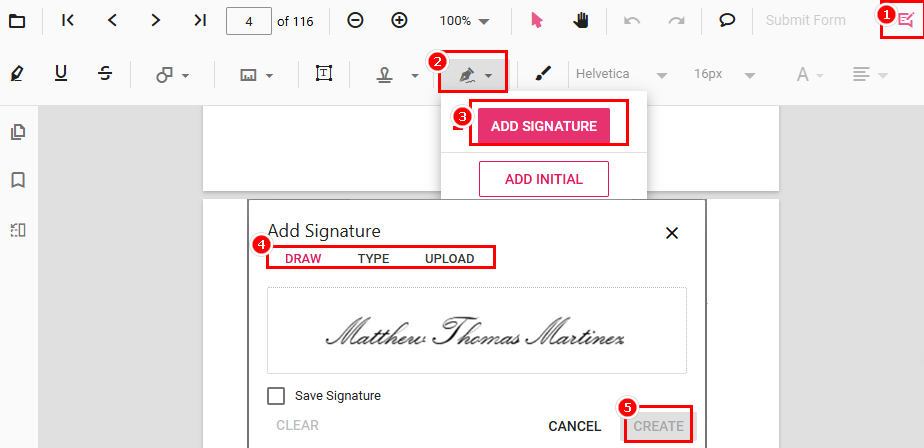
Adicionar Assinatura ao PDF
Passo 3. Clique em “Baixar Arquivo” para salvar o PDF assinado no seu dispositivo. Este método garante que você possa assinar PDF gratuitamente sem complicações.
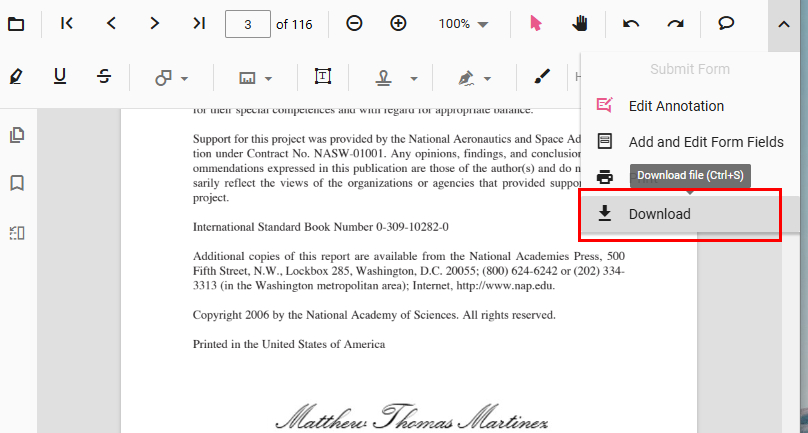
Baixar o PDF Assinado
Como Assinar PDF no Windows
O PDFgear é um aplicativo gratuito para assinatura de PDFs, sem marcas d’água, que permite adicionar assinaturas de forma rápida e fácil. Sua interface intuitiva o torna ideal para preencher e como assinar documento PDF no Windows.
Passo 1. Baixe o PDFgear e abra um arquivo PDF.
Passo 2. Vá até a barra de ferramentas “Editar”, selecione “Assinatura” e clique em “Criar Assinatura”.
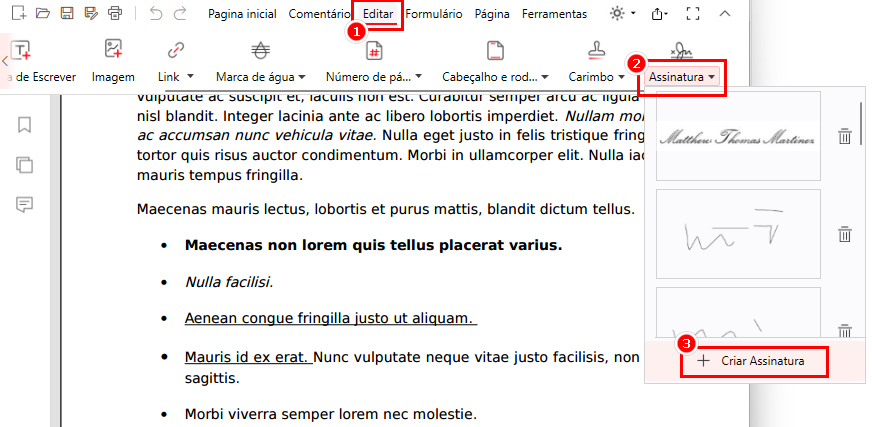
Escolha a opção Criar Assinatura no PDFgear
Passo 3. Envie uma imagem de assinatura, digite seu nome ou desenhe sua assinatura para como inserir assinatura em PDF.
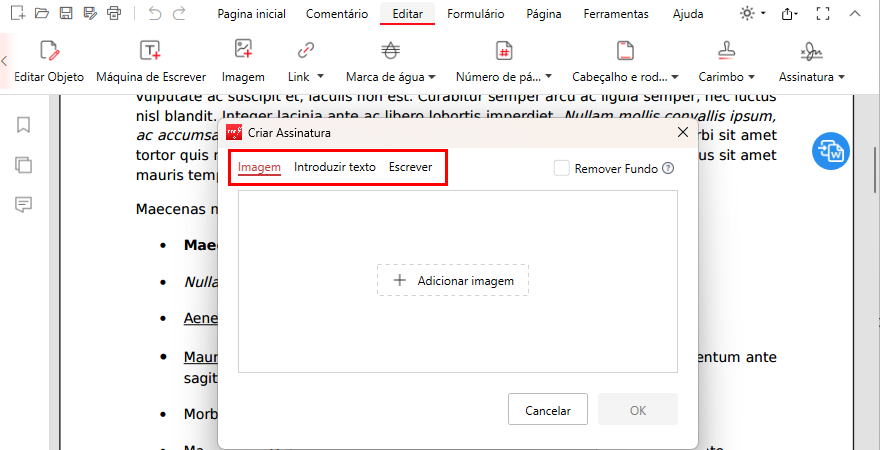
Três Métodos para Adicionar uma Assinatura com o PDFgear
Passo 4. Posicione a assinatura no local desejado. Utilize a opção “Colocar em várias Páginas” se necessário e, em seguida, achate a assinatura para concluir o processo.
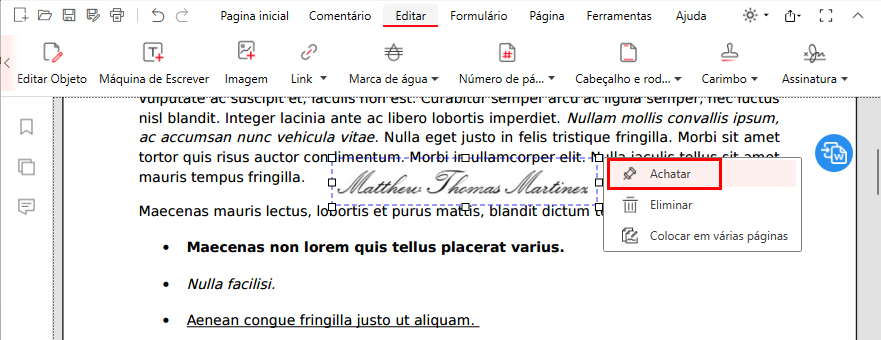
Posicionar e Achatar Assinaturas no PDFgear
Além disso, você pode assinar PDF gratuitamente no Windows de diversas maneiras, como usando o Microsoft Edge.
Como Assinar PDF no Mac
Embora o aplicativo Preview nativo permita adicionar assinaturas no Mac, o PDFgear vai além, oferecendo recursos como preenchimento de formulários PDF, edição de texto, impressão em lote e compartilhamento de PDF – tudo em uma única ferramenta.
Além disso, o PDFgear é compatível com todos os dispositivos macOS, facilitando como assinar documento PDF no MacBook, MacBook Pro ou MacBook Air.
Passo 1. Baixe o PDFgear no seu Mac e abra o PDF com o PDFgear.
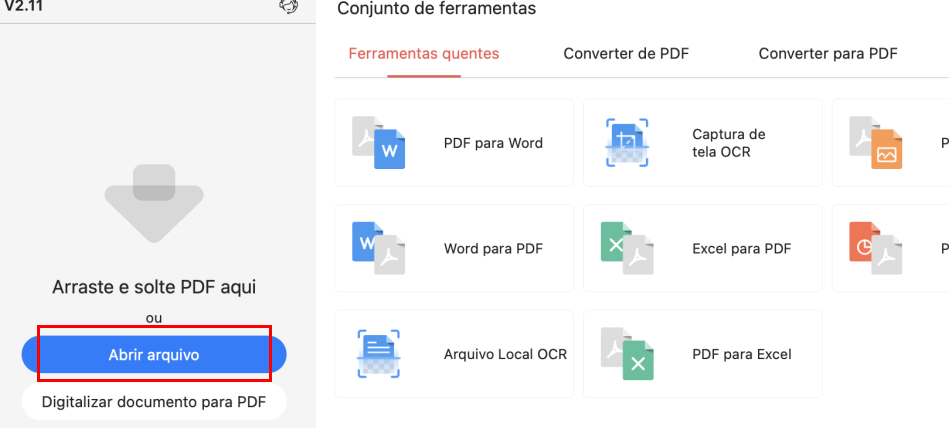
Abrir PDF com PDFgear no Mac
Passo 2. Acesse a barra de ferramentas “Preencher e Assinar”, clique em “Assinatura” e selecione “Criar Assinatura”.
Três métodos de assinatura estão disponíveis: Digitação, Trackpad e Imagem, permitindo como inserir assinatura em PDF de forma conveniente.
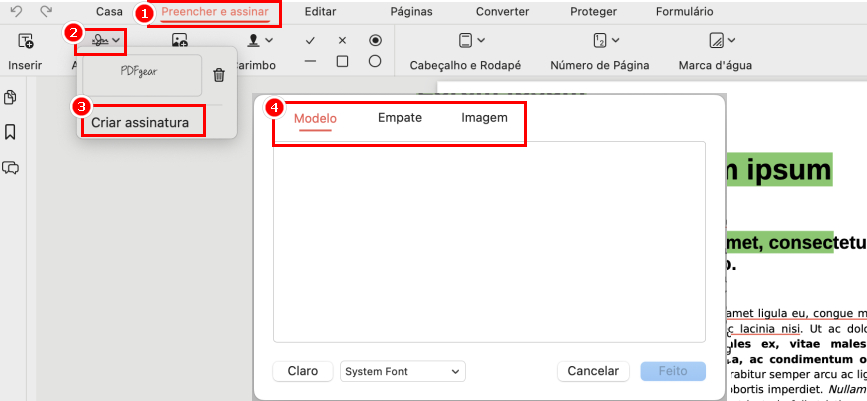
Criar uma Assinatura com PDFgear
Passo 3. Posicione a assinatura no local desejado e clique nela para selecionar “Aplicar Assinatura” e finalizar o processo.
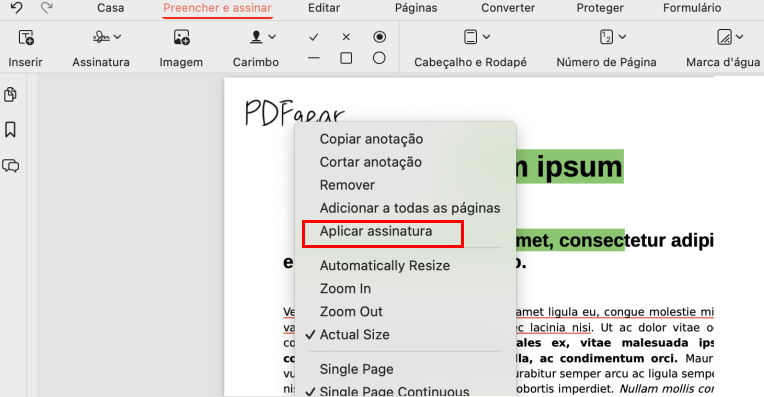
Aplicar sua Assinatura a um PDF no Mac com PDFgear
Dica Extra: Se você possui um iPhone ou iPad, pode usar o Preview para assinar PDFs diretamente do seu dispositivo móvel. Basta garantir que ambos estejam conectados à mesma rede Wi-Fi e logados com o mesmo Apple ID para assinar PDF gratuitamente sem complicações.
Como Assinar PDF no iPhone/iPad
Assinar usando a função nativa do iPhone não garante a segurança ou a integridade do arquivo assinado.
No entanto, o PDFgear oferece uma opção mais segura e confiável para como assinar documento PDF no seu iPhone ou iPad. Ele não apenas achata sua assinatura para evitar alterações não autorizadas, mas também permite preencher formulários e concluir documentos com facilidade.
Passo 1. Baixe o PDFgear na App Store e abra seu arquivo PDF no aplicativo.
Passo 2. Toque em “Editar” no canto superior direito, selecione “Preencher e Assinar” na barra de ferramentas, toque no ícone de Assinatura e escolha “Criar Assinatura” para adicionar sua assinatura digitando, desenhando, enviando uma imagem ou tirando uma foto para como inserir assinatura em PDF.
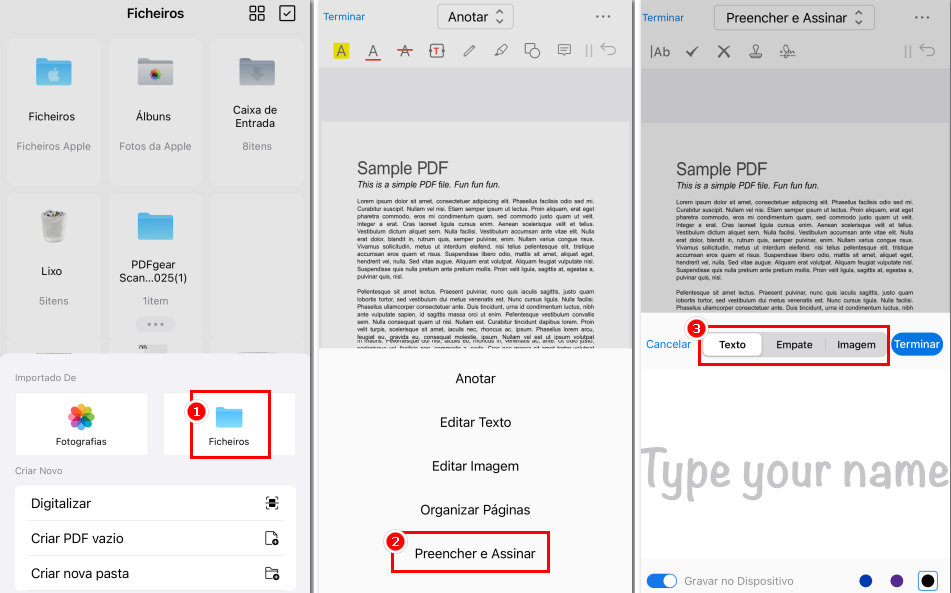
Assinar no iPhone com o PDFgear
Passo 3. Posicione a assinatura em qualquer lugar do seu PDF e, em seguida, toque nela para achatá-la e protegê-la.
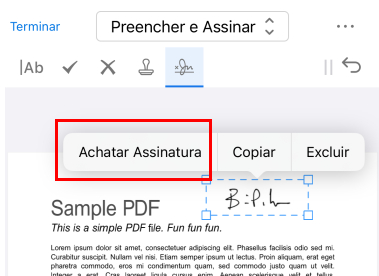
Adicionar e Achatar a Assinatura no iPhone
Além disso, em comparação com o uso de aplicativos nativos para assinar PDFs no iPhone, o PDFgear oferece recursos adicionais de edição, como preenchimento de formulários PDF, adição de caixas de texto editáveis e inserção de carimbos nos PDFs, tornando-o uma excelente opção para assinar PDF online e assinar PDF gratuitamente.
Como Assinar PDF no Android
O PDFgear é um software versátil de edição de PDF disponível em todas as plataformas, permitindo assinar PDF gratuitamente no Android.
Você pode como assinar documento PDF de quatro maneiras simples: digitando seu nome, desenhando, enviando uma imagem de assinatura ou tirando uma foto.
Passo 1. Baixe o PDFgear no Google Play e abra um arquivo PDF.
Passo 2. Toque em “Editar”, escolha “Preencher e Assinar” na aba superior e clique no botão “Assinatura”.
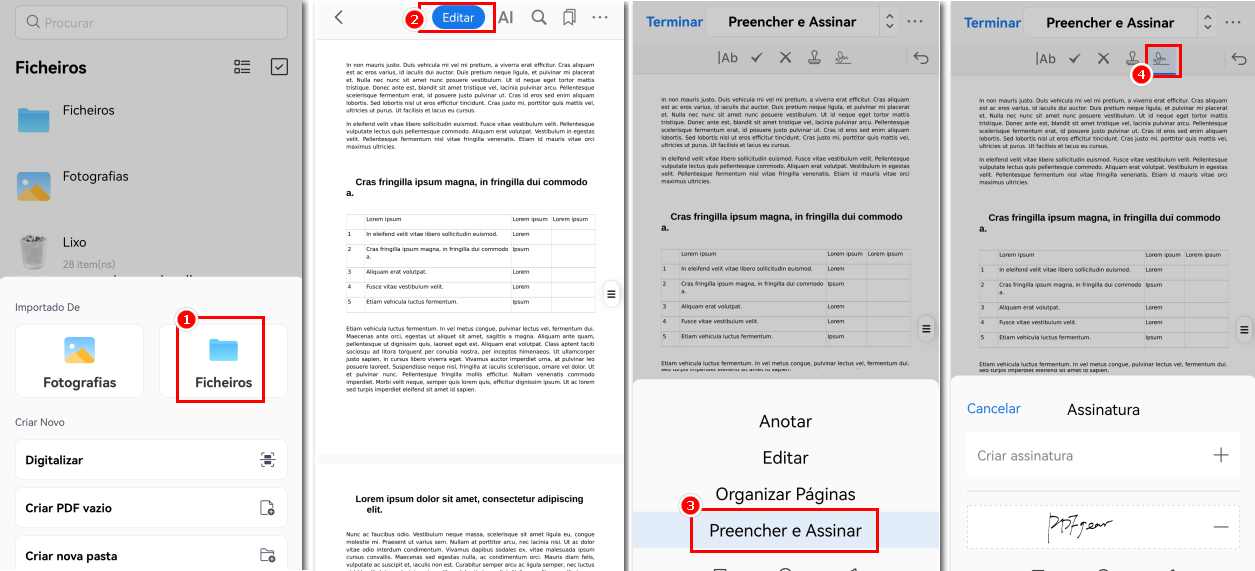
Encontrar o Botão de Assinatura no PDFgear para Android
Passo 3. Toque em “Criar Assinatura” para desenhar, digitar ou enviar sua assinatura e posicione-a no seu PDF para como inserir assinatura em PDF corretamente.
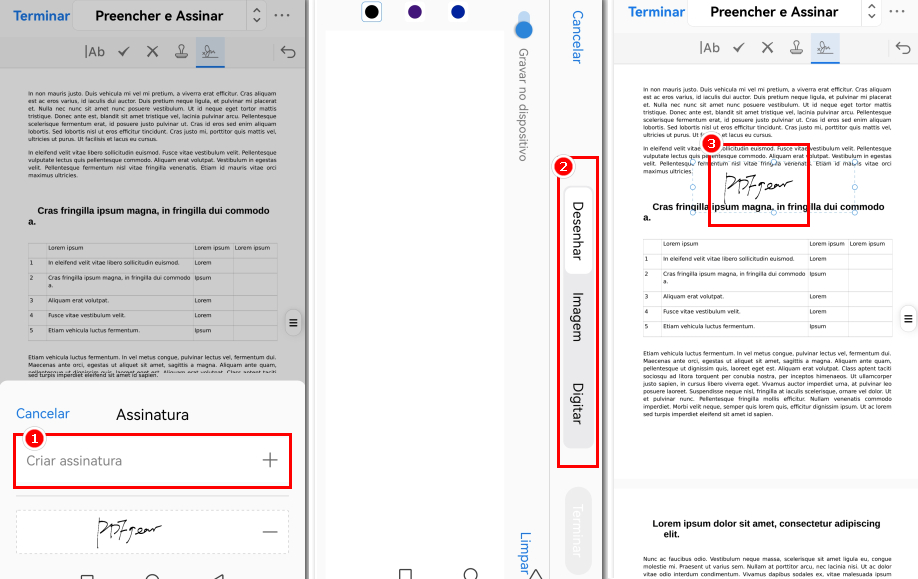
Adicionar Assinatura em PDF no Android com PDFgear
Além disso, o PDFgear funciona em todos os dispositivos, permitindo assinar PDF online e até mesmo assinar PDFs em tablets Android.
Perguntas Frequentes
Posso colocar a mesma assinatura em várias páginas?
Sim, no PDFgear, depois de criar sua assinatura, você pode clicar com o botão direito sobre ela e selecionar “Colocar em Múltiplas Páginas” para aplicá-la a todas as páginas, páginas ímpares, páginas pares ou a um intervalo de páginas personalizado.
Como faço para achatar ou bloquear minha assinatura?
Para achatar ou bloquear sua assinatura para que ela não possa ser modificada, clique na assinatura e selecione “Achatar”. Essa operação não pode ser desfeita.
Posso assinar PDF online com o PDFgear?
Sim, o PDFgear fornece um editor online que permite carregar, como inserir assinatura em PDF e baixar arquivos PDF sem precisar instalar nenhum software. Basta acessar o editor online do PDFgear, enviar seu PDF, adicionar sua assinatura e baixar o arquivo assinado.
O PDFgear é gratuito?
Sim, o PDFgear permite assinar PDF gratuitamente e realizar outras tarefas de edição de PDF sem marcas d’água ou restrições nos arquivos baixados.
Posso salvar minha assinatura no PDFgear para uso futuro?
Sim, ao criar uma nova assinatura, há a opção “Salvar Assinatura”, que a armazena na biblioteca de assinaturas do PDFgear para fácil acesso posterior.
Conclusão
Se você está procurando uma maneira simples de assinar ou preencher seus documentos PDF, os assinadores de PDF são a solução ideal.
A principal recomendação é o PDFgear. Ele permite como assinar documento PDF de maneira simples, sem restrições de plataforma ou custos. Seja para uma solução online ou offline, o PDFgear oferece sempre um desempenho excelente.
