Como Assinar um PDF no Mac Grátis

Resumo :
Quer saber como assinar um PDF no seu Mac? Sem preocupações! Tenho 3 opções gratuitas para você. Vamos nos aprofundar e fazer você assinar esses documentos como um profissional!
Conteúdo
Assinar PDFs eletronicamente simplifica o processo de aprovação de documentos, contratos e muito mais, eliminando a necessidade de imprimir, assinar manualmente ou digitalizar.
Este post explica como fazer uma assinatura eletrônica no Mac usando a ferramenta integrada de edição de PDF, Preview, e um editor de PDF gratuito e completo, o PDFgear, que oferece soluções online e offline para assinar Mac de forma prática.
Dica: Para documentos confidenciais, assinaturas digitais oferecem maior segurança e autenticidade.
Aqui está um rápido tutorial para guiá-lo visualmente pelos passos.

Como Adicionar Assinaturas em um PDF no macOS
Como Assinar um PDF no Mac Usando o Preview
No macOS, o aplicativo Preview integrado facilita a assinatura de documentos. Ele permite adicionar assinaturas manuscritas, criá-las com o trackpad e até colaborar com seu iPhone ou iPad para maior flexibilidade.
Além disso, ao criar uma assinatura MacBook, é possível adicionar uma descrição para contexto ou identificação.
Passo 1. Abra seu PDF no Preview. Se o Preview não for o seu visualizador de PDF padrão, você pode alterá-lo no seu Mac.
Passo 2. Clique na barra de ferramentas “Mostrar Marcação” e selecione o ícone “Assinatura”. Você terá três opções para criar uma assinatura.
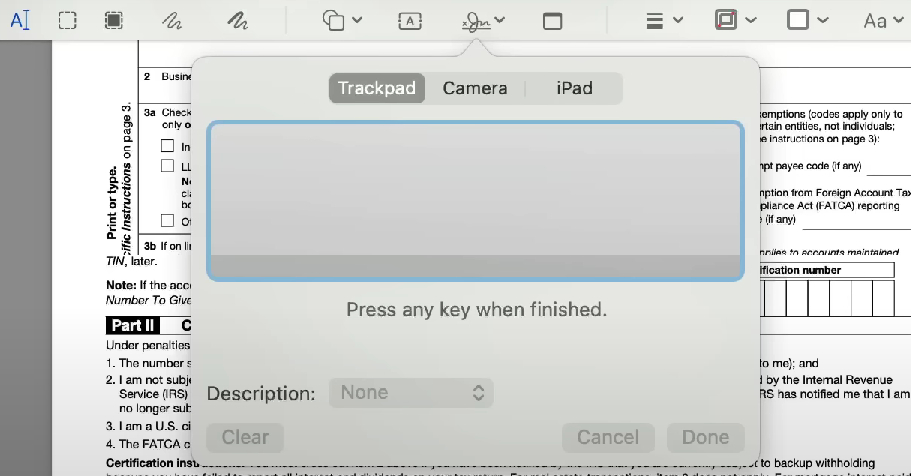
Três Opções para Criar uma Assinatura no Preview
- Trackpad: Use os dedos para desenhar diretamente no trackpad.
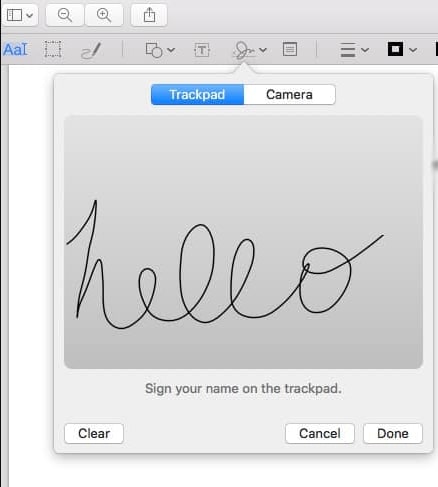
Crie Sua Assinatura
- Câmera: Tire uma foto da sua assinatura manuscrita para adicioná-la.
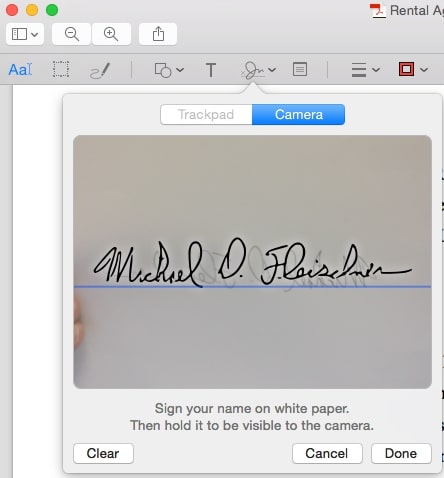
Use a Câmera para Criar uma Assinatura
- iPhone/iPad: Use seu iPhone ou iPad para desenhar sua assinatura com o dedo ou Apple Pencil.
Nota: Certifique-se de que seu iPhone e Mac estão na mesma rede Wi-Fi, próximos um do outro e com “Ajustes” > “Geral” > “Handoff” ativado para utilizar os recursos de continuidade.
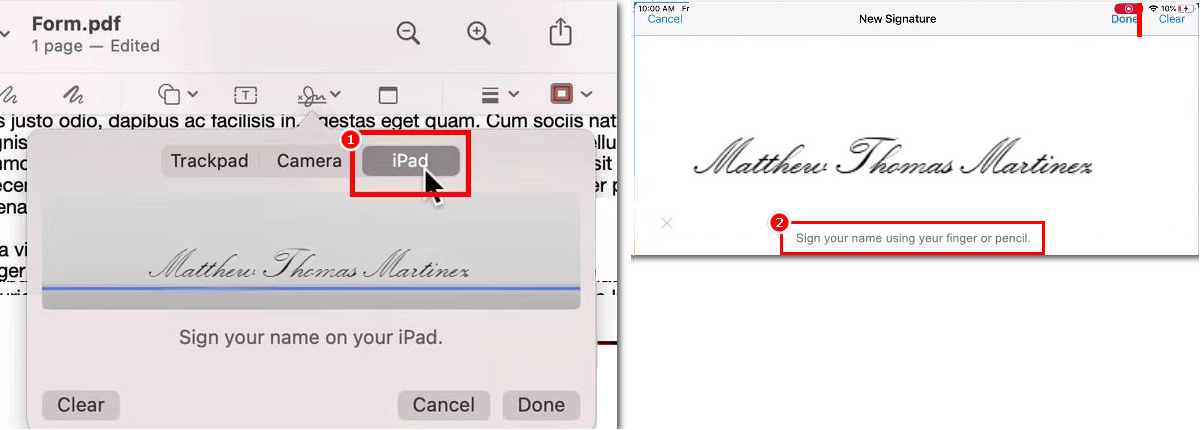
Criar uma Assinatura Usando iPhone ou iPad
Passo 3. Toque em “Concluído” e posicione a assinatura onde for necessário.
Passo 4. Salve o PDF assinado. A assinatura será automaticamente incorporada, tornando-se segura e difícil de remover.
No entanto, o Preview não permite que os usuários digitem um nome para adicionar ao PDF, o que pode não ser ideal para quem precisa de assinaturas mais formais.
Como Assinar um PDF no Mac com um Editor de PDF Gratuito
O PDFgear é um poderoso editor de PDF compatível com MacBook, MacBook Pro e MacBook Air. Diferente do Preview, ele permite assinar PDFs digitando, desenhando ou adicionando uma imagem.
Além disso, o PDFgear permite que você preencha formulários em PDF, edite textos e proteja PDFs com senha, tornando o processo de assinatura MacBook ainda mais seguro e conveniente.
Passo 1. Baixe o PDFgear no seu Mac e clique em “Abrir Arquivo” para selecionar um PDF.
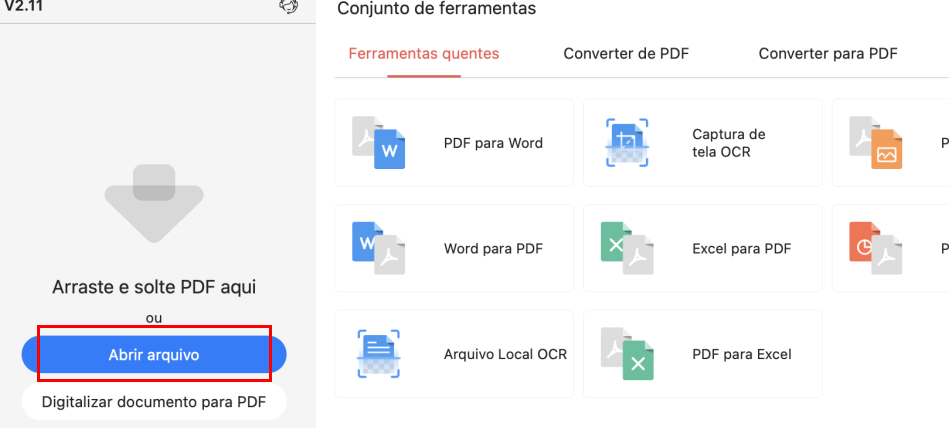
Abrir PDF com PDFgear no Mac
Passo 2. Acesse “Preencher & Assinar”, selecione o ícone “Assinatura” e clique em “Criar Assinatura”.
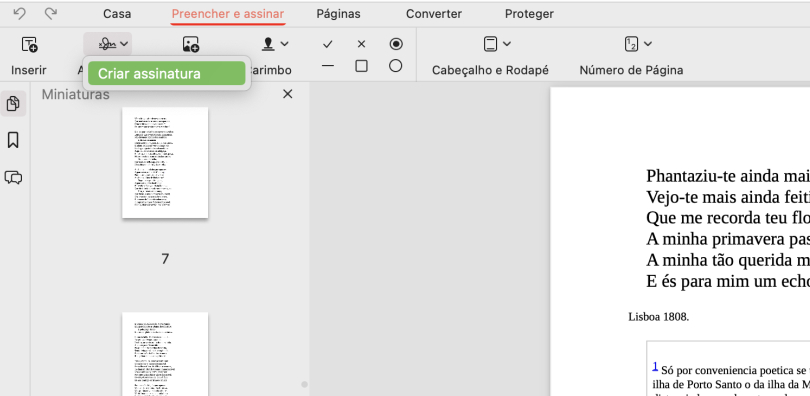
Clique em Criar Assinatura
Passo 3. Escolha um método de assinatura: Digite seu nome (com opções de fonte), desenhe ou carregue uma imagem. Depois, clique em “Feito” para finalizar.
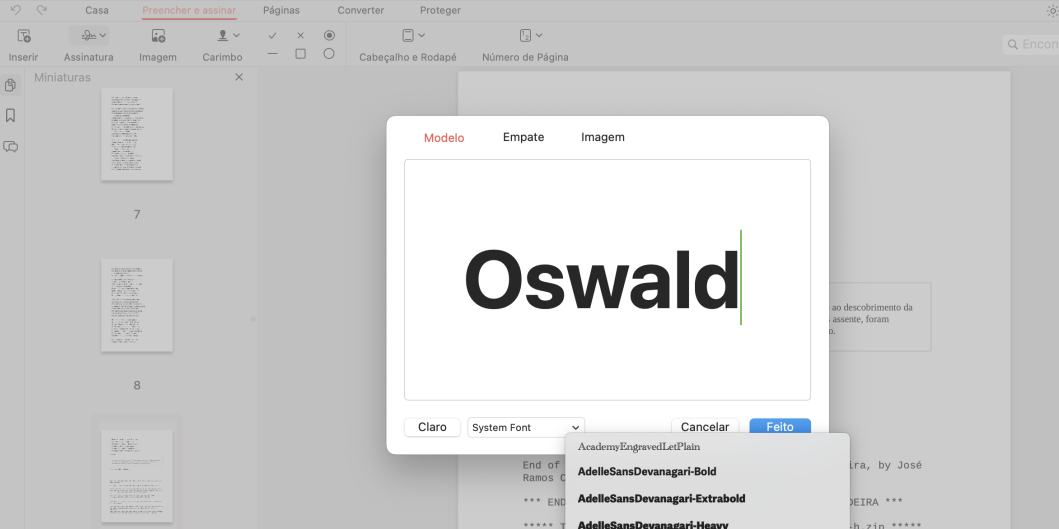
Criar Assinatura no Mac
Passo 4. Arraste a assinatura para a posição desejada e clique com o botão direito para selecionar “Aplicar Assinatura”.
Essa ação fixa a assinatura, incorporando-a ao PDF como parte permanente. Uma vez aplicada, a assinatura não pode ser removida, garantindo a autenticidade e segurança ao assinar Mac.
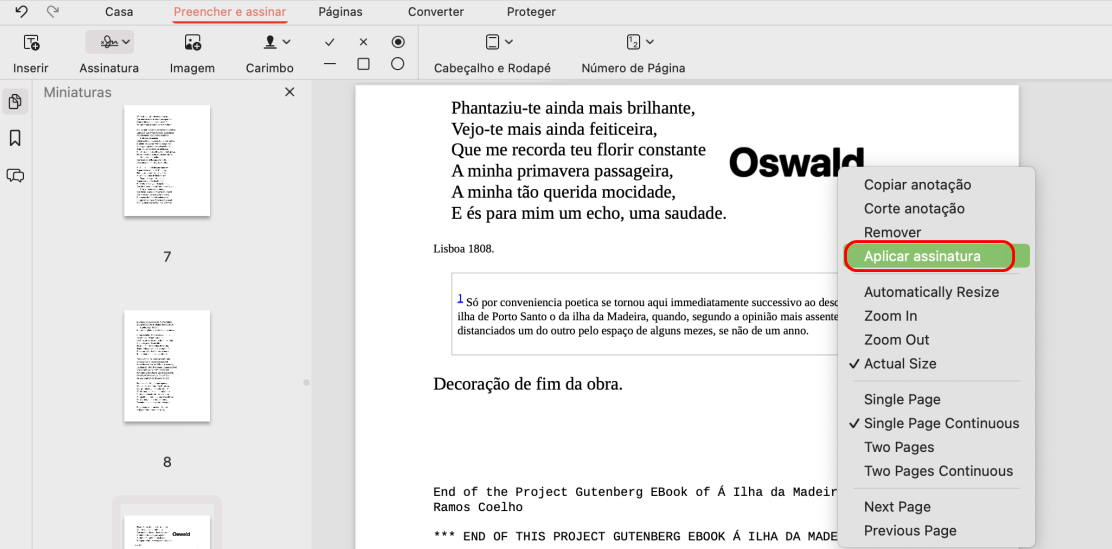
Aplicar Assinatura e Salvar o PDF Assinado
Como Assinar um PDF no Mac Online Gratuitamente
O PDFgear oferece uma ferramenta conveniente para assinar PDFs online, compatível com qualquer dispositivo, sem necessidade de download de software e sem ocupar espaço de armazenamento.
Você pode carregar assinaturas em imagem sem perda de qualidade, desenhar seu nome com o mouse ou digitá-lo usando várias fontes online gratuitamente.
Passo 1. Acesse o editor online do PDFgear e clique em “Selecionar arquivos PDF” para abrir um arquivo.
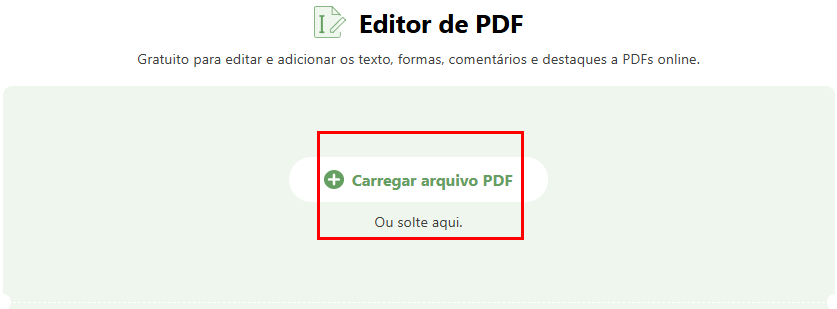
Fazer Upload de um PDF no Assinador Online do PDFgear
Passo 2. Vá para “Adicionar ou Editar Anotações”, clique no botão “Adicionar Assinatura” e selecione “ADICIONAR ASSINATURA” ou “ADICIONAR INICIAIS”.
Passo 3. Três opções de assinatura estão disponíveis: Desenhar com o mouse, Digitar no teclado ou Fazer upload de uma imagem de assinatura.
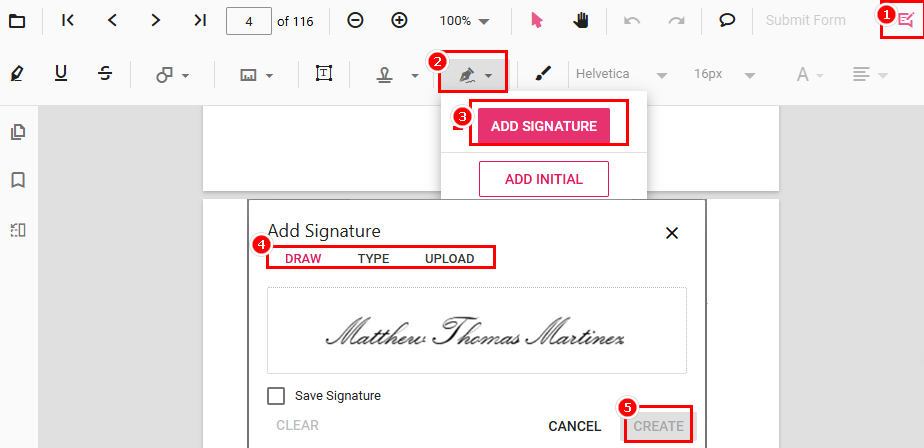
Criar uma Assinatura Online
Passo 4. Posicione a assinatura e clique em “Baixar Arquivo” para salvar o PDF assinado. A assinatura será incorporada ao PDF, tornando-o seguro e impedindo que terceiros a alterem.
Além de assinar PDFs, o PDFgear oferece uma solução completa de edição de PDF. Acesse todas as suas ferramentas online gratuitamente, sem necessidade de registro, anúncios ou marcas d’água.
Como Assinar um PDF com Certificado de Assinatura Digital no Mac
Usuários de Mac podem utilizar o recurso integrado Acesso às Chaves para criar um certificado autoassinado e, em seguida, usar o Adobe Acrobat para inserir uma assinatura digital em PDFs. Isso garante mais segurança ao assinar Mac, especialmente em documentos sensíveis.
Aqui estão os passos detalhados para seguir:
Passo 1. Execute o Acesso às Chaves no seu Mac e vá para Acesso às Chaves > Assistente de Certificados > Criar um Certificado.
Passo 2. Nomeie o certificado, defina a identidade e o tipo, depois clique em “Criar” e “Concluído” para salvar. O certificado autoassinado é sincronizado automaticamente com o Adobe Acrobat, tornando mais fácil gerenciar a assinatura MacBook.
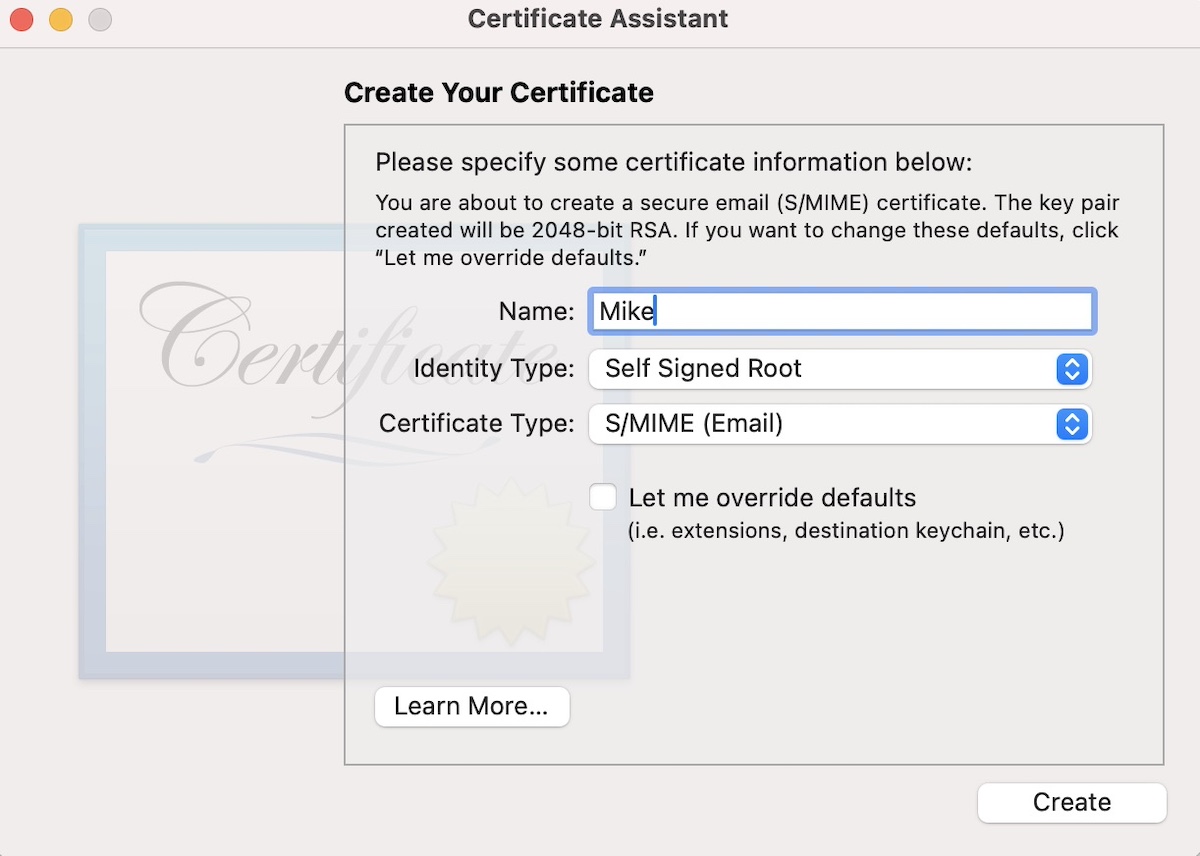
Criar Certificado Autoassinado
Passo 3. Abra um PDF no Adobe Acrobat, acesse a ferramenta “Proteger” e selecione “Criptografar com Certificado”. Escolha o certificado necessário para proteger digitalmente o PDF.
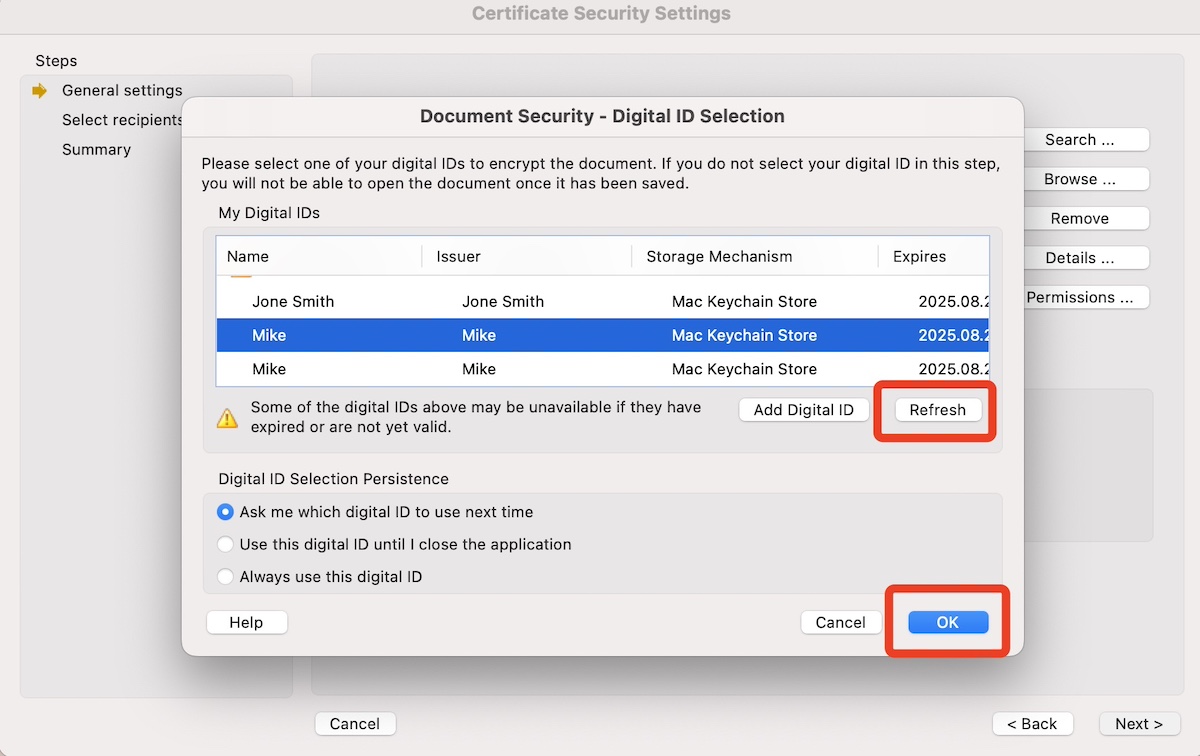
Configurações de Segurança de Certificado
Perguntas Frequentes
Posso adicionar uma assinatura a um PDF sem imprimir e digitalizar o documento?
Use o aplicativo Preview para adicionar sua assinatura eletronicamente. Basta abrir o PDF no Preview, selecionar o ícone “Assinatura”, criar uma assinatura e posicioná-la no documento.
É possível salvar várias assinaturas em um Mac?
Sim, o Preview permite salvar múltiplas assinaturas. Assim que uma assinatura for criada, ela será armazenada no aplicativo, permitindo reutilizá-la sem precisar criá-la novamente.
Como posso usar meu iPhone ou iPad para assinar um PDF no Mac?
Com o macOS Catalina ou posterior, você pode usar seu iPhone ou iPad para criar assinaturas no Preview do seu Mac. Basta abrir o Preview, clicar na Barra de Marcação, selecionar o botão Assinar e escolher Criar Assinatura. Em seguida, selecione o seu iPhone ou iPad como dispositivo para assinar Mac de forma prática.
O que fazer se eu precisar enviar um PDF assinado para outra pessoa?
Depois de assinar o PDF no Mac, você pode compartilhá-lo por e-mail ou outro método de sua preferência. A assinatura é incorporada ao arquivo, permitindo que os destinatários a visualizem sem necessidade de software adicional.
Posso proteger meu PDF assinado contra edição?
Após assinar um PDF, você pode salvá-lo como uma cópia achatada, dificultando sua edição por terceiros. No entanto, para garantir uma proteção real, é recomendável utilizar recursos de segurança do PDF, como proteção por senha ou assinaturas digitais baseadas em certificado, que oferecem uma defesa mais robusta contra alterações não autorizadas.
Assine um PDF com o PDFgear e clique em “Flatten” para impedir edições. Para maior segurança, você pode definir uma senha: Baixe o PDFgear, abra o PDF assinado, vá para “Ferramentas”, selecione “Senha”, defina sua senha e salve o arquivo.
Conclusão
O Preview é uma ferramenta versátil para usuários de Mac adicionarem assinaturas a PDFs em um MacBook, oferecendo recursos básicos de edição e assinatura MacBook.
Para um gerenciamento mais eficiente de PDFs, considere usar um editor dedicado como o PDFgear. Ele permite adicionar assinaturas eletrônicas e imagens de certificado de assinatura digital, integrando-se perfeitamente aos seus arquivos PDF, tornando o processo de assinar Mac ainda mais prático.
