Cómo anotar un PDF en computadora y móvil

Resumen :
Aprenda sobre 4 métodos gratuitos y fáciles para anotar un PDF en Windows, Mac, iPhone, iPad, Android, Chrome, etc. Se proporcionan tutoriales paso a paso.
Tabla de Contenido
Cómo anotar un PDF en computadora y móvil
Los PDFs son un formato de archivo comúnmente utilizado para documentos, libros e incluso presentaciones. Puede ser útil anotar un PDF para agregar notas, resaltar información importante o llamar la atención sobre puntos clave.
Esta página cubre varios métodos prácticos para anotar PDFs en cualquier dispositivo, de forma gratuita y sin Adobe Acrobat. Todos los métodos son gratuitos y fáciles, así que asegúrate de probar uno.
👉Para ahorrar tiempo, descarga el altamente recomendado software de anotación de PDF utilizado en el siguiente tutorial.
Cómo Anotar en un PDF en Línea Gratis
Si buscas funciones de anotación simples, entonces un anotador de PDF en línea es sin duda la opción ideal. Con él, puedes anotar tus PDFs instantáneamente en Windows, Mac, iPhone y Android, sin necesidad de instalar software.
El mejor servicio de anotación de PDF en línea es PDFgear, es multifuncional y completamente gratuito de usar, no hay necesidad de registrarse y no se requiere dirección de correo electrónico.
PDFgear te permite anotar PDFs, agregar notas adhesivas a PDFs, insertar imágenes en PDFs, insertar cuadros de texto rellenables en PDFs, etc.
Paso 1. Cargar PDF en PDFgear
Ve a Editor de PDF en Línea de PDFgear, y haz clic en el botón Cargar archivos PDF para cargar el archivo PDF que necesitas anotar.
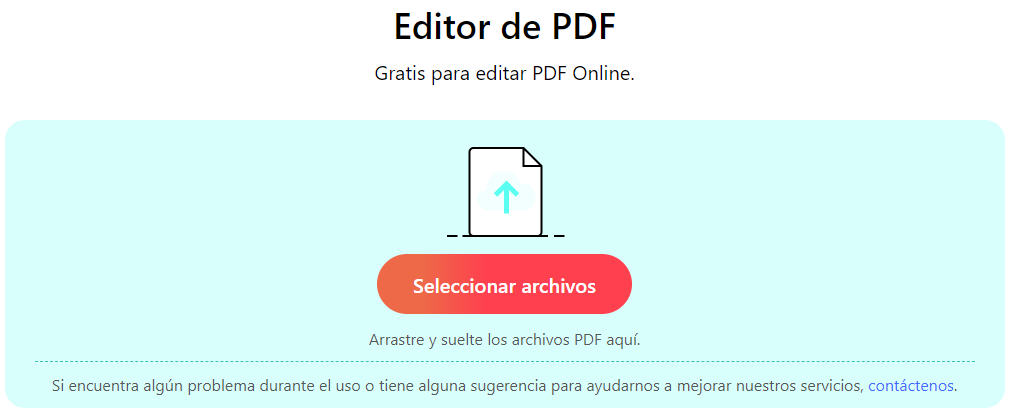
Ve a PDFgear Online PDF Annotator
Paso 2. Anotar PDF en línea
Haz clic en el botón Agregar o Editar anotaciones en la parte superior derecha y selecciona la herramienta de marcado deseada como cuadro de texto, resaltado, formas, firma, etc. Mientras tanto, también puedes insertar cuadros de texto rellenables en PDFs.
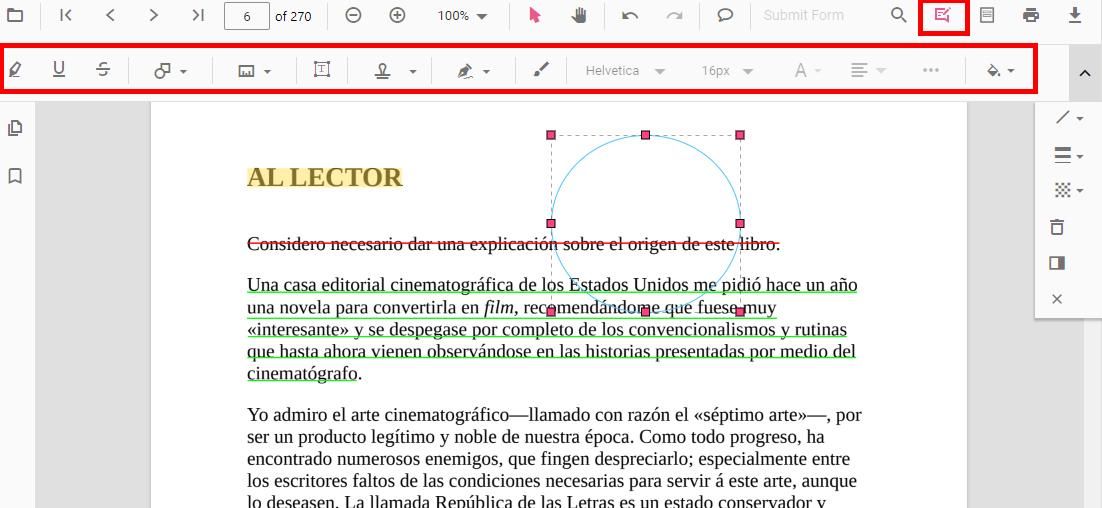
Anotar PDF en Línea
Paso 3. Descargar el PDF Anotado
Cuando hayas terminado de anotar, haz clic en el botón Descargar en la parte superior derecha para descargar el PDF. Después de enviar el archivo a otros, tu anotación será visible para ellos.
Cómo Anotar en un PDF sin Conexión
Y si deseas anotar un PDF en Windows, Mac y iPhone sin conexión, y de una manera más profesional, aquí me gustaría presentar el mejor software gratuito de anotación de PDF.
Como uno de los mejores anotadores de PDF, PDFgear es completamente gratuito de usar y está lleno de características prácticas de marcado como comentarios, resaltados, cuadros de texto, notas adhesivas, dibujos a mano alzada, etc.
Software de anotación de PDF completamente gratuito para resaltar PDF, subrayar texto, insertar formas, agregar texto, agregar notas adhesivas, insertar sellos, etc.
Para comenzar, descarga gratuita de PDFgear en Windows o Mac. O descarga la aplicación PDFgear para iPhone y iPad.
Paso 1. Inicia PDFgear y haz clic en el botón Abrir Archivo para abrir el PDF con el que necesitas trabajar.
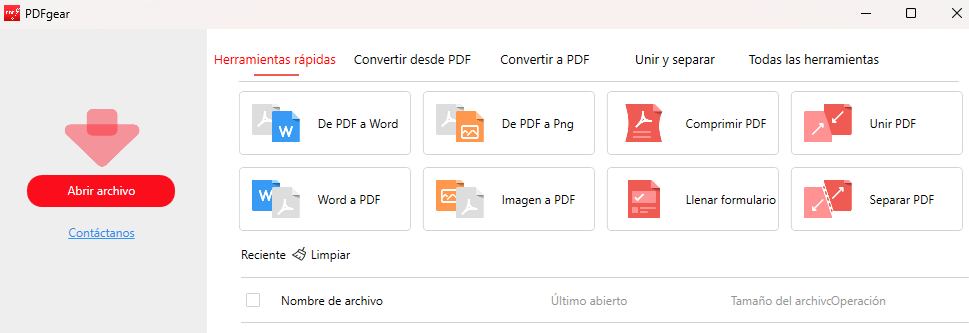
Abrir el Archivo PDF con PDFgear
Paso 2. Desde el área de trabajo de edición de PDF, ve a la caja de herramientas de Comentario para anotaciones de PDF.
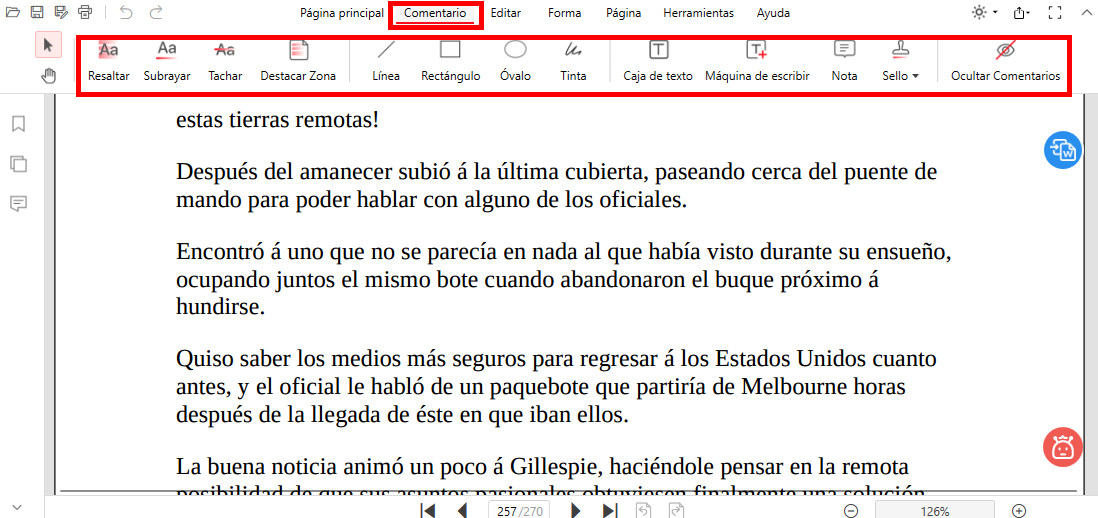
Ir a la Caja de Herramientas de Anotación
Paso 3. Haz clic en los botones correspondientes para resaltar PDF, subrayar/tachar texto, insertar formas, agregar cuadros de texto, firmar en PDF, etc.
Paso 4. Finalmente, haz clic en el botón Guardar en la parte superior izquierda para guardar y exportar el PDF anotado.
Cómo Anotar en un PDF en Mac con Preview
Si eres usuario de Mac, hay otro método para ti que no requiere instalación de software.
Preview es una aplicación incorporada en macOS que te permite hacer una variedad de cosas con tus imágenes y archivos PDF. En nuestra guía anterior, hemos presentado cómo usar Preview para convertir PDF a Word sin software.
Se proporcionan muchas funciones útiles de anotación en la herramienta de Marcado de Preview, ahora echemos un vistazo.
Paso 1. Haz clic derecho en el PDF que necesitas anotar en Mac y ábrelo con Preview.
Paso 2. En el modo de selección, puedes seleccionar directamente y resaltar/subrayar/tachar texto en PDF.
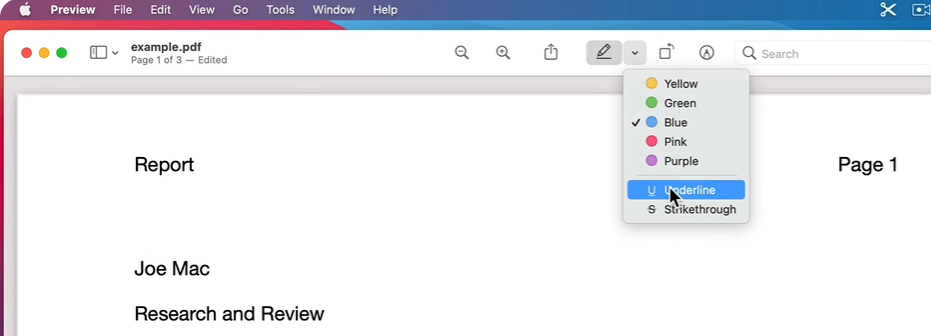
Resaltar PDF en Mac Usando Preview
Paso 3. Para más funciones de anotación, haz clic en el botón de Marcado en la parte superior derecha para entrar en el modo de Marcado de Preview.
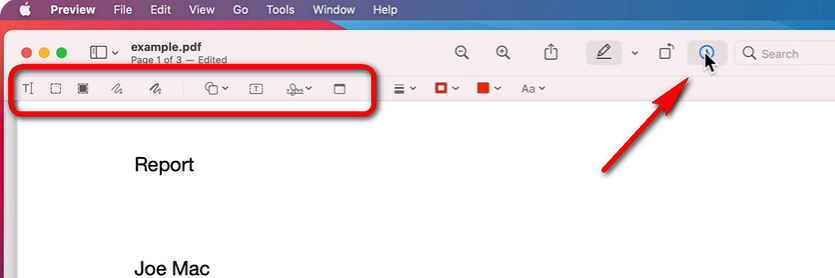
Habilitar la Herramienta de Marcado de Preview
Paso 4. Desde la barra de menú emergente, encontrarás opciones para seleccionar texto PDF, copiar texto de PDF desde áreas, insertar formas, redactar texto, rellenar color, etc.
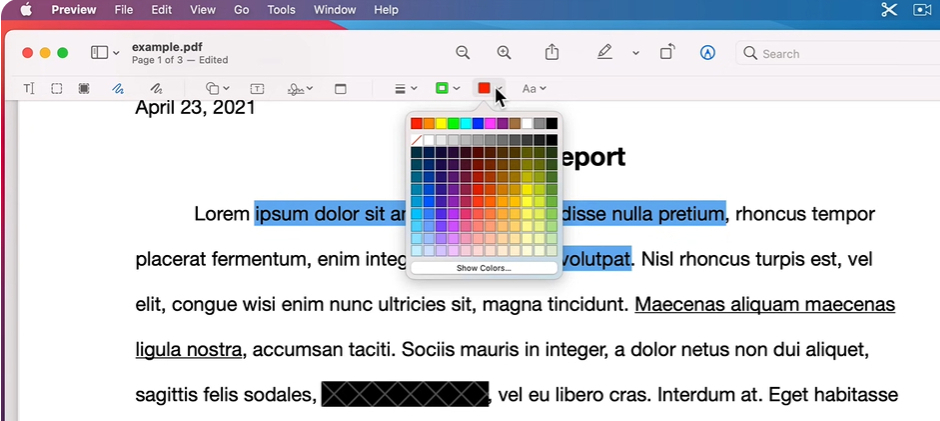
Anotar PDF en Preview
Paso 5. Cuando hayas terminado de anotar, ve a la pestaña Archivo y guarda tu PDF.
Cómo Anotar en un PDF en Chrome
Otra forma práctica de anotar PDFs es usar el navegador web Chrome. Ahora, con la ayuda de extensiones adicionales del navegador Chrome, puedes hacer un sinfín de cosas con tus PDFs, siempre y cuando hayas instalado las herramientas adecuadas.
Las extensiones de Chrome son aplicaciones basadas en el navegador que proporcionan funcionalidades específicas, como extensiones de resaltado de PDF de Chrome.
Aquí usaremos el editor de PDF gratuito para Chrome Kami. Con la extensión Kami, puedes anotar PDF desde la pantalla de visualización de Chrome o abriendo en Google Drive.
Paso 1. Descarga e instala Kami desde Chrome Web Store.
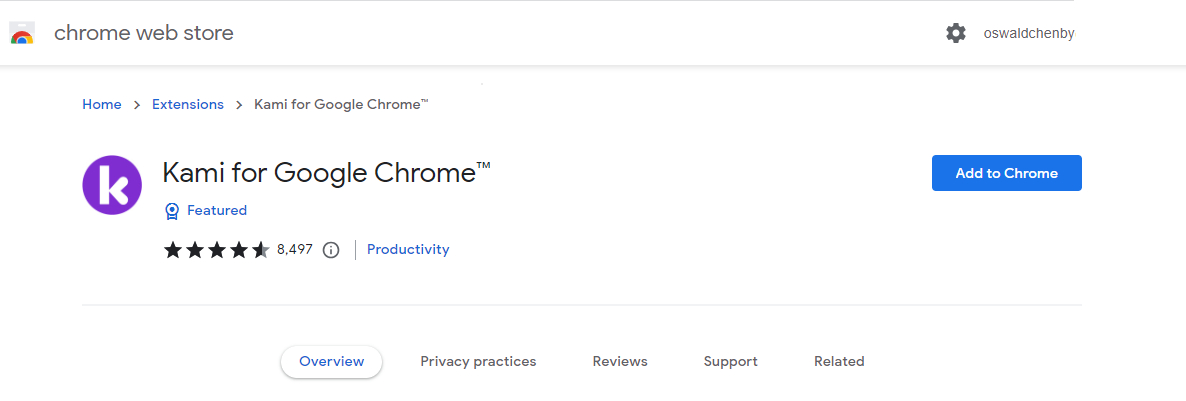
Obtener Kami para Chrome
Paso 2. Abre un documento PDF desde tu Google Drive. (También puedes arrastrar y soltar un PDF en el navegador Chrome y acceder a Kami desde el menú de extensión de Chrome.)
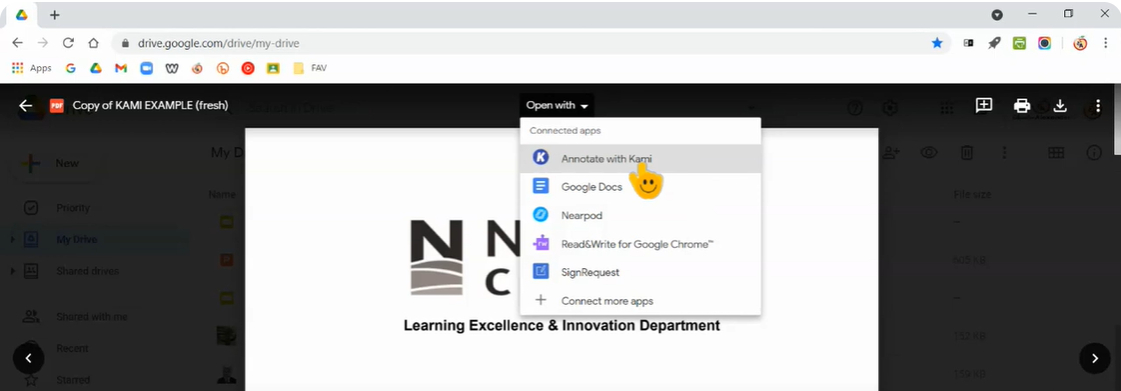
Abrir PDF con Kami
Paso 3. Desde la pantalla de vista previa del PDF, haz clic en Abrir con arriba, y selecciona Anotar con Kami.
Paso 4. Ve a la caja de herramientas de anotación de Kami a la izquierda para anotar tu PDF.
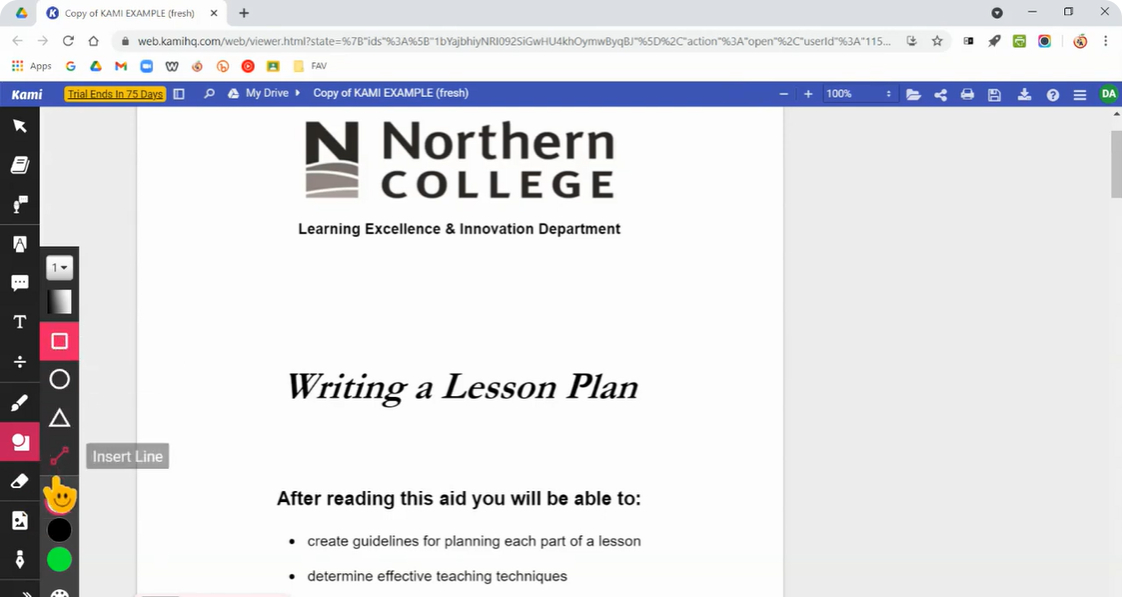
Anotar PDF en Kami
Paso 5. Desde la caja de herramientas, encontrarás opciones para insertar comentarios, marcar texto, resaltar PDF, y insertar formas.
Diferentes Tipos de Anotaciones
Las anotaciones en PDF, también conocidas como marcados en PDF, son un conjunto de objetos que se agregan a los documentos PDF. El propósito de las anotaciones es ayudar a los usuarios a comprender e interpretar mejor el contenido de un archivo PDF, así como a colaborar y compartir comentarios con otros.
Existen muchos tipos diferentes de anotaciones en PDF, cada una sirviendo a diferentes propósitos.
- Comentario
- Resaltado
- Cuadro de texto
- Nota adhesiva
- Dibujo a mano alzada
- Subrayado
- Tachado
- Formas
- Sello
Anotaciones vs Marcados
Marcado y anotación a menudo se usan indistintamente, pero hay una diferencia sutil entre los dos términos.
Marcado se refiere a cualquier elemento visual que se agrega a un documento para indicar un cambio o modificación. Esto puede incluir cualquier cosa, desde agregar texto en negrita o cursiva, hasta resaltar texto en un color diferente, agregar símbolos o formas como marcas de verificación o flechas.
Anotación, por otro lado, se refiere específicamente a notas, comentarios u otras explicaciones que se agregan a un documento para proporcionar información o perspectiva adicional. Las anotaciones pueden ser textuales o visuales, y se pueden usar para aclarar el significado, proporcionar contexto o agregar ideas u opiniones.
Preguntas Frecuentes
¿Cómo resalto áreas en un PDF?
Sí, con PDFgear, puedes resaltar tanto texto como áreas en documentos PDF. Para resaltar áreas, ve a la caja de herramientas de Anotación y selecciona la herramienta Resaltar Área.
¿Puedo dibujar en un PDF?
Sí. PDFgear te permite agregar dibujos a mano alzada en documentos PDF. Simplemente ve a la caja de herramientas de Anotación y selecciona la herramienta Tinta. Luego puedes dibujar en el PDF usando diferentes colores.
¿Cómo agrego una nota adhesiva a un PDF?
Para agregar una nota adhesiva a un PDF en PDFgear, simplemente ve a la caja de herramientas de Anotación y selecciona la herramienta Nota, que te permite insertar notas adhesivas con texto personalizable en cualquier parte del PDF.
¿Las anotaciones se guardarán después de enviar el PDF a otras personas?
Si envías el documento PDF con las anotaciones incrustadas, ya sea adjuntándolo a un correo electrónico o compartiéndolo a través de una plataforma de colaboración, las anotaciones deberían ser visibles.
Sin embargo, si los destinatarios usan un visor de PDF diferente o si las anotaciones no se guardan correctamente, las anotaciones pueden perderse.
¿Cómo anotar un PDF en OneNote?
Necesitas crear una nueva página en OneNote, copiar y pegar manualmente el texto o la imagen del PDF en OneNote y usar las herramientas de dibujo en OneNote para anotar el PDF usando bolígrafos, resaltadores y una variedad de formas y líneas.
