Cómo anotar un documento PDF en un Mac de forma gratuita

Resumen :
En esta guía, veremos tres formas gratuitas y sencillas de anotar PDF en tu Mac: utilizando Vista previa, el software de edición de PDF en línea y sin conexión de PDFgear.
Tabla de Contenido
Cómo anotar en un PDF en Mac
Agregar notas y resaltados a los PDF en tu Mac puede hacer tu trabajo mucho más fácil. Afortunadamente, hay algunas formas realmente simples y gratuitas de hacerlo. En esta guía, exploraremos tres formas sencillas de anotar PDFs en Mac: usando la aplicación Preview integrada, el editor de PDFs en línea de PDFgear y el software de escritorio de PDFgear.
Estas herramientas son fáciles de usar y están repletas de funciones para ayudarte a anotar PDFs sin esfuerzo. ¡Empecemos!
Cómo anotar en un documento PDF Gratuito en Mac
Cuando anotas completamente un PDF en una Mac, puedes omitir la aplicación Preview incorporada, pero no querrás pasar por alto PDFgear, uno de los mejores anotadores de PDF gratuitos que cuenta con un asistente de IA para resumir rápidamente el contenido del PDF.
PDFgear te permite resaltar texto e imágenes en un PDF, agregar diversas formas y comentarios a un archivo PDF, y lo más importante, también proporciona una función OCR (Reconocimiento Óptico de Caracteres) para extraer texto de los PDFs, incluso aquellos que contienen contenido escrito a mano.
PDFgear, un anotador de PDF gratuito para Mac, simplifica la anotación de PDF con sus funciones intuitivas.
Paso 1. Abrir Tu Archivo PDF
Si aún no lo has hecho, descarga e instala PDFgear desde la Mac App Store.
Localiza el archivo PDF que deseas anotar en tu Mac y ábrelo con el Editor y Lector de PDF de PDFgear.
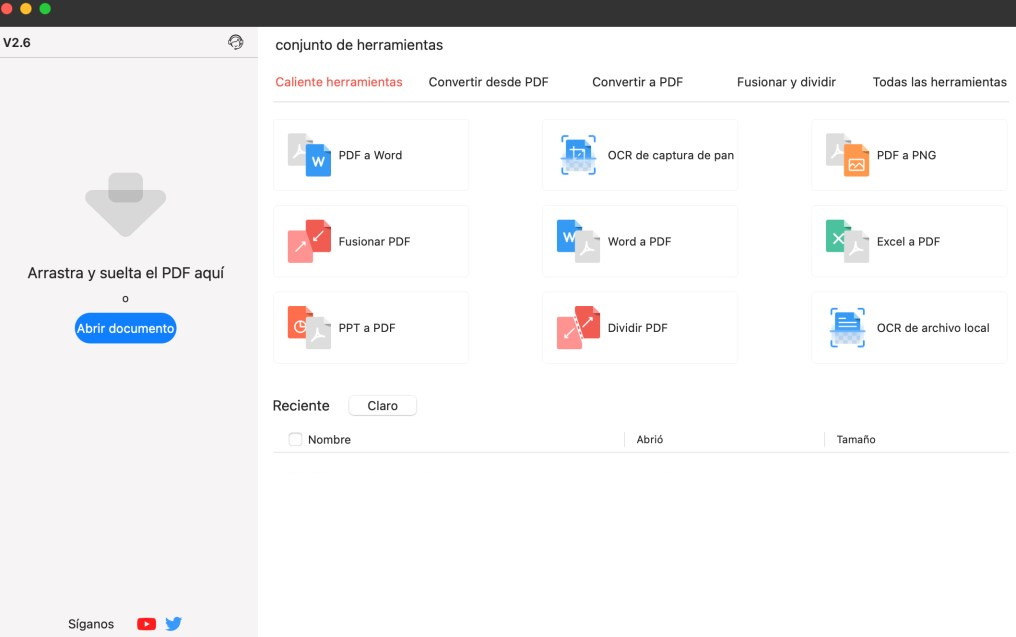
Abrir PDF documento en Mac
Paso 2. Acceder y Seleccionar Herramientas de Anotación
Una vez que el PDF esté abierto, verás una barra de herramientas que muestra las herramientas en la pestaña de inicio.
Elige la herramienta de anotación que desees usar desde la barra de herramientas. Las herramientas comunes incluyen:
Nota Adhesiva: Haz clic en cualquier lugar del PDF para añadir una nota adhesiva.
Resaltar Texto: Arrastra el mouse sobre el texto que deseas resaltar.
Subrayar o Tachar Texto: Selecciona el texto, luego haz clic derecho y elige la opción correspondiente.
Añadir Cuadro de Texto: Haz clic donde quieras añadir texto y comienza a escribir.
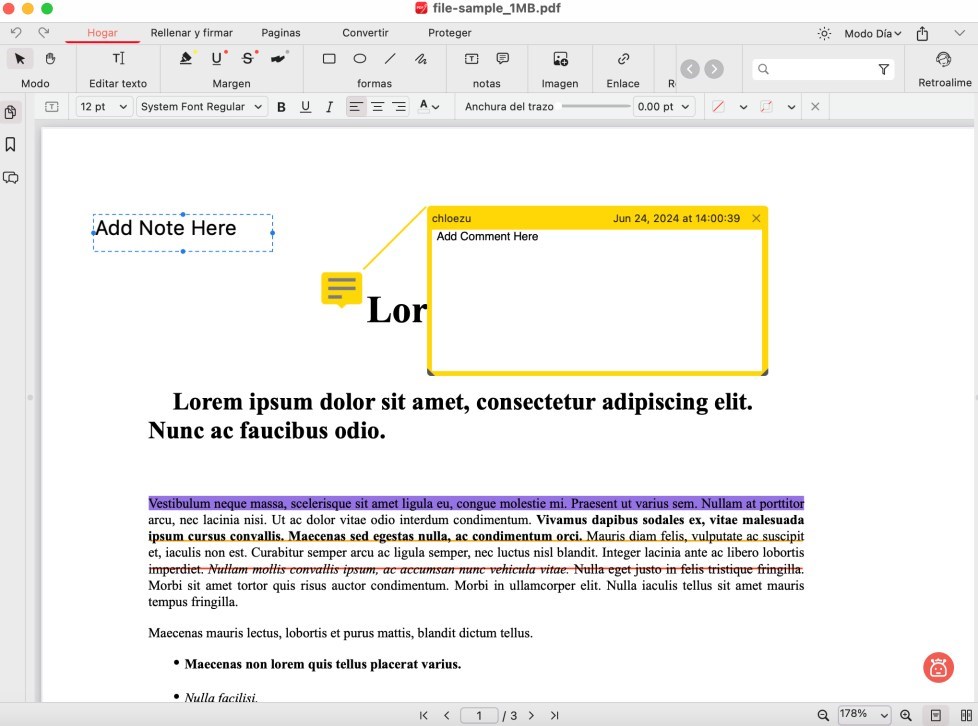
Anotar un PDF en Mac
Paso 3. Añadir Comentarios y Anotaciones
Usa las herramientas seleccionadas para añadir comentarios, resaltar texto, subrayar, tachar o añadir cuadros de texto al PDF según sea necesario.
Después de anotar, ve a “Archivo” > “Guardar” o “Guardar como” para guardar el PDF anotado con tus cambios.
Cómo anotar en un archivo PDF Línea en Mac
De todos modos, si tienes problemas para descargar cualquier software, PDFgear también ofrece un anotador en línea gratuito, que te permite anotar PDFs en línea sin costo alguno.
Sin necesidad de registrarte, sin pedir ningún cargo y sin marcas de agua en los archivos descargados, puedes aprovechar libremente las herramientas en línea de PDFgear para anotar PDFs que sean menores a 50 MB.
Paso 1. Añadir un Archivo PDF al Editor en Línea
Ve al editor en línea de PDFgear.
Haz clic en el botón “Subir archivos PDF” o arrastra y suelta tu archivo PDF en el área designada en la página principal del editor.
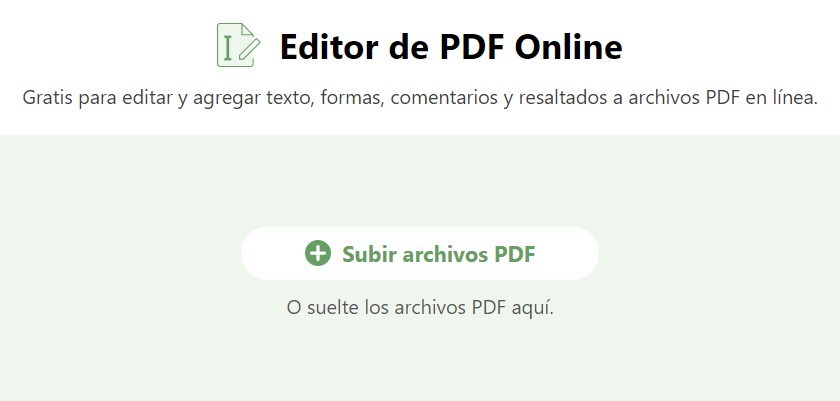
Subir archivos PDF
Paso 2. Acceder a la Opción de Anotación
Una vez que tu PDF esté cargado, haz clic en el botón “Añadir o Editar anotaciones” que aparece en la esquina superior derecha.
PDFgear ofrece varias herramientas de anotación como texto, resaltar, subrayar y tachar. Haz clic en la herramienta que desees usar desde la barra de herramientas a la izquierda.
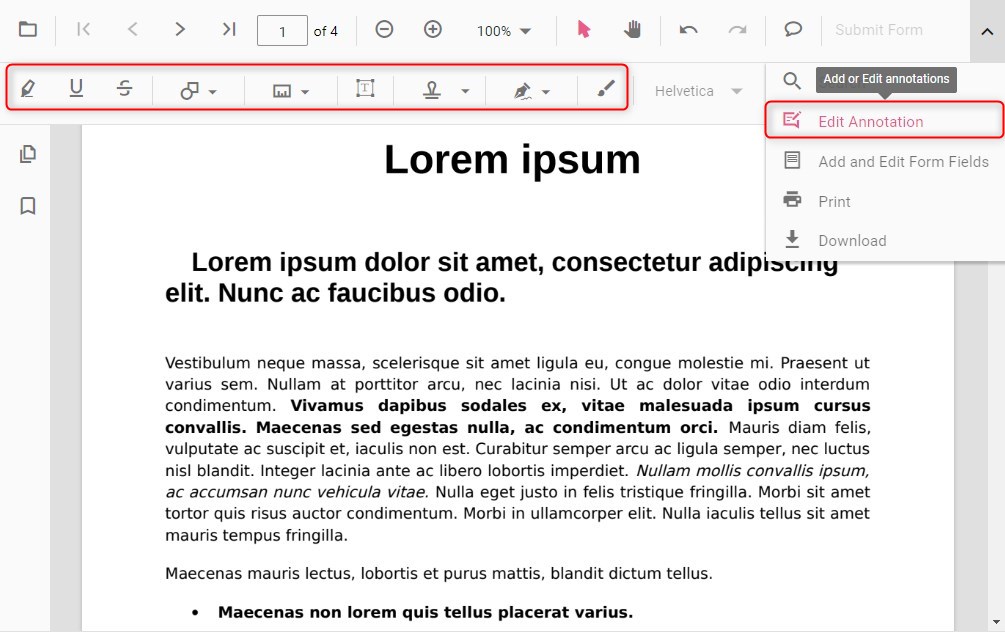
Abrir las Herramientas de Anotación
Paso 3. Anotar el PDF en Línea con PDFgear
Para añadir texto, haz clic en la herramienta “Texto“, luego haz clic en el PDF donde quieras insertar texto y comienza a escribir.
Selecciona la herramienta “Resaltar“, “Subrayar” o “Tachar” en la barra de herramientas, luego haz clic y arrastra sobre el texto que deseas anotar.
Haz clic en la herramienta “Comentario” para añadir notas adhesivas o comentarios a partes específicas del PDF.
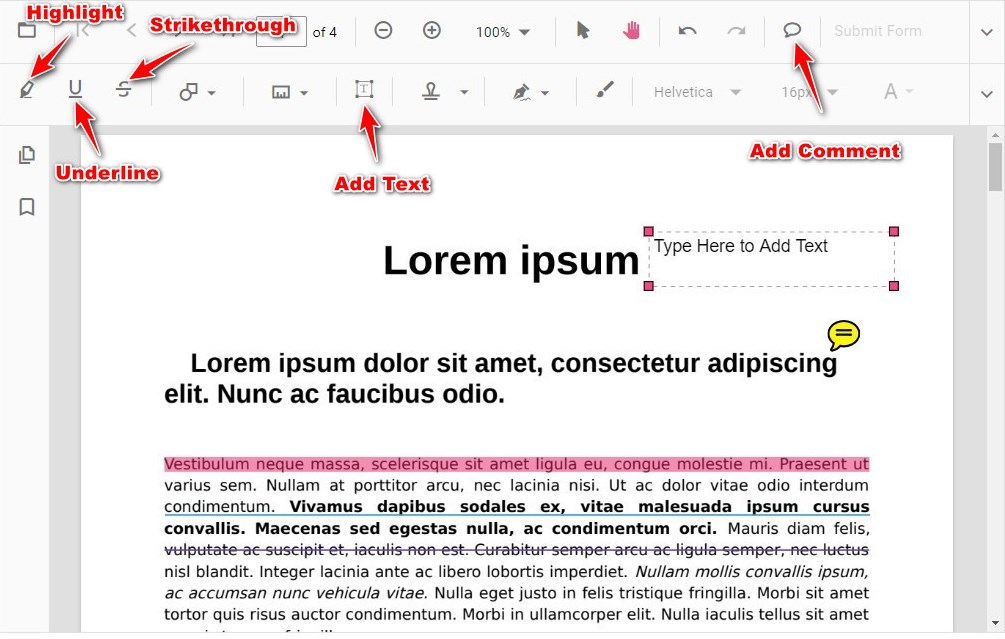
Anotar un PDF en Mac en Línea
Después de anotar, haz clic en el botón “Descargar” en la esquina superior derecha para descargar el PDF anotado en tu ordenador.
Aunque el anotador en línea de PDFgear es conveniente de usar, el software PDFgear es la opción más robusta, que cuenta con capacidades avanzadas de OCR y funciones potenciadas por IA que optimizan la experiencia de lectura y anotación de PDFs.
Realizar anotaciones en un PDF en Vista Previa en el Mac
Preview, el visor de PDF predeterminado en dispositivos macOS, permite a los usuarios de macOS agregar anotaciones a los PDFs de manera nativa sin necesidad de software de terceros.
Aunque proporciona herramientas básicas de anotación de PDF, Preview carece de funciones más avanzadas como la edición de texto existente y capacidades de OCR.
Paso 1. Abrir el PDF con Vista Previa
Haz clic derecho en el archivo que deseas abrir > haz clic en “Abrir con.” > haz clic en “Preview” para abrir el archivo PDF en la aplicación Preview.
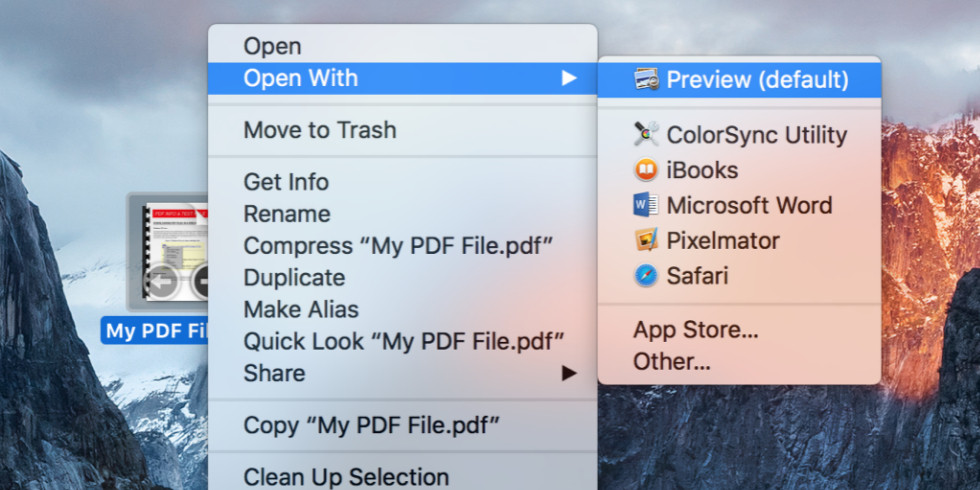
Abrir PDF con Preview
Paso 2. Mostrar la Barra de Herramientas de Marcado
Haz clic en el botón “Mostrar Barra de Herramientas de Marcado” (un icono de caja de herramientas) en la esquina superior derecha de la ventana.
Paso 3. Añadir Anotaciones al PDF
Texto: Haz clic en el botón “Texto” para añadir anotaciones de texto. Puedes mover el cuadro de texto y cambiar la fuente, tamaño y color.
Formas: Usa la herramienta de formas para dibujar rectángulos, óvalos, líneas y flechas. Puedes ajustar el tamaño y color de estas formas.
Resaltar, Subrayar y Tachar: Selecciona el texto que deseas anotar y elige la herramienta correspondiente en la barra de herramientas.
Notas: Haz clic en el botón “Nota” para añadir notas adhesivas. Puedes escribir tus comentarios y mover el icono de nota por el documento.
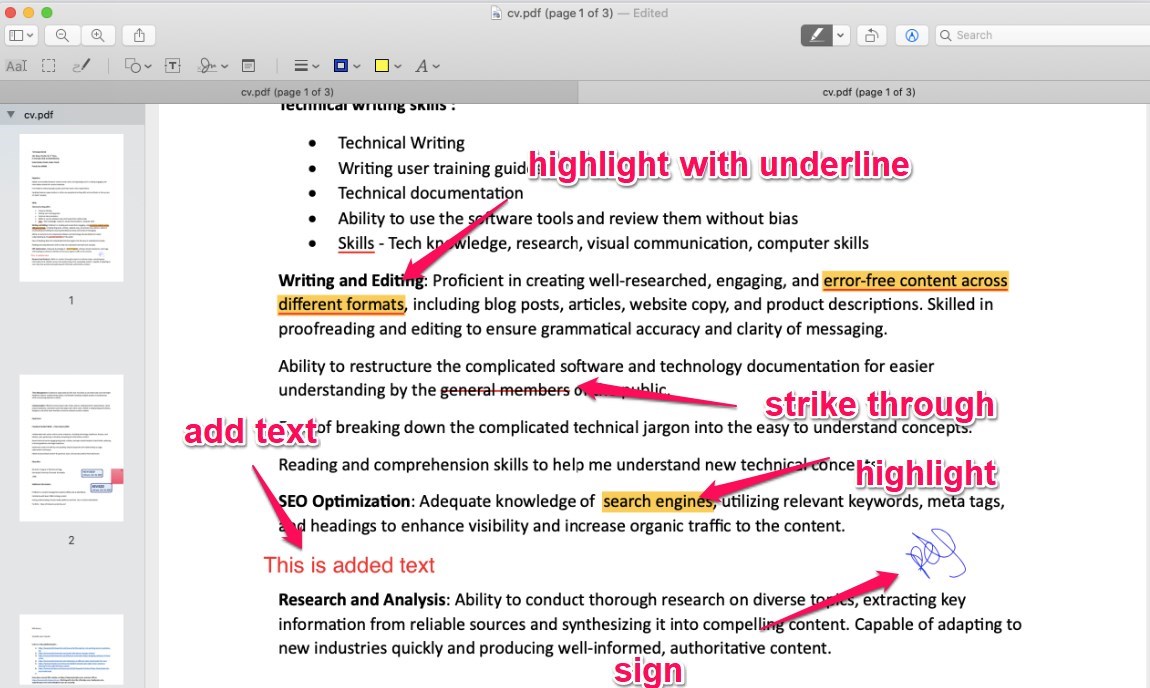
Anotar un PDF en Preview
Preguntas más frecuentes
¿Cómo anotar un PDF en Windows?
PDFgear, compatible con dispositivos Windows, Mac y iOS, es la mejor herramienta para anotar PDFs en Windows. Es gratuito para descargar y usar, sin necesidad de registrarse por correo electrónico ni marcas de agua en los archivos exportados.
¿Cómo anotar un artículo sin ningún costo?
Ya sea que necesites anotar un artículo científico o un artículo de revista, PDFgear, con sus herramientas de anotación completas y función avanzada de OCR, debería ser tu solución preferida.
¿Cuál es el mejor software de anotación de PDF para Mac?
Recomendamos PDFgear, ya que proporciona herramientas tanto en línea como fuera de línea para ayudarte a comentar tus PDFs.
Conclusión
En conclusión, anotar PDFs en Mac es fácil con las herramientas adecuadas. PDFgear te permite anotar PDFs en línea y fuera de línea de forma gratuita, ofreciendo muchas funciones. La aplicación Preview integrada también es una excelente opción gratuita en macOS.
Ambas herramientas te ayudan a resaltar, comentar y organizar tus PDFs, haciendo tu trabajo más sencillo y productivo.
