2 maneras simples de anotar un PDF en Chrome

Resumen :
Google Chrome admite la visualización de una variedad de documentos en línea, incluidos los PDFs. Te mostraremos cómo puedes anotar documentos PDF en Chrome.
Tabla de Contenido
Cómo anotar en un PDF en Chrome
¿Quieres agregar notas, resaltar texto o dibujar en PDFs directamente en Chrome? En esta guía, te mostraré cómo anotar PDFs usando un editor de PDF en línea gratuito y una extensión de Chrome de Adobe.
Ya sea que estés estudiando, revisando documentos o colaborando en proyectos, estas herramientas facilitan marcar PDFs sin salir de tu navegador.
Respuesta Rápida
🙋 ¿Puedo anotar un PDF en el visor de archivos PDF incorporado de Google Chrome?
❌ Desafortunadamente, el visor de PDF predeterminado de Google Chrome no admite la anotación de archivos. Necesitarás un editor de PDF profesional o una extensión para ayudarte a anotar un archivo PDF.
Anotar un PDF en Chrome con un Editor de PDF en Línea Gratuito
El editor de PDF en línea PDFgear es la mejor herramienta para anotar un PDF en Chrome. Es completamente gratuito y no requiere registro, lo que lo hace increíblemente conveniente y accesible.
Con PDFgear, puedes fácilmente agregar comentarios, resaltar texto y hacer otras anotaciones directamente en tu navegador. Sigue estos pasos detallados para anotar tu PDF en Chrome usando PDFgear.
Paso 1. Abre el editor PDFgear en Chrome
Abre Chrome y ve al editor de PDF en línea PDFgear. Haz clic en el botón “Subir archivos PDF”. Esto abrirá una ventana del explorador de archivos.
Selecciona tu archivo PDF y haz clic en “Abrir.” También puedes arrastrar y soltar tu archivo directamente en el área de carga.
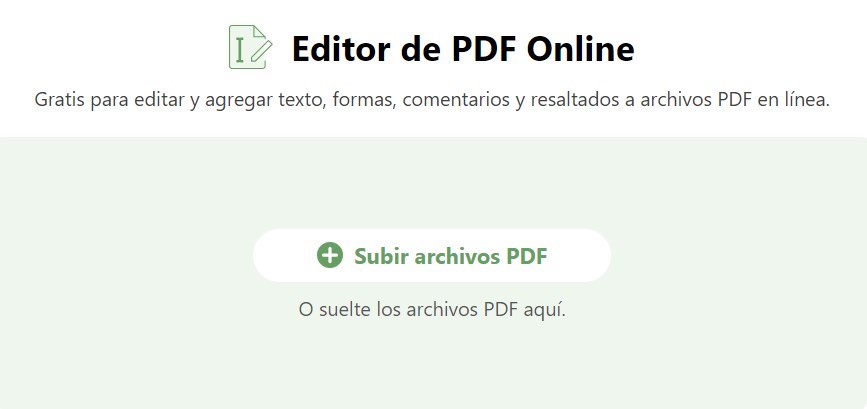
Subir PDF al Editor en Línea
Paso 2. Anotar el Archivo PDF en Línea
Una vez que tu PDF esté subido, se abrirá en el editor PDFgear.
Haz clic en “Add or Edit annotations” en la esquina superior derecha para abrir la barra de herramientas de anotación. Ahora puedes usar las herramientas para anotar tu PDF:
Notas: Haz clic en el icono de nota, haz clic donde quieras agregar una nota, y escribe tu comentario.
Formas: Haz clic en la herramienta de formas para agregar rectángulos, círculos, líneas o flechas. Haz clic y arrastra para dibujar.
Texto: Haz clic en la herramienta de texto, luego haz clic donde quieras escribir.
Sellos y Firmas: Haz clic en la herramienta de sello para sellos o en la herramienta de firma para agregar tu firma.
Dibujo: Haz clic en la herramienta de dibujo para dibujar a mano alzada. Ajusta el grosor, color y opacidad según sea necesario.
Resaltar, Tachar y Subrayar: Haz clic en la herramienta de resaltar, tachar o subrayar y arrastra sobre el texto.
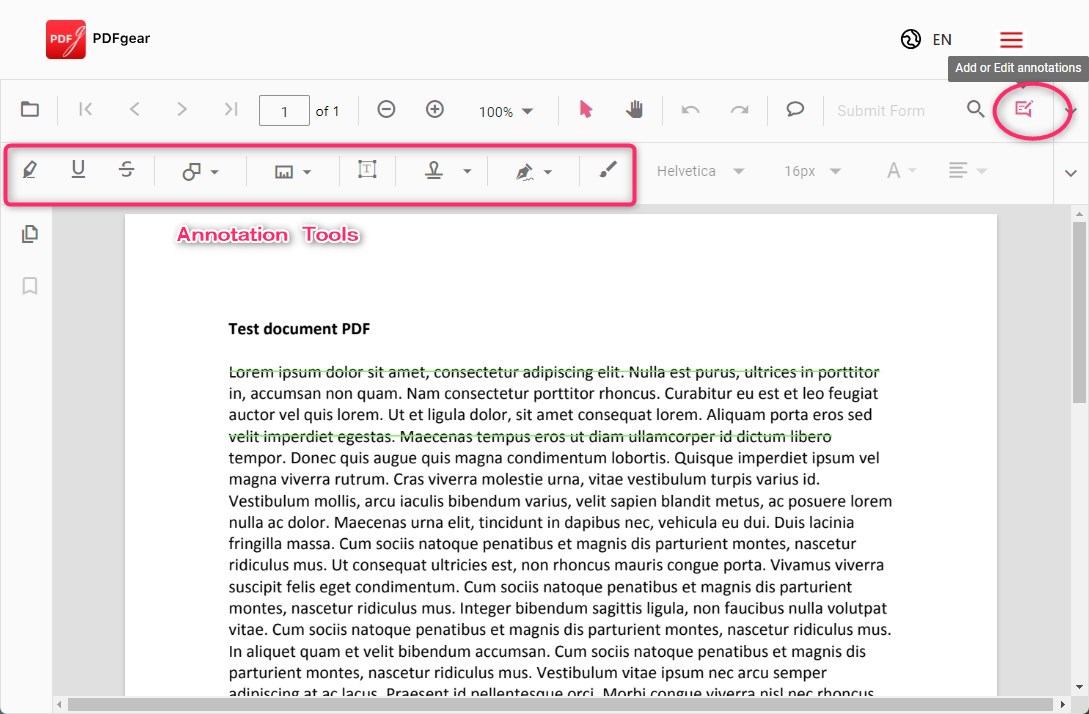
Anotar un PDF en Línea
Paso 3. Descargar el PDF Editado
Cuando hayas terminado de anotar, haz clic en el botón “Download file” en la esquina superior derecha. Tu PDF anotado será descargado.
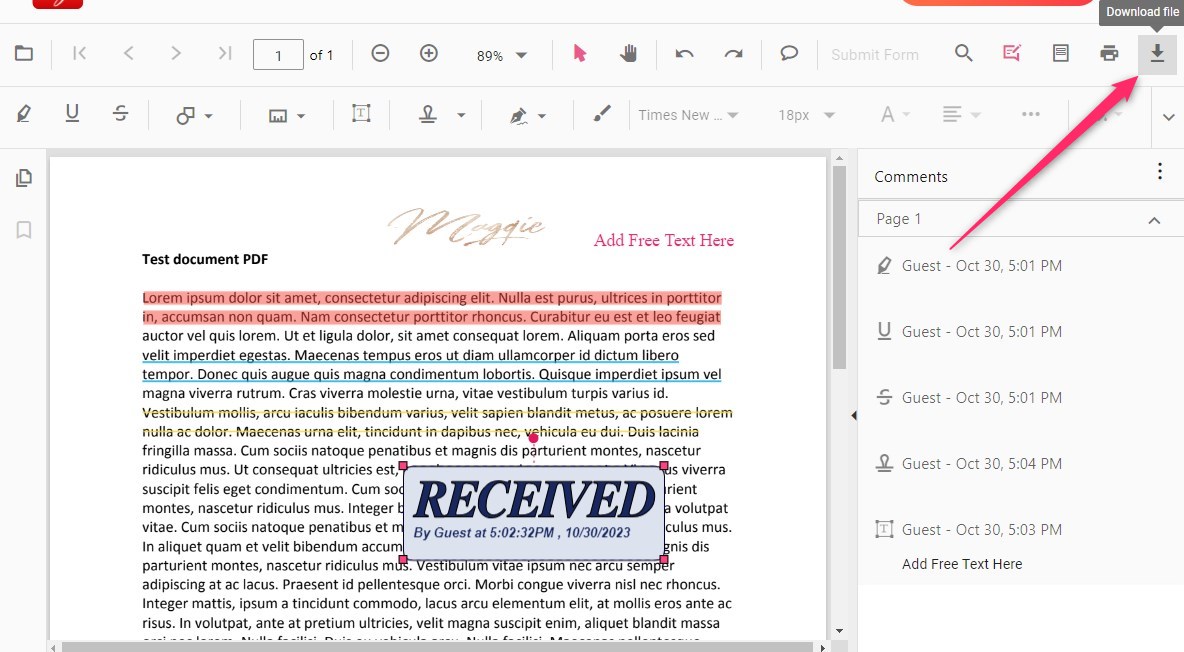
Descargar el PDF Editado
Anotar PDFs en Google Chrome con la Extensión de Adobe Acrobat
La Extensión de Chrome de Adobe Acrobat es una herramienta confiable y eficiente para anotar PDFs en Chrome, ofreciendo una amplia gama de características e integración perfecta con Adobe Acrobat. Proporciona herramientas de anotación esenciales como resaltado, comentarios y dibujo.
Permite abrir PDFs directamente en el navegador y comenzar a anotarlos sin necesidad de descargar el archivo primero.
Paso 1: Ve a la Chrome Web Store. Busca “Adobe Acrobat” y haz clic en la extensión. Haz clic en “Agregar a Chrome” y luego en “Agregar Extensión” en la ventana emergente.
Paso 2: Haz clic en un enlace de PDF para abrirlo en Chrome, o arrastra y suelta un archivo PDF en una pestaña de Chrome.
Paso 3: Haz clic en el icono de Adobe Acrobat en la barra de herramientas de Chrome (usa el icono de la pieza de rompecabezas para fijarlo si es necesario). Puedes usar la barra de herramientas para:
Resaltar Texto: Haz clic en la herramienta de resaltar y arrastra sobre el texto.
Agregar Comentarios: Haz clic en la herramienta de comentario (icono de burbuja de diálogo), haz clic donde quieras comentar y escribe.
Dibujar: Selecciona la herramienta de dibujo (icono de lápiz) y dibuja en el PDF.
Subrayar/Tachar: Usa estas herramientas para marcar texto.
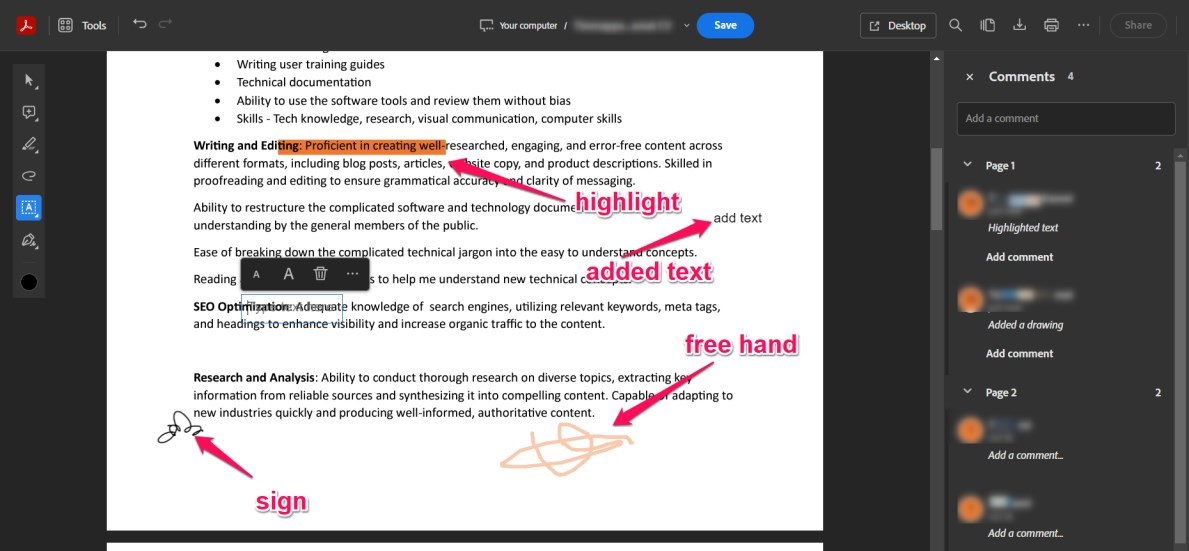
Anotar un PDF en Chrome Usando la Extensión
Paso 4. Haz clic en el icono de guardar (icono de disco) en la barra de herramientas para guardar tu PDF anotado.
La extensión de Adobe Acrobat permite la anotación de documentos, pero tiene una interfaz confusa con muchos botones. Sus características son algo limitadas, y las opciones avanzadas requieren una suscripción paga.
Preguntas más frecuentes
¿Google tiene un editor de PDF?
Google no tiene un editor de PDF específico, pero permite editar PDFs a través de Google Docs. Puedes editar un archivo PDF con Google Docs como lo harías con un archivo de Word.
Google Docs convierte archivos PDF en documentos de Word, permitiéndote editarlos. Una vez terminado, puedes guardar el archivo nuevamente en formato PDF.
¿Cómo dibujar en un PDF en Chrome?
El editor de PDF en línea de PDFgear ofrece muchas herramientas de dibujo para que las uses en Chrome. Puedes usar tu ratón o touchpad para dibujar en el PDF y ajustar el color y grosor de las líneas.
¿Puedo anotar un PDF sin Adobe?
Puedes anotar PDFs sin Adobe usando PDFgear. Su editor web y software independiente ofrecen varias funciones de anotación como resaltar, dibujar y agregar texto.
¿Puedes anotar PDFs directamente en Google Chrome?
Sí, puedes anotar PDFs directamente en Google Chrome usando editores de PDF en línea. Una opción altamente recomendada es PDFgear.
PDFgear ofrece una interfaz fácil de usar y una variedad de funciones de anotación, lo que lo convierte en una excelente opción para anotar PDFs directamente en Chrome.
