Comment signer un PDF sur Mac gratuit

Sommaire :
Apprenez à signer un PDF sur MacBook, Air/Pro et autres macOS avec Aperçu et un éditeur PDF gratuit, en ligne ou hors ligne.
Navigation
Signer un document PDF électroniquement simplifie le processus d’approbation des documents, contrats et bien plus encore, en éliminant le besoin d’imprimer, de signer manuellement ou de scanner.
Ce post explique comment signer un PDF sur Mac en utilisant l’outil d’édition PDF intégré, Aperçu, ainsi qu’un éditeur PDF gratuit et complet, PDFgear, qui propose des solutions en ligne et hors ligne pour une signature électronique gratuite.
Astuce : Pour les documents confidentiels, les signatures numériques offrent une sécurité et une authenticité renforcées.
Voici un tutoriel rapide pour vous guider visuellement à travers les étapes.
Comment ajouter des signatures dans un PDF sur macOS
Comment signer un PDF sur Mac avec Aperçu
Sur macOS, l’application Aperçu intégrée facilite signer un document PDF. Elle permet d’ajouter des signatures manuscrites, de les créer avec le trackpad et même d’utiliser un iPhone ou un iPad pour plus de flexibilité.
De plus, lors de la création d’une signature, vous pouvez ajouter une description pour plus de contexte ou d’identification.
Étape 1. Ouvrez votre PDF dans Aperçu. Si Aperçu n’est pas votre visionneuse PDF par défaut, vous pouvez la modifier sur votre Mac.
Étape 2. Cliquez sur la barre d’outils “Afficher l’annotation” et sélectionnez l’icône “Signature”. Vous aurez trois options pour créer une signature électronique gratuite.
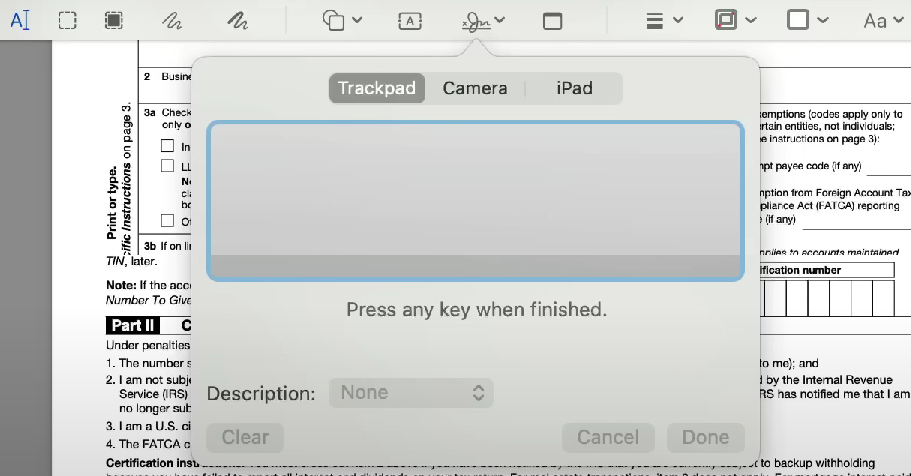
Trois options pour créer une signature dans Aperçu
- Trackpad : Utilisez vos doigts pour dessiner directement sur le trackpad.
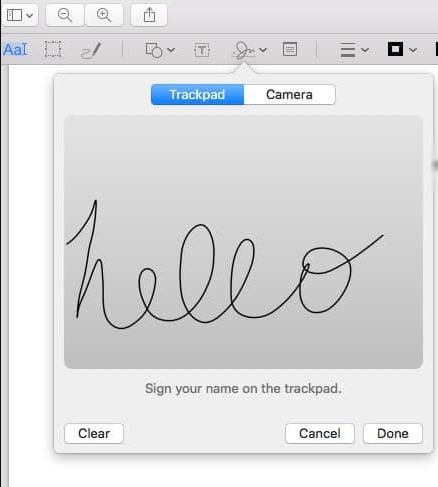
Créer votre signature
- Appareil photo : Prenez une photo de votre signature manuscrite pour l’ajouter.
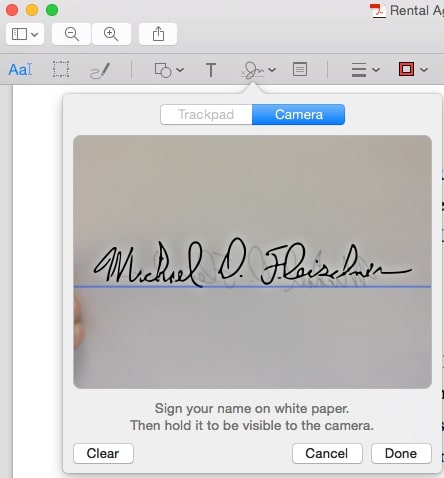
Utiliser l’appareil photo pour créer une signature
- iPhone/iPad : Utilisez votre iPhone ou iPad pour dessiner votre nom avec votre doigt ou un Apple Pencil.
Remarque : Assurez-vous que votre iPhone et votre Mac sont connectés au même Wi-Fi, proches l’un de l’autre, et que l’option “Réglages” > “Général” > “Handoff” est activée pour bénéficier des fonctionnalités de continuité.
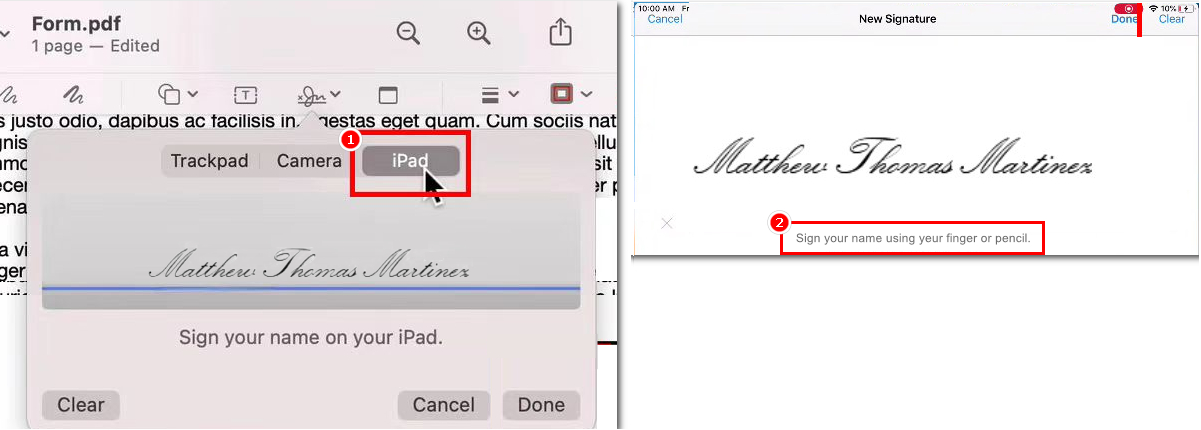
Créer une signature en utilisant iPhone ou iPad
Étape 3. Cliquez sur “Terminé” et positionnez la signature à l’endroit souhaité.
Étape 4. Enregistrez le PDF signé. La signature sera automatiquement intégrée, la rendant infalsifiable et difficile à supprimer.
Toutefois, Aperçu ne permet pas aux utilisateurs de taper leur nom pour signer un PDF, ce qui peut être moins pratique pour ceux ayant besoin de signatures formelles.
Comment signer un PDF sur Mac avec un éditeur PDF gratuit
PDFgear est un puissant éditeur PDF compatible avec MacBook, MacBook Pro et MacBook Air. Contrairement à Aperçu, il permet de signer un document PDF en tapant, en dessinant ou en ajoutant une image.
De plus, PDFgear vous permet de remplir des formulaires PDF, de masquer du texte et de protéger des PDF par mot de passe.
Étape 1. Téléchargez PDFgear sur votre Mac, puis cliquez sur “Ouvrir un fichier” pour sélectionner un PDF.
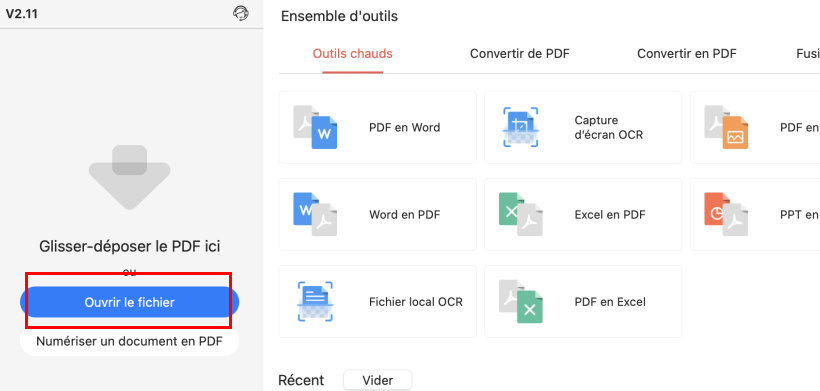
Ouvrir un PDF avec PDFgear sur Mac
Étape 2. Accédez à “Remplir & Signer”, sélectionnez l’icône “Signature” et cliquez sur “Créer une signature”.
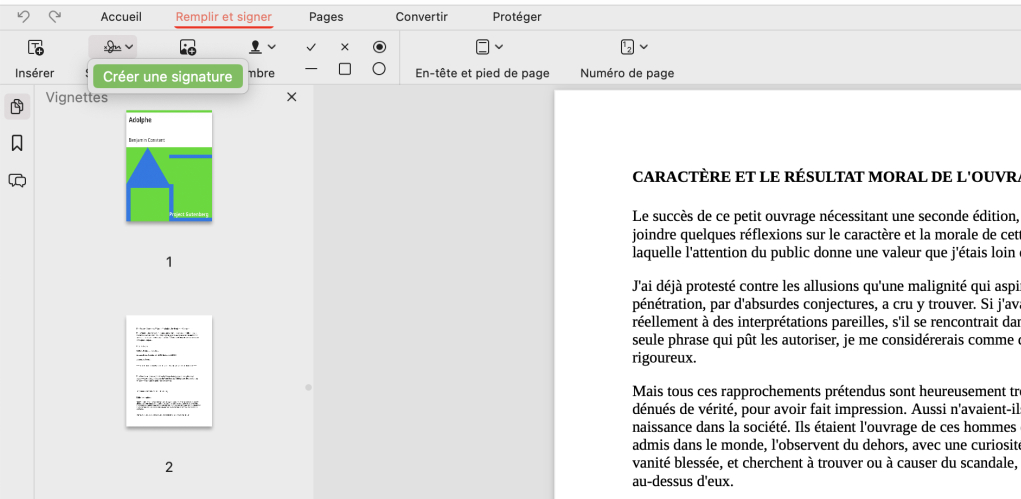
Créer une signature
Étape 3. Choisissez une méthode de signature : Tapez votre nom (avec des options de police), dessinez-le ou importez une image, puis cliquez sur “Fait” pour finaliser.
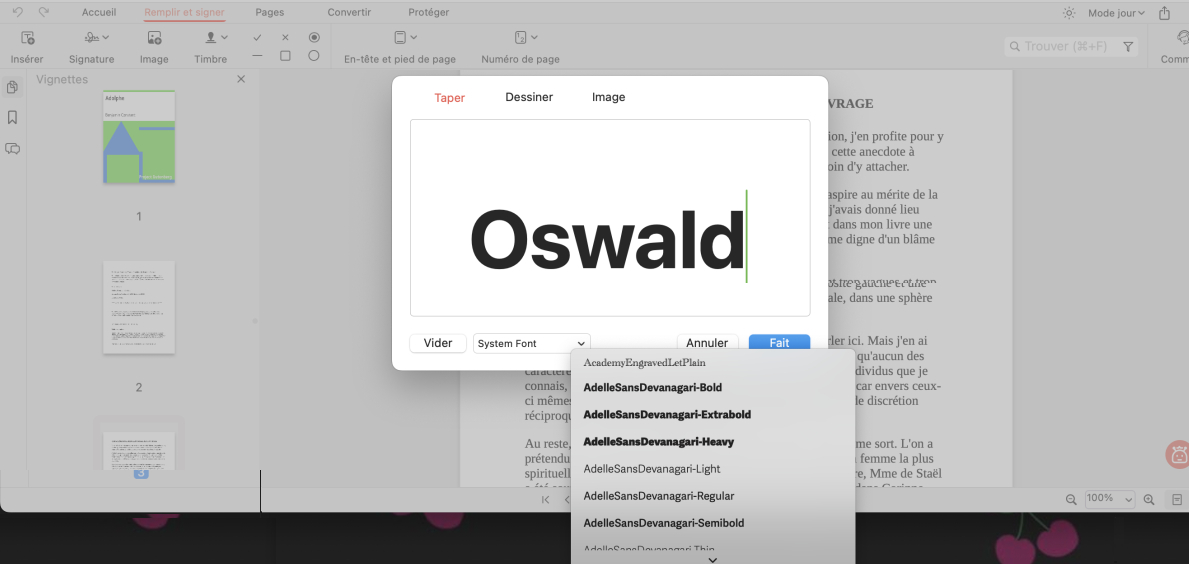
changer-police-de-signature-pdfgear-mac.jpg
Étape 4. Faites glisser la signature à l’endroit souhaité et faites un clic droit pour sélectionner “Appliquer la signature”.
Cette action intègre la signature de façon permanente dans le PDF, garantissant ainsi qu’elle ne puisse pas être supprimée ou modifiée.
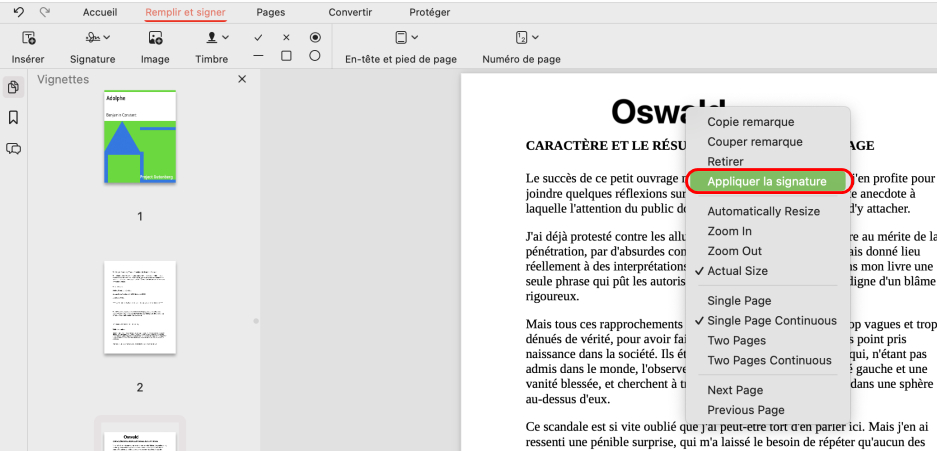
Appliquer la signature et enregistrer le PDF signé
Comment signer un PDF sur Mac en ligne gratuitement
PDFgear propose un outil pratique de signature électronique gratuite en ligne, compatible avec tout appareil, sans besoin d’installation, et permettant d’économiser de l’espace de stockage.
Vous pouvez importer une signature sous forme d’image sans perte de qualité, dessiner votre nom avec une souris ou le taper en ligne avec différentes polices, gratuitement.
Étape 1. Rendez-vous sur l’éditeur PDF en ligne PDFgear et cliquez sur “Sélectionner des fichiers PDF” pour ouvrir un document.
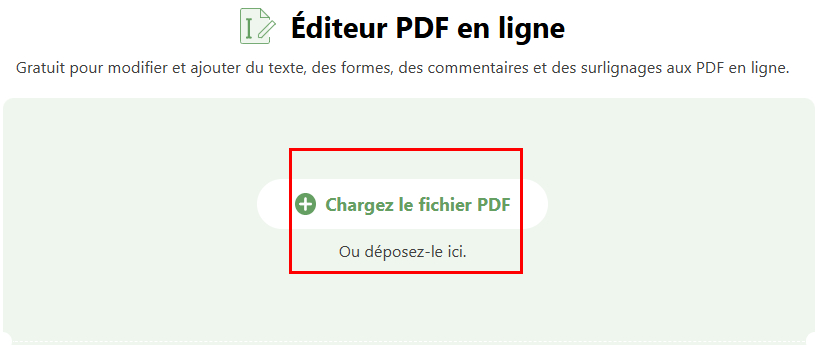
Téléverser un PDF dans le signataire en ligne PDFgear
Étape 2. Accédez à “Ajouter ou modifier des annotations”, cliquez sur “Ajouter une signature”, puis sélectionnez “AJOUTER UNE SIGNATURE” ou “AJOUTER DES INITIALES”.
Étape 3. Trois options de signature sont disponibles : Dessiner avec votre souris, Taper sur le clavier, ou Importer une image de signature.
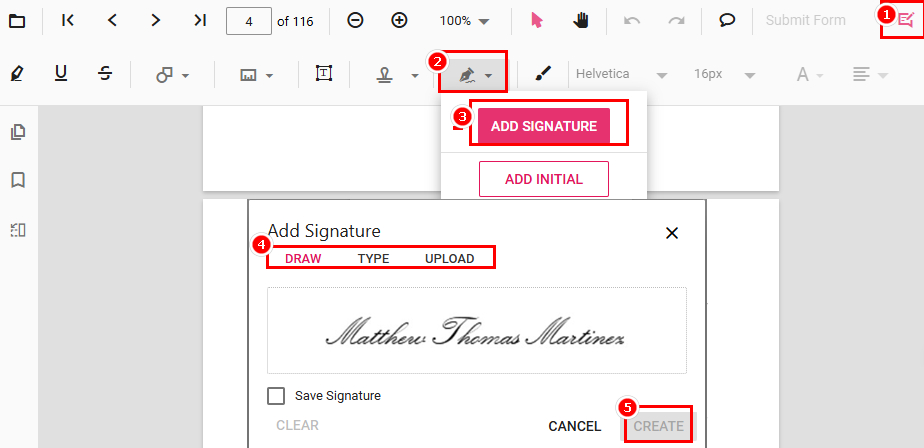
Créer une signature en ligne
Étape 4. Placez la signature et cliquez sur “Télécharger le fichier” pour enregistrer le PDF signé. La signature sera intégrée au PDF, la rendant sécurisée et impossible à supprimer par d’autres.
En plus de signer un PDF, PDFgear offre une solution complète d’édition PDF. Accédez à tous ses outils en ligne gratuitement, sans inscription, sans publicité et sans filigrane.
Comment signer un PDF avec un certificat de signature numérique sur Mac
Les utilisateurs Mac peuvent utiliser l’outil intégré Trousseau d’accès pour créer un certificat auto-signé, puis utiliser Adobe Acrobat pour insérer une signature électronique gratuite dans un PDF.
Voici les étapes détaillées à suivre :
Étape 1. Ouvrez Trousseau d’accès sur votre Mac, puis accédez à Trousseau d’accès > Assistant de certificat > Créer un certificat.
Étape 2. Nommez le certificat, définissez l’identité et le type, puis cliquez sur “Créer” et “Terminé” pour enregistrer. Le certificat auto-signé se synchronise automatiquement avec Adobe Acrobat.
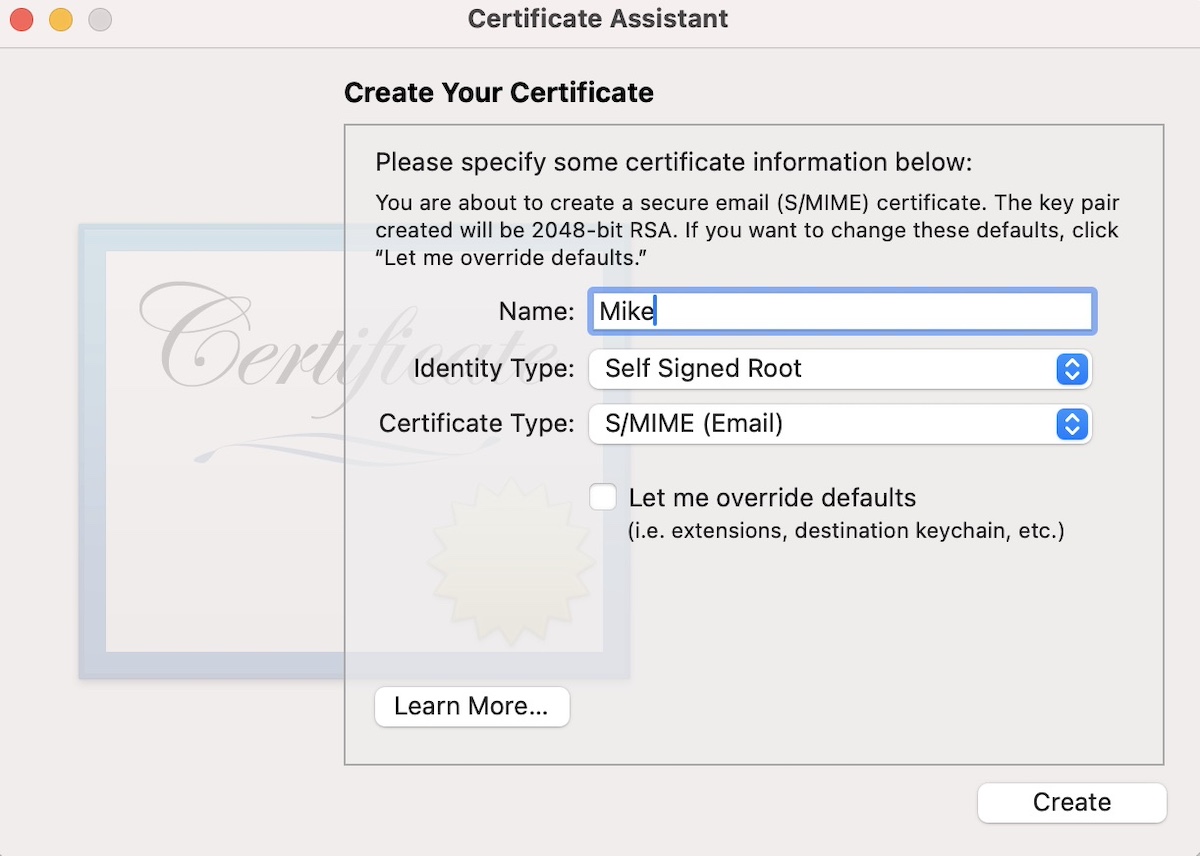
Créer un certificat auto-signé
Étape 3. Ouvrez un PDF dans Adobe Acrobat, accédez à l’outil “Protéger” et sélectionnez “Chiffrer avec un certificat”. Choisissez le certificat nécessaire pour sécuriser numériquement le PDF.
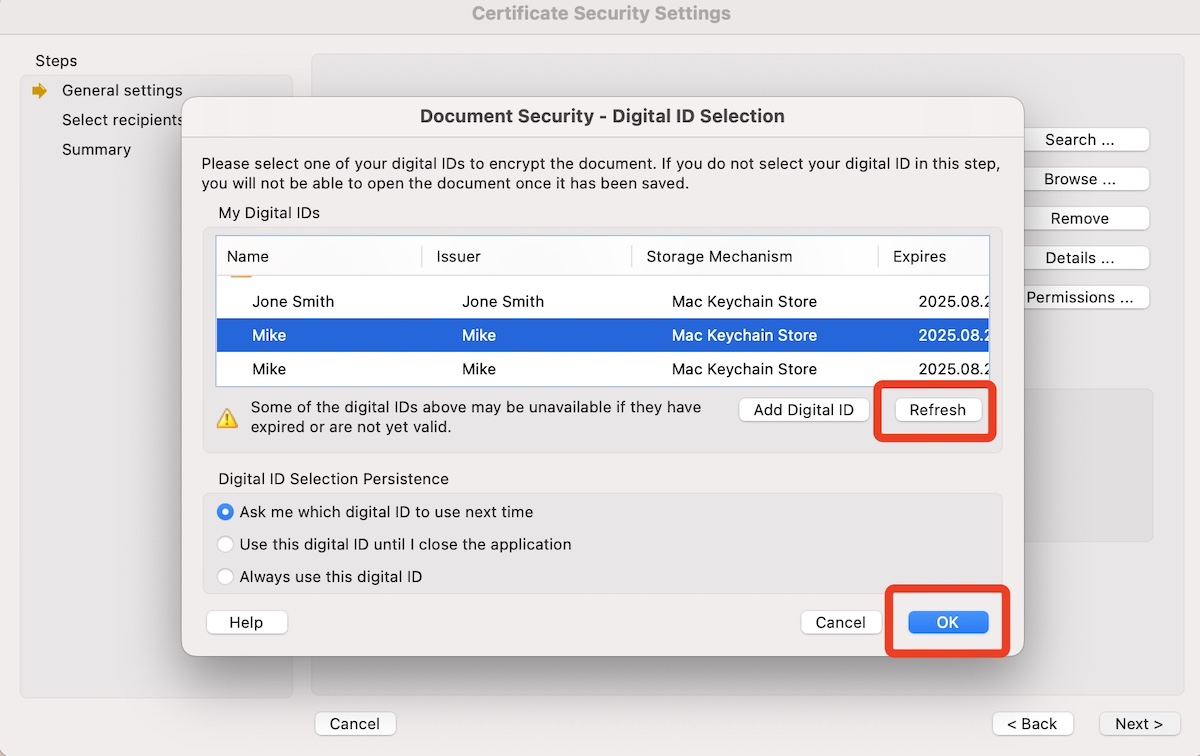
Paramètres de sécurité du certificat
Foire aux questions
Puis-je ajouter une signature à un PDF sans imprimer ni scanner le document ?
Utilisez l’application Aperçu pour signer un document PDF électroniquement. Ouvrez le PDF avec Aperçu, sélectionnez l’icône “Signature”, créez une signature et placez-la dans le document.
Est-il possible d’enregistrer plusieurs signatures sur un Mac ?
Oui, Aperçu permet d’enregistrer plusieurs signatures. Une fois créées, elles sont stockées dans l’application et peuvent être réutilisées sans avoir à les recréer.
Comment signer un PDF sur Mac avec mon iPhone ou iPad ?
Avec macOS Catalina ou une version ultérieure, vous pouvez utiliser votre iPhone ou iPad pour signer un PDF dans Aperçu sur votre Mac. Ouvrez Aperçu, cliquez sur la barre d’outils d’annotation, puis sur le bouton “Signer” et sélectionnez “Créer une signature”. Choisissez votre iPhone ou iPad comme appareil pour signer.
Que faire si je dois envoyer un PDF signé à quelqu’un d’autre ?
Une fois que vous avez signé un document PDF sur votre Mac, vous pouvez le partager par e-mail ou tout autre moyen préféré. La signature est intégrée dans le fichier, permettant aux destinataires de la visualiser sans logiciel supplémentaire.
Puis-je protéger mon PDF signé contre les modifications ?
Après avoir signé un PDF, vous pouvez l’enregistrer en tant que copie aplatie, ce qui rend plus difficile sa modification par d’autres. Toutefois, pour une véritable protection, vous devez utiliser les fonctionnalités de sécurité PDF, telles que la protection par mot de passe ou les signatures numériques basées sur des certificats, qui offrent une protection plus robuste contre les modifications non autorisées.
Signer un PDF avec PDFgear et cliquez sur “Aplatir” pour empêcher toute modification. Pour une sécurité renforcée, vous pouvez également définir un mot de passe : Téléchargez PDFgear, ouvrez le PDF signé, accédez à “Outils”, sélectionnez “Mot de passe”, définissez votre mot de passe et enregistrez le fichier.
Conclusion
Aperçu est un outil polyvalent pour les utilisateurs de Mac permettant d’ajouter des signatures aux fichiers PDF sur un MacBook, offrant des fonctionnalités de base pour l’édition et signer un document PDF.
Pour une gestion plus efficace des fichiers PDF, envisagez d’utiliser un éditeur dédié comme PDFgear. Il prend en charge l’ajout de signature électronique gratuite et d’images de certificats de signature numérique, s’intégrant parfaitement à vos fichiers PDF.
