2 méthodes simples pour rendre un PDF consultable

Sommaire :
Cet article a pour but de vous présenter 2 méthodes simples pour rendre un PDF consultable. Avec le bon outil, votre problème disparaît.
Navigation
Comment rendre un PDF consultable
Convertir un PDF non consultable en un PDF consultable est facile à faire avec une variété d’outils en ligne et de logiciels de bureau qui peuvent reconnaître le texte en utilisant des algorithmes OCR (reconnaissance optique de caractères).
Le processus complet ne prend généralement que quelques secondes ou minutes selon la longueur du document. Principalement, nous pouvons le faire facilement sur PC. De plus, avec les bons outils, vous pouvez aussi rechercher dans un PDF sur iPhone.
Pourquoi les PDF ne sont pas consultables
Les fichiers PDF sont des documents statiques qui préservent l’apparence visuelle du texte et des images, mais ne reconnaissent pas le texte lui-même, rendant leur contenu non consultable.
Cela se produit parce que les PDF encapsulent essentiellement le texte dans des images, sans texte consultable ou métadonnées. Pour rendre les PDF consultables, ils doivent subir une OCR pour extraire les éléments textuels en leur sein.
Comment rendre un PDF consultable dans Adobe Acrobat Pro
Lorsque vous cliquez sur l’outil Edit PDF dans Adobe Acrobat Pro, il scanne et reconnaît automatiquement votre PDF. Vous pouvez obtenir un fichier entièrement consultable en choisissant de l’exporter comme “Image PDF Consultable”.
Étape 1. Ouvrez le fichier PDF dans Adobe Acrobat.
Étape 2. Cliquez sur l’outil Modifier le PDF dans la colonne de droite.
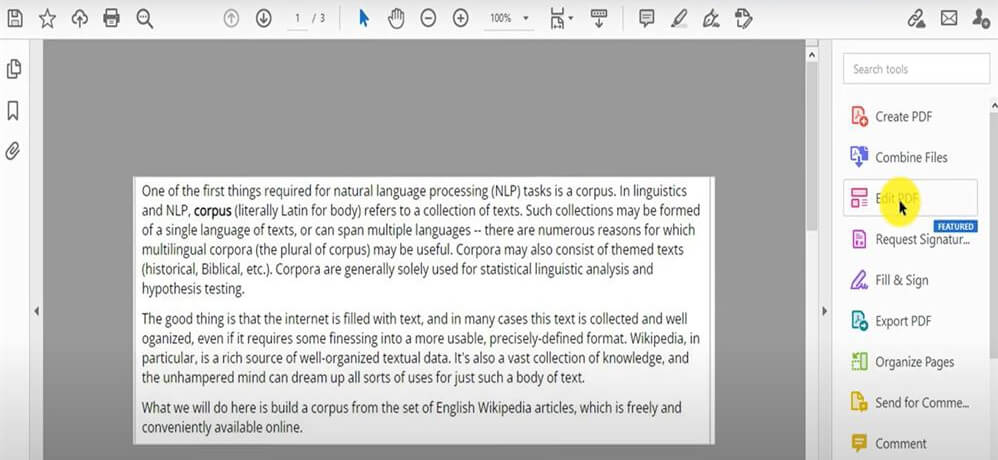
Modifier le PDF dans Adobe Acrobat
Étape 3. Appuyez sur Ctrl et F sur le clavier > Tapez les mots ou la phrase que vous souhaitez rechercher > Autorisez la reconnaissance de texte à partir de la fenêtre contextuelle.
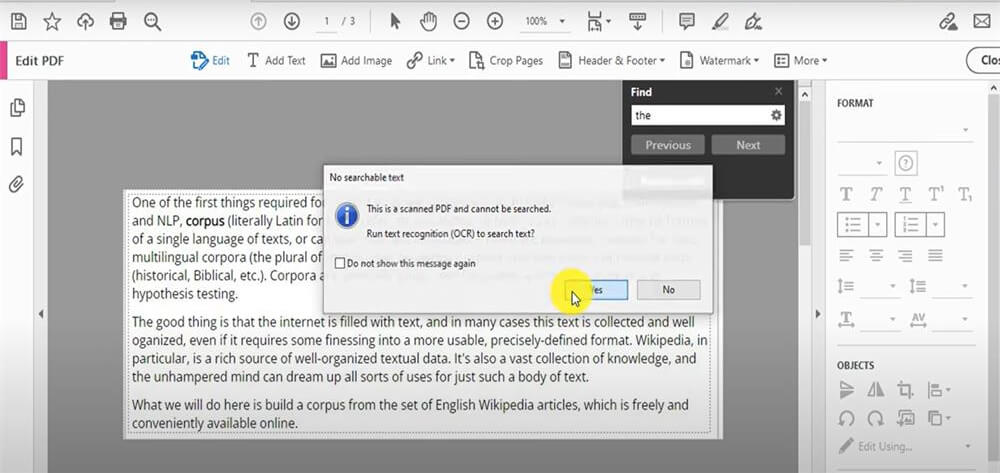
Autoriser la reconnaissance de texte
Étape 4. Une fois le processus OCR terminé, cliquez sur Enregistrer sous autre sur le côté gauche et sélectionnez Image consultable en PDF comme type de fichier. Cela enregistrera une nouvelle copie du PDF avec du texte consultable.
Adobe Acrobat peut être l’outil le plus complet pour modifier un PDF et rendre un PDF consultable sous Windows ou Mac.
Cependant, l’inconvénient est également évident. Cela vous coûte beaucoup d’argent si vous continuez à vous abonner. Par conséquent, nous avons l’intention de vous montrer le PDFgear gratuit mais pratique pour effectuer cette conversion.
Comment rendre un PDF consultable en convertissant
La conversion des formats de fichiers est également une bonne option pour rendre un PDF consultable. PDFgear est un logiciel totalement gratuit qui prend en charge la conversion de plus de 20 formats de fichiers, y compris PDF en Word, PDF en PPT, PDF en texte, et ainsi de suite.
Même les documents scannés peuvent être convertis efficacement, rendant la recherche de texte dans les fichiers plus facile. 👇
Étape 1. Télécharger le PDF sur PDFgear
Installez et lancez PDFgear > Cliquez sur OYVRIR LE FICHIER pour télécharger le PDF.
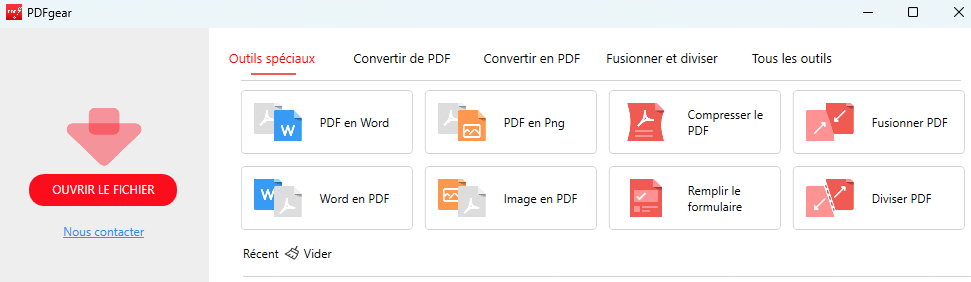
Ouvrir un PDF non consultable dans PDFgear
Étape 2. Convertir le PDF en Word
Cliquez sur Outils > Convertir > PDF vers Word. Cochez la case OCR et sélectionnez la langue du fichier pour une conversion plus précise.
Cliquez sur Convertir pour transformer le fichier PDF.
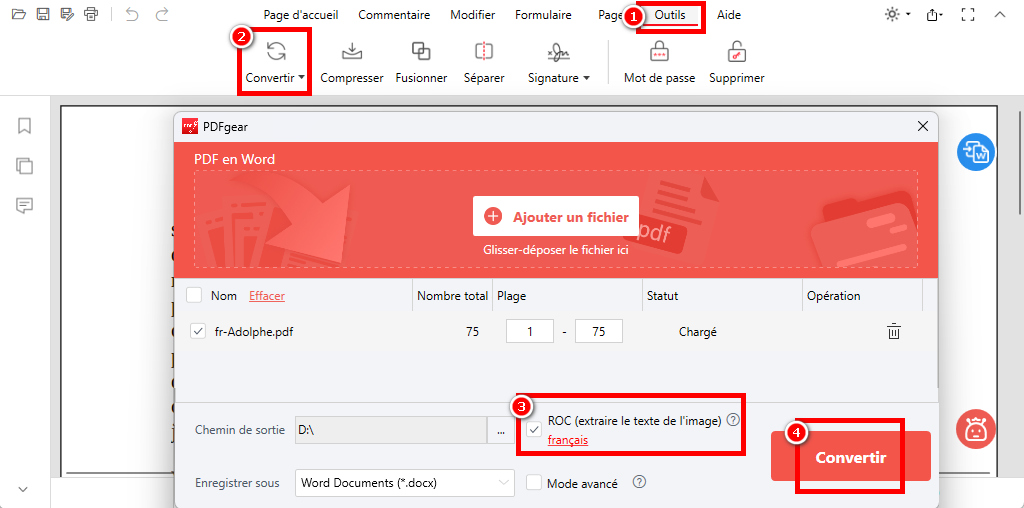
Convertir un PDF scanné en Word dans PDFgear
PDFgear offre également diverses options de personnalisation, vous permettant de sélectionner des plages de pages et de faciliter la conversion par lots, rendant la conversion de fichiers plus flexible et efficace.
Étape 3. Rechercher les mots/la phrase dans Word
Après la conversion, ouvrez le fichier Word dans Microsoft Word et appuyez sur Ctrl et F sur le clavier pour rechercher le texte.
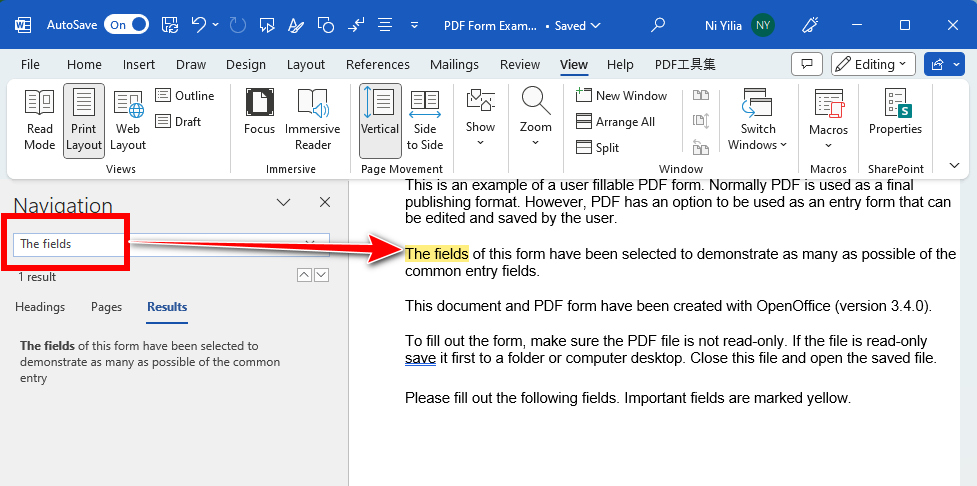
Rechercher le texte désiré
Cependant, le PDFgear Online Converter ne prend pas en charge le traitement par lots. Si vous avez de nombreux fichiers PDF à convertir, envisagez d’utiliser PDFgear Desktop.
Avec PDFgear Desktop, vous pouvez télécharger tous les fichiers à la fois et les convertir simultanément.
Foire aux questions
Comment convertir un PDF en PDF consultable?
Le format “Searchable Image” dans Adobe Acrobat Pro vous permet de convertir un PDF en PDF consultable : Ouvrez le PDF avec Adobe Acrobat Pro > Accédez à “Tools” > Cliquez sur “Recognize Text” > Choisissez le style de sortie comme “PDF Searchable Image”. De plus, certains convertisseurs en ligne peuvent également effectuer cette tâche.
Comment rendre un PDF consultable sans Acrobat?
PDFgear est une option fiable qui peut instantanément convertir un PDF scanné ou basé sur une image en un Word éditable le rendant consultable. Téléchargez simplement le fichier, convertissez le fichier avec OCR, puis téléchargez le fichier de sortie complet avec texte sélectionnable.
Pourquoi ne puis-je pas rechercher dans un document PDF?
Lorsqu’un PDF est créé en scannant des pages au lieu d’utiliser du texte réel, le PDF devient une collection d’images et ne contient aucun texte consultable ou sélectionnable.
Dans cette situation, vous pouvez utiliser le logiciel PDFgear pour convertir le PDF scanné/basé sur une image en un document Word éditable. Une fois converti, vous pouvez l’ouvrir avec Microsoft Word et effectuer des recherches.
Comment rendre un PDF consultable sur Google?
Google Docs est une bonne option pour rendre un PDF consultable qu’il s’agisse d’un fichier scanné ou basé sur une image. Allez sur Google Drive > Cliquez sur Nouvelle > Téléchargement de fichiers > Choisissez le PDF depuis votre appareil > Faites un clic droit sur le fichier téléchargé > Passez la souris sur Ouvrir avec > Sélectionnez Google Docs > Appuyez sur Ctrl et F pour rechercher dans le document.
Conclusion
Les méthodes mentionnées dans cet article peuvent toutes rendre efficacement un PDF consultable pour des opérations ultérieures. Bien qu’Adobe Acrobat Pro, équipé d’une OCR avancée, puisse automatiquement rendre les fichiers PDF consultables, le coût élevé de l’abonnement pourrait être un obstacle pour beaucoup.
PDFgear, gratuit, est la meilleure alternative pour convertir vos PDF en types consultables.
Il peut extraire du texte à partir d’images rapidement, vous permettant de copier du contenu et de rechercher des mots-clés. En quelques clics, votre productivité est grandement augmentée.
