Comment remplir un PDF sur iPhone avec 5 méthodes gratuites

Sommaire :
Découvrez 5 méthodes gratuites et simples pour remplir et signer des formulaires PDF sur iPhone, que ce soit un PDF déjà sur votre appareil ou envoyé par d’autres par e-mail.
Navigation
Remplir un PDF sur iPhone avec une application gratuite
PDFgear propose une application mobile gratuite dédiée qui vous aide à remplir et à signer des formulaires PDF sans effort sur iPhone et iPad, que le fichier PDF soit remplissable ou non.
*Avant de commencer, assurez-vous que le formulaire PDF que vous devez remplir est enregistré dans l’application Fichiers.
Tutoriel vidéo


Étape 1. Téléchargez et installez l’application PDFgear iOS depuis l’App Store d’Apple. Ouvrez PDFgear et appuyez sur l’icône Plus pour importer et ouvrir le formulaire PDF sur votre appareil.
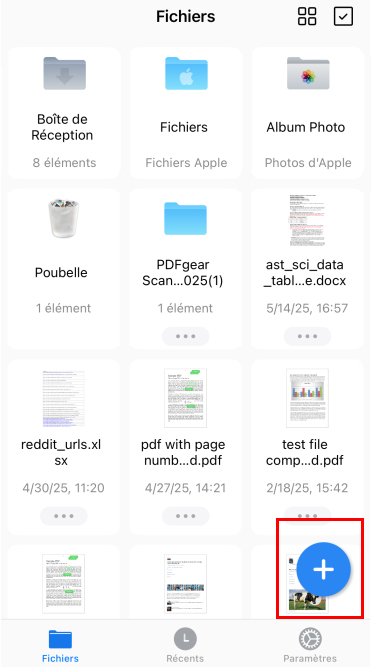
Importer un PDF
Étape 2. Appuyez sur le bouton Modifier dans le coin supérieur droit et passez l’option de modification à Remplir & Signer dans la boîte supérieure.
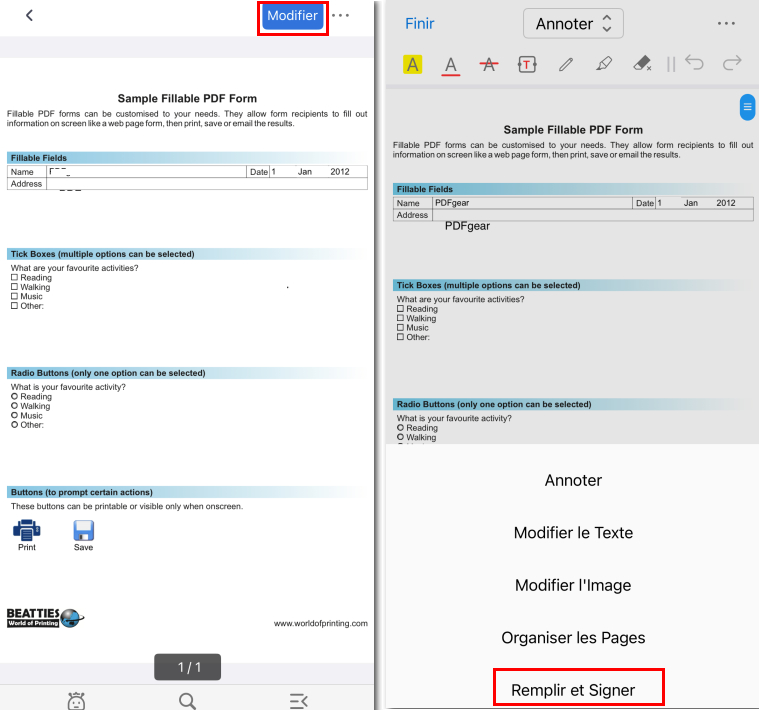
Aller à Remplir & Signer
Étape 3. Appuyez sur le champ de formulaire existant, lorsque le curseur de texte apparaît, tapez le texte pour remplir la zone.
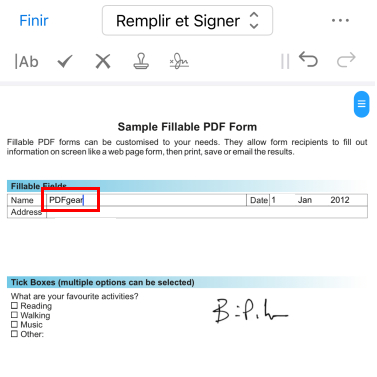
Tapez pour remplir
Étape 4. Si les champs du formulaire PDF ne sont pas interactifs, cela signifie que le PDF n’est pas remplissable, mais vous pouvez toujours le remplir avec PDFgear.
Sélectionnez l’outil texte sur le côté gauche du ruban supérieur et appuyez sur le champ de formulaire vide où vous devez le remplir. Ensuite, tapez le texte pour remplir la zone du champ.
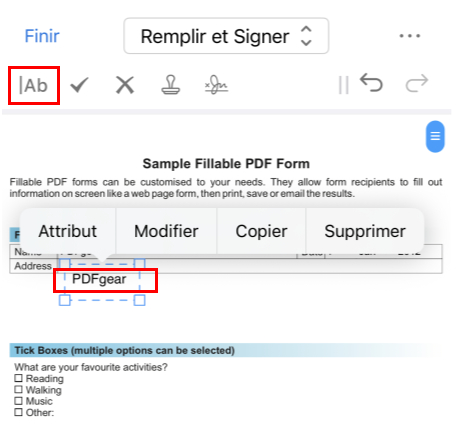
Remplir un formulaire PDF dans l’application PDFgear
Étape 5. Si nécessaire, appuyez sur la zone de texte ajoutée et appuyez sur Propriétés, puis vous pourrez changer la taille et la couleur du texte inséré.
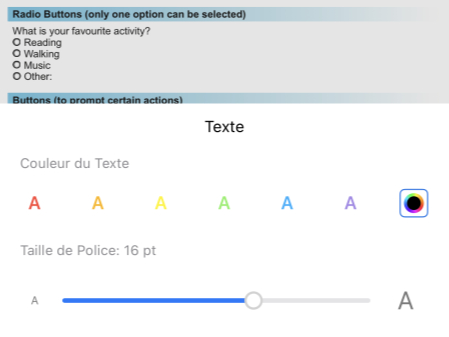
Changer la taille et la couleur du texte
Étape 6. Une fois que vous avez terminé de remplir le formulaire, appuyez sur le bouton de signature dans le ruban supérieur, ce qui vous permet de créer une signature en la tapant, en la dessinant ou en utilisant une image de la galerie.
Sélectionnez une signature créée et appuyez sur une page PDF pour l’y insérer.
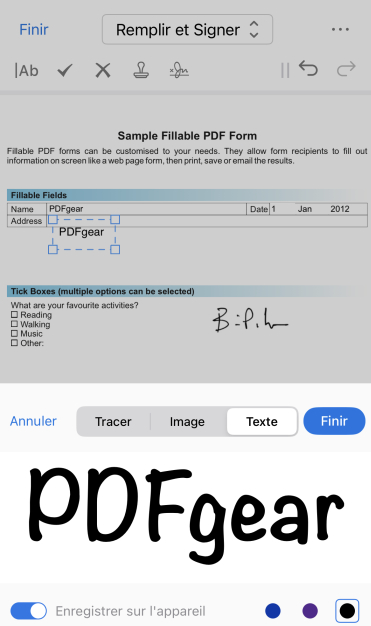
Signer sur un PDF rempli
Étape 7. Enfin, appuyez sur le bouton Terminé dans le coin supérieur gauche, puis appuyez sur l’icône des trois points dans le coin supérieur droit pour enregistrer ou partager le formulaire PDF modifié.
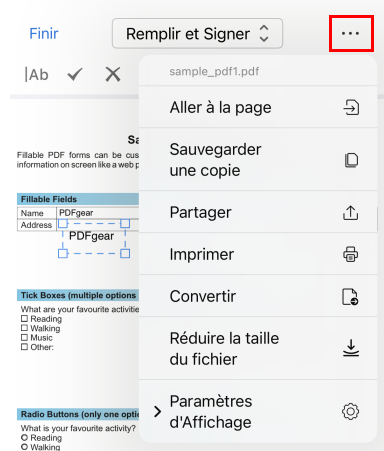
Enregistrer et partager le formulaire PDF
Remplir un PDF sur iPhone en ligne gratuitement
Si vous souhaitez remplir un PDF sur iPhone/iPad sans installer d’application, PDFgear vous aide également.
Le remplisseur de formulaires PDFgear vous permet de remplir et signer un PDF en ligne dans un navigateur web. C’est gratuit, sans inscription et sans filigrane.
Étape 1. Allez sur le remplisseur de formulaires PDFgear en ligne, et cliquez sur Sélectionner le fichier PDF pour ouvrir le PDF que vous devez remplir.
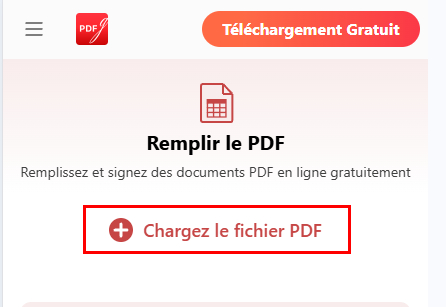
Sélectionner un fichier PDF
Étape 2. Appuyez sur les champs du formulaire interactifs, lorsque le curseur de texte apparaît, vous pouvez taper du texte pour remplir la zone.
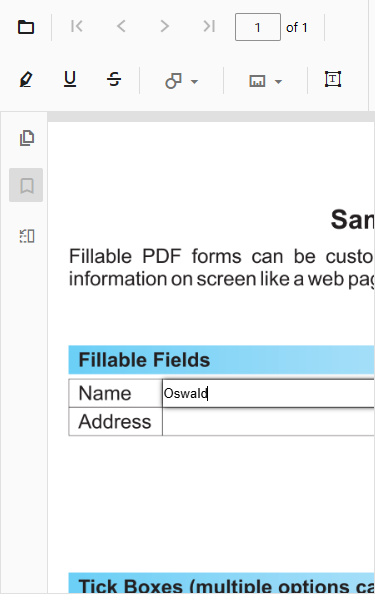
Appuyez et remplissez
Étape 3. Si les champs du formulaire ne sont pas interactifs en appuyant, cela signifie que le formulaire n’est pas remplissable.
Pour remplir un formulaire non remplissable avec PDFgear, appuyez sur l’icône de la zone de texte dans la barre de menu supérieure et appuyez sur le champ du formulaire pour y insérer une zone de texte. Ensuite, double-tapez sur la zone de texte insérée et tapez du texte pour remplir la zone du formulaire.
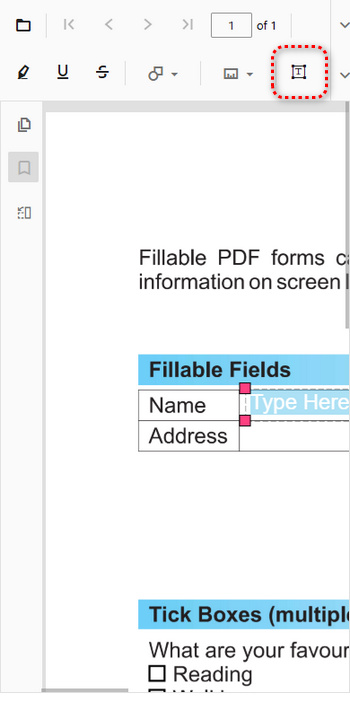
Remplir avec une zone de texte
Étape 4. Si vous devez signer le formulaire complété, appuyez sur le deuxième menu déroulant dans le coin supérieur droit pour sélectionner l’outil de signature.
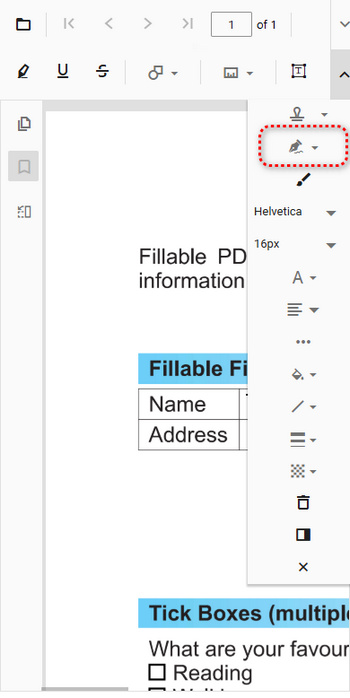
Aller à la signature
Étape 5. Dessinez votre signature, tapez du texte ou téléchargez une image pour créer votre propre signature. Appuyez sur CRÉER et appuyez sur le PDF pour signer le formulaire avec celle-ci.
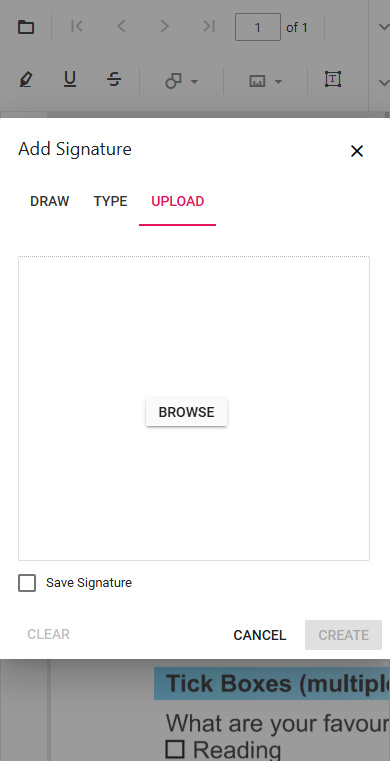
Signer sur un formulaire PDF
Étape 6. Enfin, appuyez sur le menu déroulant dans le coin supérieur droit, puis appuyez sur Imprimer ou Télécharger pour enregistrer respectivement une version non remplissable ou remplissable du formulaire PDF.
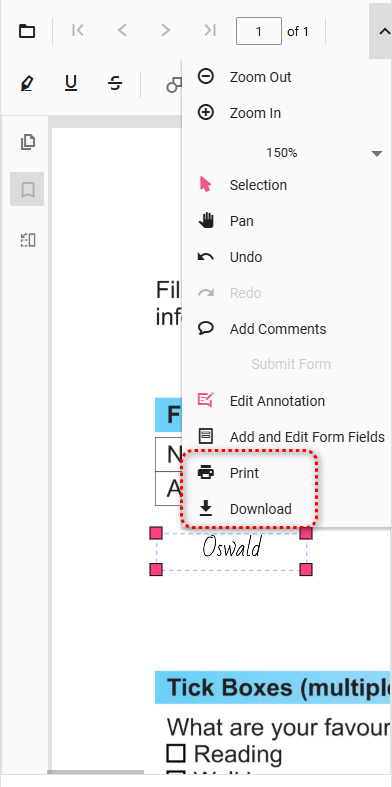
Enregistrer le formulaire
Remplir un PDF qui vous a été envoyé sur iPhone dans l’application Fichiers
La méthode générale pour remplir nos formulaires PDF envoyés par d’autres dans des e-mails comme Gmail est de les enregistrer dans Fichiers puis d’utiliser les fonctionnalités de balisage des Fichiers.
Étape 1. Si votre formulaire PDF vous a été envoyé par e-mail, ouvrez l’application Email et ouvrez le PDF dans la pièce jointe. Ensuite, appuyez sur le bouton Partager ci-dessous et sélectionnez Enregistrer dans Fichiers.
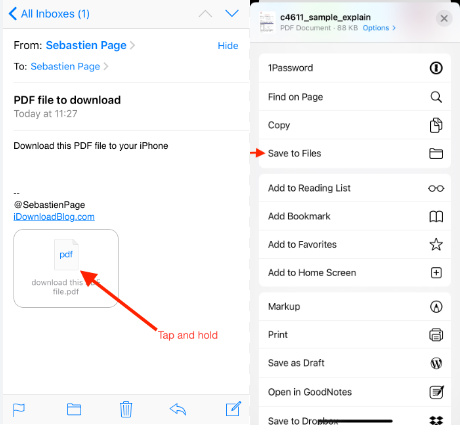
Enregistrer la pièce jointe dans Fichiers
Étape 2. Allez dans l’application Fichiers, cliquez sur le fichier PDF que nous venons d’y enregistrer, puis cliquez sur l’icône du crayon en haut à droite pour accéder à l’outil de balisage.
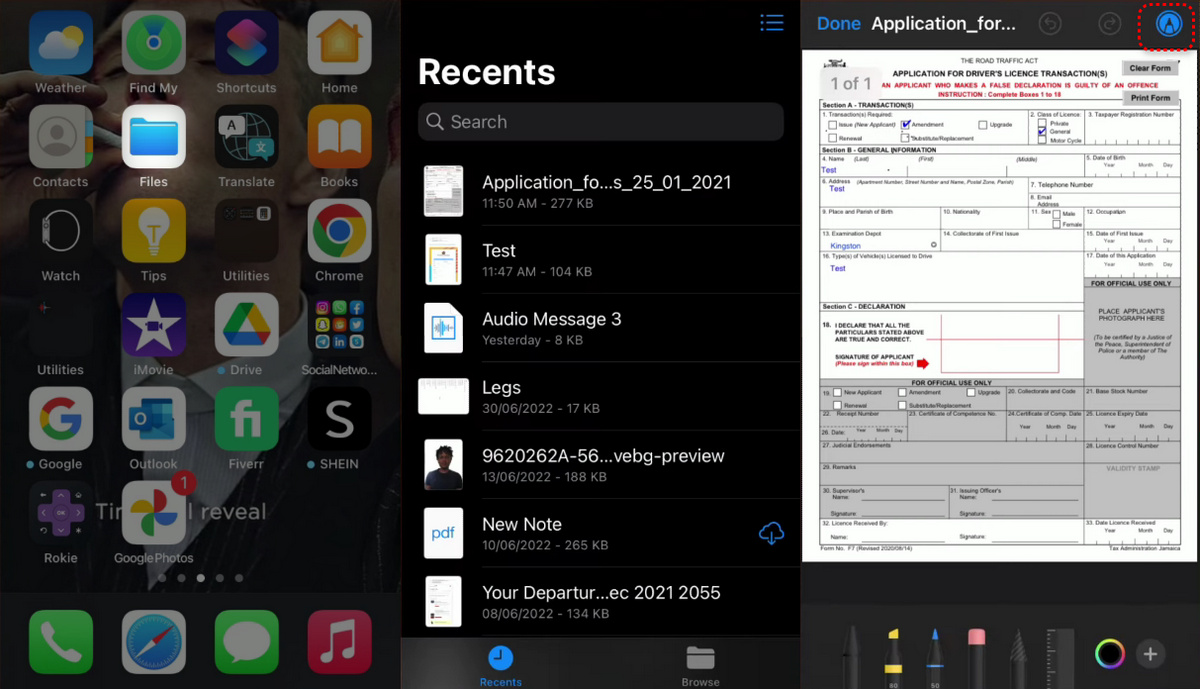
Ouvrir le PDF dans Fichiers
Étape 3. Appuyez sur l’icône Plus en bas à droite, et sélectionnez Texte dans le menu contextuel pour ajouter des zones de texte.
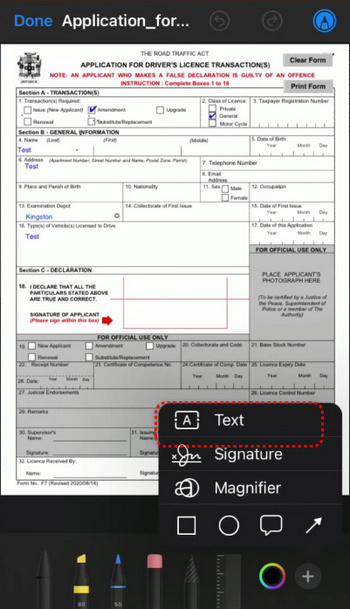
Ajouter des zones de texte
Étape 4. Faites glisser et déposez les zones de texte dans les champs de formulaire nécessaires, et tapez le texte pour remplir le formulaire.
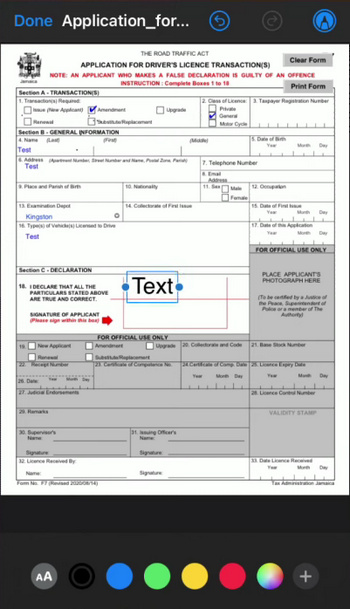
Remplir le formulaire
Remplir un PDF sur iPhone avec Google Drive
Si vous venez de recevoir un formulaire PDF dans Gmail, vous pouvez facilement le remplir dans Google Drive, qui propose également des fonctionnalités de base pour remplir des formulaires PDF. Cependant, cela ne fonctionne qu’avec des PDF modifiables.
*Si vous ne l’avez pas encore fait, vous aurez besoin d’un compte Google et de l’application Google Drive installée sur votre iPhone/iPad.
Étape 1. Si vous n’avez pas téléchargé le PDF sur Google Drive, ouvrez l’application Google Drive, appuyez sur l’icône Plus en bas, et choisissez Télécharger.
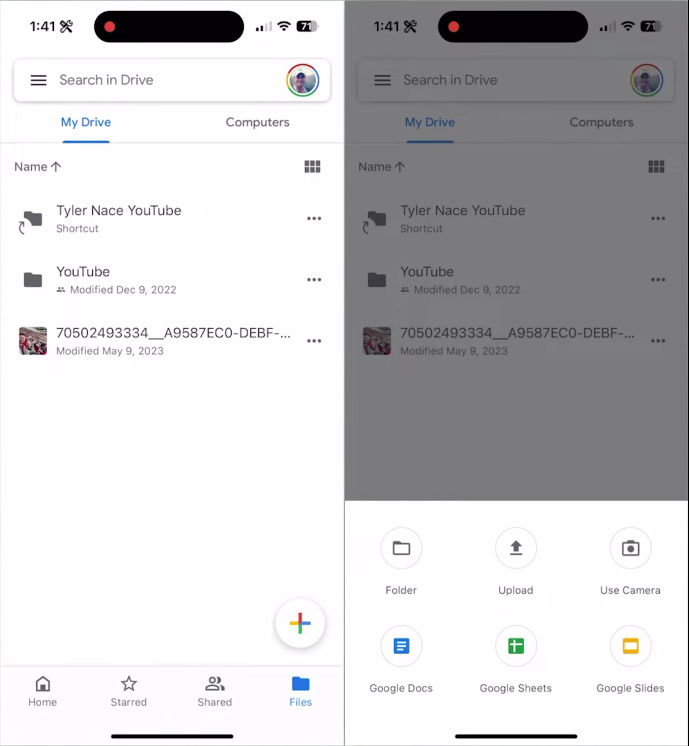
Télécharger le PDF
Étape 2. Sélectionnez le fichier et cliquez sur le bouton Remplir le formulaire. Si l’option d’édition n’est pas disponible, cela signifie que le fichier n’est pas modifiable. Dans ce cas, vous devrez insérer manuellement des champs de formulaire modifiables.
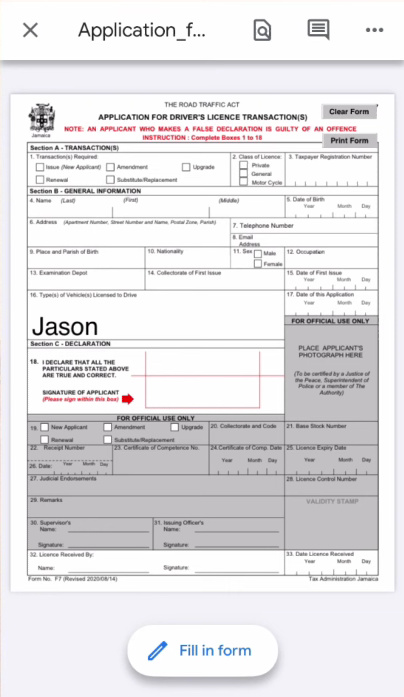
Appuyez sur Remplir le formulaire
Étape 3. Appuyez sur les sections pertinentes et remplissez les détails en tapant. Appuyez sur Terminé pour insérer le texte, puis appuyez sur Enregistrer pour sauvegarder le formulaire.
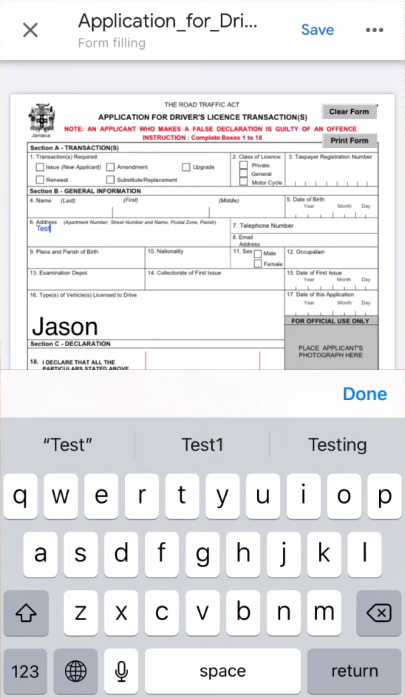
Tapez pour remplir
Remplir automatiquement des PDFs avec Apple AutoFill
Apple a introduit la fonctionnalité AutoFill activée par l’IA sur iOS 17, iPadOS 17 et macOS Sonoma, qui permet de remplir automatiquement des formulaires PDF.
Vous devrez activer les paramètres AutoFill sur votre iPhone. Allez dans Réglages > Safari > AutoFill > activez les options Utiliser les infos de contact et Cartes de crédit. Cependant, l’application ne fonctionne pas avec tous les champs modifiables. Elle remplira automatiquement uniquement les régions qui sont sauvegardées automatiquement.
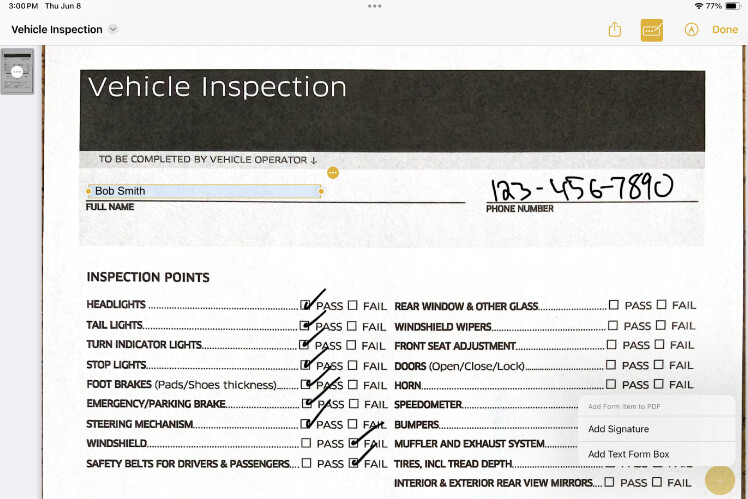
Fonctionnalité Apple Autofill
1. Vous pouvez simplement localiser le fichier PDF enregistré sur votre téléphone et l’ouvrir.
2. Dans des conditions idéales, le fichier doit être situé dans l’application Fichiers.
3. Appuyez sur Remplir situé en bas à droite. Ensuite, appuyez sur la cellule dans laquelle vous souhaitez entrer les détails.
4. Les détails, y compris vos contacts, adresse, numéro de téléphone, etc., devraient apparaître dans votre boîte de suggestions.
5. Vous pouvez simplement appuyer sur les suggestions pertinentes pour les entrer dans les champs. Cliquez sur Terminé une fois que vous avez terminé l’édition.
Conclusion
Remplir un fichier PDF modifiable est assez facile et simple si vous suivez les bonnes étapes et utilisez les bons outils. Cependant, nous avons trouvé que l’application PDFgear iOS est l’option la plus simple et la plus directe à utiliser. Découvrez-la une fois et explorez la navigation simple et les options d’édition que l’outil propose en déplacement.
