Comment numériser et modifier un document gratuitement [Guide complet]

Sommaire :
Cette page est un guide complet sur la façon de numériser des documents papier ou des copies de documents en documents PDF numériques ou en documents Microsoft Word, et de les modifier à l’aide d’éditeurs PDF et de Microsoft Word. Vous pouvez également modifier le texte existant sur des PDF numérisés !
Table des Matières
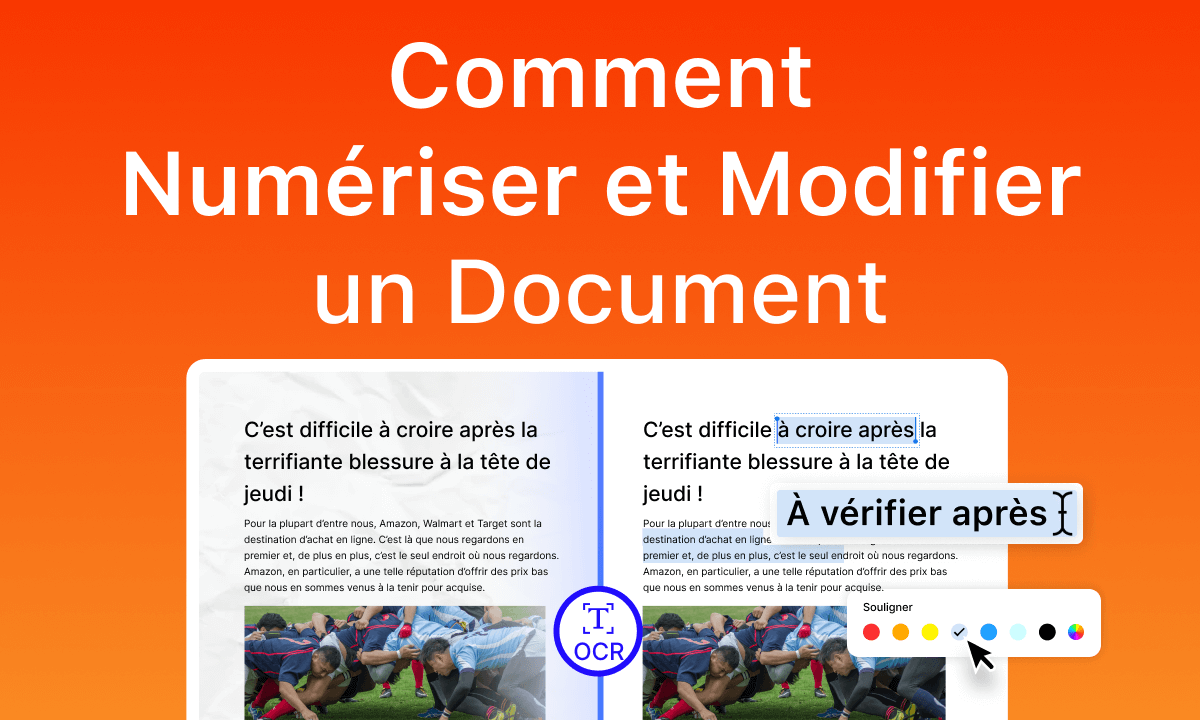
Comment numériser et modifier un document gratuitement
Vous avez besoin de modifier un document PDF scanné ? Alors vous êtes au bon endroit. De la numérisation de documents papier ou d’impressions à la modification facile de documents scannés, vous trouverez ici des tutoriels détaillés et illustrés.
Dans cet article, je vais vous montrer étape par étape comment scanner et modifier un document PDF. Les méthodes présentées sont gratuites et faciles, alors commençons.
Comment Modifier des Documents Scannés en Ligne Gratuitement
La manière la plus simple de modifier des documents scannés est d’utiliser un éditeur PDF en ligne, et l’un des meilleurs est PDFgear. L’éditeur PDF en ligne de PDFgear présente un écran d’édition PDF propre et intuitif pour vous permettre de changer le contenu de vos documents scannés.
Avec des annotations, du texte libre et des dessins, vous pouvez facilement apporter des ajustements à votre PDF scanné. Les options pour commenter les PDF et surligner du texte dans les documents sont également disponibles.
Plus de fonctionnalités d’édition PDF comme la signature électronique, le recadrage, l’estampillage, et même l’insertion de champs de formulaire remplissables vous attendent pour les découvrir.
Notez que cette méthode fonctionne avec un scan PDF numérique existant. Si vous n’en avez pas déjà, transformez votre document papier en fichier PDF en utilisant une application de scan gratuite.
Consultez ci-dessous la partie “Comment Scanner un Document Papier en Document PDF Numérique” pour plus de détails.
Étape 1. Allez sur l’Éditeur PDF de PDFgear
Naviguez vers l’Éditeur PDF en ligne de PDFgear avec votre navigateur web. PDFgear fonctionne à la fois sur les ordinateurs et les téléphones mobiles.
Étape 2. Téléchargez le Document Scanné sur PDFgear
Glissez et déposez le fichier dans l’éditeur PDF pour télécharger le document scanné. Sur votre téléphone mobile, appuyez plutôt sur le bouton “Choisir des fichiers”.
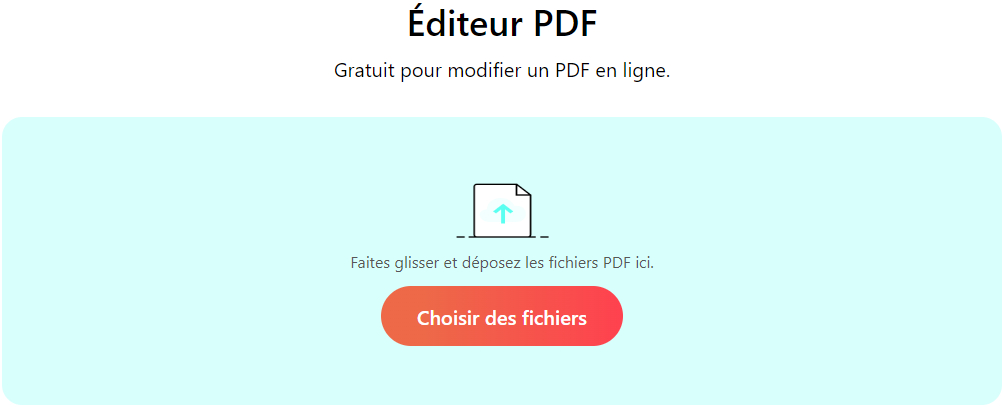
Télécharger le PDF sur PDFgear
Étape 3. Modifiez le Document Scanné
Maintenant, vous êtes dans l’espace de travail d’édition de documents, et vous pouvez utiliser l’option du panneau supérieur pour modifier le document scanné à volonté. Les options d’édition de documents incluent des zones de texte, des annotations, des estampages, des dessins, des commentaires, la signature électronique, le recadrage, etc.
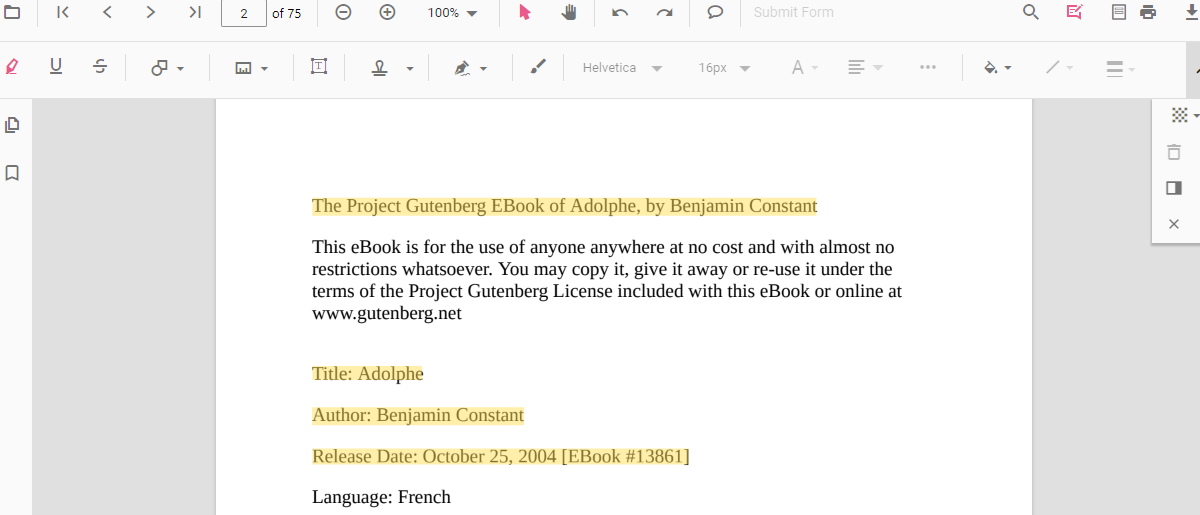
Modifier le PDF Scanné PDFgear
Étape 4. Imprimez le Document Scanné Édité
Quand vous avez terminé l’édition, cliquez sur le bouton Imprimer situé dans le coin supérieur droit de l’espace de travail d’édition PDF pour imprimer le document PDF édité sur PDF, Microsoft OneNote, Microsoft Print to PDF, etc. Vous pouvez également choisir de télécharger le PDF à la place.
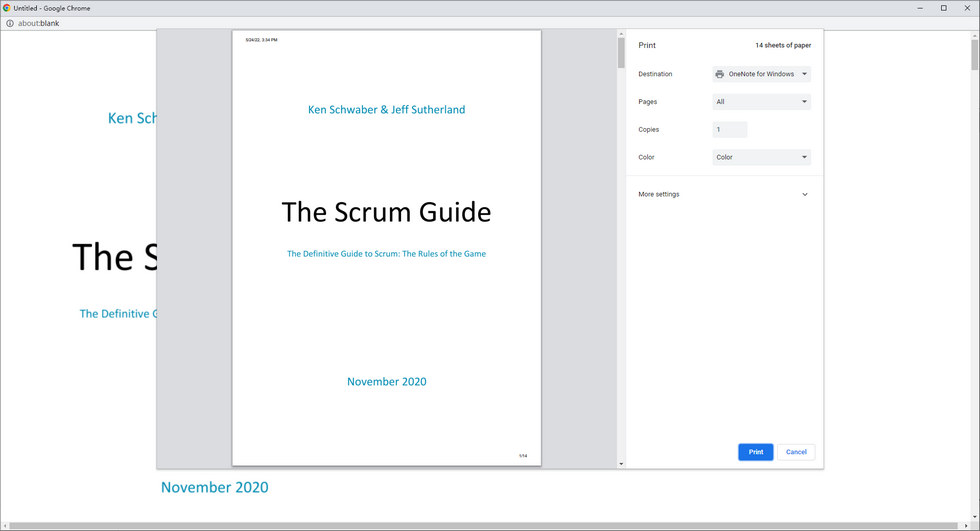
Impression PDFgear
Comment Modifier le Texte Existant dans un PDF Scanné
Si vous avez besoin de modifier le texte existant dans un PDF scanné, c’est une autre histoire, puisque les documents scannés sont non sélectionnables et non modifiables. De plus, dans certains cas, vous avez bien un document numérique mais il s’agit d’une copie imprimée par d’autres personnes et non de l’original en dur, et le PDF est aplati.
Dans ce cas, vous avez besoin d’un outil d’édition PDF qui utilise la ROC (Reconnaissance Optique de Caractères) pour transformer les PDF scannés en PDF modifiables, et la meilleure option du secteur est Adobe Acrobat Pro DC, il extrait automatiquement le texte des PDF scannés en champs modifiables, vous permettant de modifier directement dans le document PDF le texte non sélectionnable.
Notez que contrairement à PDFgear qui est entièrement gratuit, les abonnements à Acrobat Pro commencent à partir de 29,99 $/mois, ce qui correspond au coût des fonctionnalités d’édition PDF de niveau entreprise.
Étape 1. Téléchargez et installez Adobe Acrobat Pro depuis le site officiel.
Étape 2. Lancez Adobe Acrobat Pro sur votre ordinateur, et allez dans Créer un PDF dans la section Outils.
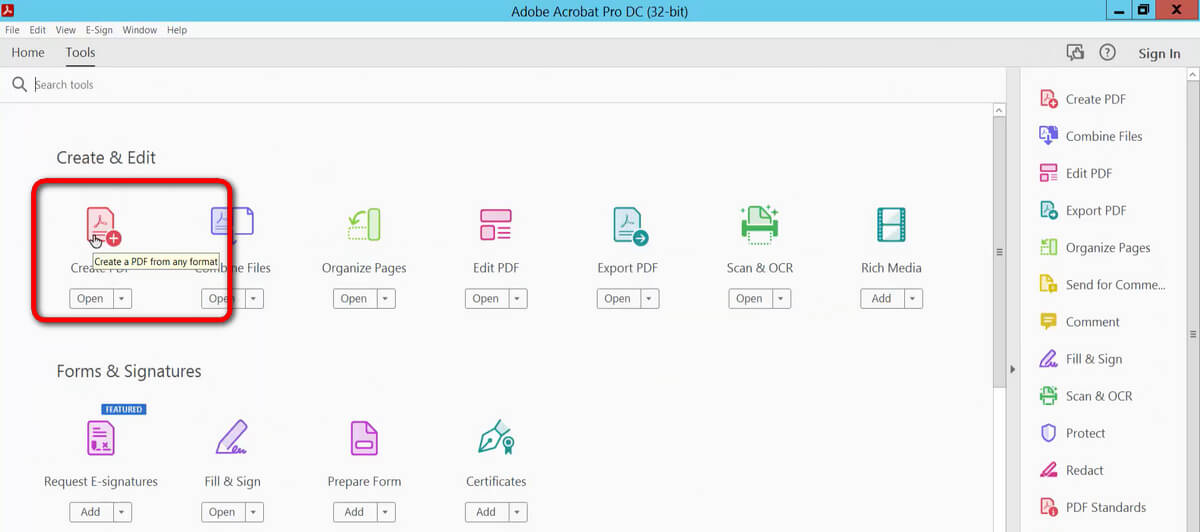
Créer un PDF dans Acrobat
Étape 3. Dans la fenêtre suivante, cliquez sur Créer à partir d’un fichier unique.
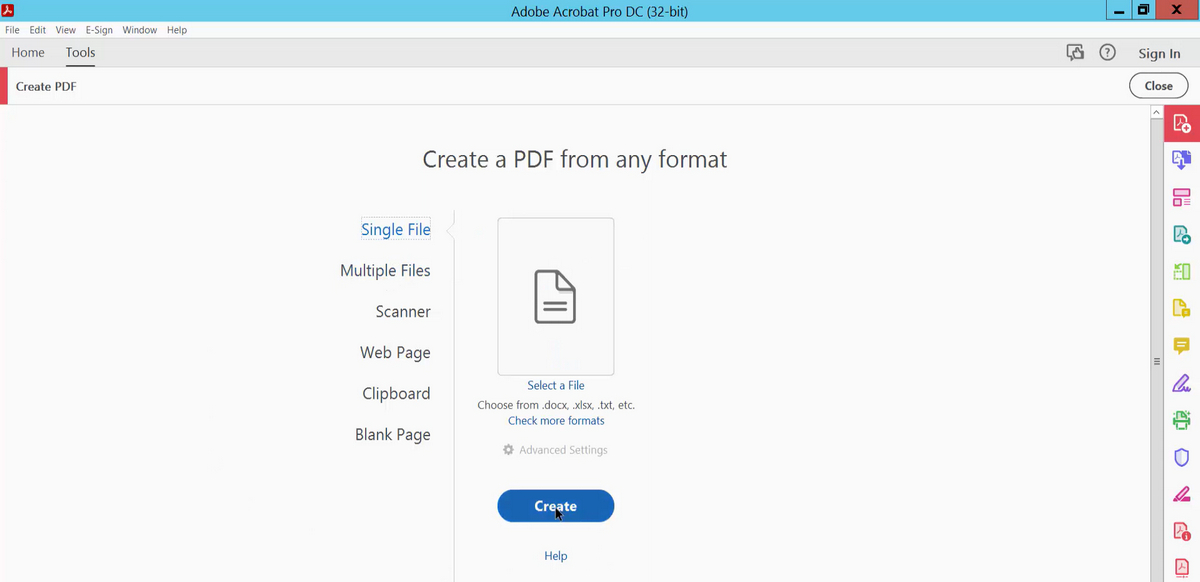
Créer un PDF à partir d’un PDF Scanné dans Acrobat
Étape 4. Ensuite, le PDF scanné sera chargé dans Acrobat Pro. Retournez dans Outils une fois de plus et cliquez sur Modifier le PDF.
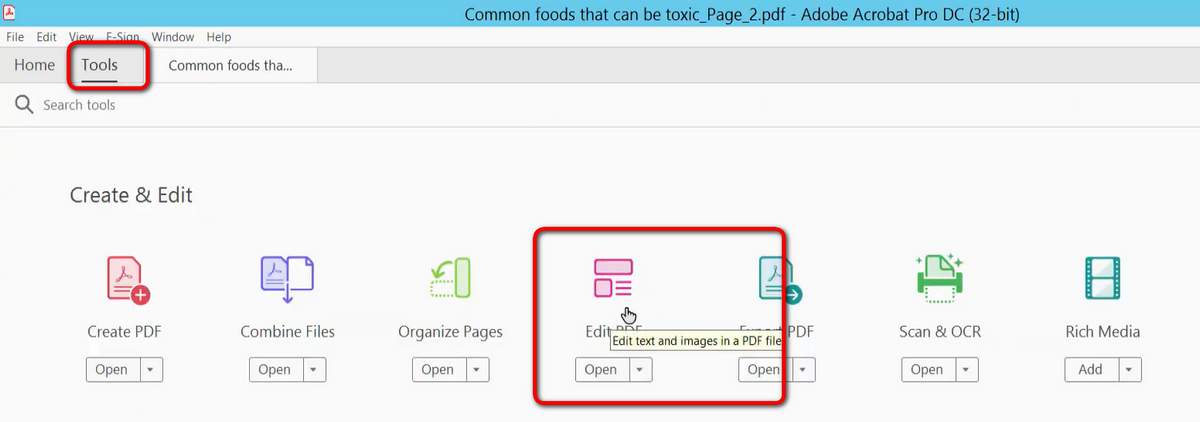
Modifier le PDF dans Acrobat
Étape 5. Ensuite, une barre de progression apparaîtra indiquant qu’Acrobat transforme votre PDF scanné en texte et images modifiables.
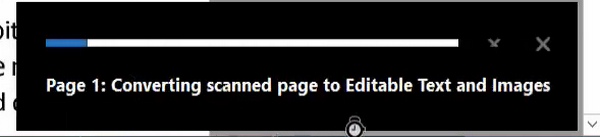
Acrobat Transforme le PDF Scanné en Modifiable
Étape 6. Une fois terminé, vous pourrez librement éditer le contenu existant dans votre PDF scanné comme si vous travailliez avec un PDF éditable. Si nécessaire, vous pouvez également changer la langue de l’OCR.
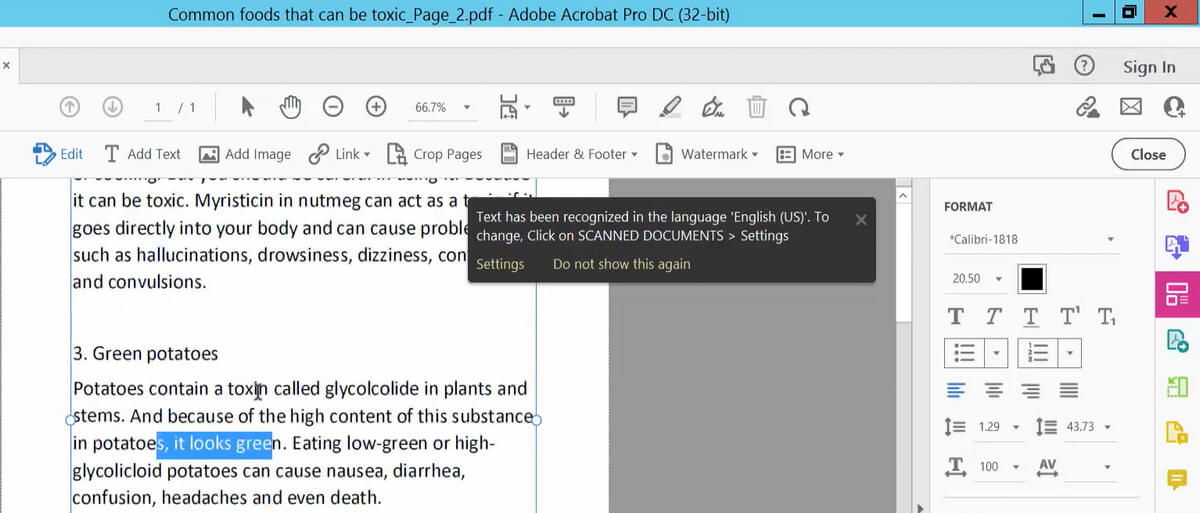
Éditer le Texte Existant dans un PDF Scanné dans Acrobat
Comment Éditer un Document Scanné dans Word
Les documents scannés peuvent également être édités dans Microsoft Word, notamment ceux qui contiennent du texte, et dans cette partie, nous allons parler de cela.
Selon la méthode recommandée par Microsoft, vous pouvez également ouvrir le document PDF dans Microsoft Word, éditer le PDF et l’enregistrer au format de document Microsoft Word. C’est en fait l’une des méthodes couramment utilisées pour convertir un PDF en Word.
Les étapes détaillées sont les suivantes :
Étape 1. Ouvrez le programme Microsoft Word. Allez dans Fichier, cliquez sur Ouvrir et sélectionnez votre PDF dans l’Explorateur de fichiers.
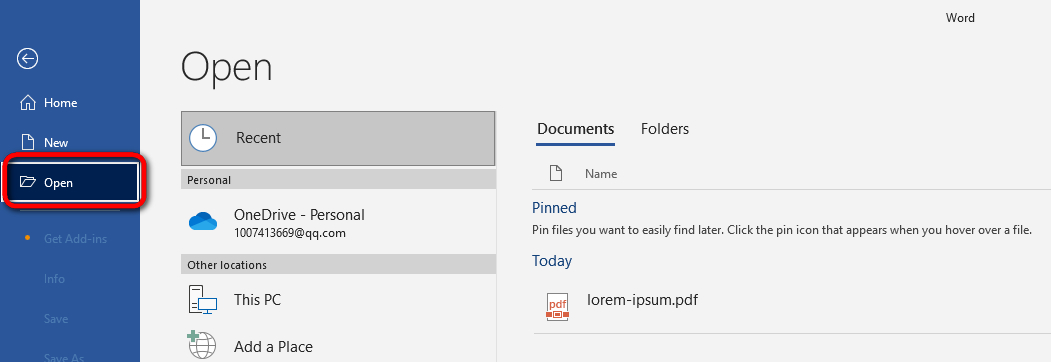
Ouvrir un PDF Scanné dans Microsoft Word
Étape 2. Ensuite, une boîte de dialogue apparaîtra indiquant que Word va convertir votre PDF scanné en un document Word éditable. Cliquez sur OK.
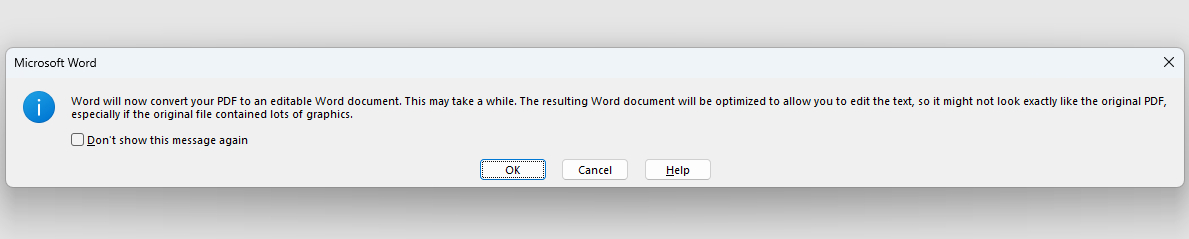
Microsoft Word Transforme le PDF en Word Éditable
Étape 3. Vous pourrez maintenant éditer le texte dans votre PDF scanné dans Word. Lorsque vous avez terminé, allez dans Fichier pour exporter le document Word en Word ou en PDF.
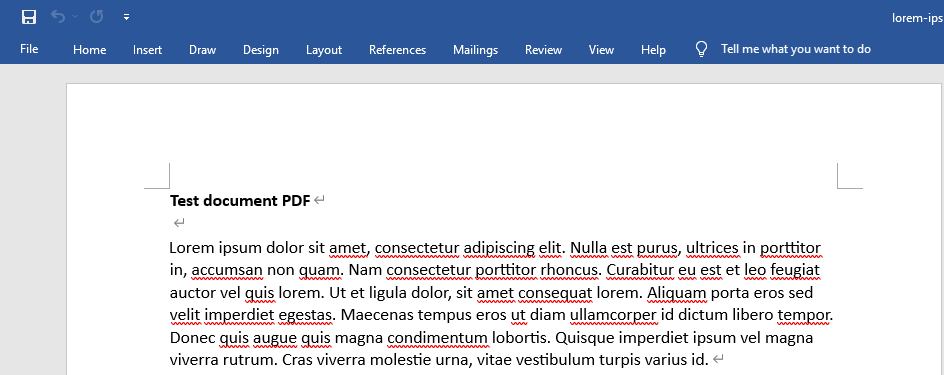
Éditer un PDF Scanné dans Word
De plus, il existe une solution plus efficace. En plus d’être un outil d’édition de PDF scannés, PDFgear sert également de convertisseur rapide de PDF en Word qui convertit les documents scannés en Microsoft Word en 2 secondes, vous pouvez donc facilement éditer un document scanné dans Word.
Le tutoriel suivant vous montre comment convertir des PDF scannés en documents Microsoft Word avec PDFgear.
- Naviguez vers le convertisseur PDF en Word de PDFgear.
- Glissez et déposez vos fichiers dans la boîte de conversion pour télécharger le document scanné.
- Ensuite, PDFgear convertira automatiquement le document scanné en un document Word éditable.
- Lorsque la conversion est terminée, cliquez sur le bouton bleu Télécharger pour télécharger le document Word.
Astuce : Comme Microsoft Word fonctionne principalement avec des documents basés sur du texte, cette méthode fonctionne mieux avec des documents PDF basés sur du texte. Pour éditer des documents basés sur des images dans Microsoft Word, veuillez consulter notre guide sur comment éditer un JPEG dans Word.
Scanner un Document Papier en PDF Numérique
Si vous n’avez pas encore scanné votre document papier, vous devez commencer par scanner votre document papier au format de document numérique PDF. Ce faisant, vous pouvez obtenir des documents numériques éditables à partir de documents papier, qui peuvent être modifiés et ensuite envoyés à d’autres personnes via des soumissions électroniques ou des e-mails.
Pour convertir des documents papier en documents numériques, nous utiliserons ici l’application gratuite de scanner de documents Adobe Scan, l’une des meilleures applications de scanner pour téléphones mobiles.
1. Téléchargez et installez Adobe Scan depuis l’App Store ou le Google Play Store.
2. Lancez l’application Adobe Scan sur votre téléphone mobile.
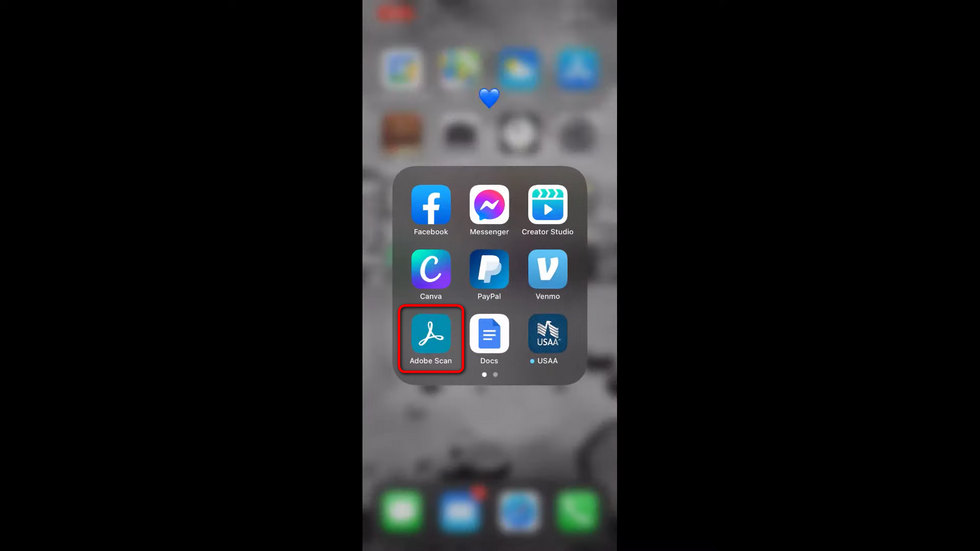
Lancer l’Application Adobe Scan
3. Adobe Scan activera alors la caméra de votre téléphone mobile pour scanner le document papier.
4. Ajustez le placement de la caméra de votre téléphone mobile pour aligner le document papier avec les quatre points de calibrage.

Scanner le Document avec Adobe Scan
5. Lorsque le document est correctement scanné, appuyez sur le bouton Enregistrer en PDF de l’espace de travail principal pour sauvegarder le document scanné en tant que PDF.
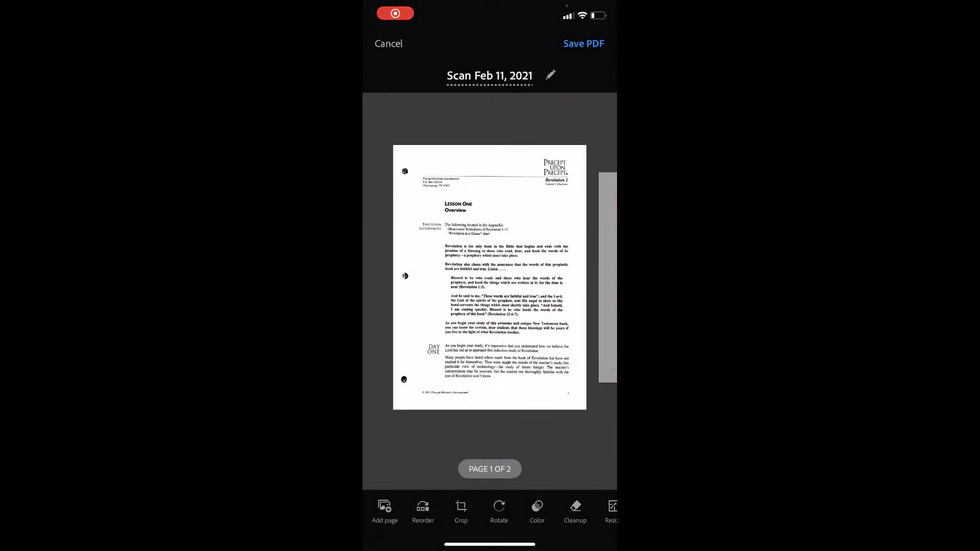
Sauvegarder le Document Scanné
Si la taille du fichier du document scanné est trop grande en raison de la haute DPI, l’outil gratuit de compression de PDFgear aidera à réduire la taille du document scanné.
Foire aux questions
Est-il possible de scanner un document et d’éditer le texte gratuitement?
Oui, il est possible de scanner des documents et de les éditer gratuitement. Tout ce dont vous avez besoin est de l’application gratuite Adobe Scan ou de l’outil OCR gratuit OnlineOCR, et du meilleur éditeur PDF en ligne gratuit PDFgear.
Comment scanner et éditer un document sur Mac ?
Pour scanner et éditer un document sur Mac, la méthode la plus simple est de l’éditer directement en utilisant l’éditeur PDF PDFgear ou le convertisseur PDF en Word de PDFgear pour éditer un PDF scanné dans Microsoft Word.
Comment scanner un document et éditer le texte sur iPhone et Android?
Pour scanner un document et éditer le texte sur iOS et Android, vous devez scanner le document avec une application de scanner ou un outil OCR et l’éditer avec le meilleur éditeur PDF en ligne gratuit PDFgear. PDFgear est compatible avec les smartphones iPhone et Android.
Comment taper sur un document scanné ?
Pour taper sur un document scanné, vous avez besoin de l’éditeur PDF en ligne gratuit PDFgear. Il vous permet d’annoter, signer et ajouter du texte libre aux documents PDF scannés.
Comment éditer un document scanné dans Word ?
Il y a deux manières d’éditer un document scanné dans Word. L’une consiste à sauvegarder les documents en tant que document Microsoft Word, et l’autre à convertir le PDF en Word avec un outil de conversion PDF en ligne.
Comment éditer un document scanné en ligne ?
L’outil PDF en ligne PDFgear est la meilleure option pour vous permettre d’éditer un document scanné en ligne gratuitement. Il vous permet d’ajouter des commentaires, de signer, d’ajouter du texte libre, et plus encore avec des documents scannés.
Pour Résumer
Cela conclut les tutoriels complets depuis la numérisation de votre document papier en fichiers de document PDF numérique et la numérisation d’une copie numérique du document, jusqu’à l’édition de documents PDF numériques avec les meilleurs outils gratuits de gestion de PDF ou Microsoft Word. J’espère que vous avez appris de ce guide et avez suivi les tutoriels pour éditer votre document scanné.
L’outil en ligne présenté, PDFgear, est une boîte à outils PDF tout-en-un pour convertir, compresser, lire et éditer des documents PDF. Le service est propre, sûr, et entièrement gratuit à utiliser, alors n’oubliez pas de l’essayer ! Il vous aidera certainement à éditer des documents scannés !
