4 Façons Simples d’Éditer un PDF Téléchargé

Sommaire :
Nous téléchargeons plusieurs documents sous forme de PDFs. Mais comment éditer un PDF téléchargé? Plusieurs méthodes peuvent vous aider à accomplir cette tâche.
Navigation
Comment Éditer un PDF Téléchargé
Nous recevons beaucoup de fichiers PDF dans le cadre de nos interactions quotidiennes avec le monde extérieur. Que ce soit pour le divertissement, la lecture de loisir ou même les documents officiels, vous avez de nombreux PDF reçus sur votre ordinateur, téléphone ou de nombreux autres appareils.
Il existe des outils que nous pouvons utiliser pour créer des fichiers PDF, mais qu’en est-il de l’édition d’un fichier existant ou téléchargé ? Eh bien, c’est une tâche facile si vous suivez quelques-unes des méthodes simples que nous avons décrites ici.
Gratuit et Simple : Comment Modifier un PDF Téléchargé avec PDFgear
PDFgear est l’un des outils de gestion de PDF les plus puissants pour gérer vos fichiers PDF. L’une des excellentes fonctionnalités de l’application PDFgear est la facilité d’édition qu’elle vous offre.
L’outil vous permet de modifier les fichiers PDF comme si vous le faisiez sur MS Word ou tout autre traitement de texte. Vous pouvez utiliser plusieurs options de modification, telles que changer la police et la taille de la police, ajouter ou supprimer du texte, ou mettre en surbrillance des zones. Vous pouvez écrire sur un PDF en utilisant PDFgear.
L’éditeur PDF PDFgear offre des fonctionnalités telles que l’édition de texte, l’ajout d’images, les annotations, la fusion et la division de PDF, ainsi que la possibilité de remplir des formulaires facilement.
Étape 1. Ajouter le Fichier à PDFgear
Téléchargez et installez PDFgear sur votre Windows, Mac, iPhone ou iPad > Cliquez sur “Ouvrir le fichier” et recherchez votre fichier PDF téléchargé > Sélectionnez le PDF pour l’ouvrir.
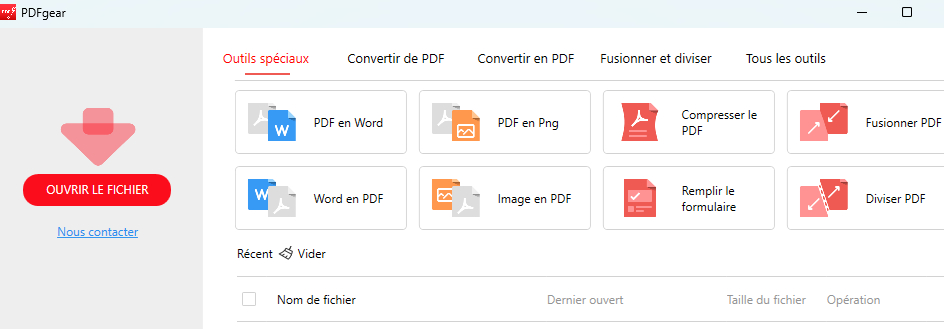
Ouvrir un fichier PDF dans PDFgear
Étape 2. Modifier le Fichier PDF
Cliquez sur le “menu Modifier” et vous trouverez les options de modification. Choisissez-en une selon vos besoins.
Vous pouvez appliquer plusieurs options de modification. Vous pouvez utiliser plusieurs options pour modifier le PDF, telles que l’ajout d’images, l’édition de texte dans un PDF, et même changer la couleur de la police.
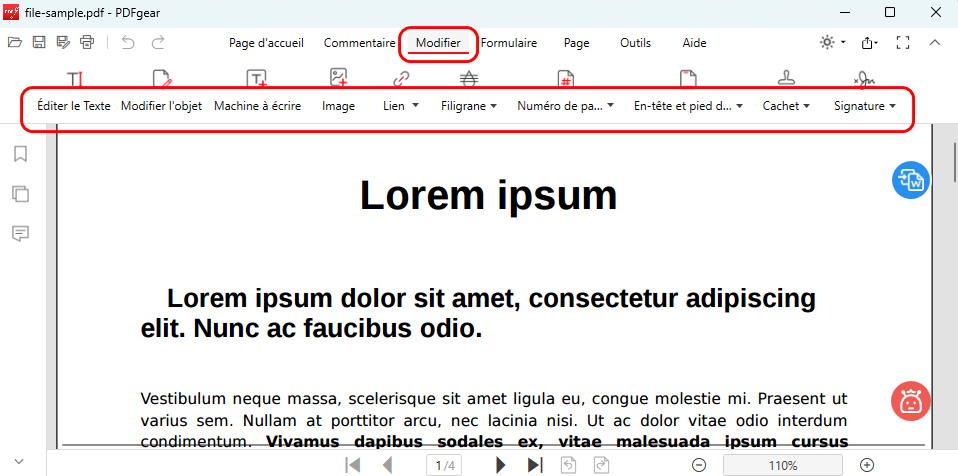
Menu d’édition dans PDFgear
Étape 3. Enregistrer le Fichier Modifié
Cliquez sur l’icône “Enregistrer” pour enregistrer les modifications apportées. Vous pouvez même définir un mot de passe pour votre fichier lors de l’enregistrement.
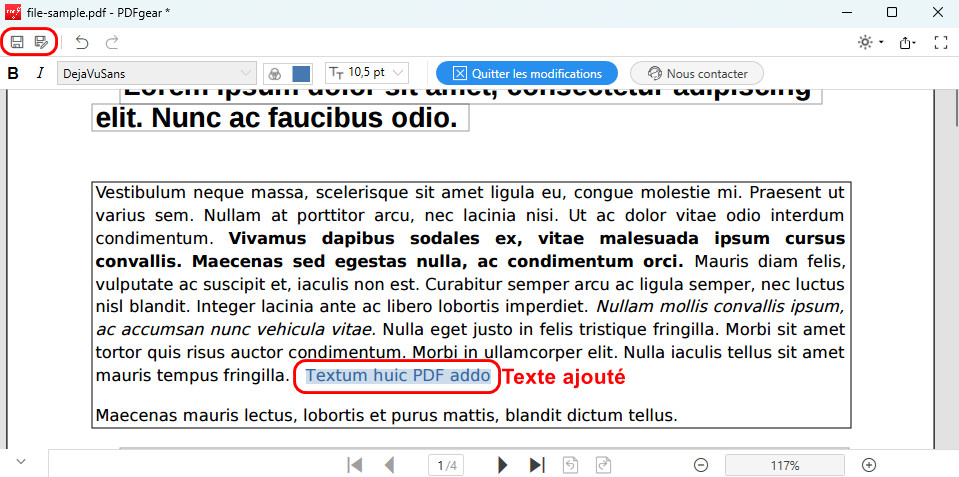
Enregistrer le PDF Téléchargé
Comment Modifier un PDF Téléchargé dans Preview sur Mac
Preview est une application puissante intégrée sur Mac. Elle vous permet d’ouvrir facilement des fichiers de différents formats. Elle vous aide également avec quelques fonctionnalités de modification de base. La fonctionnalité conviviale et la navigation facile en font un outil puissant pour éditer les fichiers PDF téléchargés sur votre Mac.
Étape 1. Pour ouvrir des fichiers PDF avec Preview, vous pouvez choisir votre fichier PDF, faire un clic droit dessus, et choisir “Ouvrir avec” > “Aperçu.”
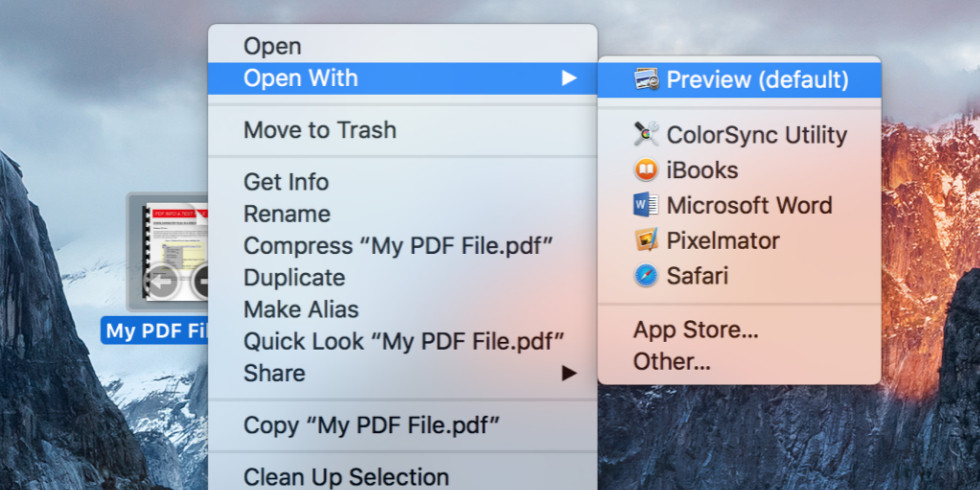
Ouvrir un PDF avec Preview
Étape 2. Appliquez les fonctionnalités de modification selon vos préférences. Vous pouvez ajouter une zone de texte, ajouter une signature sur le PDF, ou même ajouter des croquis.
Cependant, notez que la fonctionnalité Preview peut vous offrir des fonctionnalités de modification limitées.
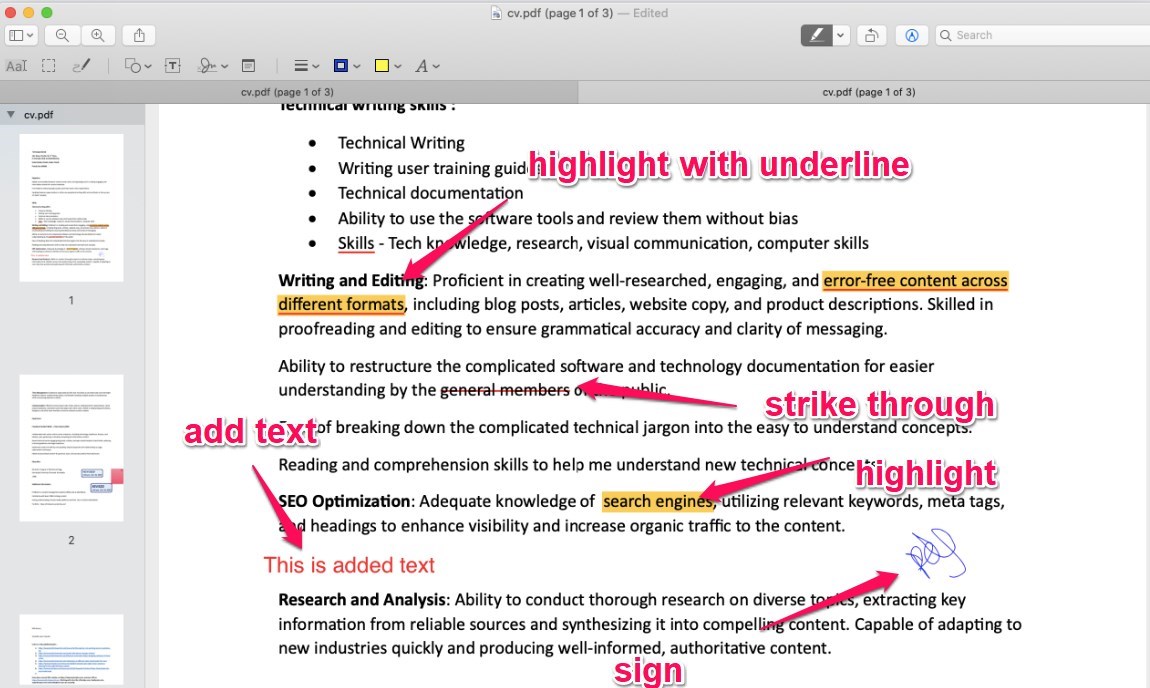
Annoter un PDF dans Preview
Comment Modifier un PDF Téléchargé en Ligne Gratuitement
Si vous préférez des solutions en ligne pour vous aider à modifier des fichiers PDF téléchargés, l’Éditeur PDF en Ligne de PDFgear devrait être l’un des meilleurs choix.
C’est un éditeur PDF robuste qui vous aide avec plusieurs fonctionnalités, telles que l’insertion d’images, l’ajout de notes à votre PDF, ou même l’ajout de texte à un fichier PDF.
Étape 1. Téléchargez un PDF dans l’Éditeur en Ligne
Visitez l’éditeur en ligne PDFgear sur l’un de vos navigateurs préférés. Cliquez sur “Télécharger des fichiers PDF” > recherchez et ajoutez vos fichiers PDF téléchargés. Vous pouvez même faire glisser et déposer les fichiers PDF que vous souhaitez modifier.
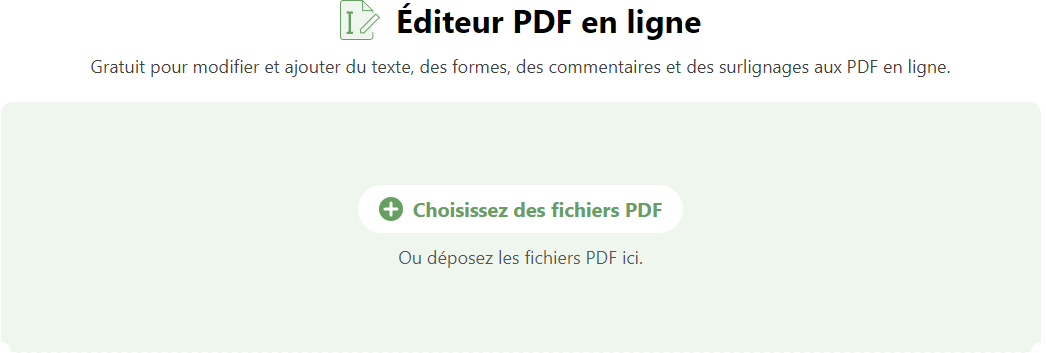
Télécharger un PDF dans l’Éditeur en Ligne
Étape 2. Accéder aux Outils de Modification
Cliquez sur l’icône “Ajouter ou Modifier des annotations” dans le coin supérieur droit. Utilisez les outils pour modifier votre fichier PDF téléchargé. Vous pouvez ajouter du texte, changer la police, et même ajouter des formes à votre fichier PDF.
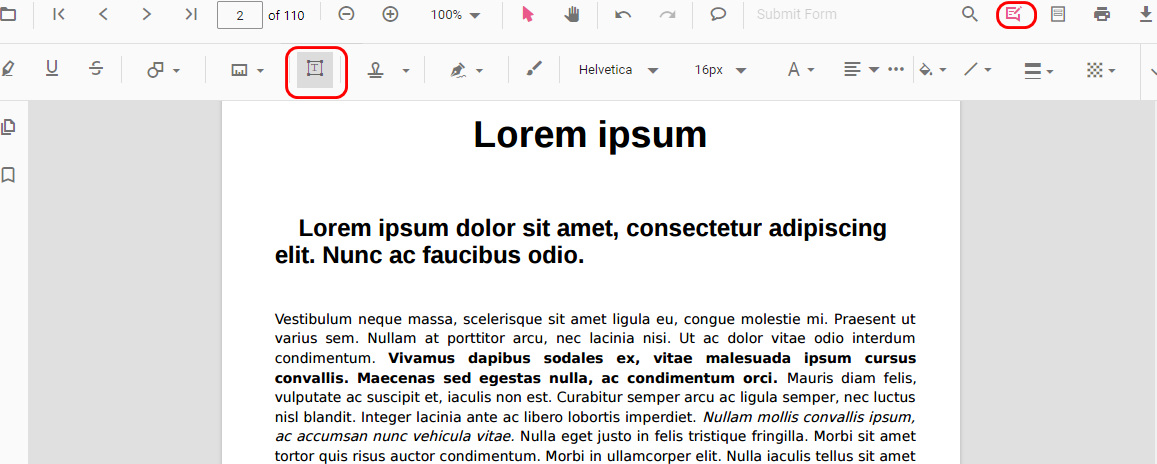
Ouvrir les Outils de Modification
Étape 3. Téléchargez le PDF
Maintenant que vous avez terminé toutes les options de modification requises, téléchargez le PDF modifié sur votre appareil. Cliquez sur l’icône de téléchargement dans le coin supérieur droit. Lorsque vous y êtes invité, choisissez l’emplacement pour enregistrer le fichier PDF.
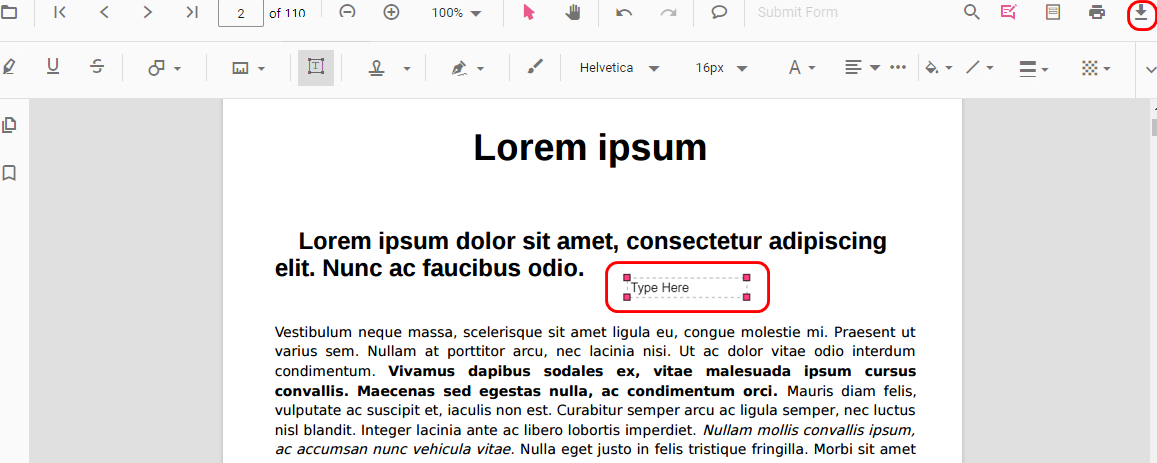
Télécharger le PDF Modifié
Comment Modifier un PDF Téléchargé dans Adobe Acrobat
Adobe Acrobat est disponible sur le site web d’Adobe et est installé sur presque tous les appareils Windows et Mac. Il vous offre quelques options de base pour modifier vos fichiers PDF téléchargés.
Si vous souhaitez une compatibilité de modification complète, vous avez besoin d’un abonnement. La version payante vous offre une capacité complète d’édition de PDF. Vous pouvez également utiliser l’outil pour dessiner sur un PDF avec facilité.
Étape 1. Installez Adobe Acrobat sur votre ordinateur, et lancez-le.
Étape 2. Cliquez sur “Votre ordinateur” et sélectionnez le fichier que vous souhaitez modifier. Si vous l’avez déjà ouvert, il devrait être disponible sous l’onglet “Récents”.
Cliquez sur le fichier pour l’ouvrir dans Adobe Acrobat. Vous devriez trouver quelques icônes de modification de base à côté de votre document.
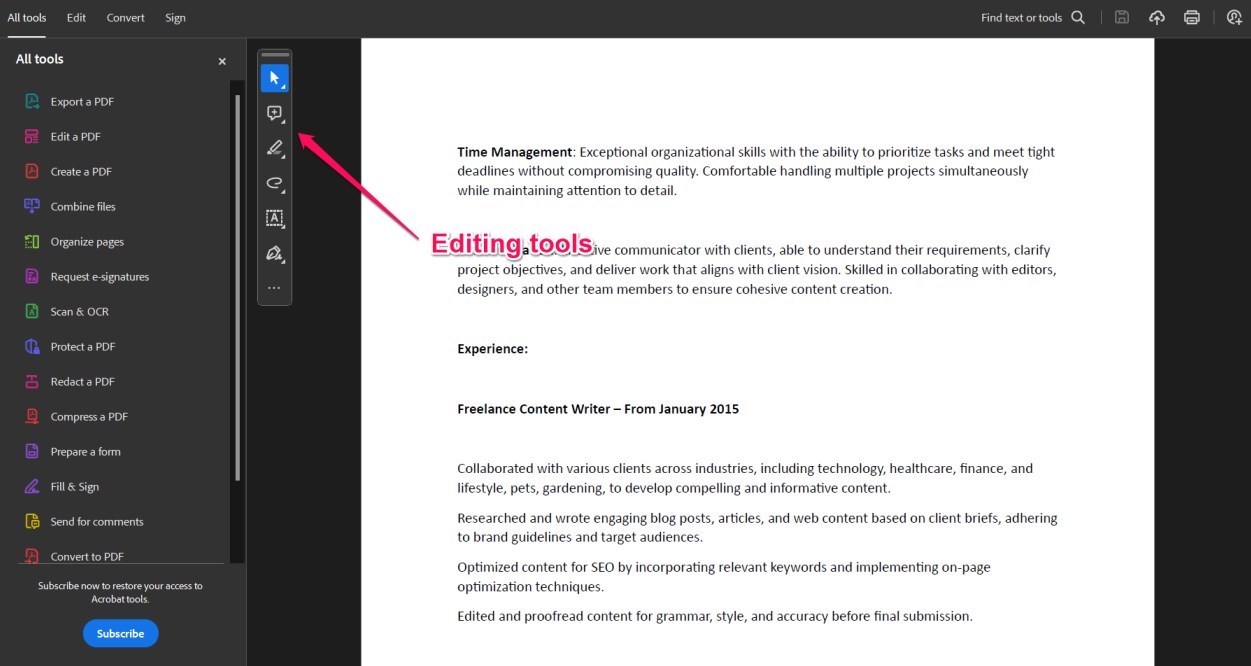
Ouvrir les Outils de Modification dans Acrobat
Étape 3. Appliquez les options de modification selon vos préférences. Vous pouvez ajouter du texte, des formes et des signatures au PDF. Consultez les options de modification disponibles et appliquez-les.
Si vous voulez plus d’options de modification, vous devrez opter pour la version Pro. Enregistrez votre fichier une fois terminé. Elle offre également une puissante fonctionnalité de caviardage de PDF dans l’option payante.
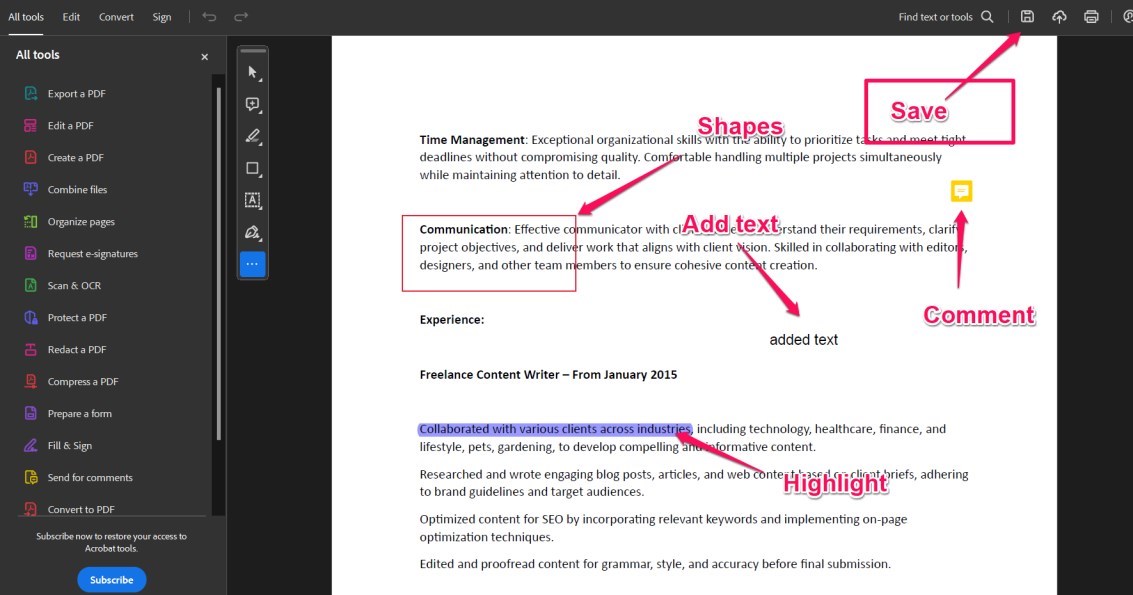
Modifier un PDF Téléchargé dans Acrobat
Conclusions
Modifier un fichier PDF téléchargé n’est pas un choix difficile. Surtout avec la large gamme d’outils dont nous disposons. Nous supposerions que la liste des différentes méthodes décrites ici devrait s’avérer assez impressionnante et utile pour vous permettre de modifier vos fichiers PDF téléchargés sans aucun problème.
Cependant, parmi les méthodes et outils que nous avons discutés ici, PDFgear devrait être un excellent choix pour vous aider à modifier n’importe lequel de vos fichiers PDF téléchargés. Il vous offre des options en ligne et hors ligne pour vous permettre de modifier et partager vos fichiers.
