Comment éditer un PDF sur Windows 10/11 [4 méthodes simples]

Sommaire :
Vous voulez savoir comment éditer un PDF sur Windows gratuitement ? Voici quatre méthodes disponibles pour vous aider à apporter toutes les modifications de rédaction nécessaires au PDF. Continuez à lire pour obtenir plus de détails.
Navigation
Comment modifier des PDF sous Windows
Le PDF est facile à visualiser sur la plupart des appareils, mais l’édition peut être délicate puisqu’il est conçu pour la visualisation. Modifier un PDF peut être plus difficile que de modifier un document Microsoft Office.
Ne vous inquiétez pas, nous vous avons couvert. Que vous souhaitiez ajouter, supprimer ou insérer du texte ou des images, vous pouvez utiliser les méthodes suivantes pour le faire.
Comment éditer un PDF avec un éditeur de PDF robuste
PDFgear est un éditeur de PDF gratuit de première classe qui aide les utilisateurs à ajouter facilement, modifier et formater le texte dans les PDFs. Il fonctionne bien sous les systèmes Windows 10 et Windows 11, et il est complètement propre et sécurisé.
Avec PDFgear, éditer un formulaire PDF, faire pivoter, extraire ou renuméroter des pages PDF devient facile. Annoter ou signer des PDFs est également bien pris en charge.
Étape 1. Ouvrez le PDF avec PDFgear
Tout d’abord, cliquez sur le bouton ci-dessous pour télécharger le logiciel PDFgear sur votre Windows 10 ou 11, et double-cliquez sur l’icône du logiciel pour l’ouvrir après une installation réussie.
100% Propre & Sécurisé
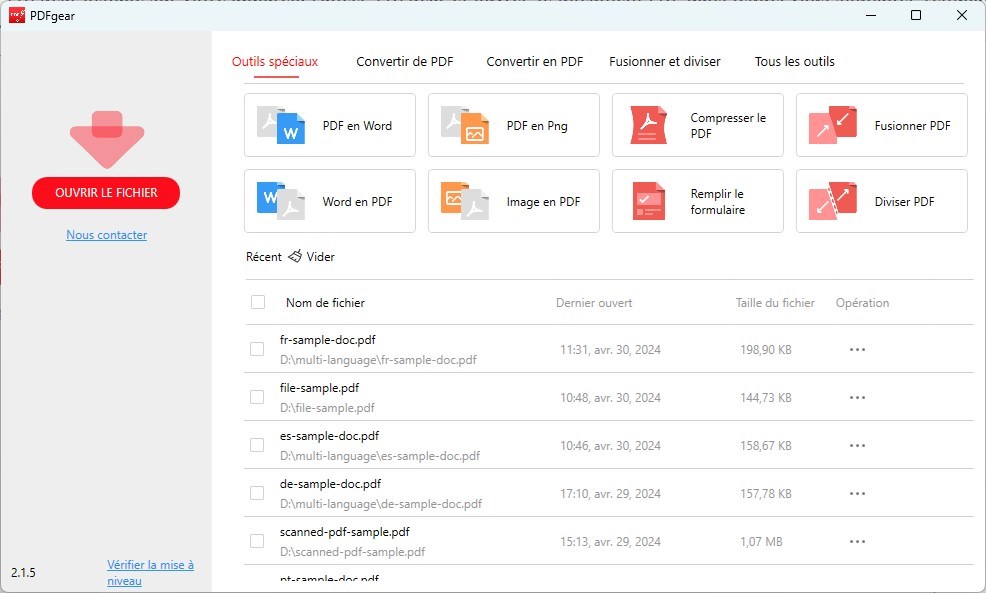
Ouvrez un document PDF que vous souhaitez éditer en cliquant sur le bouton “Ouvrir le fichier“. Si le fichier PDF cible est protégé par mot de passe, vous pouvez supprimer la protection par mot de passe du PDF dans PDFgear.
Ouvrir un PDF dans PDFgear
Étape 2. Faites des modifications au PDF
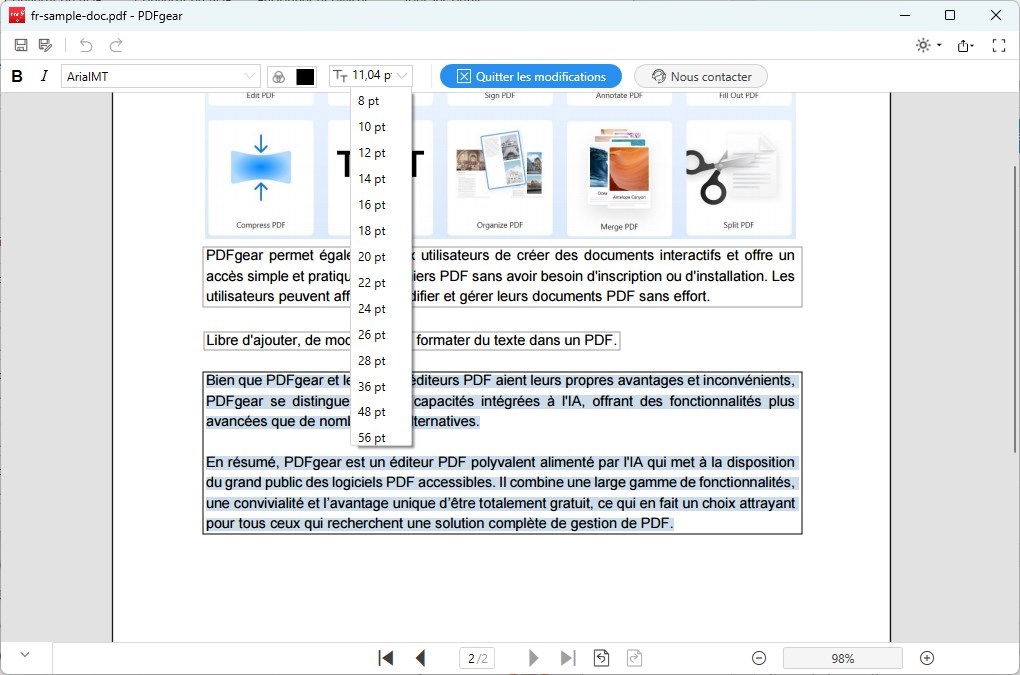
Cliquez sur l’icône Modifier le texte sous l’onglet d’édition dans la barre d’outils, puis vous pouvez modifier, ajouter, supprimer ou formater le texte dans le fichier PDF. PDFgear offre également la fonctionnalité OCR qui vous permet de copier du texte à partir d’un fichier PDF numérisé.
Modifier le PDF sous Windows avec PDFgear
Sous l’onglet Annotation, vous pouvez souligner, barrer et surligner le texte dans le PDF. Ajouter des zones de texte, des commentaires et des formes à la page PDF est également pris en charge.
Après avoir modifié le fichier PDF à votre convenance, vous pouvez insérer un filigrane ou une signature sur la page PDF ou utiliser un mot de passe pour protéger votre document PDF.
Étape 3. Enregistrez le nouveau fichier PDF
Cliquez sur le bouton ‘Enregistrer sous’ en haut à gauche, renommez votre fichier PDF et appuyez sur le bouton Enregistrer pour exporter les fichiers sur votre ordinateur.
Le logiciel PDFgear est actuellement complètement gratuit et ne placera aucun filigrane intrusif sur vos fichiers PDF exportés.
Comment éditer un PDF en ligne
Avec l’éditeur PDF en ligne de PDFgear, vous pouvez éditer du texte, des images, et même ajouter ou supprimer des pages. Il offre une interface conviviale qui facilite la navigation et les modifications.
Aucun téléchargement, aucune inscription, aucun frais, aucun filigrane. Cet éditeur de PDF en ligne n’a même pas de limitations sur le nombre de vos fichiers PDF téléchargés ; vous pouvez l’utiliser pour gérer autant de documents PDF que nécessaire.
Étape 1. Téléversez un fichier sur l’éditeur PDF en ligne
Lancez un navigateur web comme Chrome, Firefox, ou Microsoft Edge sur votre ordinateur Windows 10.
Ouvrir un fichier PDF avec éditeur en ligne
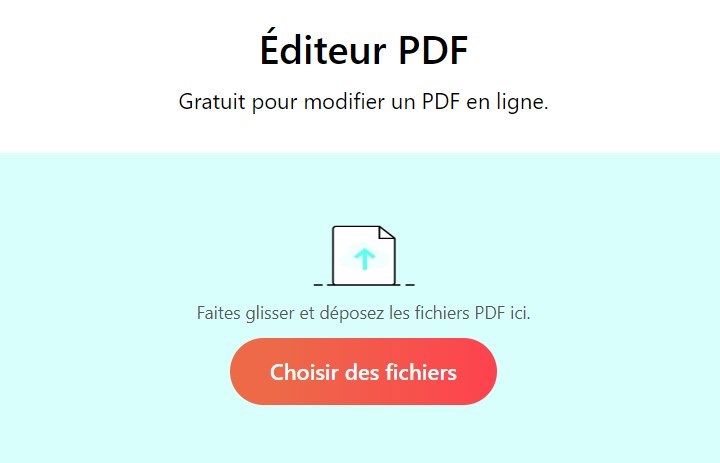
Visitez le site web de l’éditeur PDF en ligne de PDFgear et téléversez le PDF que vous souhaitez éditer en cliquant sur le bouton “Choisir des fichiers”.
Étape 2. Éditez le PDF
Une fois le PDF téléversé, l’éditeur en ligne de PDFgear affichera le contenu du PDF. Vous pouvez maintenant utiliser ses outils d’édition pour apporter des modifications au texte, ajouter des images, annoter, surligner et effectuer d’autres tâches d’édition.
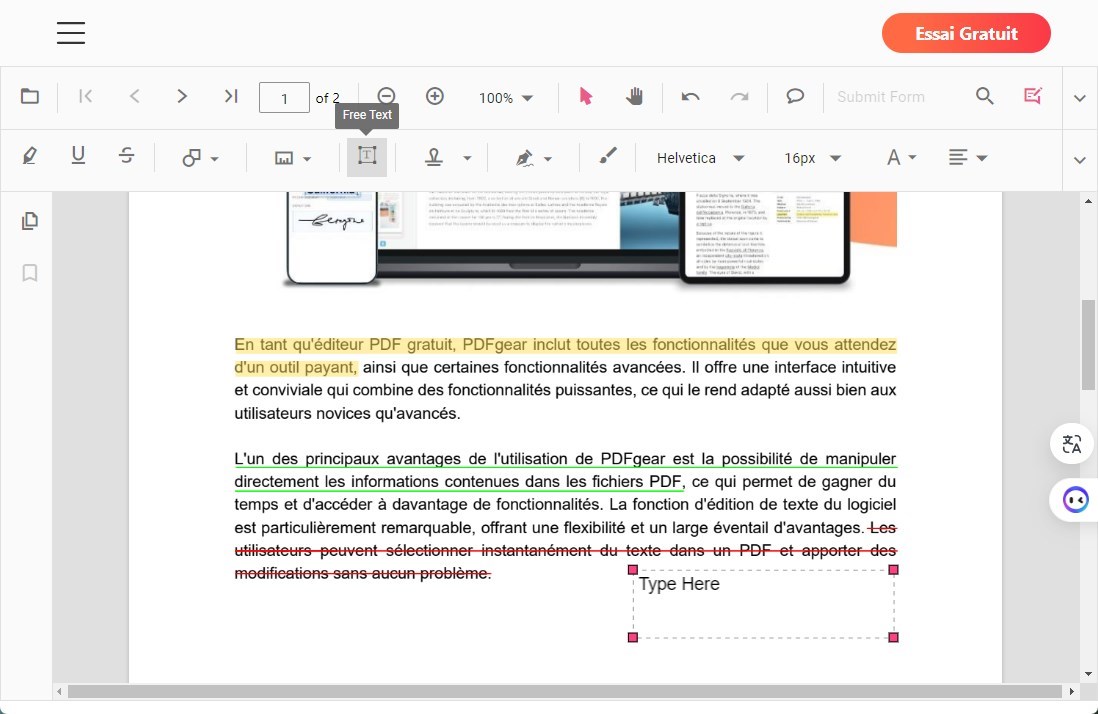
Éditer un PDF en ligne
Étape 3. Sauvegardez le PDF édité
Une fois que vous avez terminé les modifications, cliquez sur le bouton “Enregistrer” ou “Télécharger” pour sauvegarder le PDF édité sur votre ordinateur.
Comment éditer un PDF dans Microsoft Word
Si votre document PDF se compose principalement de contenu texte simple, ou si cela ne vous dérange pas de perdre le format PDF, vous pouvez utiliser Microsoft Word pour apporter des modifications au document PDF.
Cette méthode fonctionne uniquement si vous avez préinstallé et activé la suite Microsoft 365 sur votre Windows. Veuillez suivre le guide ci-dessous pour éditer un PDF dans Microsoft Word.
Étape 1. Téléversez le PDF dans Microsoft Word
Ouvrez l’application Microsoft Word sur votre ordinateur et sélectionnez Ouvrir > Parcourir. Trouvez votre PDF et sélectionnez-le pour l’ouvrir dans Word. Ou simplement glissez le PDF sur la page de Microsoft Word.
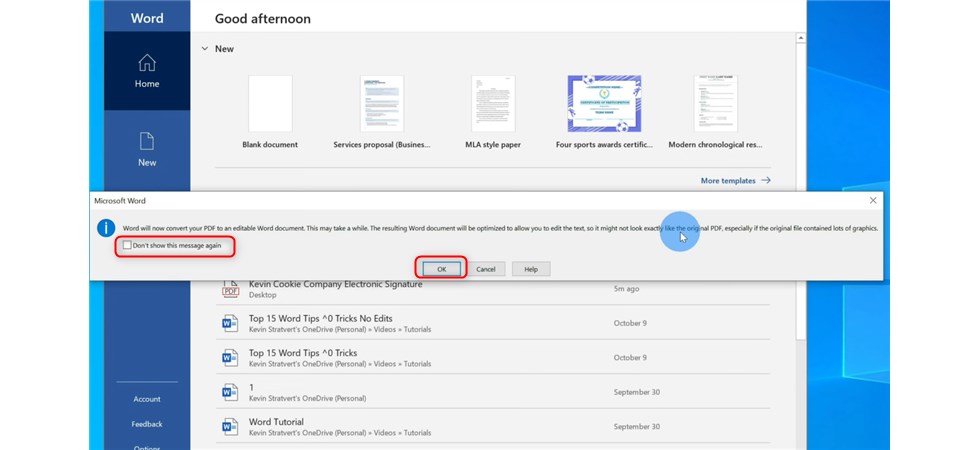
Ouvrir le fichier PDF dans MS Word
Avant que votre PDF s’ouvre, Word affichera un avertissement que vous pourriez perdre une partie du formatage original du PDF. Si cela vous convient, cliquez sur OK à l’invite.
Étape 2. Éditez le PDF dans Word.
Vous verrez maintenant une version éditable du PDF dans la fenêtre de Word. En haut de la fenêtre, cliquez sur ‘Activer l’édition’, puis cliquez sur ‘OK’ pour commencer à éditer le fichier.
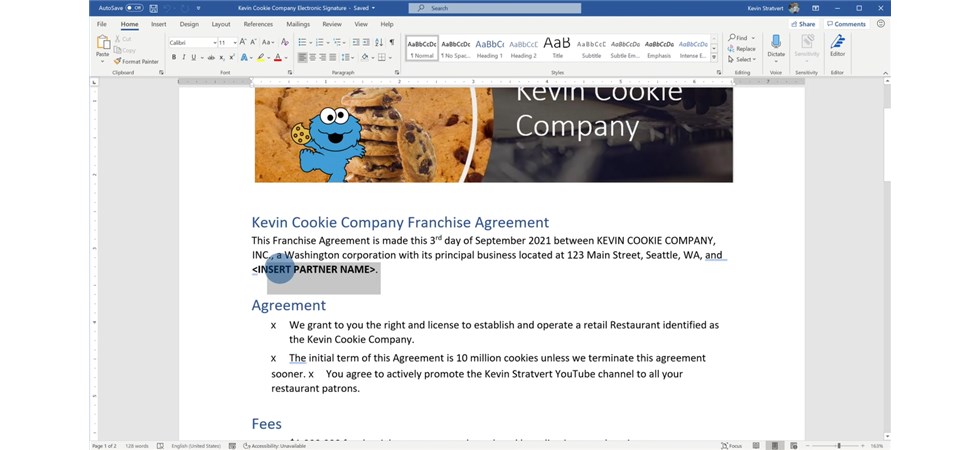
Éditer le PDF dans MS Word
Pour changer ou éditer du texte, sélectionnez le texte existant et effectuez la tâche désirée. N’hésitez pas à apporter toutes les modifications que vous souhaitez.
Étape 3. Sauvegardez le PDF édité
Après avoir apporté des modifications, enregistrez le fichier en tant que PDF. Cliquez sur ‘Fichier’ dans le coin supérieur gauche. Sélectionnez ‘Enregistrer sous’ > ‘Parcourir’ sur l’écran qui apparaît.
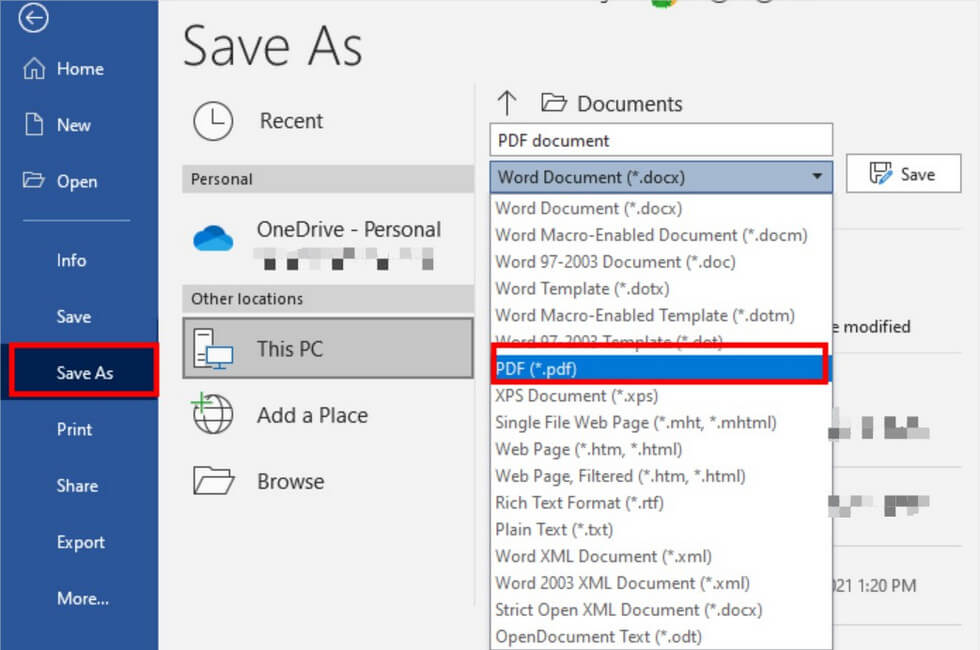
Exporter en PDF depuis Microsoft Word
Choisissez un dossier pour enregistrer votre fichier dans la fenêtre ‘Enregistrer sous’. Dans le champ ‘Nom de fichier’, entrez un nom pour le PDF que vous éditez. Sélectionnez ‘PDF’ dans le menu déroulant ‘Enregistrer sous type’. Le PDF édité est maintenant disponible dans le dossier choisi.
Comment éditer un PDF dans Microsoft Edge
Vous ne le savez peut-être pas, mais Microsoft Edge permet également aux utilisateurs de faire des modifications simples sur les PDF en ligne. Dans le navigateur Microsoft Edge, vous pouvez facilement ajouter du texte, des dessins ou des surlignages aux PDF.
Voici les instructions étape par étape sur la façon de réaliser cette opération.
Étape 1. Ouvrez le PDF avec Microsoft Edge
Tout d’abord, trouvez votre PDF cible dans l’Explorateur de fichiers sur Windows, puis faites un clic droit sur votre PDF et sélectionnez ‘Ouvrir avec’ > ‘Microsoft Edge.’
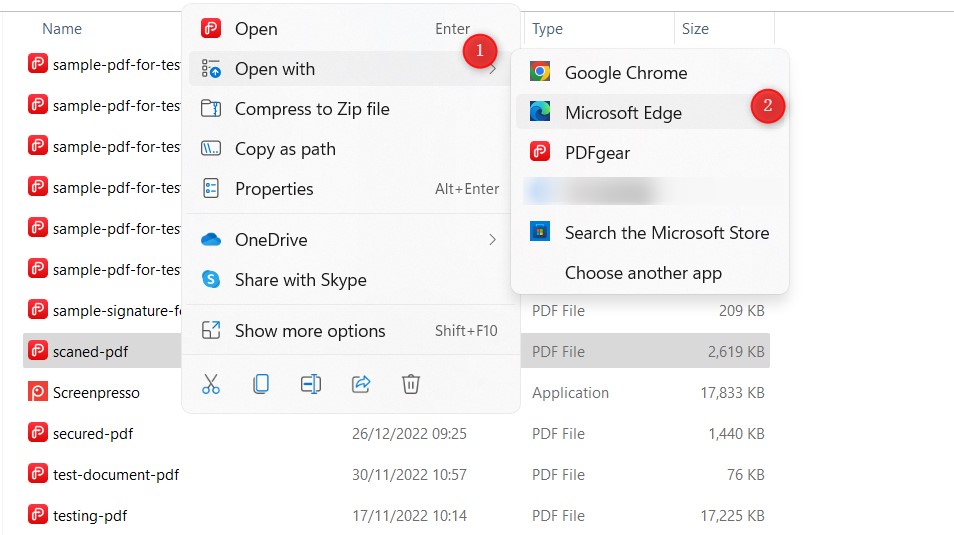
Ouvrir le PDF avec Microsoft Edge
Étape 2. Éditez le PDF sur Microsoft Edge
Lorsque votre PDF est ouvert dans Edge, certaines options d’édition sont présentées en haut de l’aperçu du PDF.
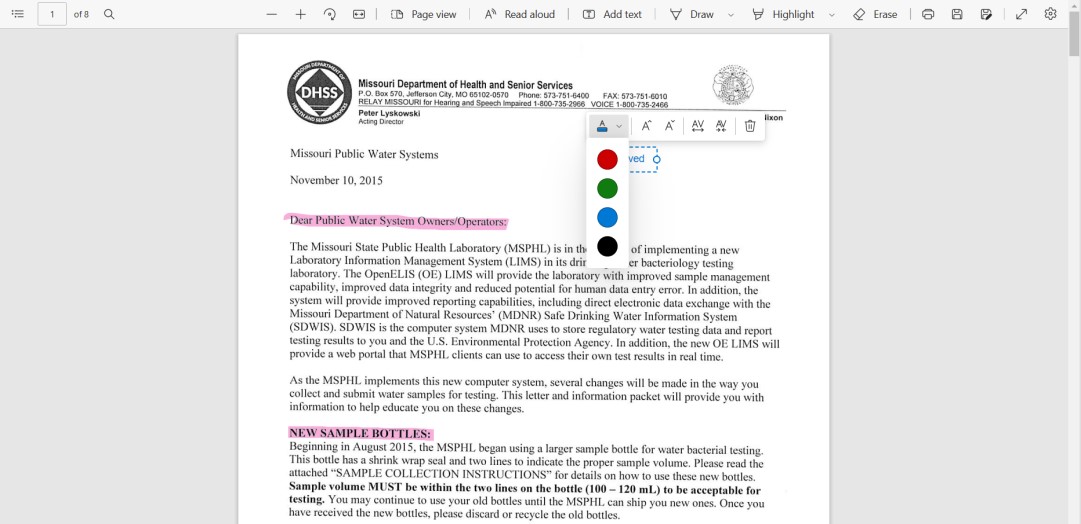
Éditer le PDF sur Microsoft Edge
Ajouter du texte : Vous permet d’ajouter une nouvelle chaîne de texte au PDF.
Dessiner sur le PDF : Dessinez des lignes de différentes couleurs et niveaux d’épaisseur.
Surligner le PDF : Personnalisez en utilisant diverses couleurs pour surligner n’importe quel élément dans le PDF.
Outil gomme : Utilisez cet outil gomme pour supprimer les modifications que vous avez apportées au PDF.
Étape 3. Sauvegardez le nouveau fichier PDF
Après avoir apporté les modifications souhaitées au PDF, cliquez sur ‘Enregistrer’ dans le coin supérieur droit pour sauvegarder le fichier. Si vous souhaitez sauvegarder le PDF édité comme un fichier séparé, sélectionnez l’option ‘Enregistrer sous’.
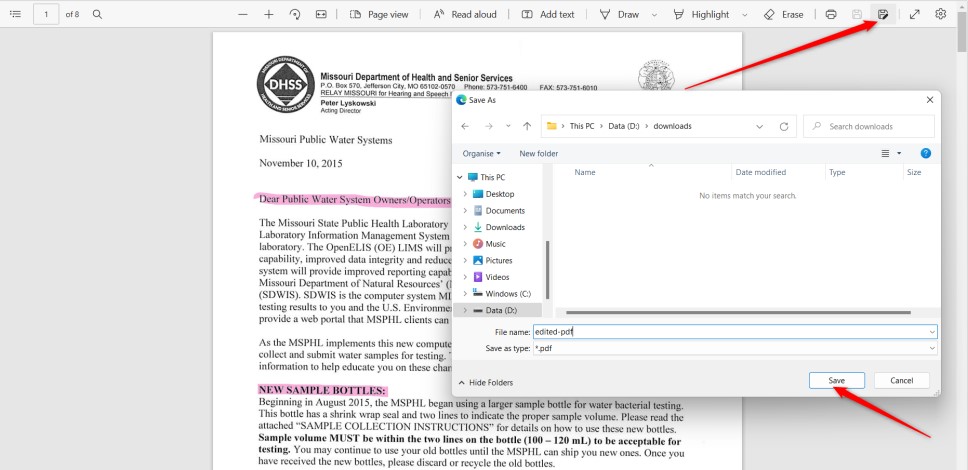
Sauvegarder le PDF sur Microsoft Edge
Conclusion
Peu importe l’option que vous choisissez pour éditer le PDF, il est important d’explorer vos options et de choisir l’outil qui vous convient le mieux. Les quatre méthodes ci-dessus permettent toutes d’ouvrir et d’éditer facilement des PDFs sur Windows 10 et 11, chacune avec ses propres avantages. Mais si vous avez besoin de fonctionnalités d’édition de PDF plus avancées, vous pourriez avoir besoin d’un éditeur de PDF dédié comme PDFgear.
