Comment lire un PDF en mode sombre avec des méthodes gratuites

Sommaire :
La lecture de PDF en mode sombre présente de nombreux avantages, mais n’est pas prise en charge par tous les lecteurs PDF. Découvrez les meilleures méthodes pour afficher les PDF en mode sombre.
Navigation
Comment lire un PDF en mode sombre
Le mode sombre pour les PDF est très populaire : il réduit la fatigue oculaire, améliore le sommeil et économise la batterie, ce qui le rend idéal pour lire dans l’obscurité. Pour activer cette fonctionnalité, vous aurez besoin d’un lecteur PDF prenant en charge le mode sombre PDF.
👉Gagnez du temps avec PDFgear, un lecteur PDF gratuit qui prend en charge le PDF mode sombre pour une expérience de lecture optimale.
Lire des PDF en mode sombre gratuitement
PDFgear est un logiciel de lecture de PDF polyvalent connu pour son interface conviviale et une variété de fonctionnalités utiles, dont la capacité à lire des PDF en mode sombre, offrant une expérience de lecture particulièrement confortable.
Par ailleurs, PDFgear offre également quelques fonctionnalités pratiques de lecture de PDF comme miniature, défilement automatique, diaporama, marque-page, et lecture AI.
Lisez des PDF avec des schémas de couleurs et des arrière-plans personnalisables, y compris les modes sombre et nocturne.
De plus, en tant qu’outil éditeur de PDF puissant, PDFgear vous permet également de modifier le texte d’un PDF, convertir des PDF en formats éditables, et même surligner des images avec PDFgear.
Étant donné que le logiciel PDFgear est gratuit et qu’il fonctionne à la fois sous Windows et Mac, nous vous recommandons vivement de essayer PDFgear gratuitement.

Étape 1. Lancez PDFgear sur votre ordinateur et cliquez sur “Ouvrir le fichier” pour ouvrir le PDF que vous souhaitez lire.
Étape 2. Cliquez sur le bouton en forme de soleil dans le coin supérieur droit, puis choisissez le thème sombre.
Étape 3. Et voilà ! Vous pouvez maintenant lire votre PDF en mode sombre. De plus, vous avez la possibilité de changer l’arrière-plan en mode jour, mode nuit, mode protection des yeux ou en arrière-plan jaune, si nécessaire.
Lire un PDF en mode sombre avec Adobe
Adobe Acrobat Reader est un lecteur PDF gratuit largement reconnu qui offre diverses fonctionnalités, y compris la capacité de lire des PDF en mode sombre.
Cette fonctionnalité est particulièrement bénéfique pour ceux qui lisent des documents pendant de longues périodes, surtout dans des conditions de faible luminosité, car elle peut aider à réduire la fatigue oculaire.
Puisque la fonctionnalité de lecture de PDF en mode sombre est gratuite dans Acrobat Reader, et qu’elle offre une fonctionnalité unique pour changer le schéma de couleurs du document, c’est également une méthode recommandée.
Étape 1. Allez dans ‘Affichage’ > ‘Thème d’affichage’ > ‘Gris foncé’ pour activer un thème sombre pour l’interface.
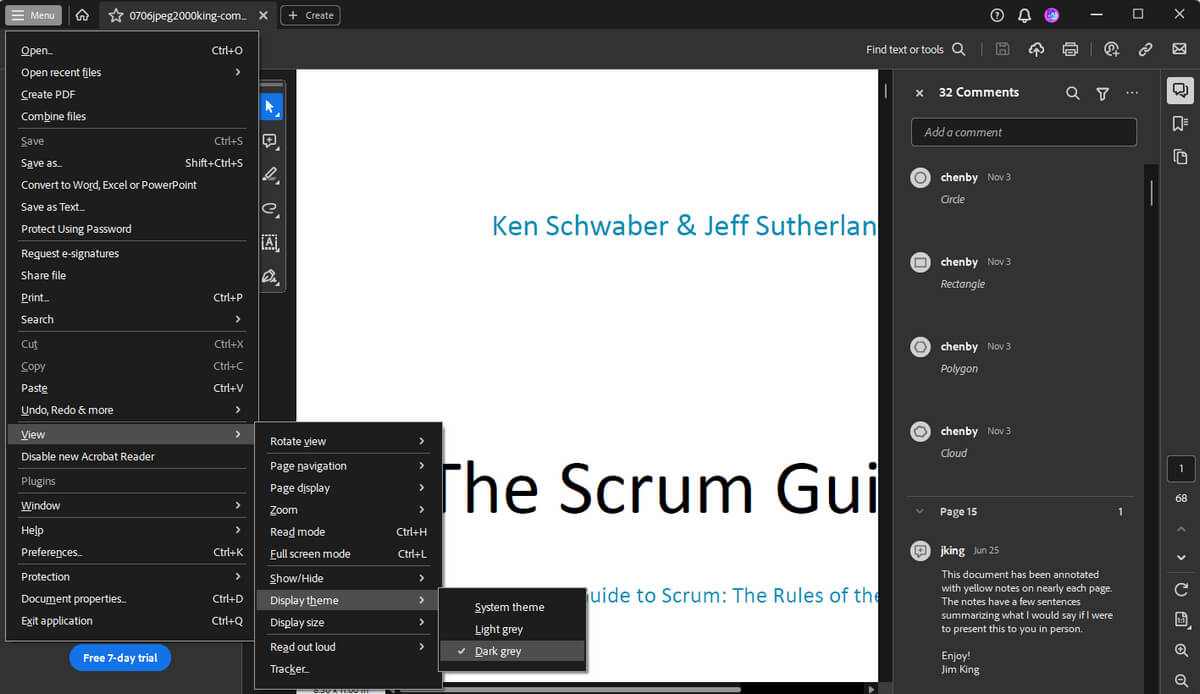
Mode sombre Adobe Reader
Étape 2. Pour le document lui-même, vous pouvez aller dans ‘Édition’ > ‘Préférences’ > ‘Accessibilité’ et définir un schéma de couleurs personnalisé avec un fond sombre et un texte clair.
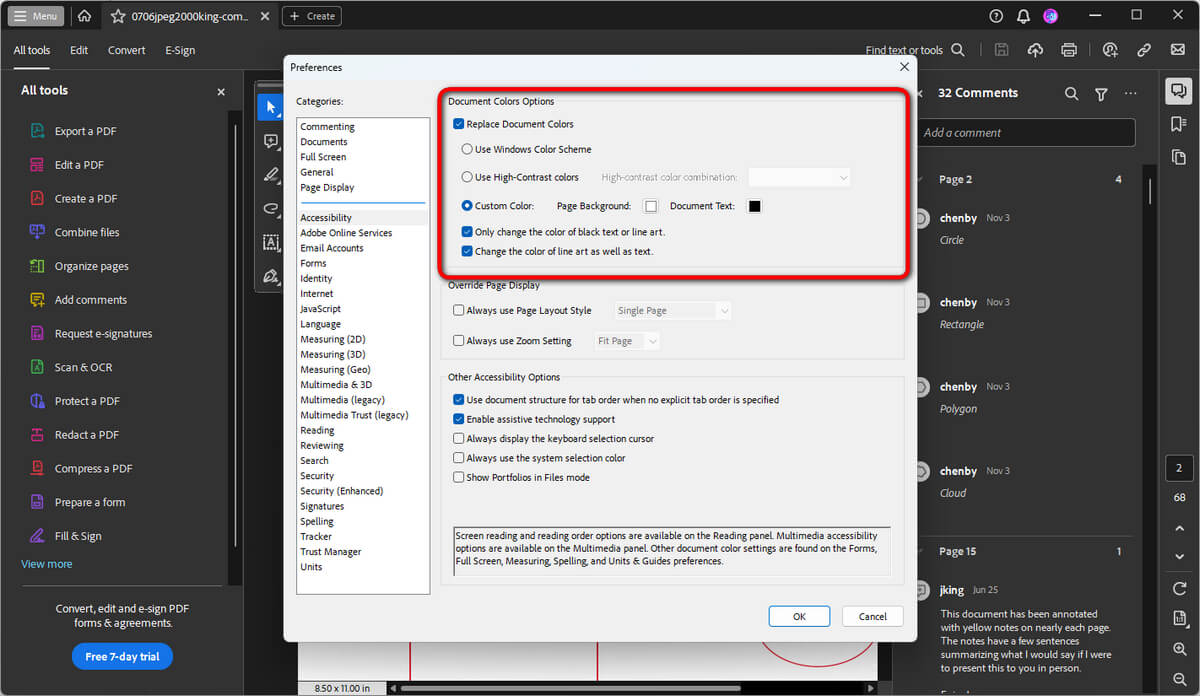
Changer la couleur du document
Lire un PDF en mode sombre dans Chrome
Bien que le navigateur web Chrome ne prenne pas en charge nativement le mode de lecture sombre pour les PDF, c’est possible avec des extensions de navigateur basées sur Chrome.
L’extension DarkPDF pour le navigateur Chrome vous permet de lire confortablement des PDF en mode sombre en utilisant Chrome. Elle vous permet de lire des PDF provenant de soit le web soit du stockage local en mode sombre.
L’interface de DarkPDF est simple, se concentrant principalement sur l’activation du mode sombre pour les PDF.
Étape 1. Allez sur le Chrome Web Store et installez l’extension DarkPDF sur votre navigateur Chrome depuis là.
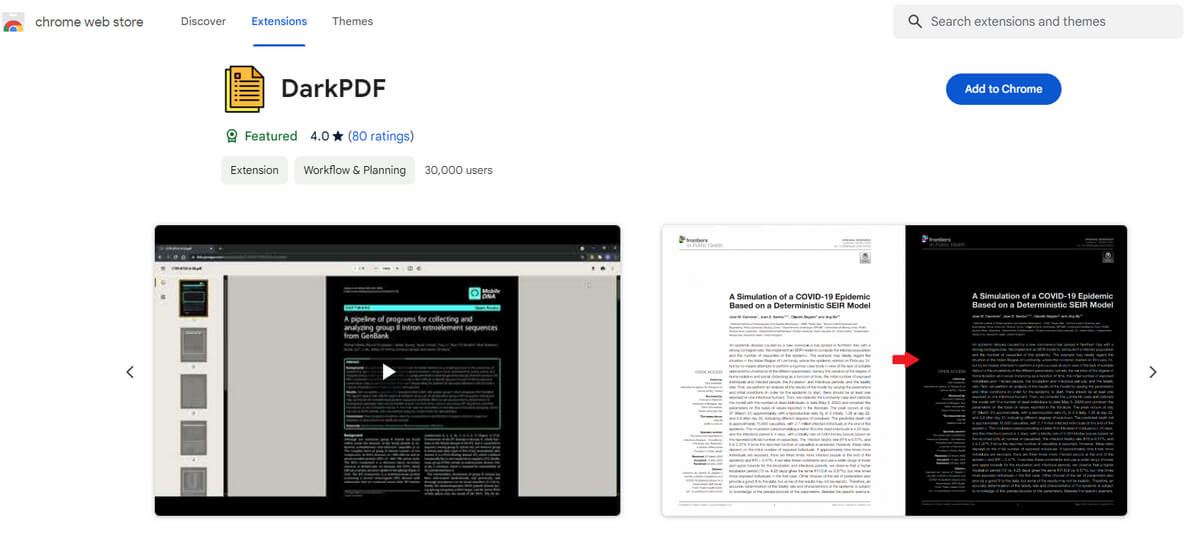
Installer l’extension DarkPDF
Étape 2. Une fois installée, ouvrez un fichier PDF dans Chrome. Cliquez sur l’icône de l’extension DarkPDF pour activer ou désactiver le mode sombre pour le PDF.
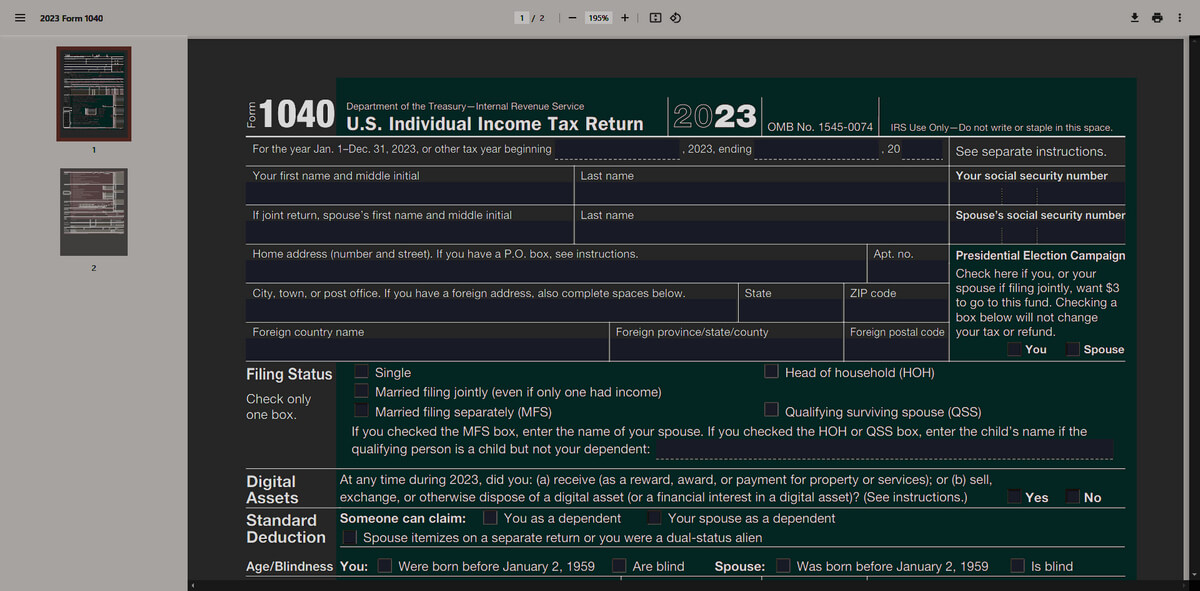
Utiliser le mode sombre DarkPDF
Étape 3. Si vous souhaitez utiliser DarkPDF pour des fichiers PDF locaux (stockés sur votre ordinateur), vous devez le permettre manuellement dans les paramètres de l’extension. Allez dans l’onglet ‘Extensions’ de Chrome, trouvez DarkPDF, cliquez sur ‘Détails’, et activez ‘Autoriser l’accès aux URL de fichier.’
De plus, DarkPDF peut être configuré pour appliquer automatiquement le mode sombre à tout PDF que vous ouvrez lors de votre session de navigation.
Lire un PDF en mode sombre sur mobile
Si vous cherchez également une solution pour lire des documents PDF en mode sombre sur des appareils mobiles tels que les iPhones et les iPads, PDFgear est là pour vous aider.
PDFgear propose également une application mobile gratuite de lecteur et éditeur de PDF, vous permettant de lire et de visualiser des documents PDF dans un schéma de couleurs personnalisable sur iOS.
Gratuit pour visualiser et éditer des fichiers PDF sur téléphones mobiles en mode sombre.
En outre, en tant qu’éditeur PDF puissant, l’application mobile PDFgear vous permet également de éditer des PDF sur iPhone, de surligner des PDFs, et de dessiner sur des PDFs.
Pour commencer, téléchargez l’application PDFgear sur votre mobile.
Activer le mode sombre pour lire des PDF sur iPhone et iPad
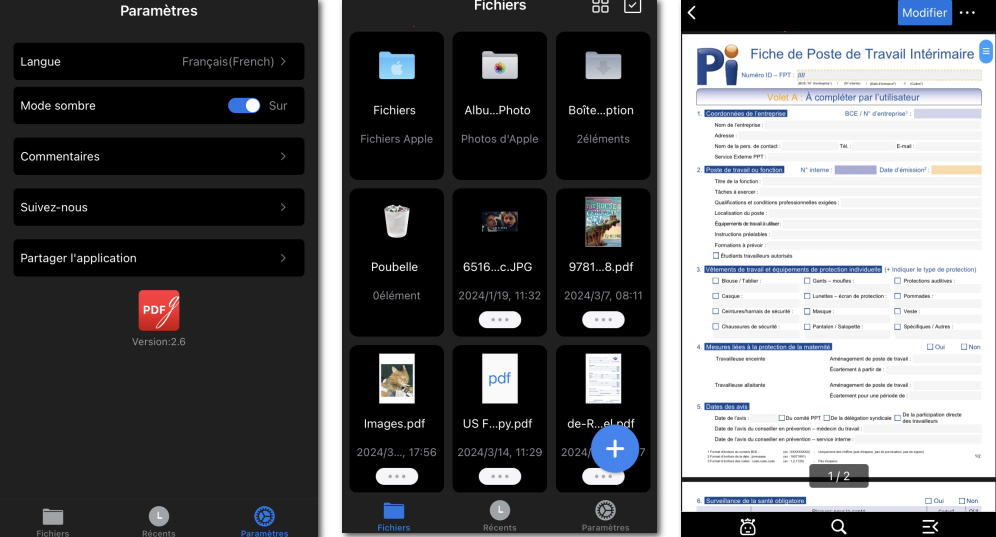
Lire un PDF en mode sombre sur iPhone
Étape 1. Ouvrez l’application PDFgear sur votre appareil iOS.
Étape 2. Allez dans l’onglet “Paramètres” et activez le mode sombre.
Étape 3. Revenez à l’onglet “Fichiers”, ouvrez le fichier PDF que vous souhaitez lire et profitez de votre lecture en mode sombre !
Activer le mode sombre pour lire des PDF sur Android
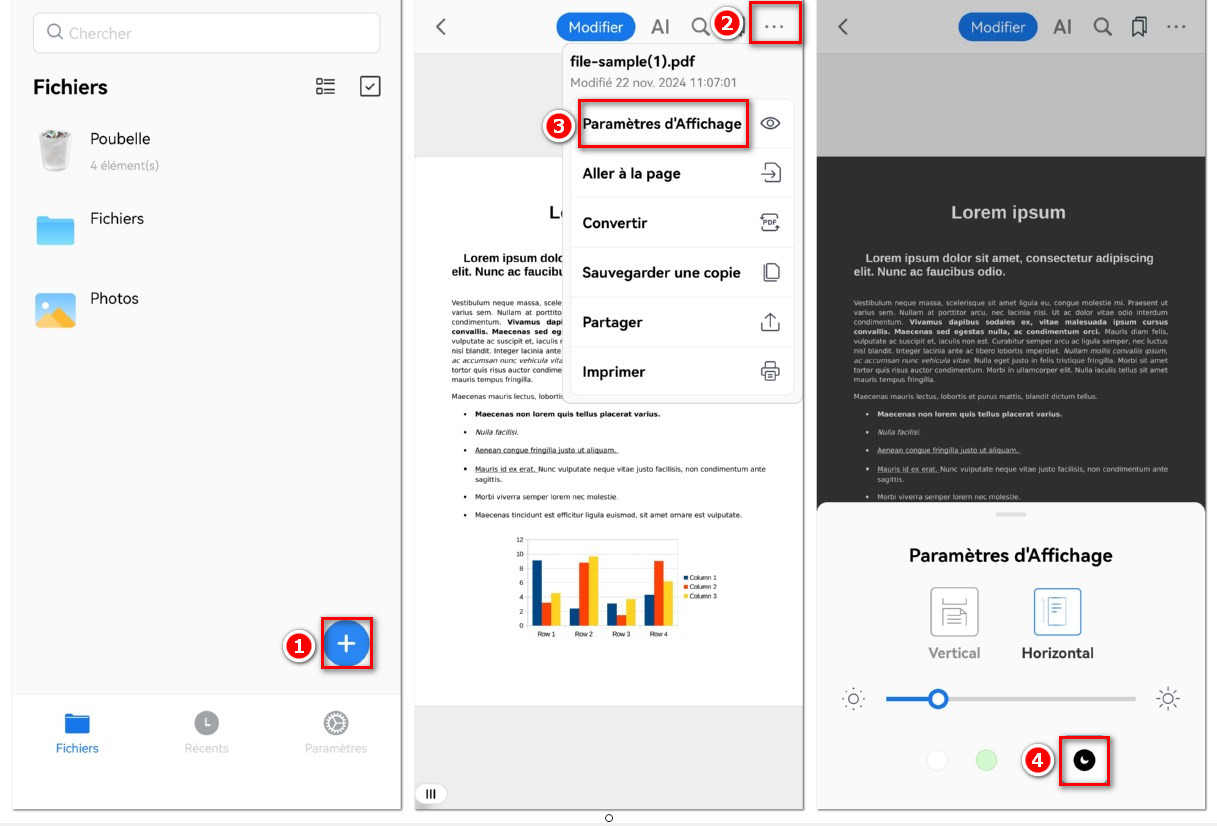
Lire un PDF en mode sombre sur Android
Étape 1. Ouvrez l’application PDFgear sur votre appareil Android, appuyez sur l’icône “+”, sélectionnez et ouvrez un fichier PDF.
Étape 2. Ouvrez le menu à trois points en haut à droite, sélectionnez “Paramètres d’affichage” et passez en mode sombre.
Étape 3. Vous pouvez maintenant lire vos fichiers PDF en mode sombre.
D’autres manières de visualiser des PDF en mode sombre
Paramètres du système d’exploitation
- Windows : Utilisez l’outil Loupe. Ouvrez la Loupe, allez dans ‘Paramètres’, et sélectionnez ‘Inverser les couleurs’. Cela peut affecter l’apparence des PDF.
- MacOS : Utilisez la fonctionnalité ‘Inverser les couleurs’ trouvée dans ‘Préférences Système’ > ‘Accessibilité’ > ‘Affichage’.
Inverser les couleurs intelligemment
iOS et Android proposent une fonctionnalité ‘Inversion intelligente’ qui inverse les couleurs de l’écran sauf pour les images et autres médias. Cela peut être trouvé dans Paramètres > Accessibilité > Affichage et taille du texte > Inversion intelligente.
Logiciels tiers
Des outils comme ‘Moon+ Reader’ pour Android ou ‘GoodReader’ pour iOS ont des options pour inverser les couleurs ou fournir un mode sombre pour la lecture de PDF.
Outils en ligne
Certains visualiseurs et éditeurs de PDF en ligne offrent un mode sombre ou la possibilité d’inverser les couleurs. Cependant, soyez prudent avec les documents sensibles.
Conversion de PDF
Convertissez le PDF en un format pris en charge par des applications de liseuse qui ont un mode sombre, comme ePub.
Foire aux questions
Comment lire des fichiers PDF en mode sombre sur Android ?
Android dispose d’une fonction d’accessibilité qui inverse les couleurs de votre écran, ce qui peut être utilisé comme un mode sombre de fortune. Allez dans les paramètres de votre appareil. Naviguez jusqu’à Accessibilité. (Cela peut être sous “Avancé” ou des catégories similaires, selon votre appareil.) Trouvez et activez l’Inversion de Couleurs ou les Couleurs Négatives.
Comment lire un PDF en mode sombre dans Microsoft Edge ?
Lire des PDF en mode sombre dans Microsoft Edge est similaire à ce que nous faisons dans Chrome, tout ce dont vous avez besoin est un addon pour Microsoft Edge appelé PDF Dark Mode qui fonctionne comme l’extension Chrome.
Lire des PDF en mode sombre est-il vraiment bon pour les yeux ?
Lire des PDF en mode sombre peut être bénéfique pour vos yeux dans certaines conditions, mais il est important de comprendre que les avantages peuvent varier d’une personne à l’autre et dépendent de divers facteurs comme la réduction potentielle de l’exposition à la lumière bleue et la diminution de l’éblouissement.
Le mode sombre dans les lecteurs PDF fonctionne-t-il sur les images ?
Le mode sombre ou l’inversion des couleurs affecte principalement le texte et les arrière-plans. Les images à l’intérieur du PDF peuvent ne pas être affectées, ou elles peuvent apparaître avec des couleurs inversées, selon la fonctionnalité du logiciel.
Puis-je enregistrer un PDF en mode sombre pour qu’il apparaisse sombre sur tous les appareils ?
Enregistrer un PDF en mode sombre n’est généralement pas possible car le mode sombre est une préférence de visualisation, et non une propriété du document. L’apparence dépendra des paramètres de l’utilisateur et du logiciel utilisé.
Utiliser le mode sombre économise-t-il la batterie ?
Sur les appareils équipés d’écrans OLED ou AMOLED, l’utilisation du mode sombre peut économiser la vie de la batterie car ces écrans utilisent moins d’énergie pour afficher des couleurs sombres. Cependant, l’effet peut être minimal sur les appareils à écrans LCD.
