3 méthodes simples pour modifier un PDF sur iPhone et iPad : Avec/sans application

Sommaire :
Cherchez-vous un moyen simple de modifier gratuitement des PDF sur votre iPhone et iPad ? Cet article vous présentera les 3 meilleures méthodes simples pour éditer des PDF sur iPhone ainsi que sur iPad, avec/sans application.
Navigation
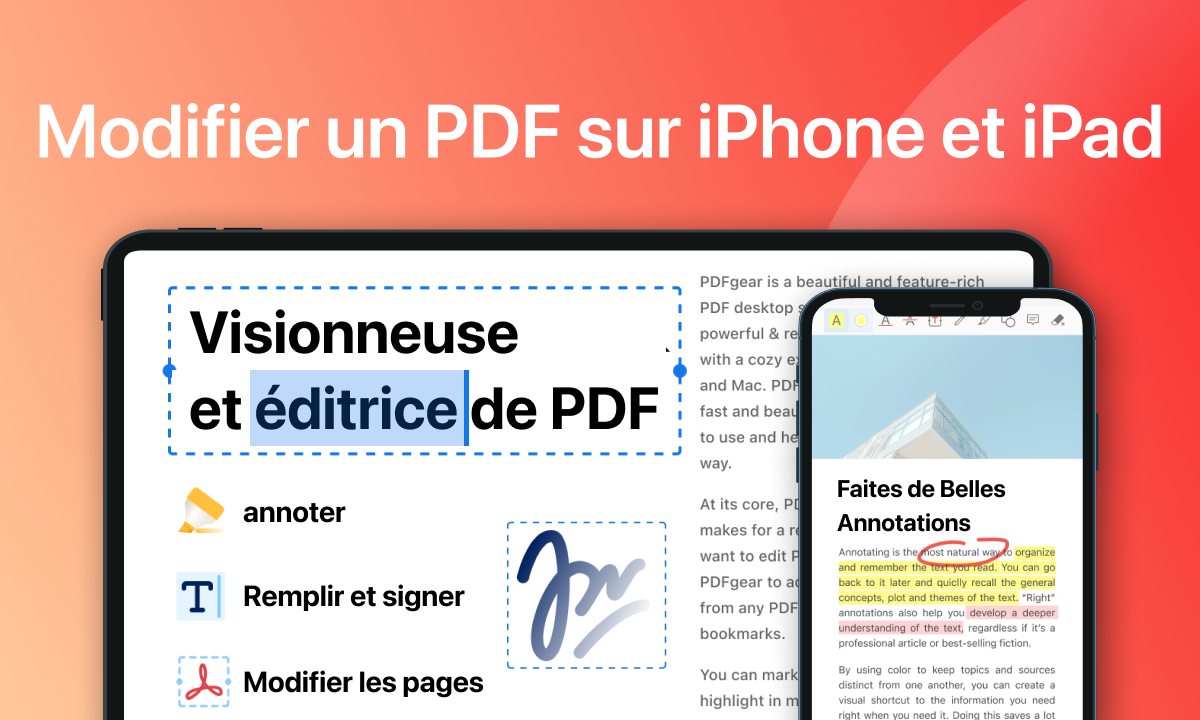
modifier un PDF sur iPhone et iPad
Les fichiers PDF constituent le meilleur format de fichier pour travailler au sein de l’entreprise, et il existe un besoin croissant de modifier et de manipuler ces PDF pour mener à bien différents projets. Avec la popularité du télétravail, il existe également un besoin croissant de travailler avec des fichiers en déplacement. Vous devez rencontrer diverses situations dans lesquelles vous devez apporter quelques modifications à vos PDF. Aujourd’hui, de plus en plus de personnes recherchent un moyen d’éditer efficacement des PDF sur iPhone, pas seulement au bureau. Heureusement, voici les 3 meilleures outils simples pour éditer un PDF sur iPhone.
Comment modifier un PDF sur iPhone avec l’application Files ?
L’application Files est un endroit pratique pour gérer les PDF sur votre iPhone. Il est possible de visualiser et d’organiser vos documents avec cette application, et elle offre de puissants outils d’édition comme la surbrillance de passages et l’ajout de votre signature. Voyons ensuite rapidement comment modifier des PDF sur votre iPhone avec l’application Fichiers.
Étape 1. Lancez l’application Files sur votre iPhone.
Lancez l’application
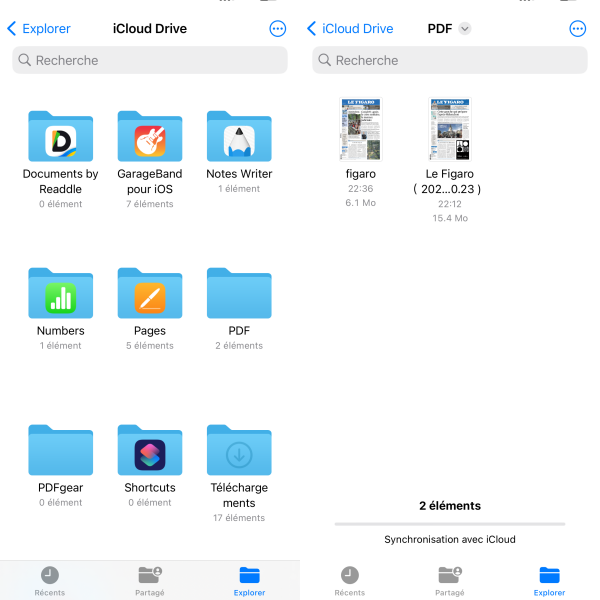
Étape 2. Rendez-vous dans le dossier correspondant sur votre appareil dans lequel vous avez enregistré le PDF et ouvrez-le.
Ouvrir un fichier PDF
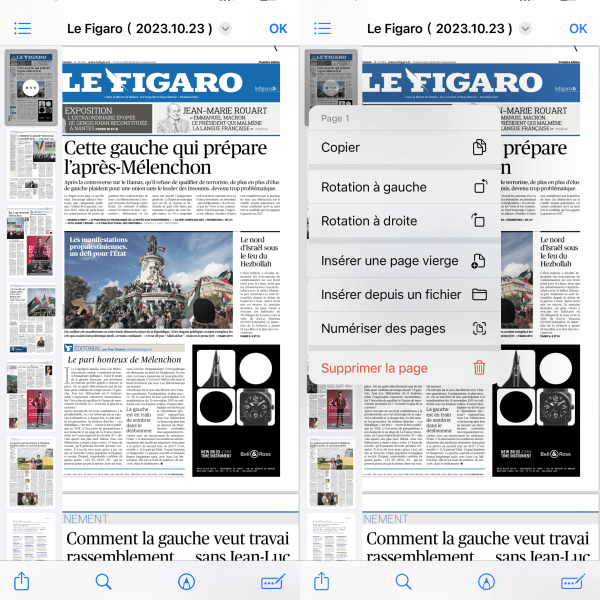
Étape 3. Faites glisser votre doigt vers la droite depuis le bord gauche de l’écran de votre iPhone pour afficher les aperçus miniatures.
Étape 4. Ensuite, appuyez deux fois sur une page, ou appuyez longuement sur une page pour afficher plusieurs options d’édition telles que Rotation à gauche, Rotation à droite, Numériser des pages, etc.
Aller aux miniature
Lorsque vous avez terminé l’édition du PDF, fermez-le et les modifications seront automatiquement enregistrées.
Comment modifier un PDF sur iPhone avec l’application PDFgear ?
Lorsqu’il s’agit de la manière la plus simple de modifier des PDF sur iPhone, PDFgear doit être votre meilleur choix. C’est l’un des meilleurs éditeurs PDF gratuits, vous permet de prévisualiser, signer et annoter des documents PDF de manière flexible. Que vous souhaitiez convertir, modifier le texte d’un PDF, ajouter des signatures ou définir des mots de passe pour crypter des fichiers, PDFgear rend le travail plus facile que jamais. En outre, vous pouvez exporter des fichiers en toute sécurité, sans filigrane ni perte de formatage de fichier. En tant que plateforme offrant une grande compatibilité, PDFgear fonctionne sur différentes versions d’iOS d’iPhone et d’iPad, et même sur l’éditeur PDF pour Windows et Mac.
Pour démonstration, le tutoriel suivant en 3 étapes simples vous donnera un accès rapide.
Étape 1. Recherchez le fichier PDF que vous devez afficher ou modifier via PDFgear.
Étape 2. Appuyez sur Modifier dans le coin supérieur gauche.
Essayez-le gratuitement maintenant >>
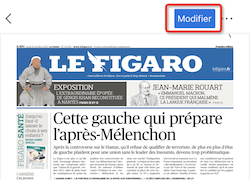
Appuyez sur Modifier
Étape 3. Utilisez les outils d’édition PDF requis tels que les zones de texte, les notes, la surbrillance, le soulignement, les formes, les annotations, etc. et commencez à modifier vos fichiers PDF selon vos préférences.
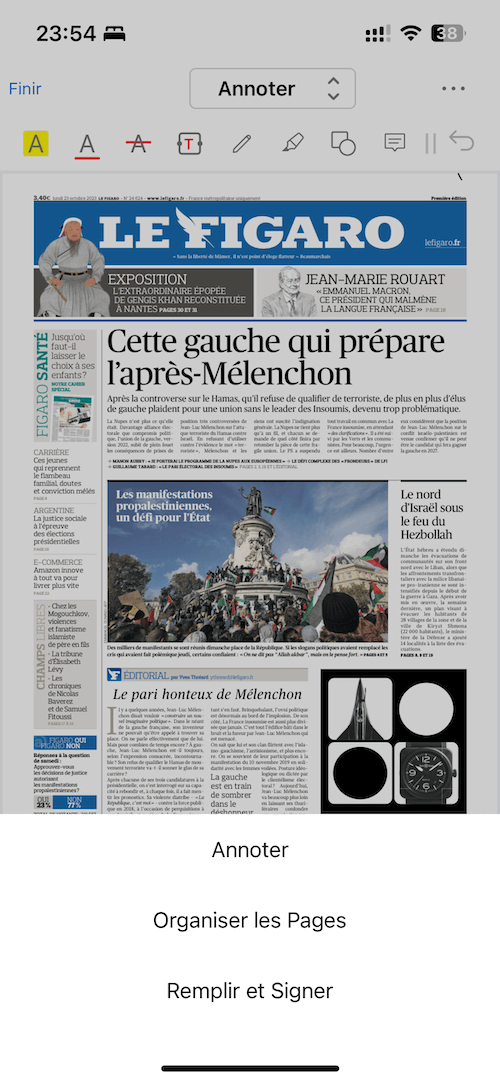
Choisissez la fonctionnalité sur l’éditeur PDF
Voici quelques étapes simples à suivre lors de l’utilisation de ces outils majeurs :
√ Surbrillance : localisez l’outil de surbrillance dans la barre d’outils et procédez au choix de la couleur ;
√ Stylo : Utilisez le stylo avec des couleurs et une épaisseur réglables pour prendre des notes de manière flexible ;
√ Texte : Vous pouvez modifier la taille de la police et la couleur de votre texte en cliquant sur le bouton « Texte » dans la barre d’outils.
√ Formes : Différentes formes sont disponibles avec des couleurs de bordure, une épaisseur et des couleurs de remplissage personnalisables.
√ Organisation: Réorganisez ces pages comme vous le souhaitez, le tout en quelques secondes. Que vous souhaitez diviser, supprimer ou faire pivoter les pages, il répond à vos besoins.
Étape 4. Sélectionnez les pages PDF que vous souhaitez modifier.
Étape 5. Lorsque vous avez terminé l’édition, enregistrez simplement le document modifié. Vous pouvez également le renommer ou l’imprimer.
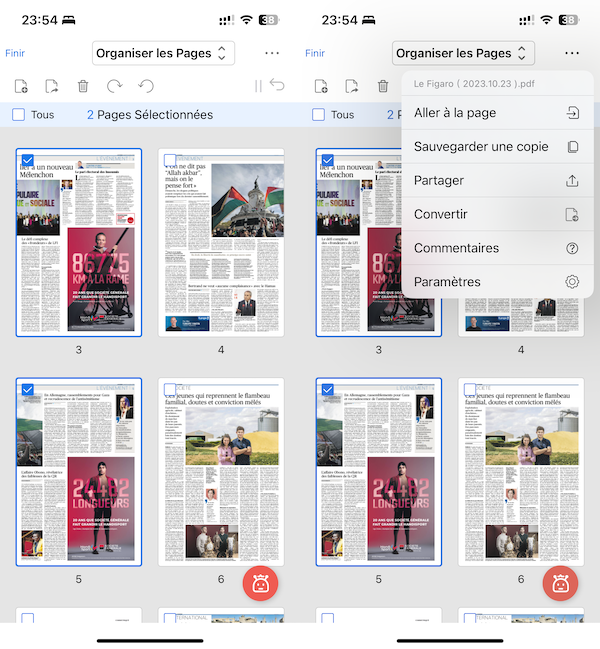
Modifiez et enregistrez le fichier Modifier le PDF
Les fonctionnalités mentionnées ci-dessus ne sont que la pointe de l’iceberg. En un mot, l’éditeur PDF en ligne PDFgear prend en charge l’ajout de texte, de formes, de commentaires, d’annotations à main levée et le remplissage de formulaires. Étonnamment, son utilisation est totalement gratuite !
Comment éditer un PDF sur iPhone sans application ?
Comme nous le savons, visualiser des fichiers PDF est une tâche facile, mais les éditer est un peu plus complexe et nécessite même l’installation d’applications tierces. En fait, si vous avez besoin de modifier rapidement un PDF sur iPhone sans application, vous pouvez le faire.
Avec Éditeur PDF – PDFgear PDF, une plateforme en ligne gratuite, aucune nouvelle application n’est nécessaire ! Tout ce que vous avez à faire est de glisser et déposer des fichiers PDF en ligne sur cette page. Il est fier de sa variété de fonctionnalités d’édition complètes telles que le remplissage de formulaires, l’édition de texte, la signature, le filigrane, etc.
Ce qui mérite d’être mentionné, c’est que des outils PDF en ligne plus brillants sont fournis pour convertir Word en PDF, extraire des PDF vers Excel, fusionner des fichiers PDF, compresser des PDF, créer un PDF, etc., ce qui simplifie votre travail. Tout peut être terminé sur la plateforme sans télécharger d’application.
- Téléchargez un fichier PDF sur la plateforme en ligne PDFgear en le faisant glisser ou en le déposant.
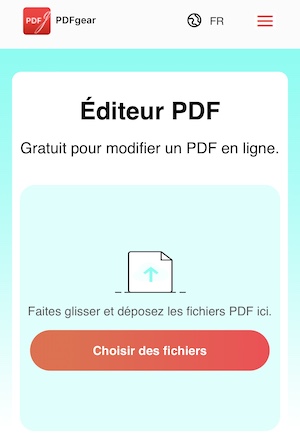
Accédez à l’éditeur en ligne PDFgear
- Commencez directement à modifier le fichier en ligne avec les boutons de texte, de formes, de commentaires ou d’annotations sur la page.
- Téléchargez-le directement avec la dernière modification.
Informations supplémentaires : Comment modifier un PDF sur iPhone à partir d’une pièce jointe à un e-mail ?
Il est pratique de modifier des PDF sur iPhone à partir de pièces jointes à un e-mail en enregistrant le PDF de l’application Email vers l’application Livres. Enregistrez une pièce jointe au format PDF sur votre iPhone et ouvrez-la. Ensuite, appuyez sur le bouton Partager, balayez vers la gauche sur les icônes des applications et appuyez sur Livres. Votre PDF s’ouvre et est automatiquement enregistré dans l’application Livres. Si vous souhaitez le modifier ou y ajouter une signature, vous devez vous fier à d’autres applications prenant en charge ces fonctions.
En Conclusion
En conclusion, si vous ne savez pas comment éditer un PDF sur iPhone ou iPad avec ou sans application, les 5 méthodes simples mentionnées ci-dessus peuvent vous aider. Après comparaison, vous devez constater que PDFgear est une plate-forme extrêmement idéale si vous avez des activités en cours avec des fichiers PDF sur votre iPhone. Il atteint tout le potentiel du texte dans les PDF avec des outils simples et efficaces pour vous permettre de modifier et de manipuler tous les champs de texte modifiables dans les fichiers avec lesquels vous travaillez. Essayez-le gratuitement pour voir ce que cela signifie maintenant!
