Comment copier des hyperliens dans un PDF avec 3 méthodes faciles

Sommaire :
Cette page est le guide complet sur la façon de copier des liens intégrés dans des fichiers PDF. Trois méthodes gratuites, faciles et pratiques sont fournies avec des tutoriels.
Navigation
Comment copier le lien d’un PDF
Un hyperlien dans un document PDF peut être un texte cliquable, une image ou un bouton qui dirige les lecteurs vers une autre page ou un site Web. Copier un lien PDF est utile si vous souhaitez le partager avec d’autres ou le sauvegarder pour référence future.
Sur cette page, découvrez diverses méthodes pour copier des hyperliens dans des PDF en utilisant différents outils.
👉 Gagnez du temps ! Téléchargez notre éditeur PDF gratuit spécialement conçu pour identifier et copier les liens dans les documents PDF.
Comment copier le liens de un PDF avec Adobe Acrobat
Il est en effet étrange que le logiciel d’édition PDF phare, Adobe Acrobat, n’offre aucune méthode intuitive pour copier les hyperliens intégrés dans les PDF. De plus, cette fonctionnalité n’est même pas disponible dans Adobe Acrobat Reader.
Cependant, si vous utilisez Acrobat Reader comme votre application de lecture de PDF quotidienne, voici comment procéder:
Copier des liens PDF dans Adobe
Étape 1 : Tout d’abord, vous avez besoin d’un abonnement à Adobe Acrobat Pro. Téléchargez et installez Adobe Acrobat Reader depuis le site officiel d’Adobe si vous ne l’avez pas déjà fait.
Étape 2 : Allez dans l’outil d’édition PDF d’Adobe et ouvrez le PDF avec les liens que vous voulez.
Étape 3 : Dans la barre d’outils d’édition PDF, cliquez sur le bouton Lien puis sélectionnez Ajouter/Modifier un lien Web ou Document.
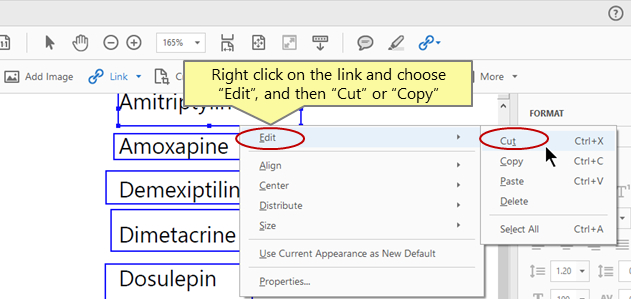
Étape 4 : Dans l’écran d’édition PDF, trouvez le lien dont vous avez besoin, faites un clic droit dessus, choisissez Modifier, puis sélectionnez Copier (ou utilisez le raccourci clavier Ctrl+C).
C’est tout ! Maintenant, le lien PDF est enregistré dans votre presse-papiers.
Copier des hyperliens dans un PDF en utilisant Chrome
Le navigateur Web Chrome est plus qu’une simple application pour surfer sur Internet ; c’est aussi un lecteur de PDF compétent qui vous permet d’effectuer diverses tâches, notamment surligner des PDF, enregistrer des pages Web en PDF, faire pivoter des PDF et copier des hyperliens dans des PDF.
Étant donné que copier des hyperliens dans Chrome est assez intuitif, c’est ma méthode préférée :
Copier des liens PDF dans Chrome
Étape 1 : Ouvrez le navigateur Chrome sur votre ordinateur Windows ou Mac.
Étape 2 : Faites glisser et déposez votre fichier PDF avec des hyperliens dans Chrome.
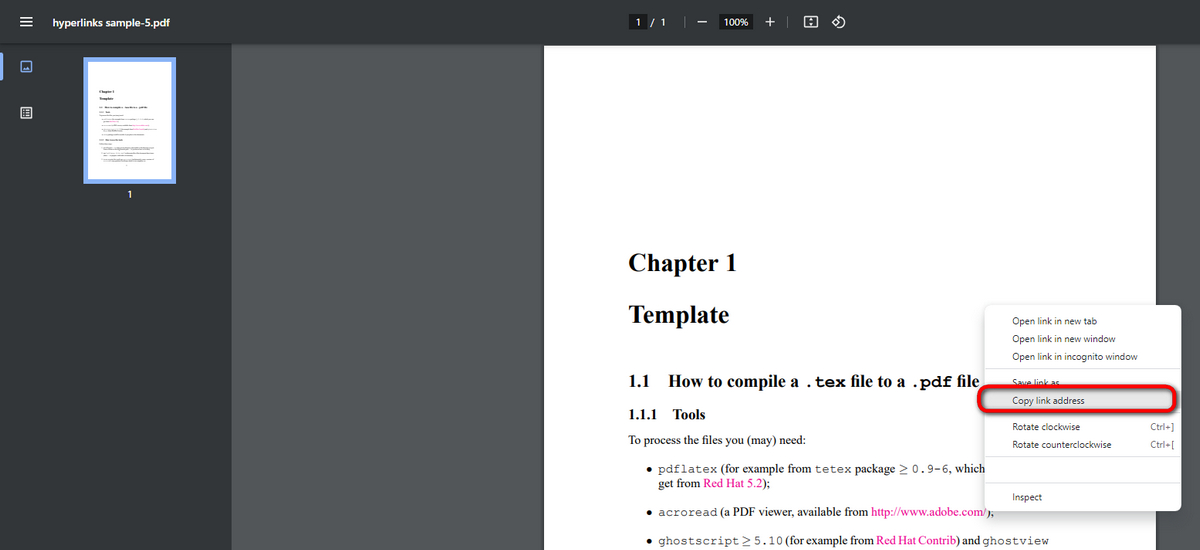
Étape 3 : Faites un clic droit sur l’hyperlien dont vous avez besoin et cliquez sur Copier l’adresse du lien.
Pour une gestion plus avancée des hyperliens et d’autres fonctionnalités, envisagez d’utiliser un éditeur PDF plus complet. Téléchargez notre éditeur PDF gratuit qui facilite l’identification et la copie des liens dans vos documents PDF.
Copier des liens dans un PDF en utilisant Microsoft Word
Le célèbre programme de traitement de texte Microsoft Word est un outil pratique pour convertir des PDF en Word, insérer des images dans un PDF, modifier du texte dans un PDF, et effectuer de nombreuses autres tâches.
Microsoft Word peut également chiffrer des documents PDF lorsque vous avez besoin d’un certain niveau de sécurité. En ce qui concerne l’extraction de liens hypertexte dans des PDF, Microsoft Word est également très utile. Pendant le processus de conversion des PDF en documents Microsoft Word modifiables, le formatage du texte est conservé, ainsi que les hyperliens intégrés.
Cependant, comme tous les appareils de bureau ne sont pas équipés de Microsoft Word, cette méthode fonctionne mieux pour les personnes ayant acheté la suite Microsoft Office.
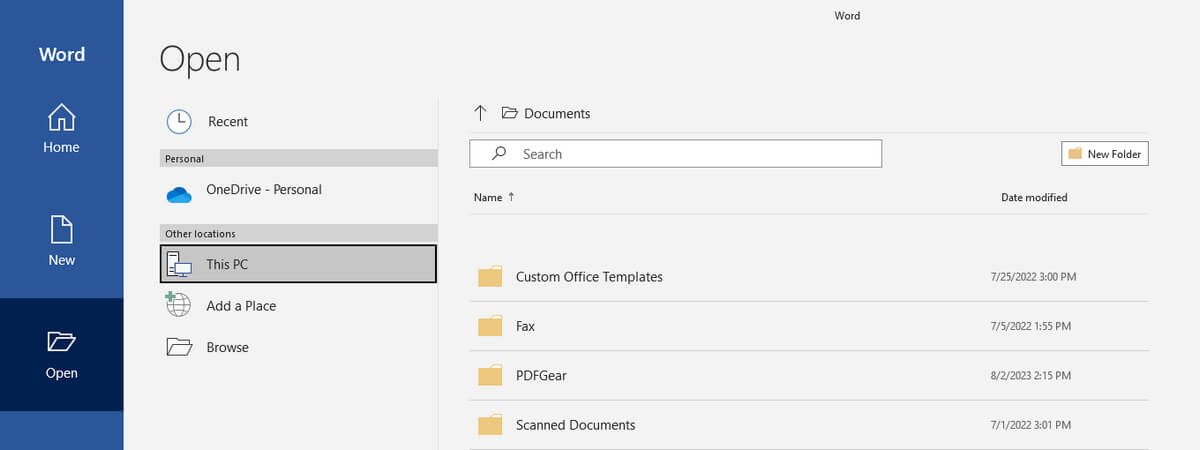
Étape 1 : Ouvrez Microsoft Word, allez dans Fichier, sélectionnez l’onglet Ouvrir et ouvrez le fichier PDF.
Ouvrir un PDF dans Microsoft Word
Étape 2 : Cliquez sur Oui lorsqu’on vous demande si Word va convertir le PDF en Word.
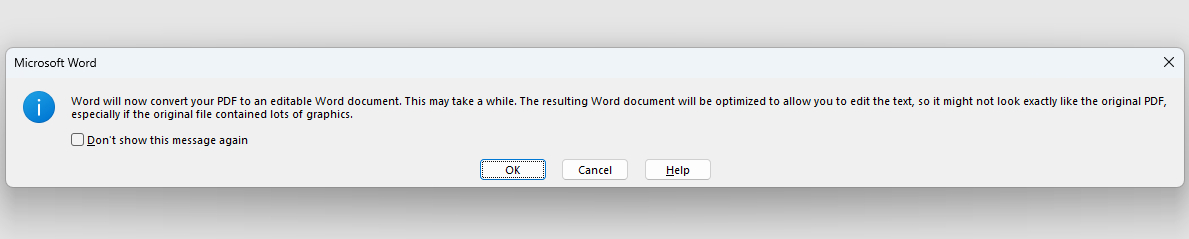
Microsoft Word convertit un PDF en Word modifiable
Étape 3 : Faites un clic droit sur l’hyperlien que vous devez copier et sélectionnez Copier le lien hypertexte dans le menu déroulant.
Cette méthode garantit que vos hyperliens sont préservés et facilement accessibles dans le document converti.
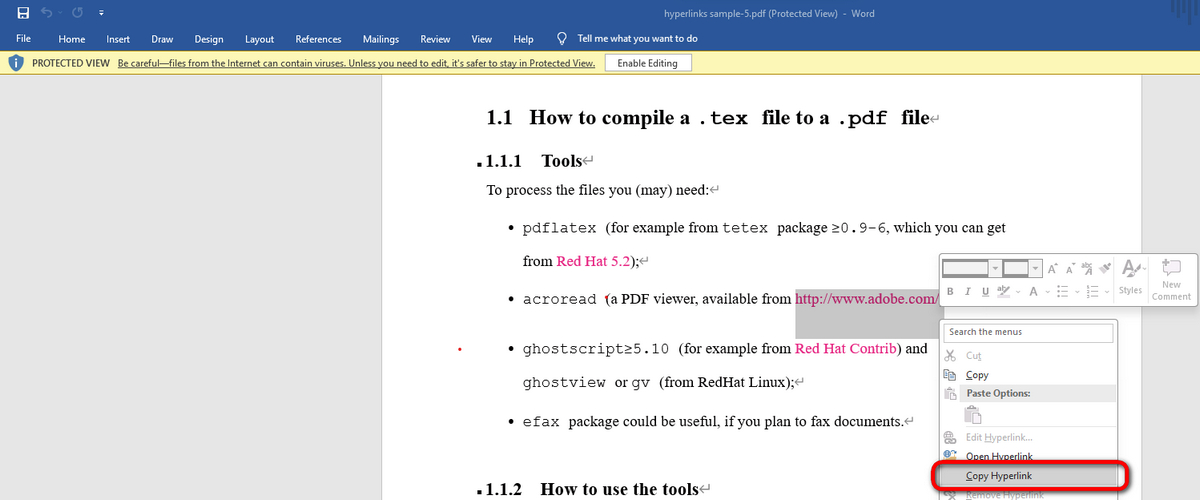
Copier des liens PDF dans Microsoft Word
Vérifier les hyperliens sans les ouvrir pour des raisons de sécurité
Les cybercriminels utilisent souvent des liens intégrés dans des PDF pour tromper les utilisateurs non avertis et les amener à télécharger des virus, des logiciels malveillants, et autres menaces. Ils peuvent également diriger les utilisateurs vers de faux sites Web qui ressemblent à des sources légitimes, volant ainsi des informations personnelles et financières sensibles.
Il est essentiel de vérifier les liens intégrés dans les PDF avant de les ouvrir afin d’éviter de tomber dans ces types d’arnaques.
Le logiciel PDFgear vous permet de vérifier l’URL réelle intégrée dans le fichier PDF, garantissant que les hyperliens sont sûrs. Cela vous aide à éviter les sites Web malveillants ou de phishing.
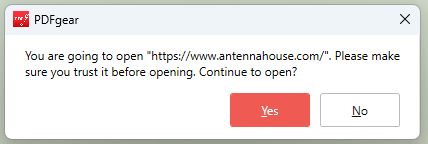
Alerte de sécurité PDFgear
Deux types d’liens dans un PDF
Pour votre information, il existe deux types d’hyperliens utilisés dans les documents PDF. Ces hyperliens fonctionnent de manière similaire aux ancres HTML, vous permettant de naviguer rapidement vers une partie spécifique d’une page Web ou vers un emplacement externe.
Lien vers une destination interne
- Lien vers un ID
- Lien vers un numéro de page
- Lien vers un numéro de page avec un rapport d’affichage prédéfini
Lien vers une destination externe
- Lien vers un fichier externe
- Lien vers un site Web
Foire aux questions
Comment copier des liens PDF à partir de Google ?
Vous pouvez également copier le lien des fichiers PDF hébergés sur le Web depuis les résultats de recherche Google. Cependant, il est gênant que, pour certains utilisateurs, cliquer directement sur le lien dans le résultat de recherche entraîne le téléchargement du fichier PDF au lieu de visiter l’URL du PDF. Voici comment contourner cela :
Recherchez le fichier PDF que vous souhaitez copier dans Google. Dans le résultat de la recherche, cliquez sur l’icône à trois points à côté du lien du fichier PDF. Une fenêtre intitulée “À propos de ce résultat” apparaîtra. Faites un clic droit sur le lien du PDF dans cette fenêtre, puis cliquez sur Copier l’adresse du lien.
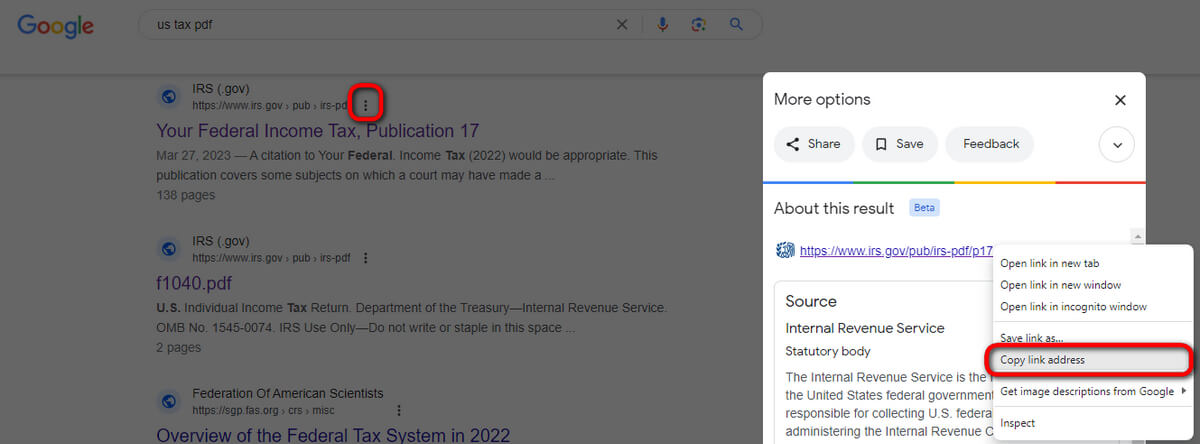
Copier des liens PDF à partir de Google
Puis-je copier un lien PDF à partir d’un PDF non modifiable ?
Oui, vous pouvez copier un lien PDF à partir de PDF modifiables et non modifiables. Tant que le PDF contient un hyperlien, vous devriez pouvoir copier le lien en suivant les étapes décrites ci-dessus.
Que puis-je faire avec un lien PDF copié ?
Une fois que vous avez copié un lien PDF, vous pouvez le coller dans un e-mail, un document ou la barre d’adresse d’un navigateur pour accéder au contenu lié. Vous pouvez également partager le lien avec d’autres en l’envoyant par e-mail, message instantané ou sur les réseaux sociaux.
Puis-je partager un lien PDF avec d’autres personnes ?
Tant que le contenu lié est hébergé en ligne et accessible au public, vous pouvez partager un lien PDF avec quelqu’un qui ne possède pas le document PDF. Ils peuvent simplement cliquer sur le lien pour accéder directement au contenu. Cependant, si le contenu lié n’est pas disponible en ligne, le destinataire devra avoir accès au document PDF original pour suivre le lien.
Conclusion
Bien que le format PDF ne fournisse pas naturellement un accès facile à la copie des hyperliens intégrés, il existe de nombreuses solutions de contournement pour y parvenir.
Il est toujours important de vérifier la sécurité des hyperliens PDF avant de naviguer vers le site Web. Les PDF peuvent contenir des hyperliens malveillants, surtout ceux reçus par des e-mails indésirables ou téléchargés à partir de sites Web non vérifiés.
