Comment compresser un PDF hors ligne gratuitement

Sommaire :
PDFgear vous aide à découvrir comment compresser vos PDF hors ligne rapidement, en toute sécurité et avec un contrôle total sur la qualité.
Table des matières
Les gros fichiers PDF peuvent être un vrai casse-tête : ils mettent une éternité à se téléverser, dépassent les limites des e-mails et encombrent votre espace de stockage. Bien que de nombreux outils en ligne promettent des solutions rapides, ils exigent souvent des téléversements, mettent la vie privée en risque ou limitent la taille des fichiers.
Si vous préférez compresser des PDF hors ligne, sans connexion internet ni envoi de fichiers vers des serveurs, ce guide est pour vous. Vous apprendrez à réduire la taille d’un PDF en utilisant le compresseur offline gratuit de PDFgear, Adobe Acrobat et les outils intégrés.
Compresser un PDF hors ligne gratuitement avec PDFgear
La meilleure façon de compresser des PDF hors ligne est d’utiliser l’application de bureau PDFgear, qui s’exécute entièrement sur votre appareil : pas de téléversement, pas de traitement dans le cloud et pas besoin d’internet. Cela garantit une confidentialité totale des données tout en offrant des performances de compression de premier ordre.
Classé 4,8★ sur G2 et 4,9★ sur Trustpilot, PDFgear est salué pour sa compression légère et hors ligne qui protège la vie privée tout en préservant la qualité.
PDFgear fournit un compresseur de PDF offline rapide, léger et de qualité professionnelle qui combine simplicité et optimisation avancée. La plupart des applications gratuites limitent les fonctionnalités ou dégradent la qualité, mais PDFgear offre une compression offline puissante avec un niveau ajustable, des résultats cohérents et aucun coût.
Étapes :
1. Téléchargez et installez PDFgear pour Windows ou macOS, lancez le programme.
2. Cliquez sur Compresser PDF dans la section Outils spéciaux. Cliquez sur Ajouter des fichiers pour ajouter vos PDF.
3. Choisissez l’intensité de compression souhaitée (Bas, Moyen ou Haut).
4. Cliquez sur Compresser pour démarrer la compression.

Compresser un PDF hors ligne
Pourquoi l’application PDFgear est le meilleur compresseur de PDF hors ligne
- Gratuit : Contrairement à la plupart des compresseurs PDF professionnels comme Adobe Acrobat, PDFgear est totalement gratuit.
- Simplicité du flux de travail : Avec PDFgear, le processus est rapide et intuitif : ouvrir, compresser, enregistrer. Les outils intégrés impliquent plusieurs menus, dialogues d’impression ou filtres peu clairs.
- Qualité d’image et de texte : Le moteur offline de PDFgear préserve des images nettes et un texte clair grâce à un réencodage intelligent et au sous-ensemble de polices. Les méthodes Aperçu et Imprimer en PDF floutent ou rasterisent souvent les graphiques.
- Compression par lots et cohérence : Comprimez des centaines de fichiers à la fois en utilisant les mêmes paramètres.
- Préservation de l’interactivité : Les liens, champs de formulaire et signets restent intacts.
- Performance multithread : Tire parti des cœurs CPU pour une compression plus rapide, même avec de gros fichiers.
- Taux de compression : PDFgear obtient une réduction de 70–90 % tout en conservant la lisibilité. Les outils intégrés de macOS et Windows tournent en moyenne en dessous de 50 %, souvent avec une fidélité visuelle moindre.
- Fonctionnalités étendues : PDFgear intègre aussi des outils comme Merge PDF, Split PDF et Convert PDF, créant un espace de travail PDF complet hors ligne.
- Sécurité et confidentialité : Toute la compression s’effectue hors ligne sur votre appareil. Pas d’internet, pas de téléversement, pas de risque. Cela fait de PDFgear le compresseur offline idéal pour un usage confidentiel ou professionnel.
Avec PDFgear, vous obtenez le contrôle et la confidentialité de la compression hors ligne sans sacrifier la vitesse ni la clarté, ce que la plupart des outils intégrés ou en ligne ne peuvent égaler.
Compresser un PDF hors ligne avec Adobe Acrobat
Compresser un PDF dans Adobe Acrobat est une méthode professionnelle et fiable pour réduire la taille d’un fichier tout en conservant la qualité du document. Le moteur d’optimisation intégré d’Adobe Acrobat analyse intelligemment les images, polices et éléments intégrés pour minimiser la taille sans dégradation visuelle notable. Il propose aussi des réglages avancés pour personnaliser les niveaux de compression, ce qui le rend adapté aux utilisateurs qui exigent un contrôle précis, comme les professionnels ou les éditeurs.
Étapes pour compresser un PDF dans Adobe Acrobat :
1. Ouvrez votre PDF dans Adobe Acrobat Pro.
2. Allez dans le menu File et sélectionnez Save as Other → Reduced Size PDF, ou choisissez File → Optimize PDF pour des options plus détaillées.
3. Dans le panneau Optimize PDF, ajustez des paramètres comme Image Quality, Downsampling et Font Optimization.
4. Utilisez l’outil Audit space usage pour identifier quels éléments consomment le plus d’espace.
5. Cliquez sur OK ou Save pour exporter votre PDF compressé.
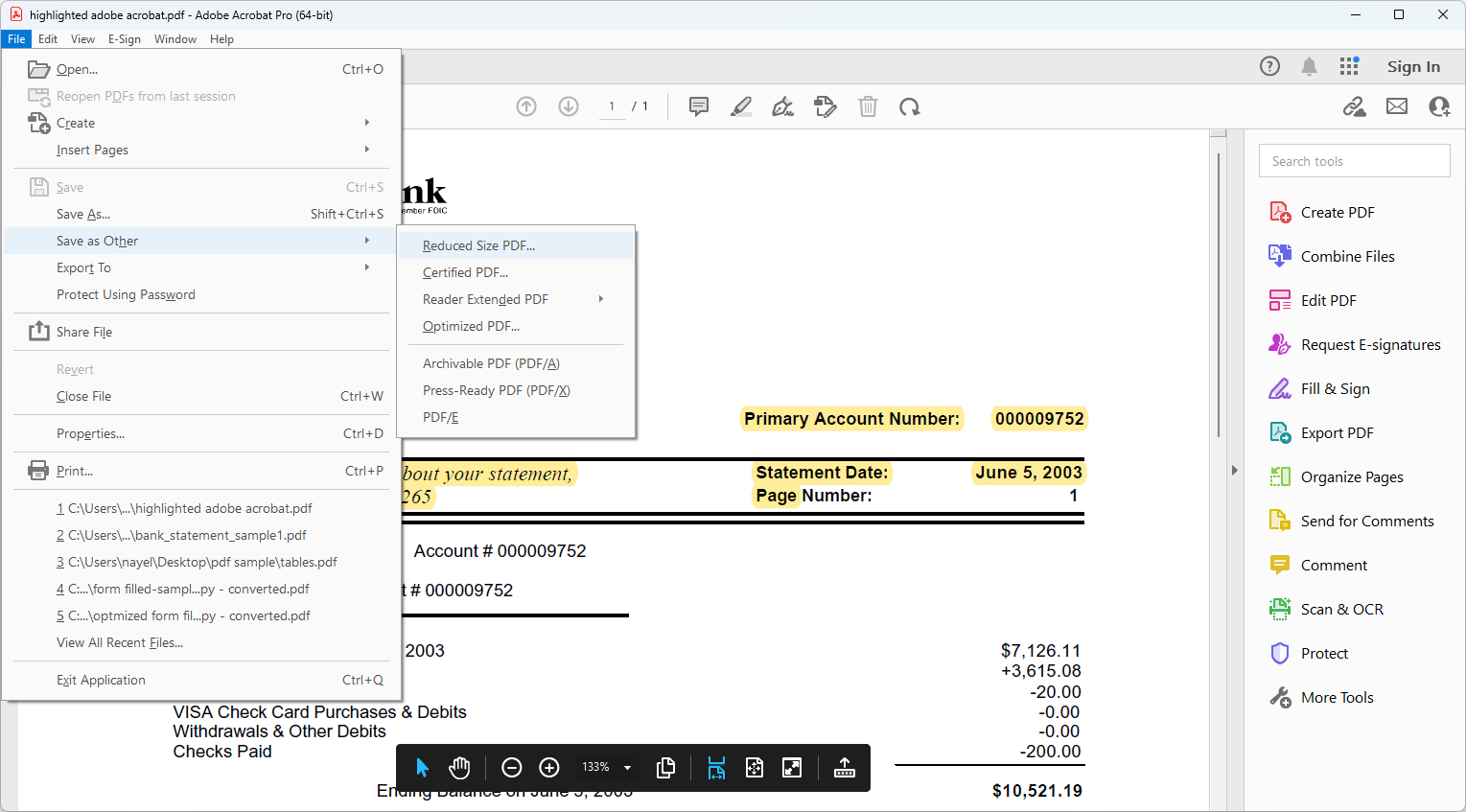
Compresser un PDF dans Acrobat
Bien qu’Adobe Acrobat offre des capacités de compression robustes, il nécessite une abonnement payant pour accéder à l’ensemble des outils d’optimisation. L’interface peut aussi paraître complexe pour les utilisateurs occasionnels qui ont juste besoin d’une compression rapide.
Pour ceux qui cherchent une alternative gratuite et plus simple, PDFgear est un excellent choix. PDFgear vous permet de compresser des PDF hors ligne gratuitement sans abonnement, tout en conservant une excellente qualité de sortie, ce qui en fait une solution idéale pour un usage quotidien.
Compresser un PDF avec “Imprimer en PDF”
Presque tous les systèmes d’exploitation modernes incluent la fonction “Imprimer en PDF” qui recrée votre document en tant que nouveau PDF, parfois plus petit. C’est simple et gratuit, mais l’effet de compression varie.
Ce processus réaffiche le document, parfois en éliminant des métadonnées ou en aplatisant des calques pour réduire légèrement la taille. Cependant, il ne compresse pas réellement les images ou les polices. En conséquence, la réduction est faible, souvent inférieure à 10 %.
Les étapes sur les différents systèmes d’exploitation suivent le même principe ; nous utiliserons l’exemple sous Windows.
Étapes :
1. Ouvrez votre PDF dans Microsoft Edge (Aperçu sur Mac, Photos sur iPhone, etc.).
2. Appuyez sur Ctrl + P pour ouvrir la boîte d’impression.
3. Choisissez Microsoft Print to PDF comme imprimante.
4. Cliquez sur Print puis choisissez un emplacement de sauvegarde.
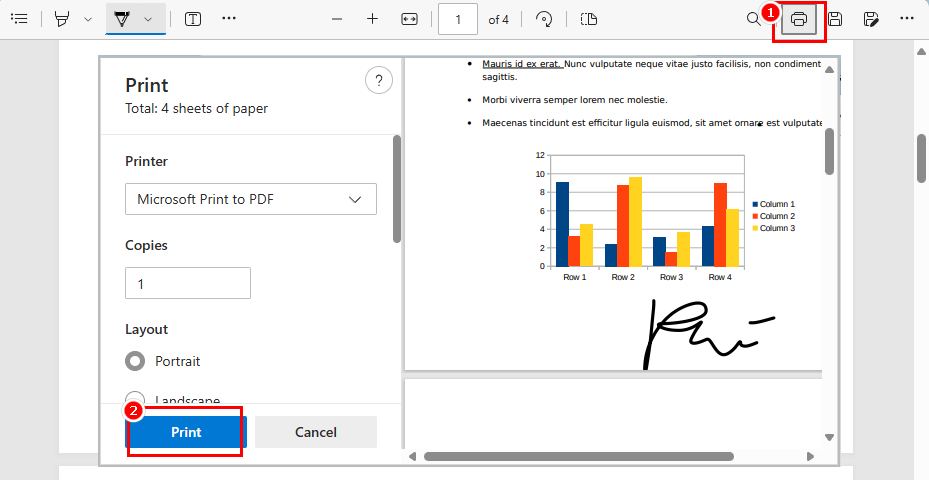
Imprimer en PDF
Résultats du test (comparaison inter-OS)
Pour évaluer l’efficacité réelle de cette méthode, nous avons testé le même PDF de contenu mixte de 302 Ko sur plusieurs systèmes d’exploitation. Le fichier comprenait du texte, des graphiques vectoriels et quelques images pour représenter une charge de travail réaliste.
| Système d’exploitation | Méthode | Taille de sortie | Changement en pourcentage | Qualité |
| Windows 11 | Microsoft Print to PDF | 239,0 Ko | -20,9 % | Perte de qualité mineure |
| macOS | Enregistrer en PDF via la boîte d’impression | 287,2 Ko | -4,9 % | Aucune perte visuelle |
| Android | Enregistrer en PDF via la boîte d’impression | 311,1 Ko | +3,0 % | Aucune perte visuelle |
| iOS | Imprimer > Pincement > Enregistrer dans Fichiers | 277,2 Ko | -8,2 % | Aucune perte visuelle |
Analyse
-
Qualité : la fonction Imprimer en PDF préserve parfaitement le texte mais ne compresse pas de manière significative les images.
-
Performance : les réductions de taille de fichier sont modestes — généralement inférieures à 20 %. Cela s’explique par le fait que cette méthode réaffiche le document au lieu d’optimiser son contenu. Sur Android, le fichier résultant était en fait plus volumineux que l’original.
-
Cohérence multiplateforme : la qualité de sortie est cohérente entre les systèmes — bonne fidélité du texte avec une compression minimale.
Globalement, Imprimer en PDF est mieux adapté pour une sauvegarde rapide ou pour aplatir des formulaires avant d’envoyer un fichier par e-mail. Pour une compression substantielle et des résultats de qualité professionnelle, un outil dédié comme PDFgear offre de bien meilleures performances.
Compresser un PDF avec Preview sur Mac
Tous les Mac incluent Preview, le visualiseur PDF intégré d’Apple, qui peut également effectuer une compression basique hors ligne. C’est pratique pour des tâches légères, mais cela offre peu de contrôle sur la qualité de compression.
Le fonctionnement consiste à exporter votre PDF avec un Quartz Filter, une fonctionnalité intégrée de macOS qui réduit automatiquement la résolution des images et optimise les données dans le fichier.
Localisez votre fichier PDF dans Finder, faites un clic droit et choisissez Open With → Preview.
Dans la barre de menus de Preview, cliquez sur File → Export… (pas Export as PDF).
Dans la boîte de dialogue qui apparaît :
- Format : choisissez PDF.
- Quartz Filter : sélectionnez Reduce File Size dans la liste déroulante.
4. Choisissez ensuite un emplacement de sauvegarde et cliquez sur Save.
Si nécessaire, retrouvez le nouveau fichier compressé dans Finder. Faites un clic droit → Get Info pour comparer sa taille avec l’original.
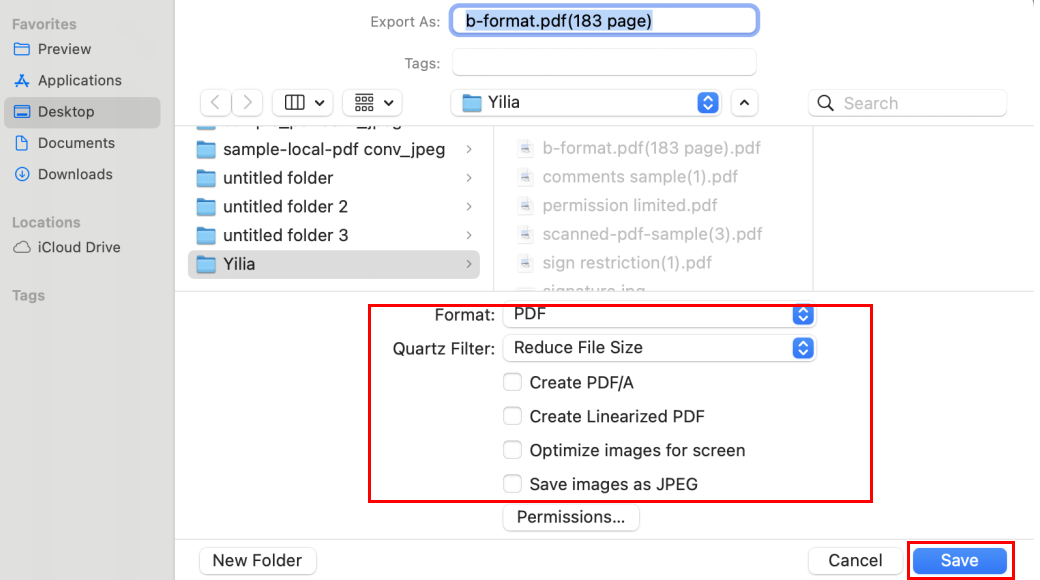
Réduire la taille d’un PDF avec Preview
Cependant, notez que le filtre intégré “Reduce File Size” applique une compression agressive, réduisant souvent de manière significative la qualité des images. Il est préférable pour des PDF simples contenant principalement du texte et peu d’images. Si votre fichier comporte de nombreux graphiques détaillés, le filtre par défaut de Preview peut surcompresser.
Pour un meilleur contrôle de la qualité, vous pouvez créer un Quartz Filter personnalisé avec l’utilitaire ColorSync (trouvé dans Applications → Utilities → ColorSync Utility → Filters). Là, vous pouvez dupliquer “Reduce File Size” et ajuster manuellement la résolution des images ou les niveaux de compression.
Est-ce que les compresseurs PDF de bureau fonctionnent vraiment hors ligne ?
Nous avons testé plusieurs compresseurs PDF de bureau en mode hors ligne en utilisant des fichiers de différentes tailles et avons observé des différences notables de performance.
Certaines applications, comme l’application de bureau Smallpdf, ont prétendu compléter la compression instantanément lorsque l’appareil était déconnecté d’internet. Cependant, les fichiers de sortie avaient la même taille que les originaux, ce qui montre qu’aucune compression réelle n’a eu lieu. Cela suggère que certains compresseurs “hors ligne” dépendent encore de serveurs cloud.
En revanche, des applications comme PDFgear et iLovePDF ont fonctionné complètement hors ligne et ont réduit considérablement la taille des fichiers.
Nos tests montrent que tous les compresseurs PDF “hors ligne” ne fonctionnent pas localement, mais l’application de bureau PDFgear le fait. Elle compresse les fichiers localement sur votre appareil et maintient vos documents privés et sécurisés.
Conseils d’experts pour obtenir les meilleurs résultats de compression hors ligne
Pour obtenir la taille la plus réduite sans perdre en netteté, il est utile de suivre quelques bonnes pratiques offline éprouvées. Celles-ci incluent le choix du bon niveau de compression, l’optimisation des images avant la création des PDF, le nettoyage des fichiers et l’évitement des compressions répétées. PDFgear permet également la compression par lots, la division des gros PDF et la suppression des métadonnées inutiles pour des économies supplémentaires.
Pour un guide complet de ces techniques — y compris comment affiner le DPI, gérer la qualité des images et garder vos fichiers nets tout en étant compacts — consultez notre guide complet : Comment compresser encore plus un PDF
FAQ
Comment compresser la taille d’un fichier PDF sans internet ?
Vous pouvez utiliser notre application de bureau PDFgear, qui fonctionne complètement hors ligne. Avec elle, vous pouvez compresser, fusionner ou éditer des PDF sans vous connecter à internet.
Le compresseur hors ligne de PDFgear est-il gratuit ?
Absolument. L’application de bureau PDFgear propose une compression hors ligne complète sans frais : pas de filigrane, pas d’inscription et aucune restriction.
Comment compresser un PDF hors ligne sans perdre en qualité ?
Pour compresser un PDF hors ligne sans perte de qualité, vous devez utiliser PDFgear. Le moteur offline de PDFgear assure des images nettes et un texte clair en utilisant des techniques avancées de réencodage et de sous-ensemble de polices.
Comment compresser un PDF à 100 Ko, 200 Ko ou 500 Ko hors ligne ?
PDFgear vous permet de personnaliser totalement le niveau de compression (de Light à Strong) en fonction de la taille du document original. Il permet aussi de vérifier rapidement la taille du fichier de sortie pour s’assurer qu’elle correspond à votre objectif.
Comment compresser un PDF sur un ordinateur portable hors ligne ?
Vous pouvez utiliser l’application de bureau PDFgear pour compresser des PDF entièrement hors ligne sur n’importe quel PC ou portable moderne.
Comment réduire la taille d’un PDF manuellement ?
Dans PDFgear, vous pouvez supprimer des pages inutiles, imprimer en noir et blanc ou diviser de gros PDF pour réduire manuellement la taille du fichier. Pour plus de détails, consultez notre autre guide : Comment compresser encore plus un PDF.
Mes données sont-elles en sécurité lors de la compression de PDF hors ligne ?
Oui — les fichiers ne quittent jamais votre ordinateur. Tout se fait localement dans l’application de bureau PDFgear.
Puis-je compresser plusieurs PDF hors ligne en une seule fois ?
Oui. La fonction de compression par lots de l’application de bureau PDFgear vous permet de traiter plusieurs PDF simultanément avec des résultats cohérents.
Pourquoi mon PDF est-il devenu flou après avoir utilisé Preview ou Imprimer en PDF ?
Les outils intégrés utilisent des filtres fixes qui réduisent excessivement la résolution. PDFgear vous permet de contrôler le niveau de compression, en préservant la netteté du texte et des images hors ligne.
Pourquoi mon fichier est-il plus volumineux après avoir utilisé Imprimer en PDF ?
“Imprimer en PDF” réaffiche le fichier au lieu de l’optimiser, ce qui peut parfois augmenter la taille. Utilisez PDFgear pour une vraie compression hors ligne.
Conclusion : compressez les PDF hors ligne de manière intelligente
Si vous devez compresser des PDF hors ligne, sans les téléverser ni risquer la confidentialité, l’application de bureau PDFgear vous offre un contrôle total et des résultats professionnels — entièrement gratuits.
Contrairement aux outils intégrés qui sacrifient la clarté des images ou aux options en ligne limitées, PDFgear garantit que vos fichiers restent sécurisés, efficaces et faciles à gérer.
PDFgear vous permet :
- De compresser hors ligne — rapidement, en toute sécurité et de manière privée.
- De choisir l’intensité de compression selon vos besoins.
- De gérer des PDF volumineux ou multiples sans effort.
- De tout garder local, sans besoin d’internet.
Téléchargez PDFgear et compressez des PDF hors ligne gratuitement
