Comment annoter un PDF sur un Mac gratuitement

Sommaire :
Dans ce guide, nous examinerons trois façons gratuites et simples d’annoter des PDF sur votre Mac : en utilisant Aperçu, le logiciel d’édition de PDF en ligne et hors ligne de PDFgear.
Navigation
Comment annoter un PDF sur Mac
Ajouter des notes et des surlignages aux PDF sur votre Mac peut grandement faciliter votre travail. Heureusement, il existe des moyens simples et gratuits pour le faire. Dans ce guide, nous explorerons trois méthodes simples pour annoter des PDF sur Mac : en utilisant l’application Preview intégrée, l’éditeur de PDF en ligne PDFgear et le logiciel de bureau PDFgear.
Ces outils sont simples à utiliser et remplis de fonctionnalités pour vous aider à annoter des PDF sans effort. Commençons !
Comment annoter un PDF gratuit sur Mac avec PDFgear
Lorsque vous annotez complètement un PDF sur un Mac, vous pouvez contourner l’application intégrée Aperçu, mais vous ne voudrez pas négliger PDFgear, l’un des meilleurs annotateurs PDF gratuits qui dispose d’un assistant IA pour résumer rapidement le contenu des PDF.
PDFgear vous permet de surligner du texte et des images dans un PDF, d’ajouter diverses formes et commentaires à un fichier PDF, et surtout, il offre également une fonctionnalité OCR (Reconnaissance Optique de Caractères) pour extraire du texte des PDF, même ceux contenant du contenu manuscrit.
PDFgear, un annotateur PDF gratuit pour Mac, simplifie l’annotation de PDF avec ses fonctionnalités intuitives.
Étape 1. Ouvrir votre fichier PDF
Si ce n’est pas déjà fait, téléchargez et installez PDFgear depuis le Mac App Store.
Localisez le fichier PDF que vous souhaitez annoter sur votre Mac et ouvrez-le avec le PDF Editor & Reader de PDFgear.
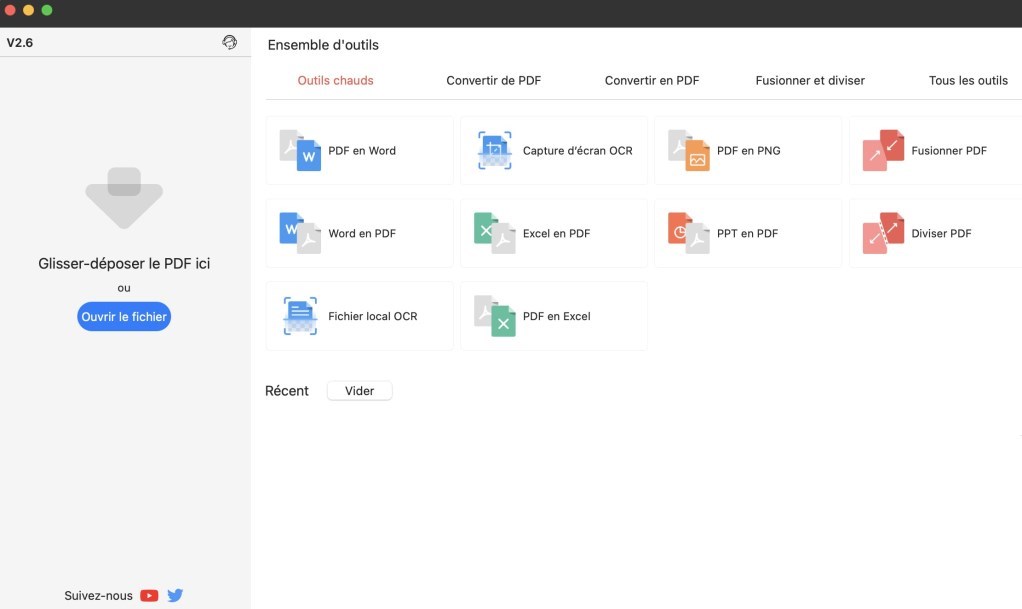
Ouvrir le PDF fichier sur Mac
Étape 2. Accéder et sélectionner les outils d’annotation
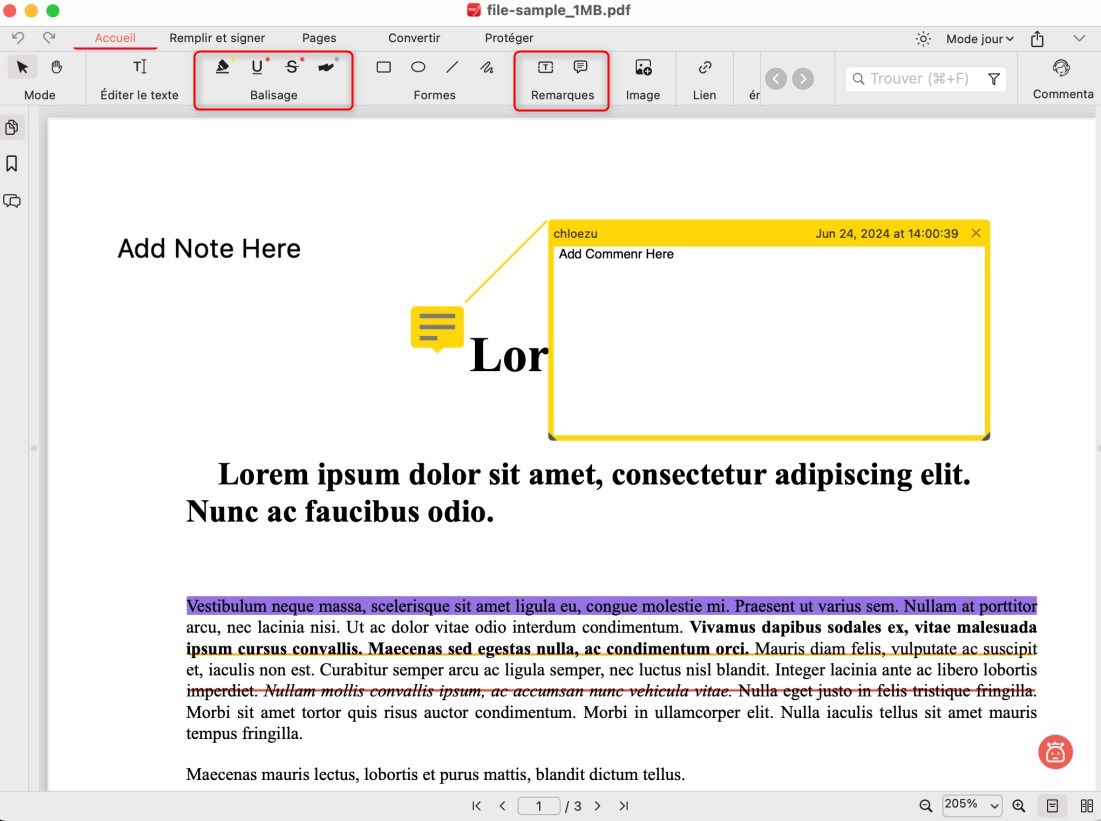
Une fois le PDF ouvert, vous verrez une barre d’outils afficher les outils sous l’onglet de la page d’accueil.
Choisissez l’outil d’annotation que vous souhaitez utiliser dans la barre d’outils. Les outils courants incluent :
Note adhésive : Cliquez n’importe où sur le PDF pour ajouter une note adhésive.
Surligner le texte : Faites glisser votre souris sur le texte que vous souhaitez surligner.
Souligner ou barrer le texte : Sélectionnez le texte, puis faites un clic droit et choisissez l’option respective.
Ajouter une boîte de texte : Cliquez à l’endroit où vous souhaitez ajouter du texte et commencez à taper.
Annoter un PDF sur Mac
Étape 3. Ajouter des commentaires et des annotations
Utilisez les outils sélectionnés pour ajouter des commentaires, surligner du texte, souligner, barrer ou ajouter des boîtes de texte au PDF selon vos besoins.
Après avoir annoté, allez sur “Fichier” > “Enregistrer” ou “Enregistrer sous” pour sauvegarder le PDF annoté avec vos modifications.
Comment annoter des PDF ligne sur Mac gratuitement
En tout cas, si vous avez des difficultés à télécharger un logiciel, PDFgear propose également un annotateur en ligne gratuit, vous permettant d’annoter des PDF en ligne sans frais.
Aucune inscription n’est requise, aucun frais ne vous sera demandé, et aucun filigrane ne sera appliqué aux fichiers téléchargés. Vous pouvez librement utiliser les outils en ligne de PDFgear pour annoter des PDF de moins de 50 Mo.
Étape 1. Ajouter un fichier PDF à l’éditeur en ligne
Allez sur l’éditeur de PDF en ligne de PDFgear.
Cliquez sur le bouton “Choisissez des fichiers PDF” ou faites glisser et déposez votre fichier PDF dans la zone désignée sur la page d’accueil de l’éditeur.
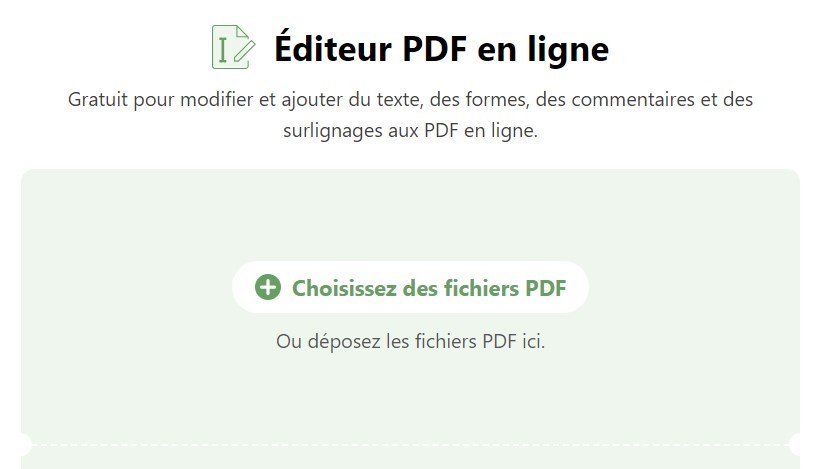
Choisissez des fichiers PDF
Étape 2. Accéder à l’option d’annotation
Une fois votre PDF téléchargé, cliquez sur le bouton “Ajouter ou modifier les annotations” qui apparaît en haut à droite.
PDFgear propose divers outils d’annotation tels que le texte, le surlignage, le soulignage et le barré. Cliquez sur l’outil respectif que vous souhaitez utiliser dans la barre d’outils à gauche.
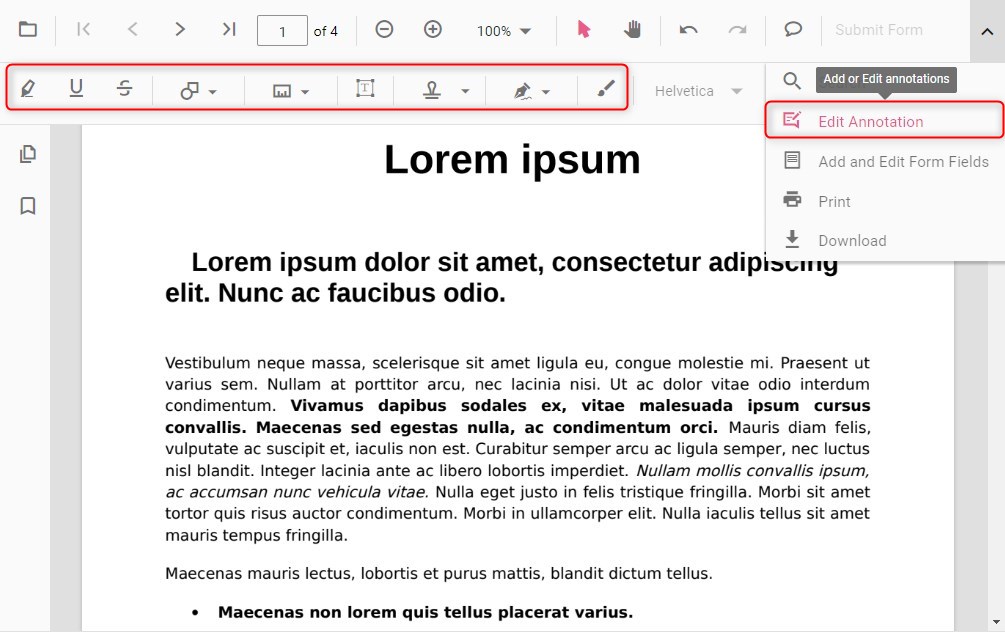
Ouvrir les outils d’annotation
Étape 3. Annoter le PDF en ligne avec PDFgear
Pour ajouter du texte, cliquez sur l’outil “Texte“, puis cliquez sur le PDF où vous souhaitez insérer du texte et commencez à taper.
Sélectionnez l’outil “Surligner“, “Souligner” ou “Barrer” dans la barre d’outils, puis cliquez et faites glisser sur le texte que vous souhaitez annoter.
Cliquez sur l’outil “Commentaire” pour ajouter des notes adhésives ou des commentaires à des parties spécifiques du PDF.
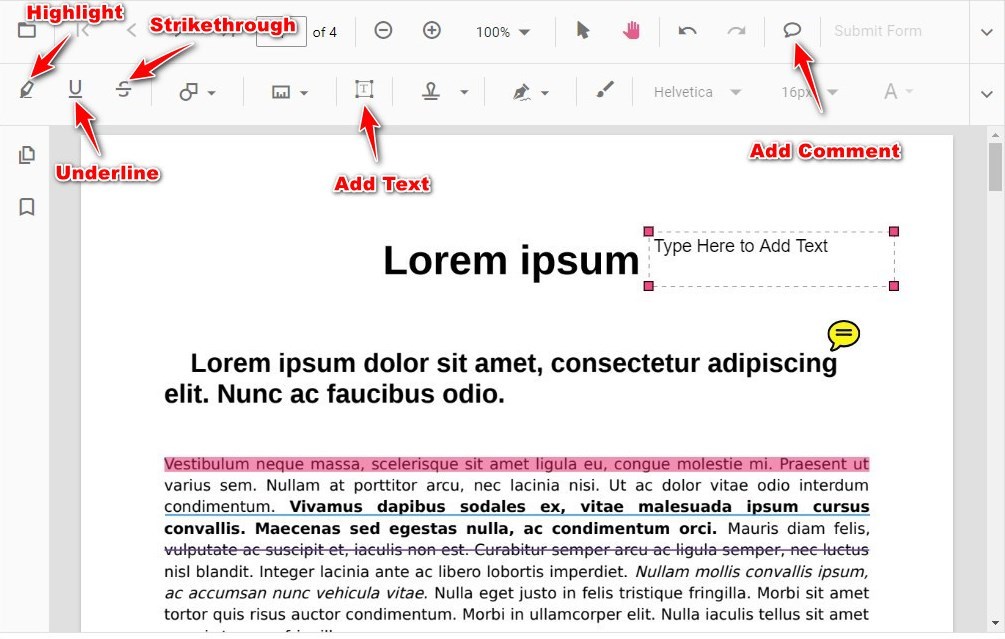
Annoter un PDF sur Mac en ligne
Après l’annotation, cliquez sur le bouton “Télécharger” en haut à droite pour télécharger le PDF annoté sur votre ordinateur.
Bien que l’annotateur en ligne PDFgear soit pratique à utiliser, le logiciel PDFgear est l’option la plus robuste, offrant des capacités OCR avancées et alimentées par l’IA qui optimisent l’expérience de lecture et d’annotation des PDF.
Annoter un fichier PDF dans Aperçu sur Mac
Aperçu, le visionneur PDF par défaut sur les appareils macOS, permet aux utilisateurs macOS d’ajouter des annotations aux PDF sans avoir besoin de logiciel tiers.
Bien qu’il offre des outils d’annotation PDF de base, Aperçu manque de fonctionnalités plus avancées telles que l’édition du texte existant et les capacités OCR.
Étape 1. Ouvrir le PDF avec Preview
Clic droit sur le fichier que vous souhaitez ouvrir > cliquez sur “Ouvrir avec.” > cliquez sur “Preview” pour ouvrir le fichier PDF dans l’application Preview.
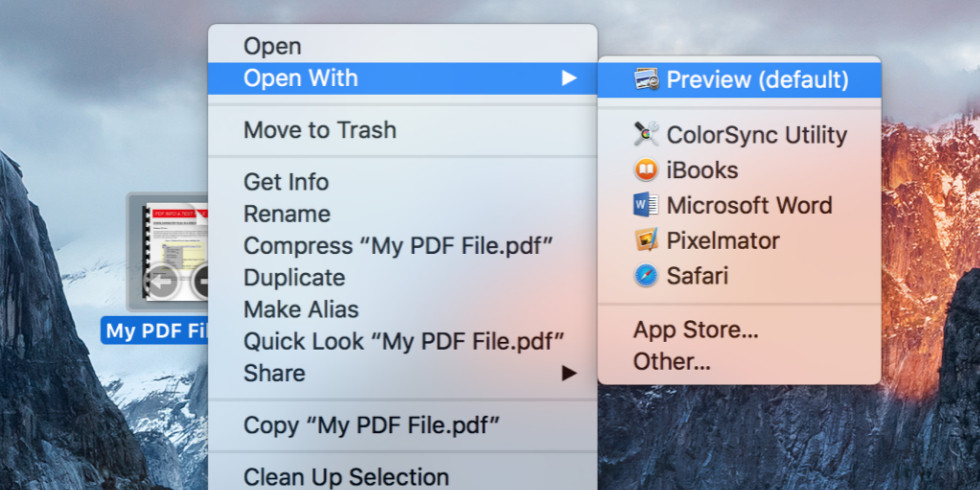
Ouvrir un PDF avec Preview
Étape 2. Afficher la barre d’outils Markup
Cliquez sur le bouton “Afficher la barre d’outils Markup” (une icône de boîte à outils) dans le coin supérieur droit de la fenêtre.
Étape 3. Ajouter des annotations au PDF
Texte : Cliquez sur le bouton “Texte” pour ajouter des annotations textuelles. Vous pouvez déplacer la boîte de texte et modifier la police, la taille et la couleur.
Formes : Utilisez l’outil de formes pour dessiner des rectangles, des ovales, des lignes et des flèches. Vous pouvez ajuster la taille et la couleur de ces formes.
Surlignage, Soulignement et Barré : Sélectionnez le texte que vous souhaitez annoter et choisissez l’outil approprié dans la barre d’outils.
Notes : Cliquez sur le bouton “Note” pour ajouter des notes adhésives. Vous pouvez saisir vos commentaires et déplacer l’icône de note autour du document.
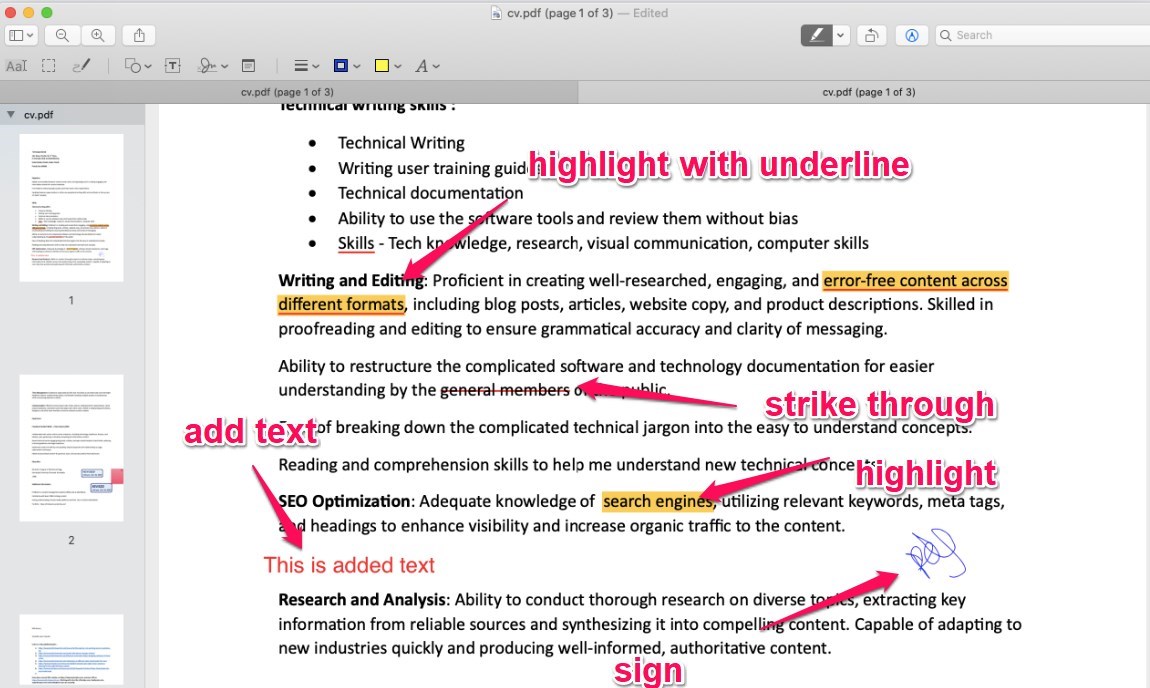
Annoter un PDF dans Preview
Foire aux questions
Comment annoter un PDF sur Windows ?
PDFgear, compatible avec les appareils Windows, Mac et iOS, est le meilleur outil pour annoter des PDF sur Windows. Il est gratuit à télécharger et à utiliser, sans inscription par email ni filigranes sur les fichiers exportés.
Comment annoter un article sans aucun coût ?
Que vous ayez besoin d’annoter un article scientifique ou un article de journal, PDFgear, avec ses outils d’annotation complets et sa fonctionnalité OCR avancée, devrait être votre solution de prédilection.
Quel est le meilleur logiciel d’annotation PDF pour Mac ?
Nous recommandons PDFgear, car il fournit des outils en ligne et hors ligne pour vous aider à commenter vos PDF.
Conclusion
En conclusion, annoter des PDF sur Mac est facile avec les bons outils. PDFgear vous permet d’annoter des PDF en ligne et hors ligne gratuitement, offrant de nombreuses fonctionnalités. L’application Preview intégrée est également une excellente option gratuite intégrée à macOS.
Ces outils vous aident à surligner, commenter et organiser vos PDF, rendant votre travail plus simple et plus productif.
