Comment ajouter une zone de texte à remplir dans un PDF

Sommaire :
Découvrez comment ajouter une zone de texte remplissable dans des fichiers PDF, afin qu’elle puisse être facilement remplie par d’autres personnes dans n’importe quel lecteur PDF. 3 méthodes gratuites et payantes sont fournies.
Table des matières
Ajoutez des champs de texte remplissables dans PDF Online maintenant !
PDFgear vous permet d’insérer gratuitement des champs de formulaire remplissables dans PDF dans le navigateur.

Étape 1. Accédez à PDFgear créateur de PDF remplissable en ligne.
Étape 2. Cliquez sur Sélectionner un fichier PDF pour ouvrir le fichier PDF.
Étape 3. Cliquez sur Zone de texte dans la barre de menu supérieure, puis cliquez sur le PDF pour l’insérer.
Étape 4. Une fois l’insertion terminée, cliquez sur le bouton Télécharger le fichier en haut à droite pour obtenir le fichier.
Comment ajouter des zones de texte à remplir à un PDF en ligne : étape par étape
L’outil en ligne de PDFgear vous permet d’insérer divers champs de formulaire à remplir comme des zones de texte, des listes déroulantes, des cases à cocher, des listes déroulantes, etc. dans un PDF.
Avec lui, vous pouvez créer instantanément des documents PDF à remplir sur ordinateur et sur téléphone portable, gratuitement, sans inscription.
Tutoriel vidéo

Étape 1. Accédez à PDFgear créateur de PDF à remplir en ligne et appuyez sur le bouton Sélectionner un fichier PDF pour ouvrir le document PDF avec lequel vous devez travailler.
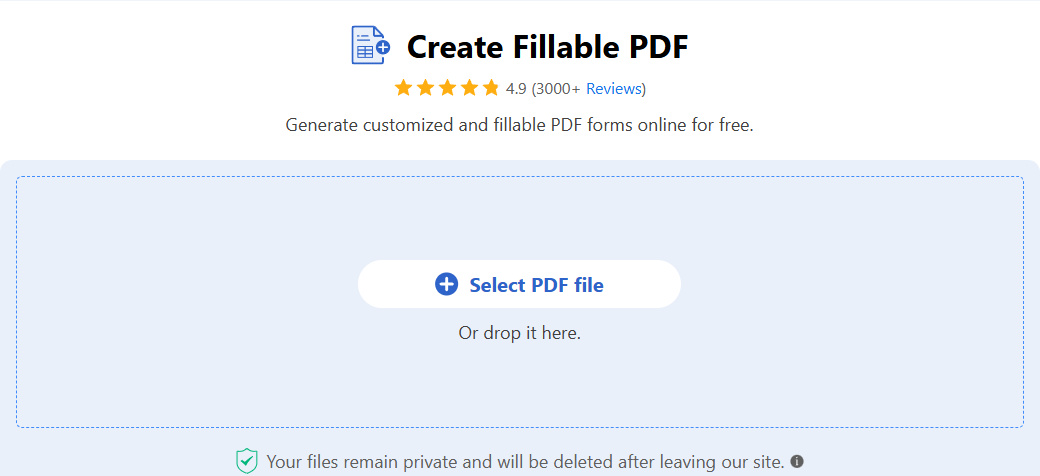
Sélectionner un fichier PDF
Étape 2. Dans la barre de menu supérieure, sélectionnez Zone de texte et cliquez pour la placer sur la zone de formulaire à remplir.
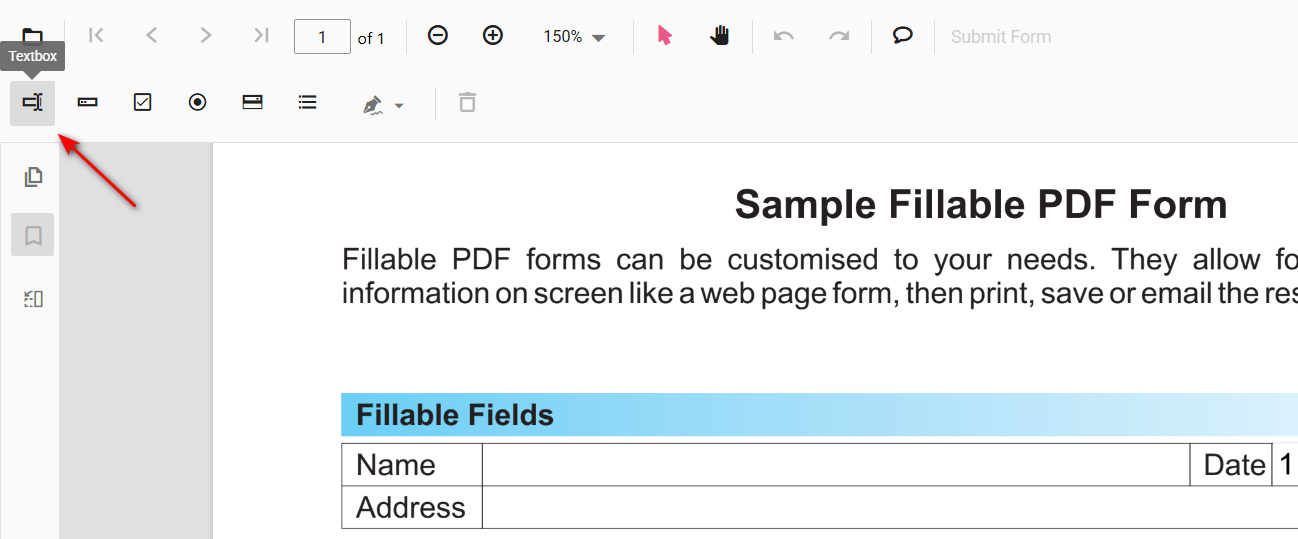
Cliquez sur la zone de texte
Étape 3. Cliquez avec le bouton droit sur la zone de texte ajoutée et cliquez sur Copier, puis vous pouvez utiliser le raccourci clavier Ctrl + V (Windows) ou Commande + V (Mac) pour dupliquer la zone de texte remplissable selon vos besoins.
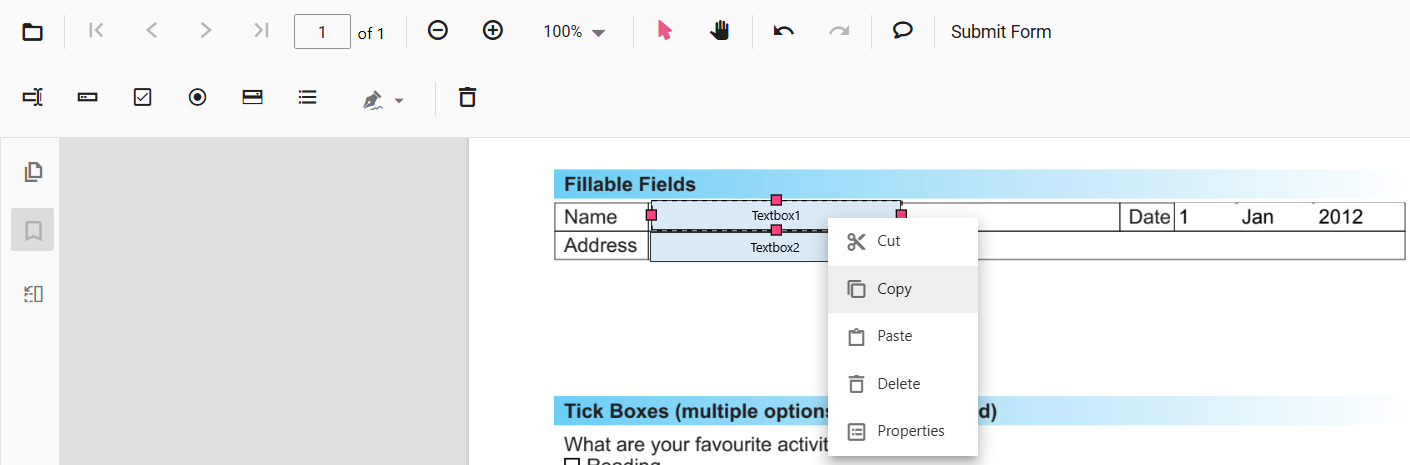
Dupliquer la zone de texte
Étape 4. Faites un clic droit sur le champ et cliquez sur Propriétés pour plus de personnalisations comme l’info-bulle, la visibilité, la lecture seule, l’obligatoire, l’affichage de l’impression, la multiligne, etc.
💡Vous ne connaissez pas la signification de chaque propriété de champ de formulaire ?Voir les explications générales sur les propriétés.
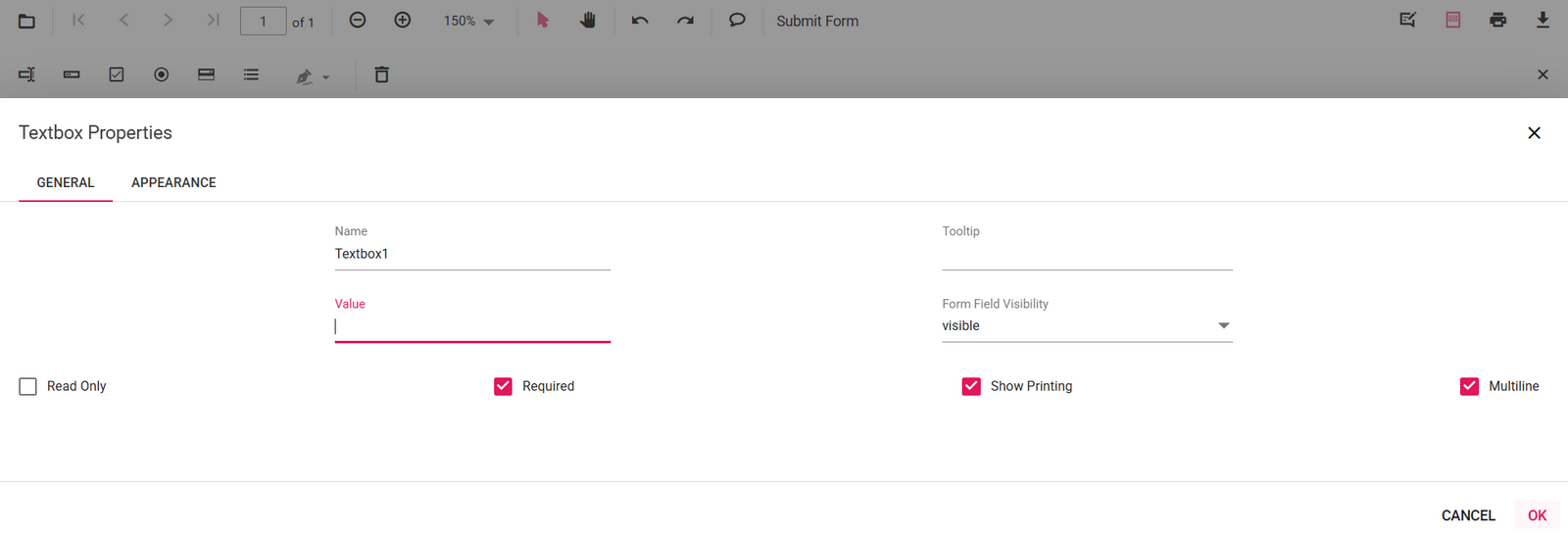
Propriétés de la zone de texte
Étape 5. Dans la fenêtre Propriétés, accédez à Apparence et vous pouvez également modifier les paramètres de typographie tels que le type de police, la taille de police, la couleur de bordure, l’alignement, etc.
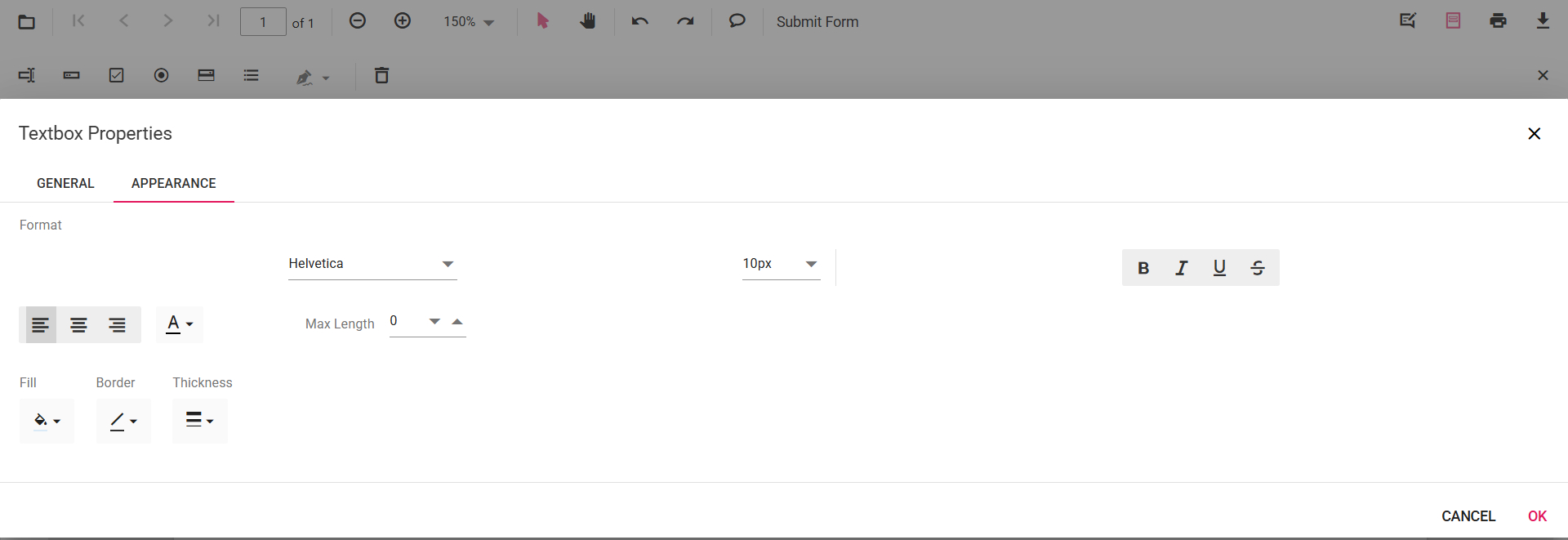
Apparences des zones de texte
Étape 6. Lorsque vous avez terminé d’insérer toutes les zones de texte à remplir, cliquez sur le bouton Télécharger le fichier dans le coin supérieur droit pour enregistrer le PDF à remplir.
Assurez-vous de ne pas utiliser l’option Imprimer, qui rend le formulaire non interactif.
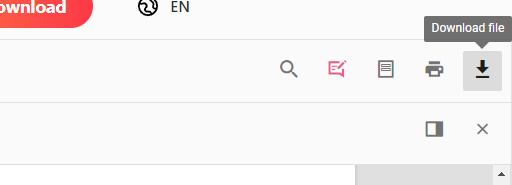
Télécharger le fichier
Ajoutez automatiquement des zones de texte à remplir dans un PDF à l’aide d’Adobe Acrobat
Si vous devez insérer automatiquement une zone de texte à remplir dans un PDF, Adobe Acrobat Pro DC est recommandé.
Il dispose d’une fonction de « détection automatique des champs de formulaire », qui insère automatiquement des champs de texte à remplir lorsque cela est approprié.
Cependant, vous devez noter que vous avez besoin d’Adobe Acrobat Pro DC, un outil d’édition PDF par abonnement qui coûte au moins 14,99 $/mois.
Étape 1. Lancez Adobe Acrobat Pro DC, accédez à la section Outils et cliquez sur Préparer le formulaire dans la section Formulaires et signatures.
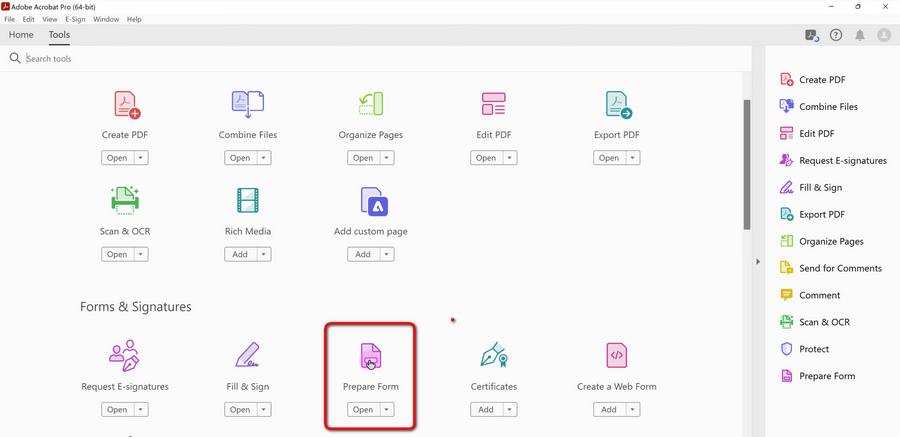
Préparer le formulaire dans Adobe Acrobat
Étape 2. Pour ajouter une zone de texte à remplir dans un PDF existant, cliquez sur Sélectionner un fichier à partir d’un seul fichier pour importer votre PDF. Par défaut, la fonction de détection automatique des champs de formulaire est activée, laissez-la ainsi.
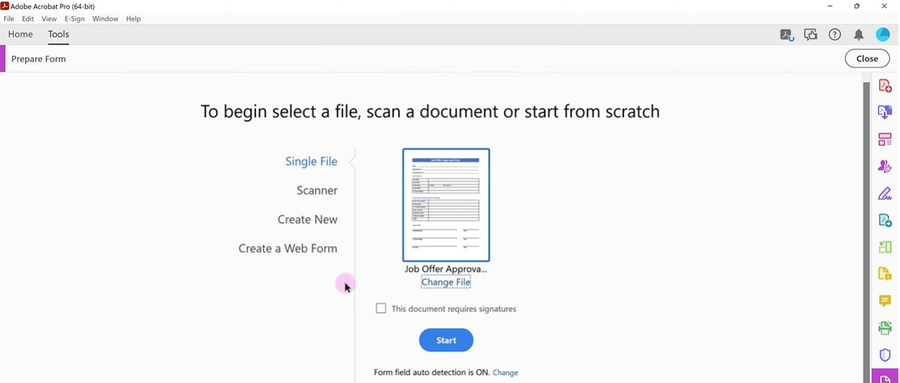
Importer un fichier unique dans Adobe Acrobat
Étape 3. Ensuite, Adobe Acrobat Pro DC analysera automatiquement le document PDF importé et ajoutera des champs de formulaire.
Étape 4. Si vous devez insérer une zone de texte supplémentaire, cliquez simplement sur l’option Zone de texte dans le panneau supérieur et déposez-la sur votre PDF.
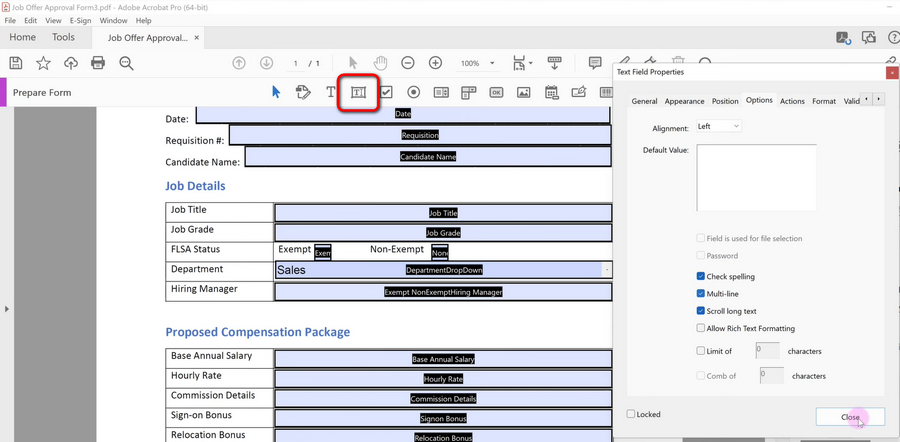
Ajouter une zone de texte remplissable dans Adobe Acrobat
Étape 5. De plus, vous pouvez également sélectionner et supprimer les champs de texte indésirables à partir de là.
Étape 6. Enfin, accédez à l’onglet Fichier et sélectionnez Enregistrer sous pour enregistrer le document PDF avec des zones de texte remplissables.
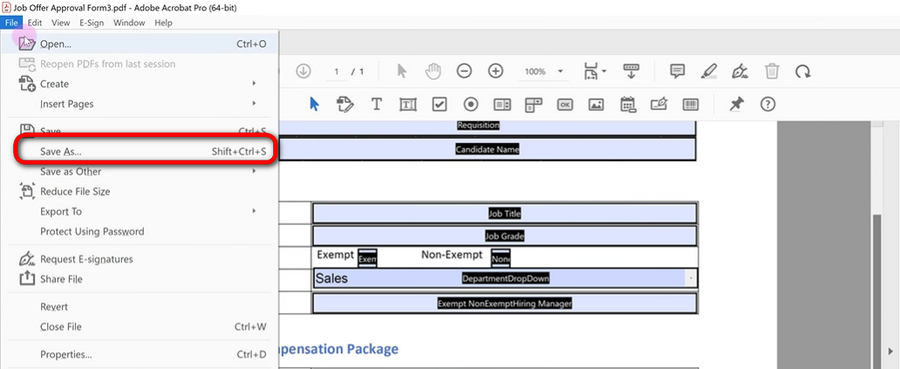
Enregistrer un PDF avec des zones de texte remplissables dans Adobe Acrobat
Comment ajouter une zone de texte remplissable dans un PDF avec LibreOffice
En ce qui concerne la création de PDF remplissables, un autre choix gratuit, populaire et sûr est LibreOffice.
LibreOffice est un logiciel gratuit polyvalent et hautement recommandé pour éditer des PDF sur Windows, Mac et Linux, et il est open source.
Étape 1. Téléchargez et installez LibreOffice depuis le site officiel de LibreOffice et assurez-vous de choisir le bon type de système.
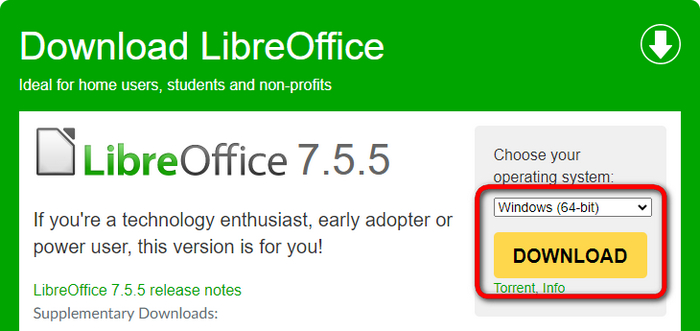
Télécharger LibreOffice pour votre système
Étape 2. Ouvrez LibreOffice sur votre ordinateur, allez dans Fichier et cliquez sur Ouvrir dans le menu déroulant pour ouvrir le document PDF dans LibreOffice Draw.
Étape 3. Allez dans le coin supérieur gauche, cliquez sur l’onglet Affichage, sélectionnez Barres d’outils dans le menu déroulant et cliquez sur Contrôles de formulaire. Cela activera le panneau Contrôles de formulaire.
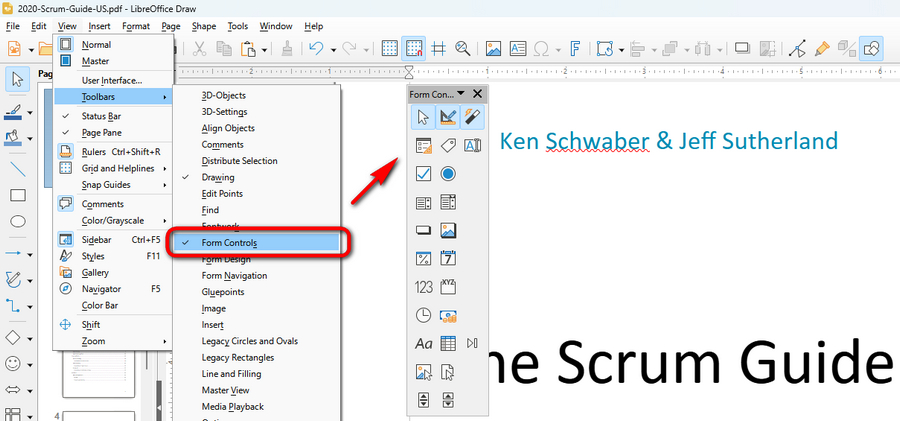
Activer les contrôles de formulaire dans LibreOffice Draw
Étape 4. Cliquez sur l’option Zone de texte dans le panneau Contrôle de formulaire, puis cliquez et maintenez votre souris sur votre PDF pour insérer une zone de texte remplissable avec la taille définie. Notez qu’il ne s’agit pas d’une zone de texte pour insérer du texte, vous ne pouvez donc pas saisir de texte pour le moment.
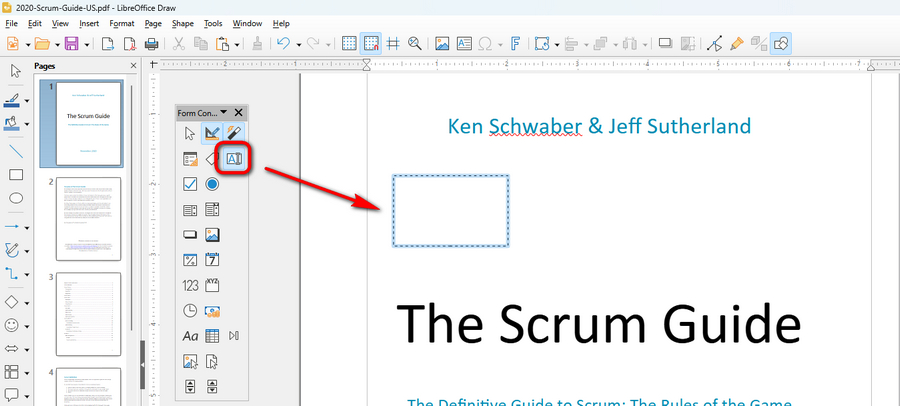
Ajouter des zones de texte remplissables dans LibreOffice Draw
Étape 5. Accédez à l’onglet Fichier, sélectionnez Exporter sous dans la liste déroulante, cliquez sur Exporter au format PDF, choisissez un dossier de destination dans la fenêtre Exporter et cliquez sur Enregistrer.
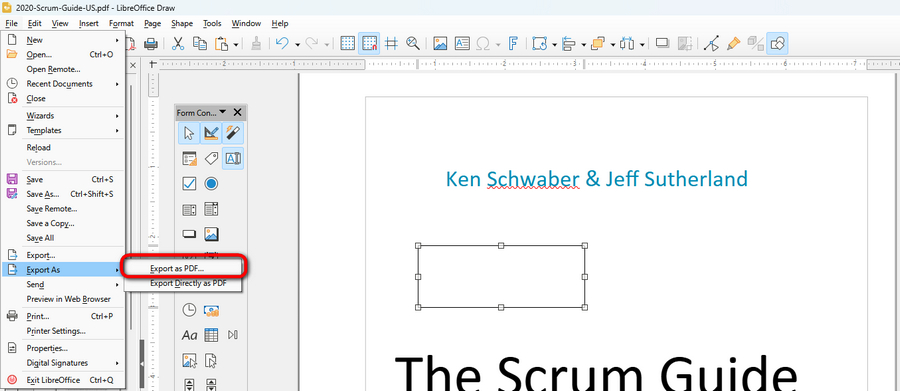
Enregistrer et exporter un PDF avec des zones de texte à remplir
Étape 6. Dans la fenêtre Options PDF qui s’affiche, assurez-vous de cocher l’option Créer un formulaire PDF.
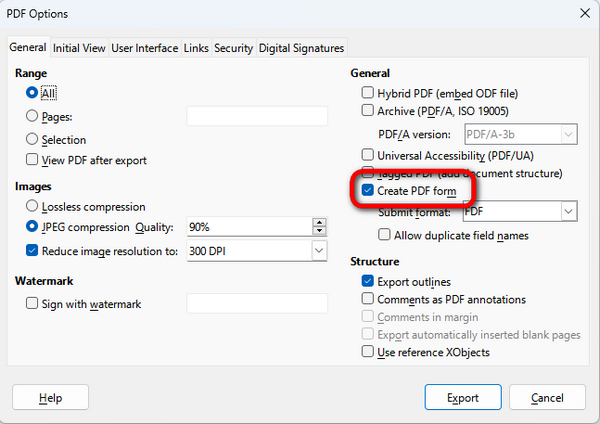
Cochez l’option Créer un formulaire PDF
Étape 7. Maintenant, si j’ouvre le PDF exporté dans Microsoft Edge, je pourrai facilement saisir du texte dans le texte à remplir boîte.
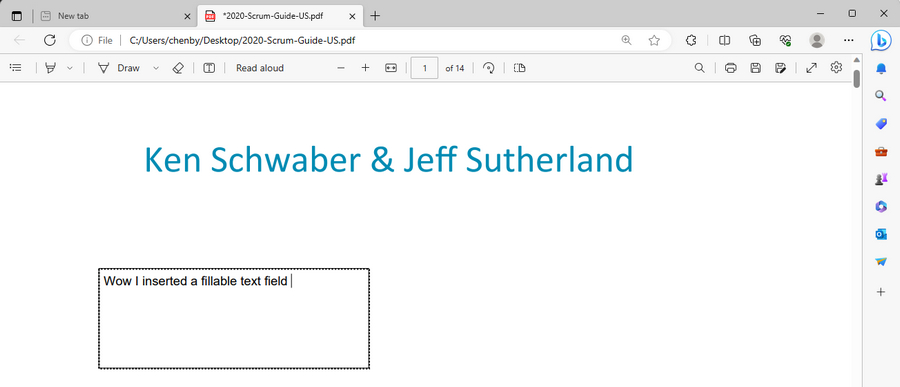
Remplir les zones de texte PDF dans Edge
Explication des champs de formulaire remplissables
Pour créer des formulaires PDF interactifs, vous devrez insérer divers champs de formulaire remplissables, chacun à des fins différentes. Assurez-vous donc de les utiliser lors de l’ajustement.
- Zones de texte : utilisées pour saisir des informations dans les champs désignés dans le document pour les formulaires et les applications.
- Cases à cocher : utilisées pour activer une case à cocher carrée permettant aux utilisateurs de choisir entre plusieurs options.
- Menus de liste déroulante : où vous pouvez sélectionner un ou plusieurs éléments dans une liste déroulante d’options.
- Zone de liste : une fenêtre déroulante dans une boîte d’éléments de liste où les utilisateurs choisissent une ou plusieurs options.
- Bouton radio : créé en groupe pour permettre la sélection d’un seul élément dans une liste d’options.
- Mot de passe : insertion de champs pour saisir des informations relatives au mot de passe, qui peuvent être définis comme visibles ou masqués.
FAQ
Qu’est-ce qu’une zone de texte remplissable dans un PDF ?
Une zone de texte remplissable est un champ interactif dans lequel les utilisateurs peuvent saisir du texte dans un document PDF.
Comment ajouter des zones de texte remplissables à un PDF ?
Accédez à Créateur de PDF remplissable en ligne PDFgear > sélectionnez Zone de texte dans la barre de menu > cliquez sur la page PDF pour l’insérer > Téléchargez le PDF remplissable.
Puis-je ajouter des zones de texte remplissables à un PDF sans Acrobat ?
Oui, le créateur de PDF remplissable en ligne PDFgear est une alternative gratuite à Adobe Acrobat Pro DC qui vous permet de créer des PDF remplissables.
Puis-je ajouter une zone de texte remplissable dans un PDF à l’aide de Microsoft Edge ?
Malheureusement, non. Bien que le navigateur Microsoft Edge propose désormais de nombreuses fonctionnalités pratiques de lecture et d’édition de PDF, il n’est pas vraiment adapté aux fonctionnalités d’édition de PDF avancées, notamment les options de formulaire PDF.
En effet, vous êtes autorisé à insérer des zones de texte dans un PDF dans Edge, mais ce n’est pas une zone de texte remplissable, ce qui signifie que seule la première personne qui l’ajoute peut saisir les informations dans le champ de texte.
Comment ajouter une zone de texte remplissable dans Word ?
L’application Microsoft Word fournit une option intégrée mais masquée pour ajouter une zone de texte remplissable. Tout d’abord, vous devez activer l’option du ruban Développeur dans Fichier > Options > Personnaliser le ruban > Développeur, puis accéder à l’onglet Développeur pour insérer un contrôle de contenu en texte brut, qui fonctionne de manière similaire à une zone de texte remplissable.
Comment puis-je m’assurer que les champs de texte peuvent être remplis par d’autres ?
Pour vous assurer que les champs de texte que vous avez insérés dans un PDF peuvent être remplis par toute autre personne qui l’ouvre, vous devez vous assurer que vous avez inséré des champs de formulaire modifiables au lieu de zones de texte courantes. De plus, assurez-vous d’enregistrer le PDF avec une multicouche d’éléments modifiables, au lieu d’imprimer le PDF.
Autres articles connexes
