Come unire due o più pagine PDF in una sola pagina

Sommario :
Vuoi unire due o più pagine PDF in una sola? Questo post presenta quattro modi semplici, tra cui l’utilizzo di browser popolari come Google Chrome e Microsoft Edge, un unificatore di pagine PDF online e Adobe Acrobat Pro.
Indice
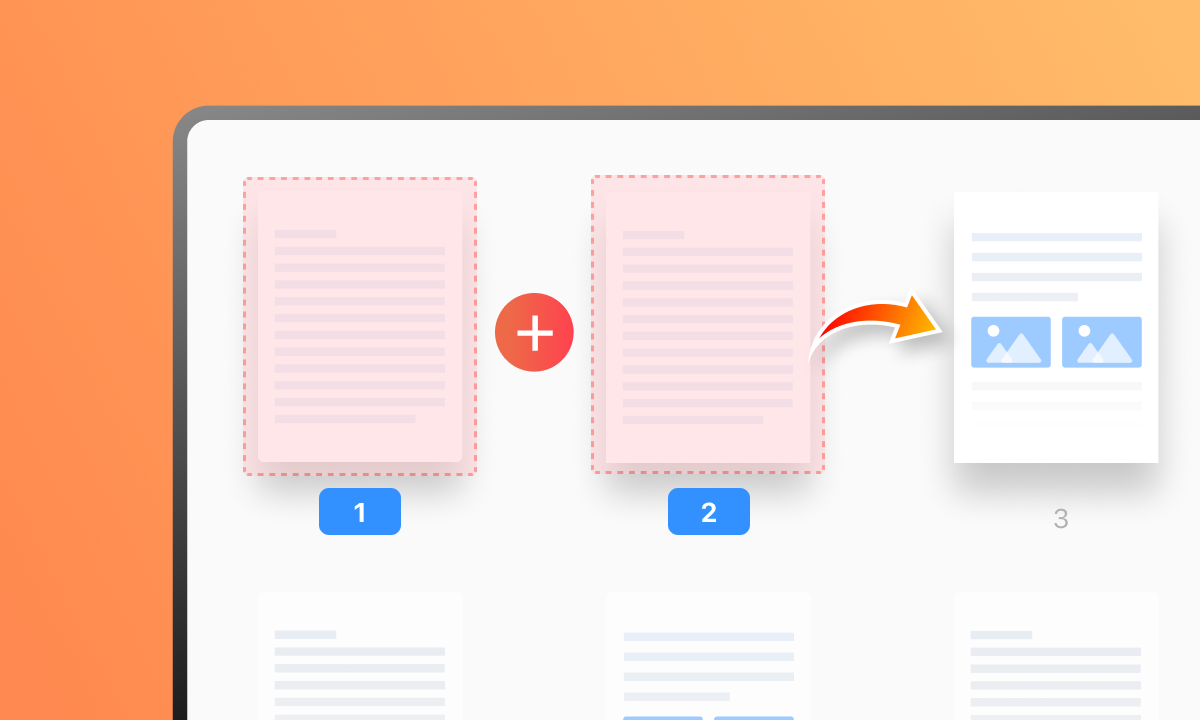
Come unire 2 pagina pdf in una
Se avete scansionato più pagine in PDF separati, unirli in un unico file renderà il documento completo. Che siate designer che vogliono unire esempi di lavori in un portfolio PDF, o utenti che desiderano consolidare documenti per condividerli o stamparli, con pochi clic potete organizzare le pagine facilmente.
Di seguito sono indicate alcune soluzioni per unire più pagine PDF in un unico documento. Inoltre, potete guardare il video qui sotto per una spiegazione più intuitiva.
Unire due pagine PDF in una
Combina Due Pagine PDF in Una Sola Pagina con Google Chrome
Google Chrome supporta la fusione di più pagine PDF in una sola pagina tramite la sua funzione di stampa integrata. Questa funzionalità consente agli utenti di combinare e stampare più pagine PDF su un unico foglio di carta. Ecco una panoramica di base su come farlo:
Passo 1. Fate clic con il tasto destro del mouse sul file PDF che contiene più pagine, quindi scegliete di aprirlo con Google Chrome.
Passo 2. Cliccate sull’icona della stampante o premete semplicemente Ctrl+P (Cmd+P su Mac).
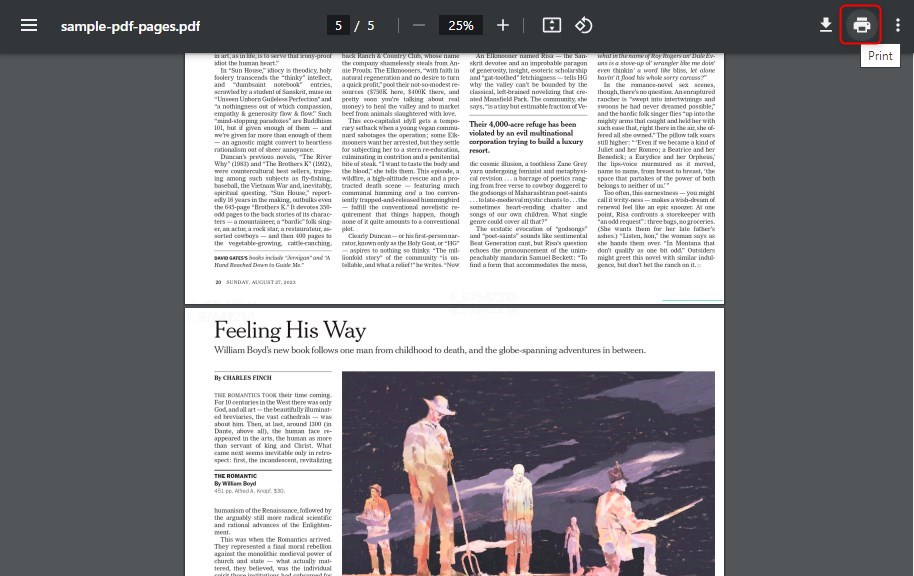
Clicca sull’Icona della Stampante in Google Chrome
Passo 3. Nella finestra di dialogo Stampa, nella sezione “Destinazione“, potete scegliere “salva come PDF”.
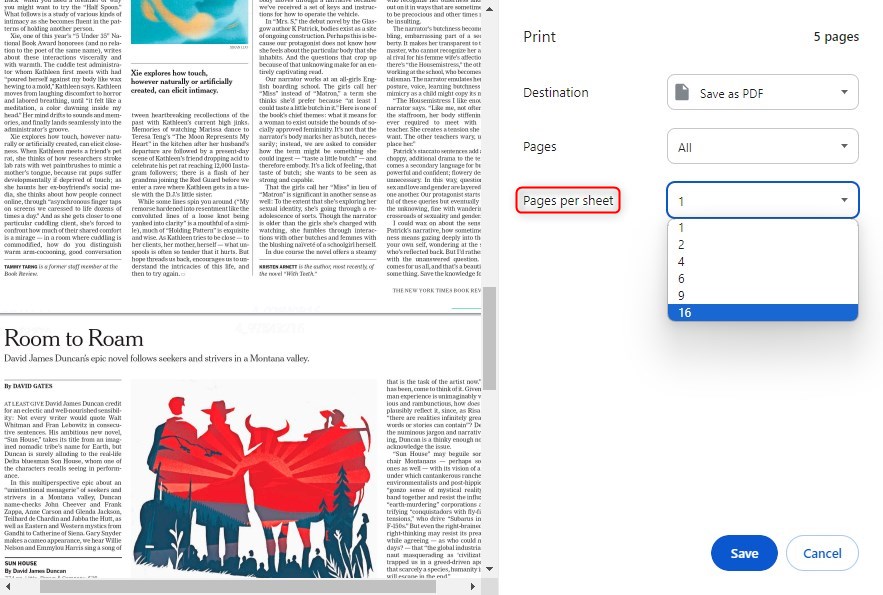
Combina Più Pagine PDF in Una in Google Chrome
Passo 4. Andate alla sezione “Pagine” per selezionare pagine specifiche se non volete includere tutte le pagine.
Cercate l’opzione che dice “Pagine per foglio“. Qui, potete selezionare quante pagine volete stampare su ciascun foglio (es. 2, 4, 6, ecc.).
Passo 5. Prima di procedere, potete visualizzare l’anteprima del risultato per assicurarvi che sia corretto. Quindi, stampate il documento su una stampante fisica o salvatelo come un nuovo file PDF con il layout selezionato.
Unisci Più Pagine PDF in Una Sola Pagina con Microsoft Edge
Microsoft Edge ha anche una funzione simile a Google Chrome per unire due o più pagine PDF in una sola pagina utilizzando la sua funzione di stampa integrata. Questo è utile per stampare più pagine su un singolo foglio o per creare un nuovo file PDF con più pagine per foglio. Ecco come fare:
Passo 1. Potete aprire il file PDF con Microsoft Edge.
Passo 2. Ora, cliccate sul pulsante “Stampa” nell’angolo in alto a destra del browser. In alternativa, potete utilizzare la scorciatoia Ctrl+P (Cmd+P su Mac).
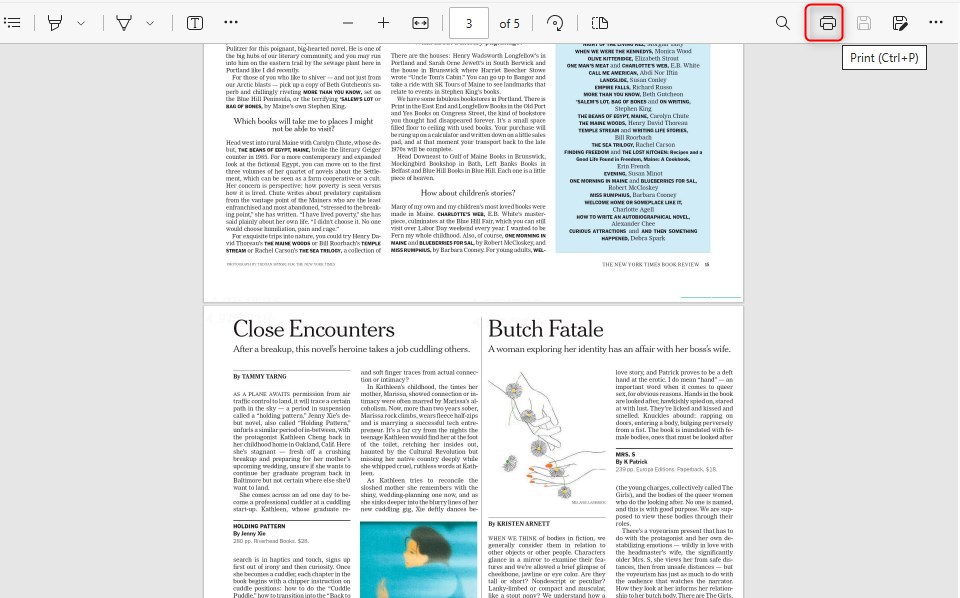
Apri la Stampante in Microsoft Edge
Passo 3. Nella finestra di dialogo Stampa, scegliete l’opzione “Microsoft Print to PDF” nel menu a discesa della stampante.
Qui, potete selezionare il numero di pagine per foglio. Potete scegliere di stampare 2, 4, 6, ecc., pagine per foglio a seconda delle vostre esigenze.
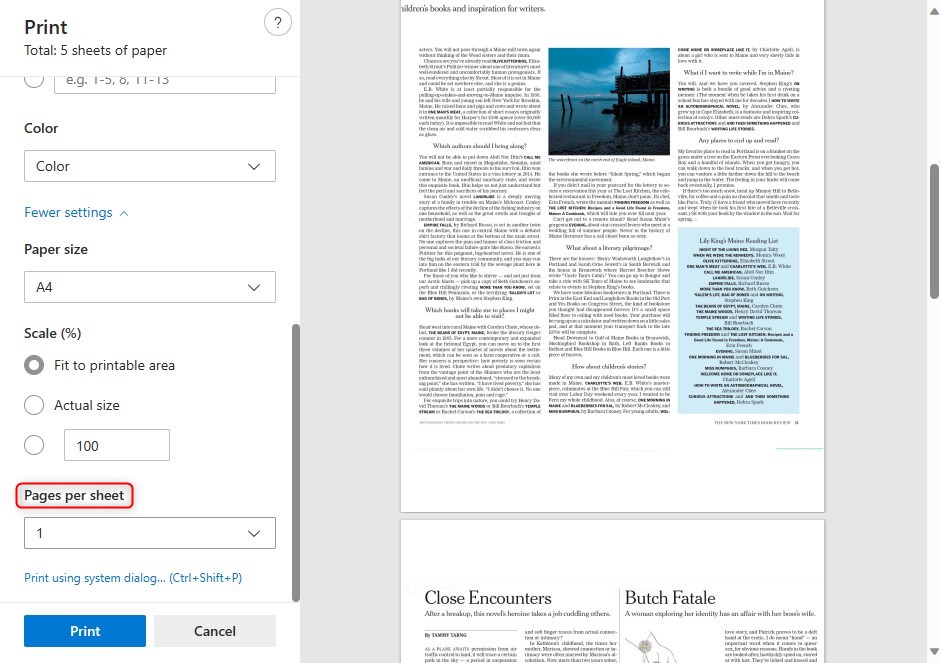
Unisci Due Pagine PDF in Una con Microsoft Edge
Potete anche regolare altre impostazioni come layout (verticale o orizzontale), margini e scala.
Passo 4. Dopo aver regolato le impostazioni, cliccate sul pulsante “Stampa” per salvare il nuovo layout come file PDF.
Unisci Due Pagine PDF in Una Sola Pagina con Adobe Acrobat Pro
Software come Adobe Acrobat Pro offre strumenti per manipolare e organizzare le pagine PDF. Sebbene Acrobat Pro non abbia una funzione diretta “unisci pagine in una sola”, potete utilizzare la funzione di stampa per stampare due pagine su un foglio e poi salvarlo come nuovo PDF.
Passo 1. Prima, aprite il file PDF che contiene le pagine che desiderate unire in Adobe Acrobat Pro.
Passo 2. Andate su “File” e poi selezionate “Stampa“, oppure utilizzate la scorciatoia Ctrl+P (Cmd+P su Mac).
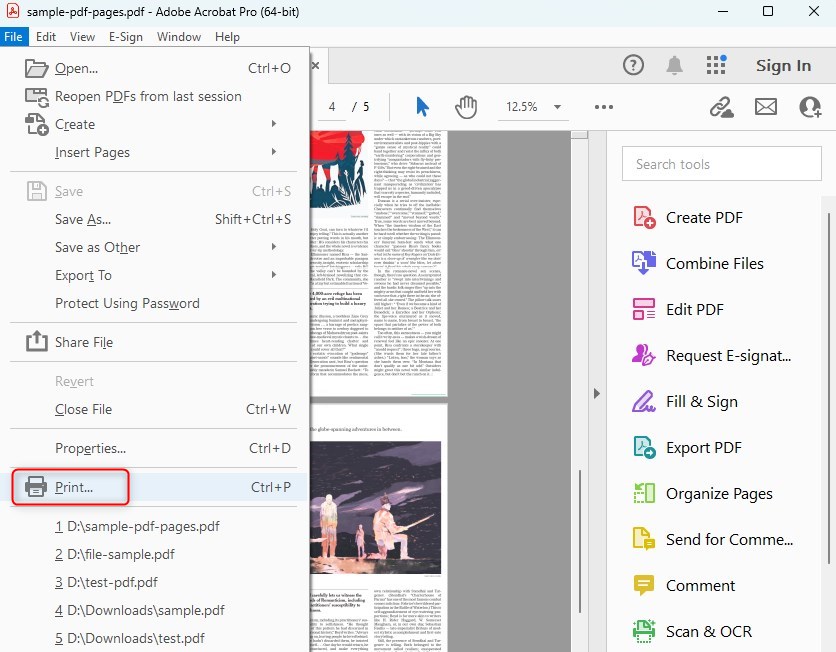
Scegli Stampa in Adobe Acrobat
Passo 3. Nel menu a discesa della selezione della stampante, scegliete “Adobe PDF“. Questa opzione è cruciale perché state essenzialmente stampando su un nuovo PDF, non su una stampante fisica.
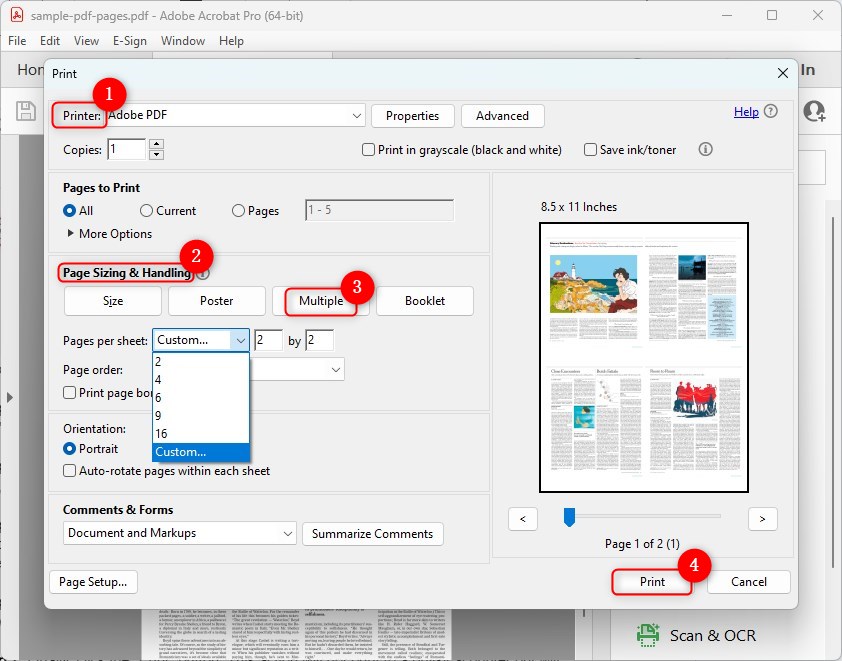
Unisci Due Pagine PDF in Una Pagina in Adobe Acrobat
Passo 4. Nella finestra di dialogo Stampa, cercate la sezione etichettata “Dimensionamento e gestione delle pagine“. Sotto questa, selezionate l’opzione “Multiple”.
Passo 5. Nel menu a discesa “Pagine per foglio”, scegliete quante pagine volete combinare su un singolo foglio. Ad esempio, se scegliete ‘2’, due pagine del vostro PDF saranno combinate una accanto all’altra su un’unica pagina.
Passo 6. Regolate l’ordine e l’orientamento delle pagine secondo le vostre preferenze. Queste impostazioni determineranno come le pagine saranno disposte sul foglio.
Passo 7. Infine, cliccate sul pulsante “Stampa”. Questa azione non stamperà su una stampante fisica ma creerà un nuovo file PDF con il vostro layout scelto. Vi verrà chiesto di scegliere una posizione per salvare questo nuovo file PDF.
Combina Più Pagine PDF in Una Sola Pagina Online Gratis
Il sito Online2PDF.com fornisce una funzione per combinare più pagine per foglio in un PDF. Questo strumento consente di selezionare quante pagine si desidera visualizzare su un’unica pagina PDF (es. 2, 4, 6 pagine per foglio) e offre varie opzioni di personalizzazione.
Supporta anche funzionalità come la rotazione delle pagine, il loro riordino, la divisione dei file e altro ancora. Ecco i semplici passaggi per unire più pagine PDF in una sola online.
Passo 1. Navigate alla strumento di layout PDF online sul sito Online2PDF. Caricate i file PDF che desiderate unire facendo clic su.
Passo 2. Selezionate l’opzione “Multiple pages per sheet“. Scegliete quante pagine desiderate visualizzare su ciascun foglio.
Regolate eventuali altre impostazioni necessarie (come l’ordine delle pagine o l’orientamento).
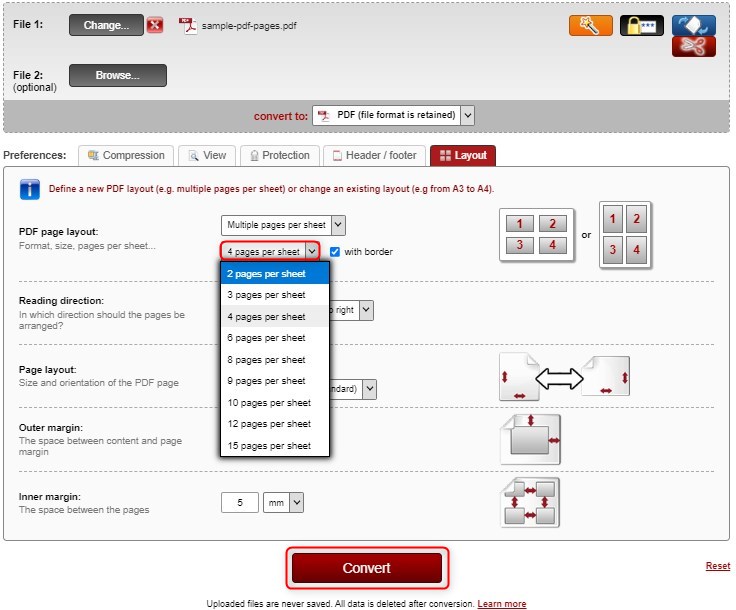
Unisci Più Pagine PDF in Una Pagina Online Gratis
Passo 3. Cliccate su “Converti” per avviare il processo. Una volta completata la conversione, scaricate il nuovo PDF con più pagine combinate su singole pagine.
Domande frequenti
È possibile unire più pagine PDF in una sola senza perdere qualità?
Unire più pagine PDF in una può a volte influire sulla qualità, soprattutto se le pagine originali contengono grafica ad alta risoluzione o testo dettagliato. Utilizzare strumenti professionali come Adobe Acrobat Pro o software di imposizione specializzati può aiutare a mantenere la qualità.
Come posso assicurarmi che il testo rimanga leggibile quando unisco più pagine PDF in una?
Quando si combinano più pagine in una, è importante considerare la dimensione finale del testo e delle immagini. Utilizzare un layout chiaro e evitare di sovraccaricare la pagina aiuterà a mantenere la leggibilità. Visualizzare in anteprima il layout finale prima di salvare o stampare è cruciale per garantire la leggibilità.
L’unione di pagine PDF in una aumenterà significativamente la dimensione del file?
Unire pagine PDF può aumentare la dimensione del file. Potete poi utilizzare PDFgear PDF compressor per ottimizzare la dimensione del file, se necessario.
Conclusione
Unire più pagine PDF in un documento è facile con gli strumenti giusti. Google Chrome, Microsoft Edge, Adobe Acrobat Pro e servizi online gratuiti consentono tutti di combinare PDF in un unico file mantenendo la formattazione originale.
Dopo aver unito le pagine PDF in una, ci sono diverse operazioni che potreste voler eseguire per migliorare o personalizzare il vostro documento PDF. Potete utilizzare strumenti come PDFgear per modificare, convertire o comprimere il PDF.
