Come scansionare e modificare un documento gratuitamente

Sommario :
Questa pagina è una guida completa su come scansionare documenti cartacei o copie di documenti in documenti PDF digitali o documenti Microsoft Word e modificarli utilizzando editor PDF e Microsoft Word. Puoi anche modificare il testo esistente sui PDF scansionati!
Indice
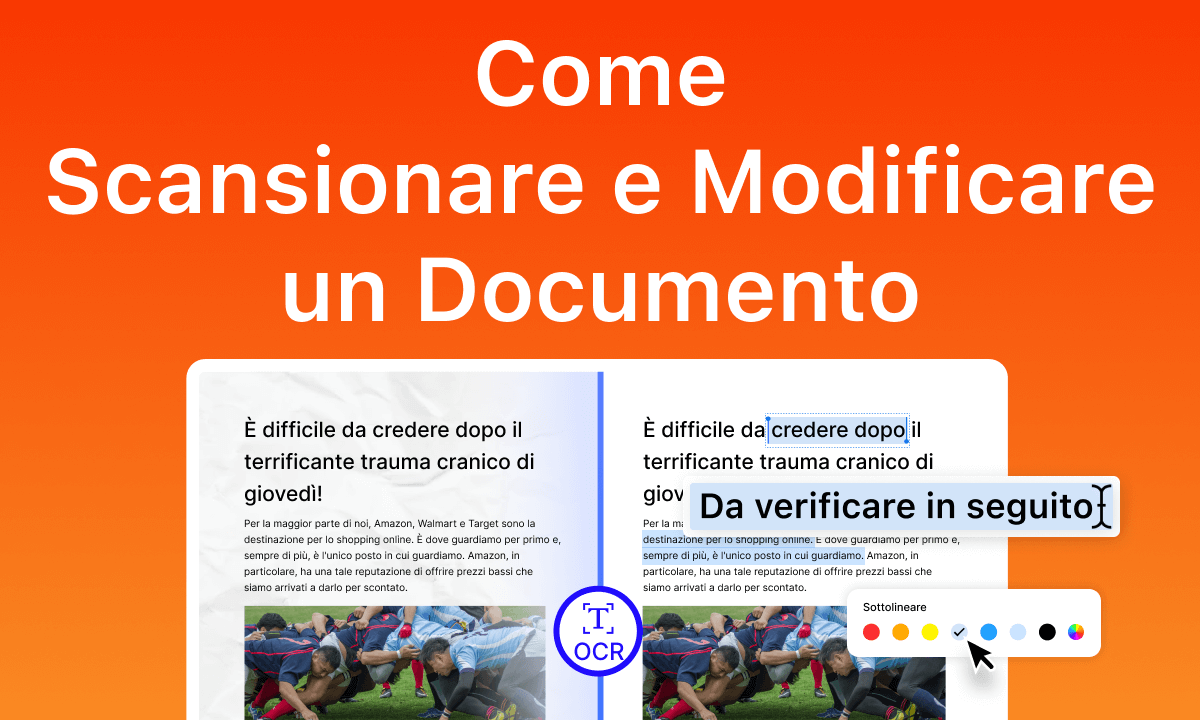
Come scansionare e modificare un documento gratuitamente
Hai bisogno di modificare un documento PDF scannerizzato? Allora sei nel posto giusto. Dalla scansione di documenti cartacei o stampe alla facile modifica di documenti scannerizzati, qui troverai tutorial dettagliati e illustrati.
In questo post, ti mostrerò passo dopo passo come scannerizzare e modificare un documento PDF. I metodi introdotti sono gratuiti e facili, ora iniziamo.
Come Modificare Documenti Scannerizzati Online Gratuitamente
Il modo più semplice di modificare documenti scannerizzati è utilizzare un editor PDF online, e uno dei migliori è PDFgear. L’Editor PDF Online di PDFgear presenta una schermata di modifica PDF pulita e intuitiva per cambiare il contenuto nei tuoi documenti scannerizzati.
Con annotazioni, testo libero e disegni, puoi facilmente apportare modifiche al tuo PDF scannerizzato. Le opzioni per commentare i PDF e evidenziare il testo nei documenti sono disponibili anche.
Altre funzionalità di modifica PDF come la firma elettronica, il ritaglio, l’apposizione di timbri e persino l’inserimento di campi modulo compilabili ti aspettano per essere scoperte.
Nota che questo metodo funziona con una scansione PDF digitale esistente. Se non la possiedi già, trasforma il tuo documento cartaceo in un file PDF utilizzando un’app scanner gratuita.
Controlla sotto la parte “Come Scannerizzare un Documento Cartaceo in Documento PDF Digitale” per i dettagli.
Passo 1. Vai a PDFgear PDF Editor
Naviga verso l’Editor PDF Online di PDFgear con il tuo browser web. PDFgear funziona sia su computer che su telefoni cellulari.
Passo 2. Carica il Documento Scannerizzato su PDFgear
Trascina e rilascia il file nell’editor PDF per caricare il documento scannerizzato. Sul tuo telefono cellulare, premi invece il pulsante “Scegli i file”.

Carica PDF su PDFgear
Passo 3. Modifica il Documento Scannerizzato
Ora ti trovi nello spazio di lavoro di modifica del documento, e puoi utilizzare l’opzione dal pannello superiore per modificare il documento scannerizzato a piacimento. Le opzioni di modifica del documento includono caselle di testo, annotazioni, timbri, disegno, commenti, firma elettronica, ritaglio, ecc.
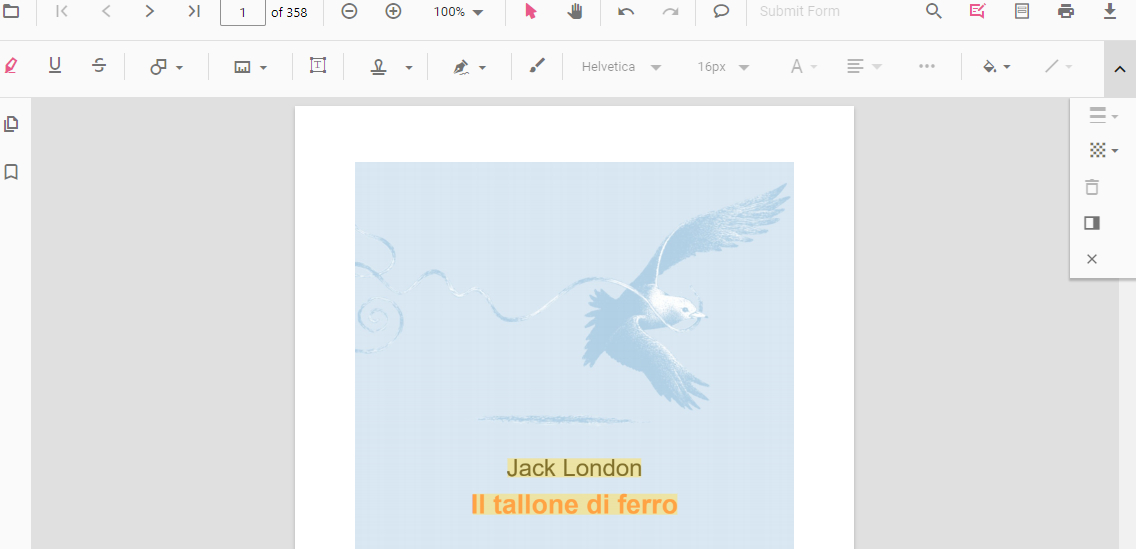
Modifica PDF Scannerizzato PDFgear
Passo 4. Stampa il Documento Scannerizzato Modificato
Quando hai finito di modificare, premi il pulsante di stampa situato nella parte superiore destra dello spazio di lavoro di modifica del PDF per stampare il documento PDF modificato su PDF, Microsoft OneNote, Microsoft Print to PDF, ecc. Puoi anche scegliere di scaricare il PDF invece.
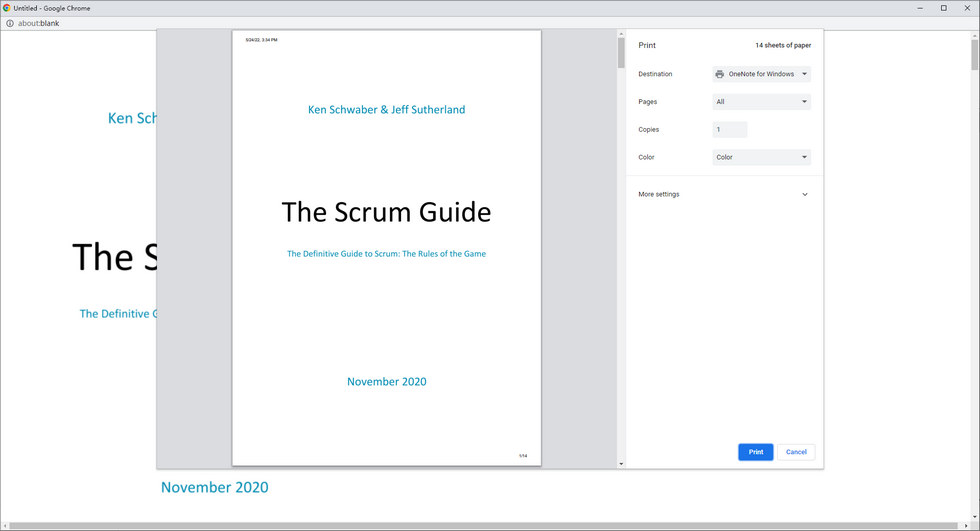
Stampa PDFgear
Come Modificare il Testo Esistente in un PDF Scannerizzato
Se hai bisogno di modificare il testo esistente in un PDF scannerizzato, la storia è diversa, poiché i documenti scannerizzati sono inselezionabili e non modificabili. Inoltre, in alcuni casi, potresti avere un documento digitale ma si tratta di una copia stampata da altre persone anziché l’originale cartaceo, e il PDF è appiattito.
In quel caso, hai bisogno di uno strumento di modifica PDF che utilizzi OCR (Riconoscimento Ottico dei Caratteri) per trasformare i PDF scannerizzati in PDF modificabili, e l’opzione migliore nel settore è Adobe Acrobat Pro DC, che estrae automaticamente il testo nei PDF scannerizzati in campi modificabili, permettendoti di modificare testi non selezionabili direttamente all’interno del documento PDF.
Nota che, a differenza di PDFgear che è completamente gratuito, gli abbonamenti a Acrobat Pro partono da $29,99/mese, che è il costo delle funzionalità di modifica PDF a livello aziendale.
Passo 1. Scarica e installa Adobe Acrobat Pro dal sito ufficiale.
Passo 2. Avvia Adobe Acrobat Pro sul tuo computer e vai su Crea PDF dalla sezione Strumenti.
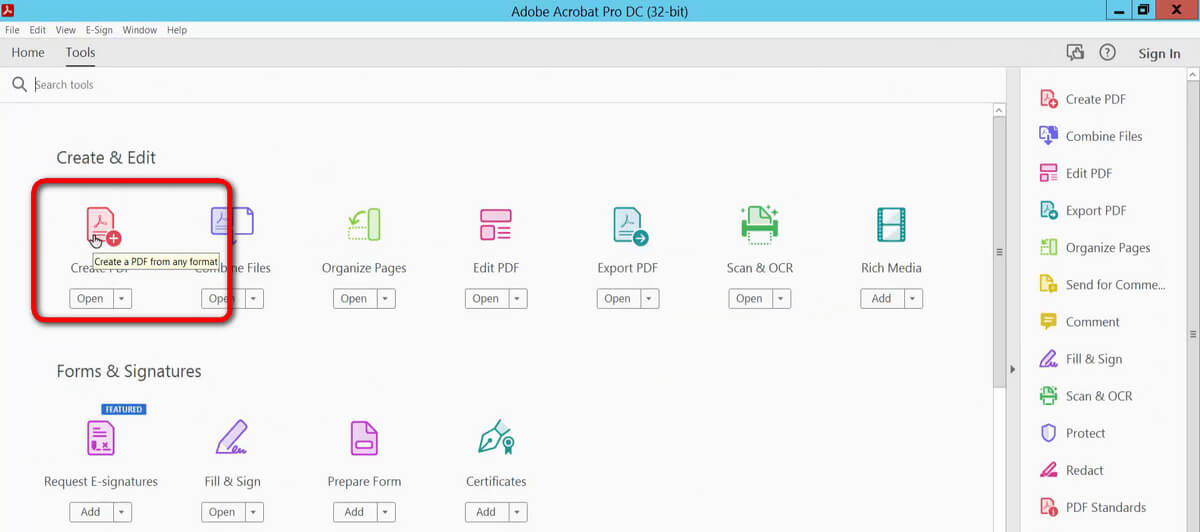
Crea PDF in Acrobat
Passo 3. Nella finestra successiva, clicca su Crea da File Singolo.
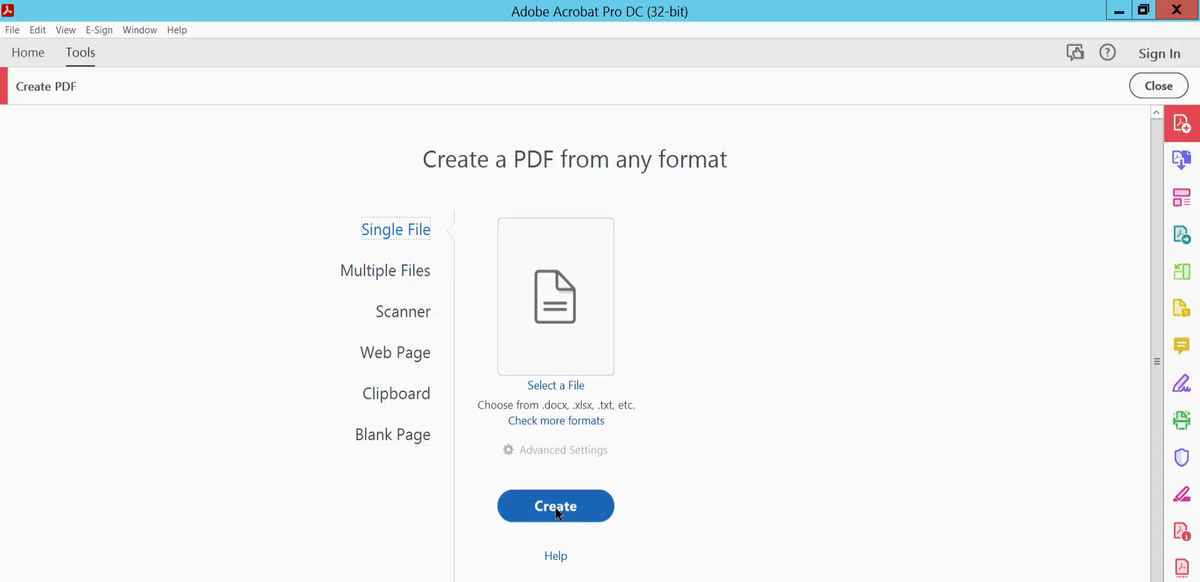
Crea PDF da PDF Scannerizzato in Acrobat
Passo 4. Quindi il PDF scannerizzato verrà caricato in Acrobat Pro. Vai nuovamente su Strumenti e clicca su Modifica PDF.
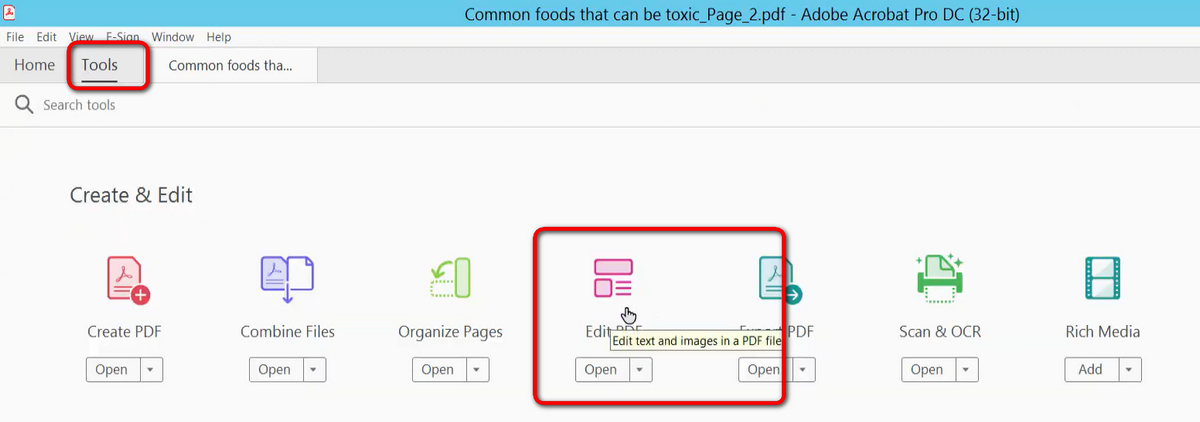
Modifica PDF in Acrobat
Passo 5. Quindi apparirà una barra di progresso che indica che Acrobat sta trasformando il tuo PDF scannerizzato in testo e immagini modificabili.
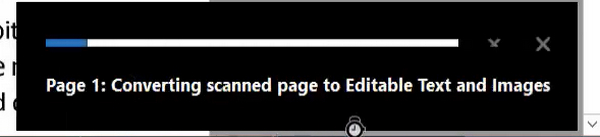
Acrobat Trasforma PDF Scannerizzato in Modificabile
Passo 6. Una volta completato, sarai in grado di modificare liberamente il contenuto esistente nel tuo PDF scannerizzato come se stessi lavorando con un PDF modificabile. Se necessario, puoi anche cambiare la lingua dell’OCR.

Modifica Testo Esistente in PDF Scannerizzato in Acrobat
Come Modificare un Documento Scannerizzato in Word
Anche i documenti scannerizzati possono essere modificati in Microsoft Word, soprattutto quelli con testo, e in questa parte ne parleremo.
Secondo il metodo consigliato da Microsoft, puoi anche aprire il documento PDF in Microsoft Word, modificarlo, e salvarlo in formato documento di Microsoft Word. Questo è in realtà uno dei metodi comunemente utilizzati per convertire PDF in Word.
I passaggi dettagliati sono i seguenti:
Passo 1. Apri il programma Microsoft Word. Vai su File, clicca su Apri e seleziona il tuo PDF nell’Esplora File.
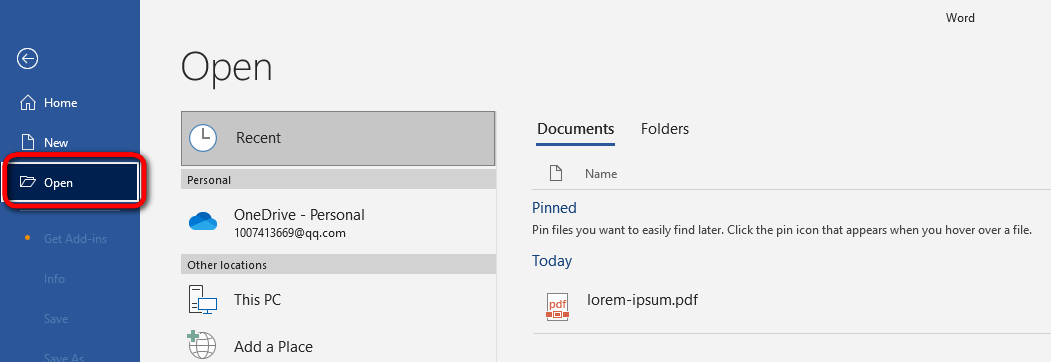
Apri PDF Scannerizzato in Microsoft Word
Passo 2. Quindi apparirà una finestra di dialogo che dice che Word convertirà il tuo PDF scannerizzato in un documento Word modificabile. Clicca OK.
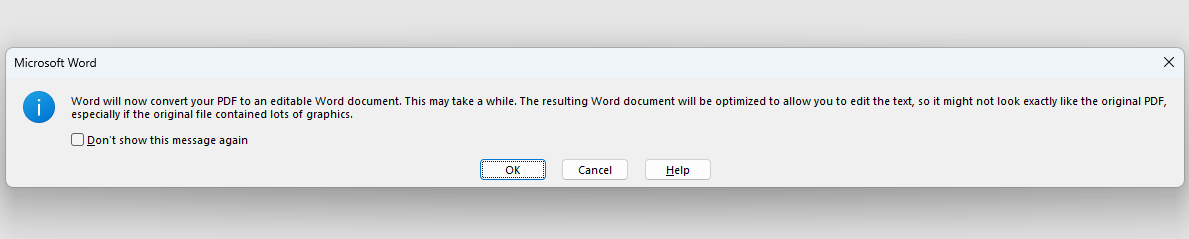
Microsoft Word Trasforma PDF in Word Modificabile
Passo 3. Ora sarai in grado di modificare il testo nel tuo PDF scannerizzato in Word. Quando hai finito, vai su File per esportare il documento Word in Word o PDF.
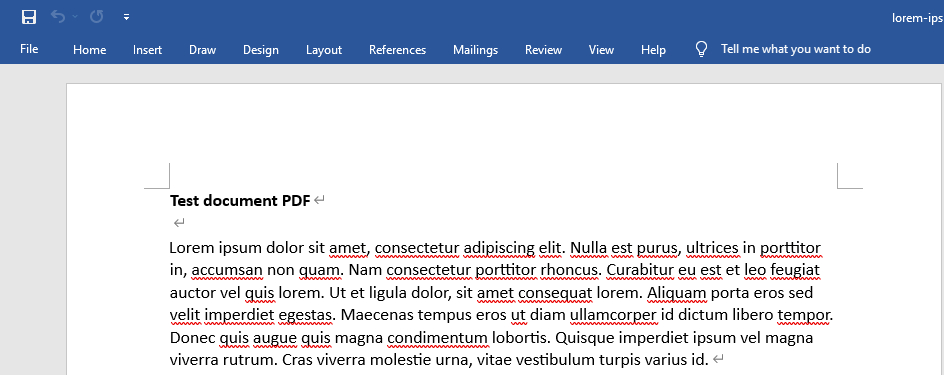
Modifica PDF Scannerizzato in Word
Inoltre, c’è una soluzione più efficace. Oltre ad essere uno strumento di modifica di PDF scannerizzati, PDFgear funge anche da veloce convertitore da PDF a Word che converte documenti scannerizzati in Microsoft Word in 2 secondi, così puoi facilmente modificare un documento scannerizzato in Word.
Il seguente tutorial ti mostra come convertire PDF scannerizzati in documenti Word di Microsoft con PDFgear.
- Naviga verso convertitore PDF to Word di PDFgear.
- Trascina e rilascia i tuoi file nella casella del convertitore per caricare il documento scannerizzato.
- Quindi PDFgear convertirà automaticamente il documento scannerizzato in un documento Word modificabile.
- Quando la conversione è terminata, premi il pulsante di download blu per scaricare il documento Word.
Suggerimento: Poiché Microsoft Word lavora principalmente con documenti basati su testo, questo metodo funziona meglio con documenti PDF basati su testo. Per modificare documenti basati su immagini in Microsoft Word, consulta la nostra guida su come modificare JPEG in Word.
Scannerizzare un Documento Cartaceo in un PDF Digitale
Se non hai ancora scannerizzato il tuo documento cartaceo, devi iniziare scannerizzando il tuo documento cartaceo in formato documento digitale PDF. In questo modo, puoi ottenere documenti digitali modificabili dai documenti cartacei, che possono essere modificati e successivamente inviati ad altre persone tramite invii elettronici o email.
Per convertire documenti cartacei in documenti digitali, qui useremo la popolare app gratuita di scansione di documenti Adobe Scan, una delle migliori app per la scansione per cellulari.
1. Scarica e installa Adobe Scan dall’Apple Store o dal Google Play Store.
2. Avvia l’app Adobe Scan sul tuo cellulare.
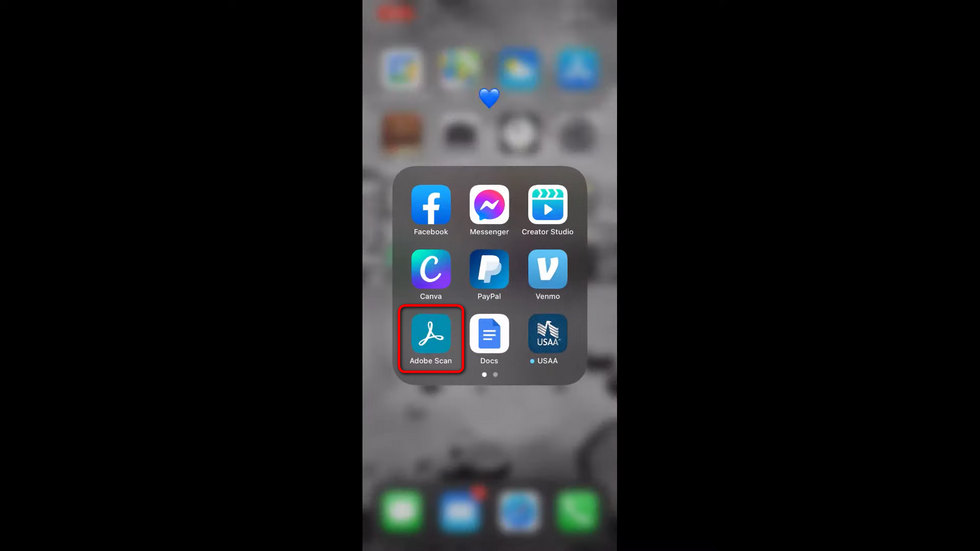
Avvia l’App Adobe Scan
3. Quindi Adobe Scan attiverà la fotocamera del tuo cellulare per scannerizzare il documento cartaceo.
4. Regola il posizionamento della fotocamera del tuo cellulare per allineare il documento cartaceo con i quattro punti di calibrazione.
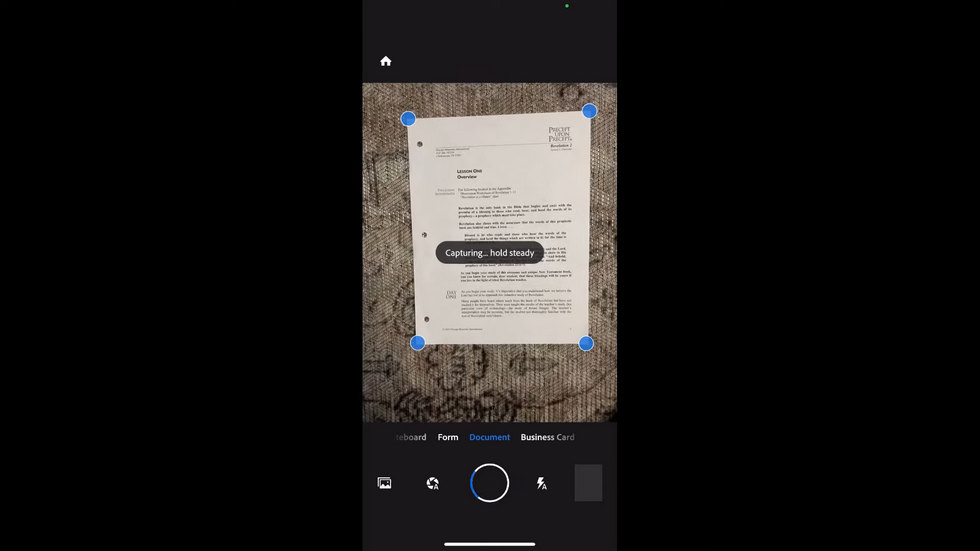
Scannerizza il Documento con Adobe Scan
5. Quando il documento viene scannerizzato con successo, premi il pulsante Salva PDF dal principale luogo di lavoro per salvare il documento scannerizzato come PDF.
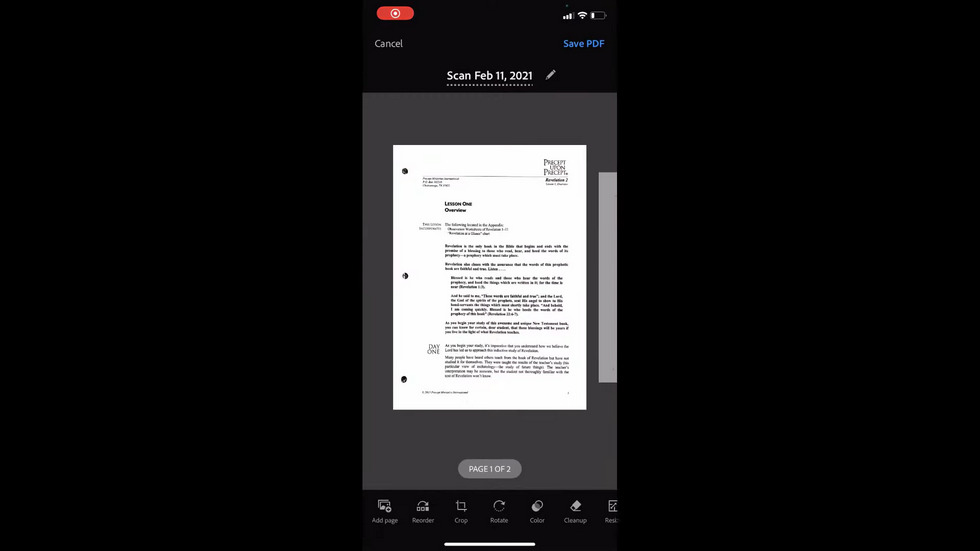
Salva il Documento Scannerizzato
Se la dimensione del file del documento scannerizzato è troppo grande per l’alta DPI, lo strumento gratuito di compressione di PDFgear aiuterà a ridurre la dimensione del documento scannerizzato.
Domande frequenti
È possibile scannerizzare un documento e modificarne il testo gratuitamente?
Sì, è possibile scannerizzare documenti e modificarli gratuitamente. Tutto ciò di cui hai bisogno è l’app gratuita di scannerizzazione Adobe Scan o lo strumento gratuito OCR OnlineOCR, e il miglior editor PDF online gratuito PDFgear.
Come scannerizzare e modificare un documento su Mac?
Per scannerizzare e modificare un documento su Mac, il metodo più semplice è modificarlo direttamente utilizzando l’editor PDF di PDFgear o il convertitore da PDF a Word di PDFgear per modificare un PDF scannerizzato in Microsoft Word.
Come scannerizzare un documento e modificarne il testo su iPhone e Android?
Per scannerizzare un documento e modificarne il testo su iOS e Android, è necessario scannerizzare il documento con un’app di scansione o uno strumento OCR e modificarlo con il miglior editor PDF online gratuito PDFgear. PDFgear è compatibile con smartphone iPhone e Android.
Come scrivere su un documento scannerizzato?
Per scrivere su un documento scannerizzato, hai bisogno dell’editor PDF online gratuito PDFgear. Ti permette di annotare, firmare e aggiungere testo libero ai documenti PDF scannerizzati.
Come modificare un documento scannerizzato in Word?
Ci sono due modi per modificare un documento scannerizzato in Word. Uno è salvare i documenti come Microsoft Word, e l’altro è convertire il PDF in Word con uno strumento di conversione online PDF.
Come modificare un documento scannerizzato online?
Lo strumento online PDFgear è l’opzione migliore per te per modificare online gratuitamente un documento scannerizzato. Ti permette di aggiungere commenti, firmare, aggiungere testo libero e fare di più con i documenti scannerizzati.
Per Riassumere
Questo sarà il tutorial completo dalla scansione del tuo documento cartaceo a file di documenti PDF digitali e dalla scansione di una copia digitale del documento, alla modifica di documenti PDF digitali con i migliori strumenti gratuiti di gestione PDF o Microsoft Word. Spero che tu abbia appreso questa guida e seguito i tutorial per modificare il tuo documento scannerizzato.
Lo strumento online introdotto PDFgear è un toolbox PDF tutto-in-uno per convertire, comprimere, leggere e modificare documenti PDF. Il servizio è pulito, sicuro e completamente gratuito da usare, quindi non dimenticare di provarlo! Ti aiuterà sicuramente a modificare documenti scannerizzati!
