Come ritagliare PDF online gratis

Sommario :
In questo articolo, ti guideremo nell’utilizzo di uno di questi strumenti online per ritagliare le dimensioni di un file PDF.
Indice
Come ritagliare PDF online gratis
In alcuni casi, potresti trovarsi a dover modificare le dimensioni di un PDF direttamente online, senza dover scaricare o installare alcun software. Fortunatamente, esistono numerosi strumenti online che consentono di eseguire questa operazione in modo semplice e veloce. Che tu sia un principiante o un utente esperto, questa guida ti aiuterà ad acquisire le competenze necessarie per utilizzare con successo uno strumento di ritaglio PDF online. Pronto per iniziare? Continua a leggere!
Come ritagliare PDF Adobe Acrobat Online
Gli strumenti online di Adobe Acrobat offrono una suite completa di funzionalità, come il compressore , il convertitore, il ritaglio, l’editor e il rotatore PDF online , tra gli altri. Una volta effettuato l’accesso al tuo account, avrai accesso a una serie di strumenti di ritaglio professionali che ti consentono di pianificare meticolosamente le dimensioni della pagina dei tuoi file PDF.
Passaggio 1. Scegli un file
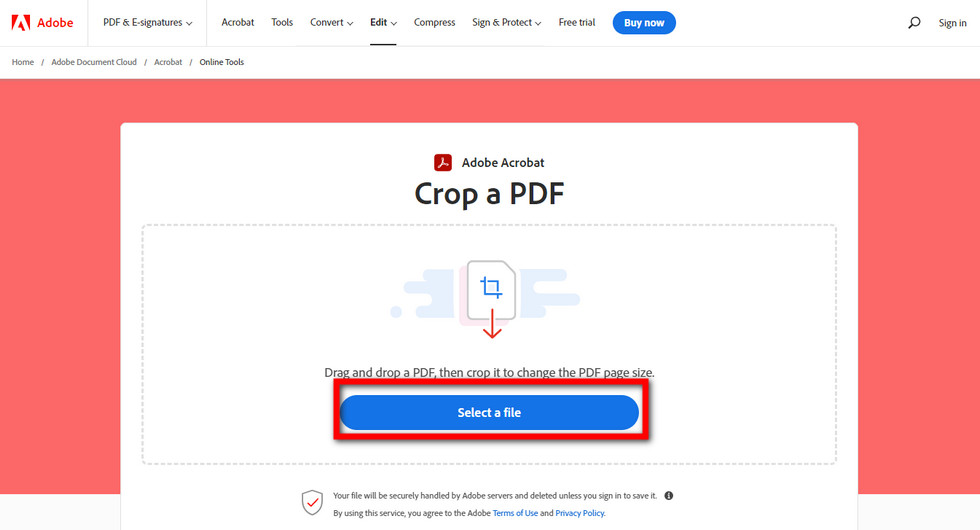
Accedi alla pagina Web di Adobe Acrobat Online Cropper > Fai clic sul pulsante Seleziona un file > Scegli un file dal tuo dispositivo da caricare.
Seleziona un file PDF da ritagliare su Adobe Acrobat
Passaggio 2. Ritaglia il tuo PDF
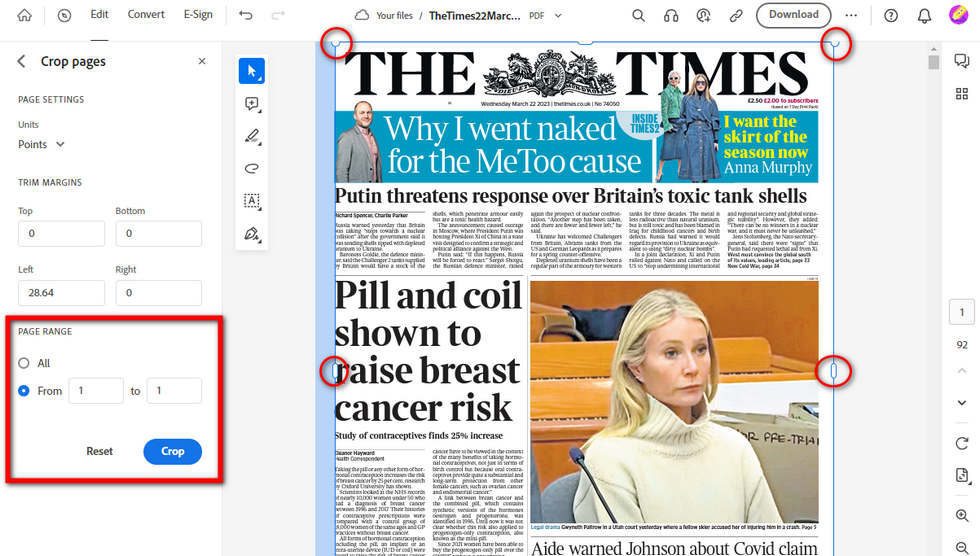
Accedi con il tuo account > Trascina il bordo sulla prima pagina del PDF per selezionare l’area di ritaglio desiderata > Specifica l’intervallo di pagine di ritaglio > Fai clic su Ritaglia .
Ritaglia il tuo file PDF
Passaggio 3. Scarica il PDF ritagliato
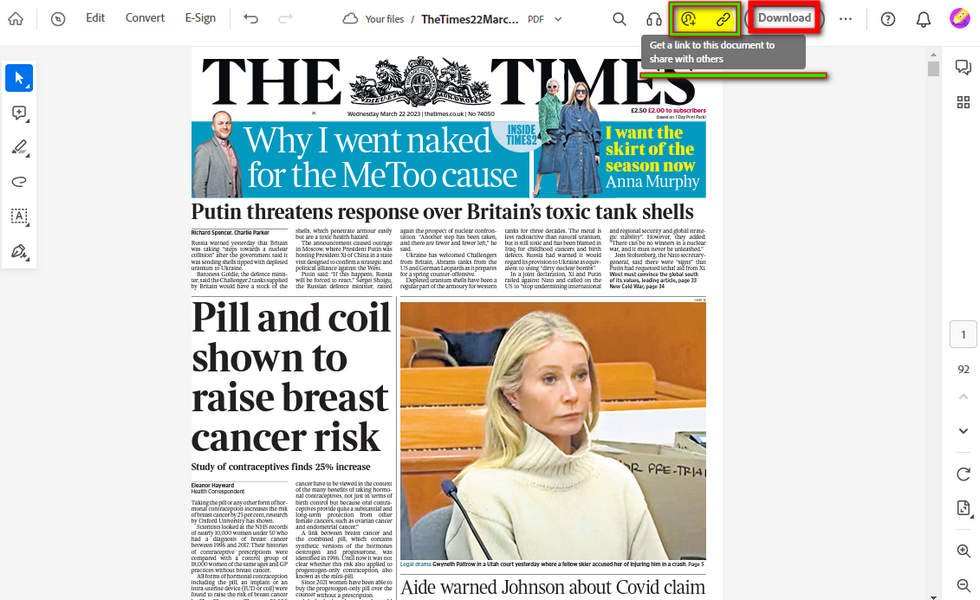
Per salvare il tuo PDF sul dispositivo o condividerlo con altri, fai semplicemente clic sul pulsante Scarica situato nell’angolo in alto a destra o utilizza un collegamento condivisibile.
Condividi il PDF ritagliato
Nota:
Tuttavia, tieni presente che Adobe Acrobat Online Cropper impone una limitazione di due diritti di utilizzo per utente ogni trenta giorni e potresti anche riscontrare restrizioni relative alla dimensione del file e al numero di pagine.
Come soluzione, offriamo PDFgear, uno strumento alternativo di ritaglio online gratuito che fornisce un utilizzo illimitato senza tali limitazioni.
Ritaglia PDF online con la migliore alternativa di Adobe Acrobat
Ora, suggeriamo di utilizzare PDFgear per questa attività, poiché è uno dei pochi strumenti di gestione PDF online che offre funzionalità di ritaglio complete.
PDFgear è uno strumento di gestione PDF online gratuito che comprende varie funzionalità come il ritaglio PDF, la conversione PDF, la compressione PDF , l’annotazione PDF e altro ancora:
Gratuito e senza filigrana: PDFgear è uno strumento online completamente gratuito, non è necessario pagare commissioni o registrare un account per utilizzare tutte le funzionalità. Inoltre, non aggiunge alcuna filigrana ai file PDF ritagliati, mantenendo la qualità e la professionalità originali dei file.
Metodi di ritaglio multipli: PDFgear offre tre modi diversi per ritagliare i file PDF. Puoi scegliere di ritagliare per intervallo di pagine, per dimensione o per selezione personalizzata. Questa flessibilità ti consente di scegliere caso per caso il taglio più adatto a te.
Semplice e facile da usare: l’interfaccia utente di PDFgear è semplice e chiara e il funzionamento è semplice e intuitivo. Devi solo caricare il file PDF, scegliere il metodo di ritaglio e apportare le modifiche necessarie per completare facilmente il processo di ritaglio. Non è necessario scaricare o installare alcun software, tutto viene fatto sulla piattaforma online.
Supporta tutte le piattaforme: PDFgear supporta il ritaglio di PDF su tutte le piattaforme, sia che tu abbia un computer Windows o un computer Mac, e puoi utilizzarlo anche sul tuo dispositivo Android/iOS.
Passaggio 1. Carica il PDF su PDFgear
Accedere al ritaglio PDF online di PDFgear. Clicca sul pulsante “Seleziona file PDF” o trascina e rilascia il documento in PDFgear.
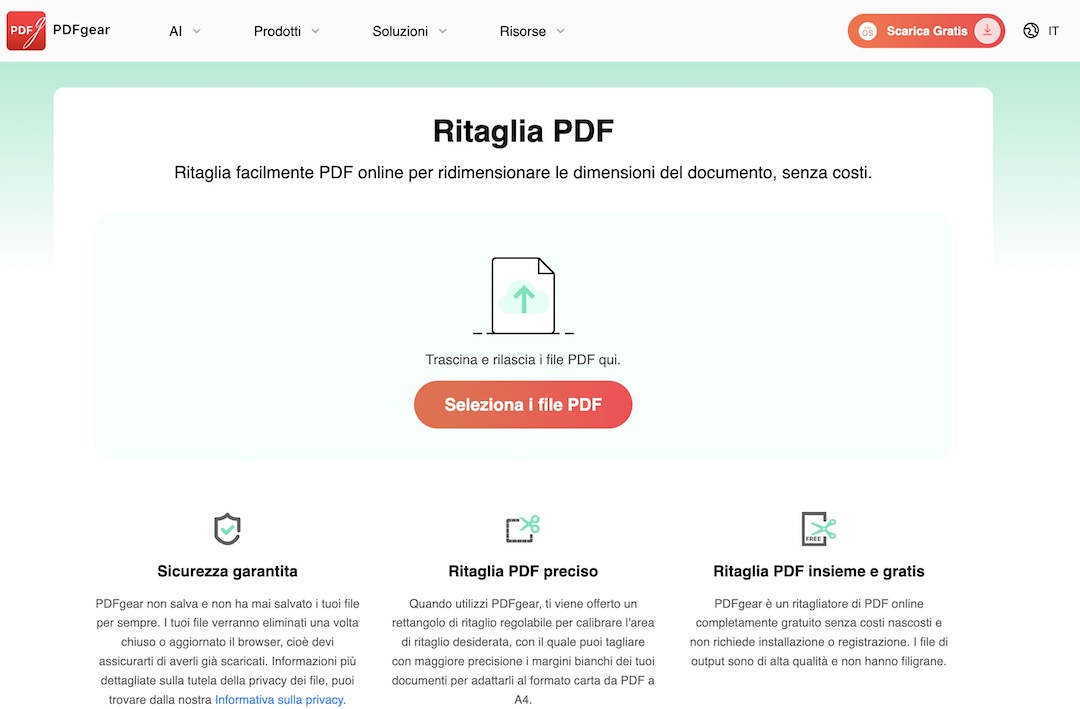
PDFgear Carica PDF per ritagliare PDF
Passaggio 2. Ritaglia il PDF con PDFgear
PDFgear offre tre modi per ritagliare i PDF. Utilizza il rettangolo di ritaglio per personalizzare l’area di ritaglio. E da Impostazioni di ritaglio, scegli a quali pagine intendi applicare il ritaglio definito.
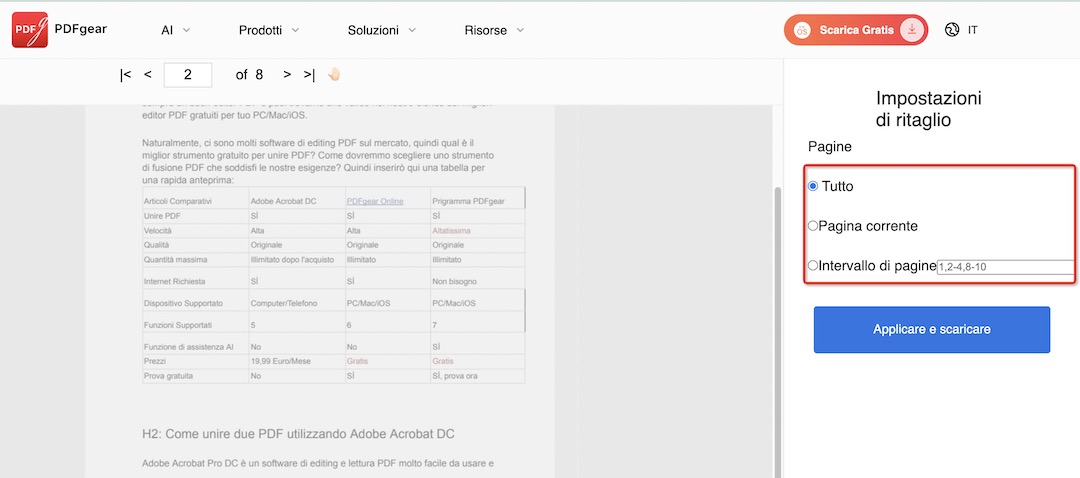
Seleziona la modalità Ritaglia PDF
Passaggio 3. Scarica il documento PDF ritagliato
Clicca su “Applica e scarica” per applicare il ritaglio a tutte le pagine selezionate.
Puoi scaricare il documento PDF ritagliato selezionando l’opzione “Scarica”.
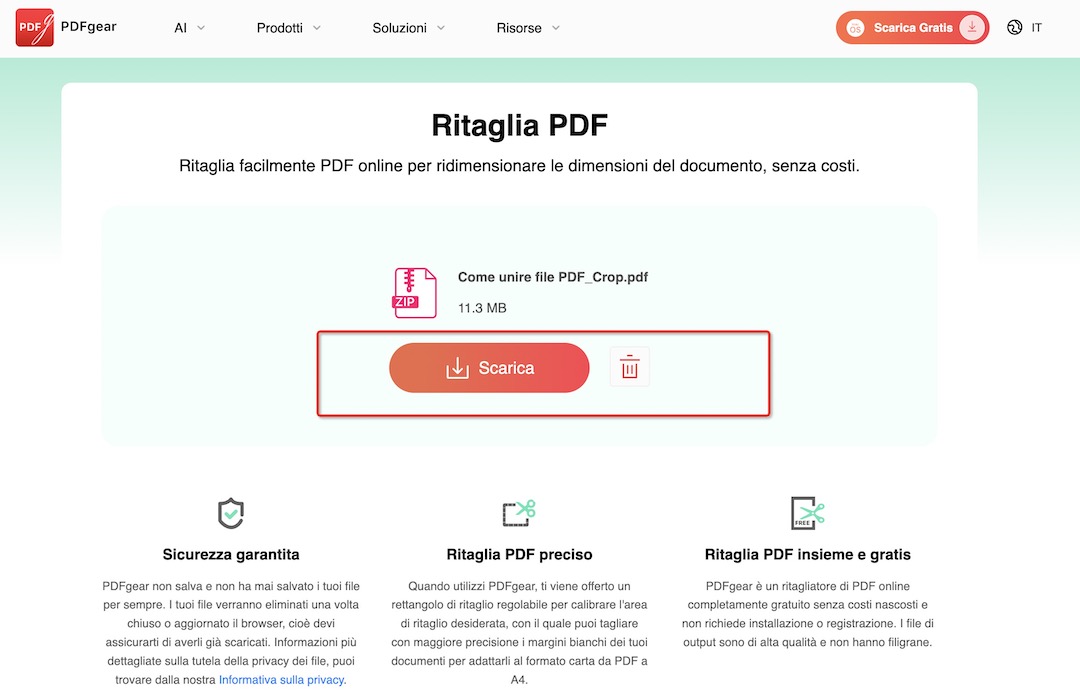
Operazioni di download e salvataggio di PDFgear
Domande frequenti
Qual è la differenza tra Adobe Acrobat Online e PDFgear?
PDFGear è un potente strumento di ritaglio PDF online che presenta alcuni evidenti vantaggi rispetto al ritaglio di Adobe Acrobat Online.
Vantaggi di PDFGear:
1. Conveniente: rispetto al ritaglio di Adobe Acrobat Online, PDFGear è uno strumento online gratuito. Per coloro che non vogliono spendere molti soldi in software a pagamento, PDFGear offre un’opzione conveniente.
2. Facile da usare: PDFGear ha un’interfaccia utente intuitiva e amichevole, rendendo il ritaglio dei file PDF un gioco da ragazzi. Devi solo caricare file PDF, selezionare le opzioni di ritaglio e apportare le modifiche necessarie per completare rapidamente l’operazione di ritaglio senza un noioso processo di apprendimento.
3. Nessuna filigrana: PDFGear non aggiungerà alcuna filigrana al file PDF ritagliato, mantenendo la qualità e la professionalità originali del file. Ciò consente agli utenti di completare le operazioni di ritaglio senza sacrificare l’aspetto del file.
Limitazioni del ritaglio di Adobe Acrobat Online:
4. Prezzo elevato: relativamente parlando, il prezzo del ritaglio di Adobe Acrobat Online è elevato, il che potrebbe essere un fattore limitante per gli utenti con un budget limitato.
5. Funzionalità gratuite limitate: sebbene il ritaglio di Adobe Acrobat Online offra anche funzionalità gratuite, potrebbero esserci limitazioni su alcune opzioni di ritaglio avanzate. Gli utenti potrebbero dover acquistare la versione premium per sbloccare più funzionalità.
6. Limitazioni sulla dimensione del documento: il ritaglio di Adobe Acrobat Online potrebbe presentare limitazioni durante l’elaborazione di file PDF di grandi dimensioni e gli utenti potrebbero dover regolare la dimensione del file o utilizzare altri strumenti per l’elaborazione.
Quali formati di file comuni supporta PDFgear?
File PDF: essendo il formato principale supportato, PDFgear può elaborare e ritagliare direttamente i file PDF senza convertirli o esportarli in altri formati. Inoltre, sono supportati anche file di immagine, file di Microsoft Office e file di testo.
Tieni presente che il supporto del formato file di PDFgear può cambiare in base alle versioni e agli aggiornamenti del software. Si consiglia di controllare il sito Web ufficiale di PDFgear o le istruzioni prima dell’uso per ottenere l’elenco di supporto dei formati di file più recenti.
Conlusione
Questo articolo introduce due metodi per ritagliare PDF online. Credo che tu abbia già una scelta. PDFgear è uno strumento di ritaglio PDF online gratuito, senza filigrana e facile da usare. Rispetto al ritaglio di Adobe Acrobat Online, PDFgear presenta i vantaggi di convenienza, dimensioni illimitate dei documenti e interfaccia utente intuitiva. Per una soluzione semplice, efficiente e gratuita per ritagliare i PDF, prova subito PDFgear e ritaglia facilmente i tuoi file PDF!
