2 semplici metodi per rendere un PDF ricercabile

Sommario :
Questo articolo ha lo scopo di spiegarti 2 semplici modi per rendere un PDF ricercabile. Con lo strumento giusto, il tuo problema scompare.
Indice
Come rendere un PDF ricercabile
Convertire un PDF non ricercabile in uno ricercabile è facile da fare con una varietà di strumenti online e software desktop che possono riconoscere il testo utilizzando algoritmi OCR (riconoscimento ottico dei caratteri).
L’intero processo in genere richiede solo pochi secondi o minuti a seconda della lunghezza del documento. Principalmente, possiamo farlo facilmente su PC. Inoltre, con gli strumenti giusti, puoi anche cercare nei PDF su iPhone.
Perché i PDF Non Sono Ricercabili
I file PDF sono documenti statici che preservano l’aspetto visivo del testo e delle immagini ma non riconoscono il testo stesso, rendendo il loro contenuto non ricercabile.
Questo accade perché i PDF essenzialmente racchiudono il testo all’interno di immagini, senza testo ricercabile o metadati. Per rendere i PDF ricercabili, devono sottoporsi a OCR al loro interno.
Come Rendere un PDF Ricercabile in Adobe Acrobat Pro
Quando clicchi sullo strumento Modifica PDF in Adobe Acrobat Pro, esso scansiona e riconosce automaticamente il tuo PDF. Puoi ottenere un file completamente ricercabile scegliendo di esportarlo come “Immagine Ricercabile PDF”.
Passo 1. Apri il file PDF in Adobe Acrobat.
Passo 2. Clicca sullo strumento Modifica PDF nella colonna di destra.
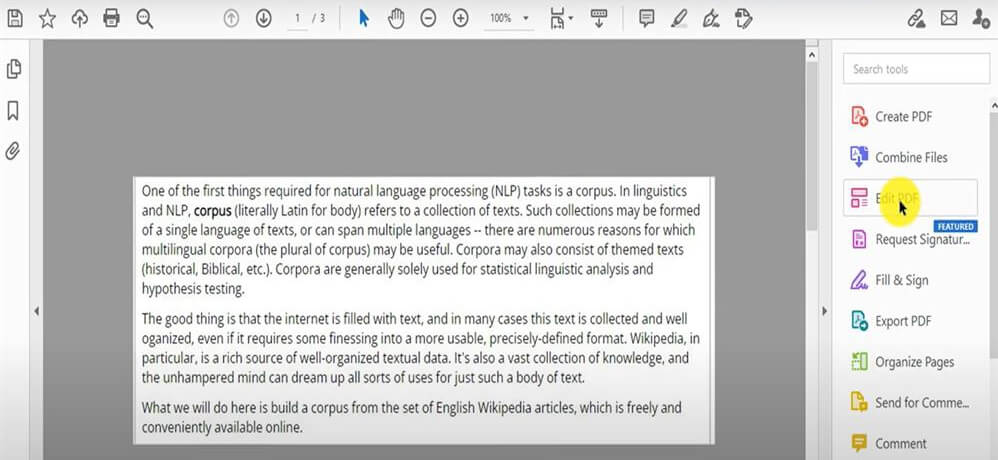
Modifica PDF in Adobe Acrobat
Passo 3. Premi Ctrl e F sulla tastiera > Digita le parole o la frase che vuoi cercare > Consenti il riconoscimento del testo dalla finestra a comparsa.
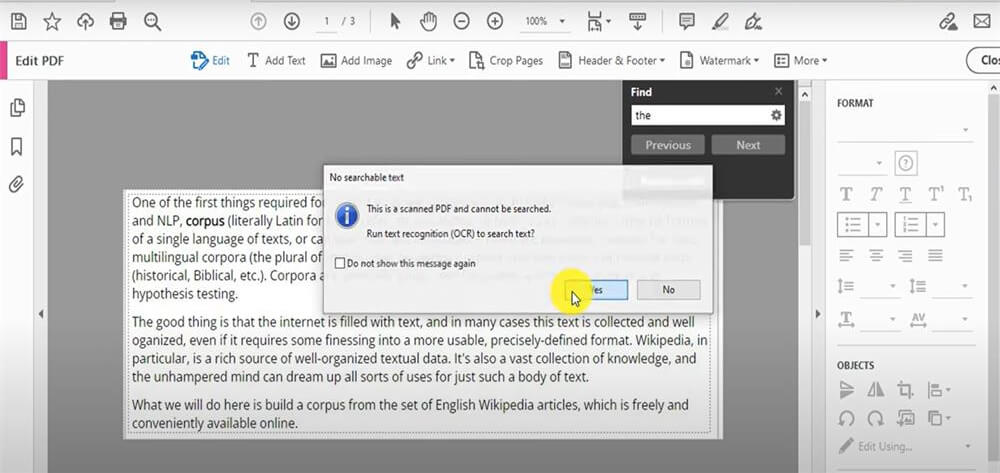
Consenti il Riconoscimento del Testo
Passo 4. Una volta completato il processo di OCR, clicca su Salva Come Altro sul lato sinistro e seleziona Immagine Ricercabile PDF come tipo di file. Questo salverà una nuova copia del PDF con testo ricercabile.
Adobe Acrobat potrebbe essere lo strumento più completo per modificare un PDF e rendere un PDF ricercabile su Windows o Mac.
Tuttavia, l’inconveniente è evidente. Costa molto denaro se si continua a sottoscrivere l’abbonamento. Pertanto, intendiamo mostrarti il PDFgear gratuito ma conveniente per effettuare questa conversione.
Come Rendere un PDF Ricercabile Convertendo
Convertire i formati dei file è anche una buona opzione per rendere un PDF ricercabile. PDFgear è un software completamente gratuito che supporta la conversione di oltre 20 formati di file, tra cui PDF a Word, PDF a PPT, PDF a Testo e così via.
Anche i documenti scansionati possono essere convertiti efficacemente, facilitando la ricerca del testo all’interno dei file. 👇
Passo 1. Carica il PDF su PDFgear
Installa e avvia PDFgear > Clicca su Apri File per caricare il PDF.
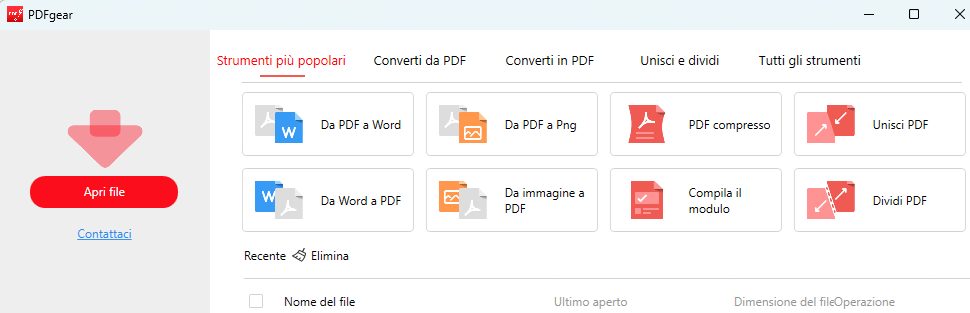
Apri un PDF non ricercabile in PDFgear
Passo 2. Converti PDF in Word
Clicca su Utensili > Converti > PDF in Word. Seleziona la casella OCR e scegli la lingua del file per una conversione più accurata.
Clicca Converti per trasformare il file PDF.
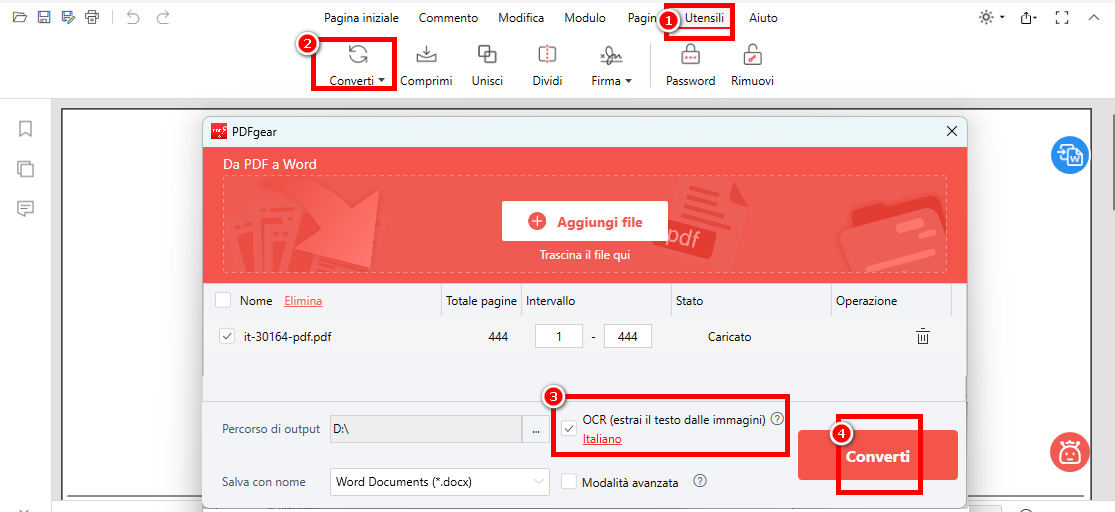
Converti un PDF Scansionato in Word in PDFgear
PDFgear offre anche varie opzioni di personalizzazione, consentendoti di selezionare intervalli di pagine e facilitando la conversione in batch, rendendo la conversione dei file più flessibile ed efficiente.
Passo 3. Cerca le Parole/Frase in Word
Dopo la conversione, apri il documento Word in Microsoft Word e premi Ctrl e F sulla tastiera per cercare il testo.
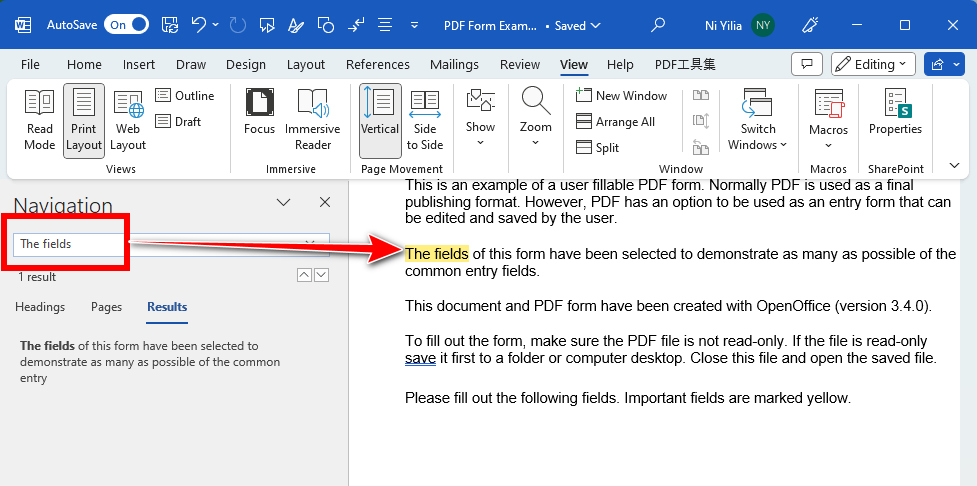
Cerca il Testo Desiderato
Tuttavia, il Convertitore Online di PDFgear non supporta l’elaborazione in batch. Se hai molti file PDF da convertire, considera l’uso di PDFgear Desktop.
Con PDFgear Desktop, puoi caricare tutti i file contemporaneamente e convertirli simultaneamente.
Domande frequenti
Come Convertire un PDF in un PDF Ricercabile?
Il formato “Immagine Ricercabile” in Adobe Acrobat Pro ti permette di convertire un PDF in un PDF ricercabile: Apri il PDF con Adobe Acrobat Pro > Vai su “Strumenti” > Clicca su “Riconosci Testo” > Scegli lo stile di output come “Immagine Ricercabile PDF”. Inoltre, alcuni convertitori online possono eseguire questa operazione.
Come Posso Rendere un PDF Ricercabile senza Acrobat?
PDFgear è un’opzione affidabile che può convertire istantaneamente un PDF scansionato o basato su immagini in un Word modificabile rendendolo ricercabile. Basta caricare il file, convertirlo con OCR, quindi scaricare il file di output completo con testo selezionabile.
Perché Non Posso Cercare in un Documento PDF?
Quando un PDF è creato scansionando pagine invece di utilizzare testo reale, il PDF diventa una raccolta di immagini e non contiene testo ricercabile o selezionabile.
In questa situazione, puoi utilizzare il software PDFgear per convertire il PDF scansionato/basato su immagini in un documento Word modificabile. Una volta convertito, puoi aprirlo con Microsoft Word ed eseguire ricerche.
Come Posso Rendere un PDF Ricercabile su Google?
Google Docs è una buona opzione per rendere un PDF ricercabile, che sia scansionato o basato su immagini. Vai su Google Drive > Clicca su Nuovo > Caricamento di file > Scegli il PDF dal tuo dispositivo > Clicca con il tasto destro sul file caricato > Passa sopra a Apri con > Seleziona Google Docs > Premi Ctrl e F per cercare nel documento.
Conclusione
I metodi menzionati in questo post possono tutti rendere un PDF ricercabile in modo efficiente per ulteriori operazioni. Mentre Adobe Acrobat Pro, dotato di OCR avanzato, può automaticamente rendere i file PDF ricercabili, l’alto costo dell’abbonamento può essere un ostacolo per molti.
PDFgear, senza costi, è la migliore alternativa per convertire i tuoi PDF in tipi ricercabili.
Può estrarre rapidamente testo dalle immagini, consentendoti di copiare contenuti e cercare parole chiave. Con pochi clic, la tua produttività aumenta notevolmente.
