4 Modi Semplici per Modificare un PDF Scaricato

Sommario :
Scarichiamo diversi documenti in formato PDF. Ma come modificare un PDF scaricato? Diversi metodi possono aiutarti a raggiungere questo obiettivo.
Indice
Come Modificare un PDF Scaricato
Riceviamo molti file PDF come parte della nostra interazione quotidiana con il mondo esterno. Che si tratti di intrattenimento, letture piacevoli o persino documenti ufficiali, riceviamo molti PDF sul computer, telefono o su molti altri dispositivi.
Ci sono strumenti che possiamo usare per creare file PDF, ma come si fa a modificare uno esistente o scaricato? Bene, è un compito facile se segui alcuni dei metodi semplici che abbiamo delineato qui.
Gratis e Semplice: Come Modificare un PDF Scaricato con PDFgear
PDFgear è uno degli strumenti di gestione PDF più potenti per gestire i tuoi PDF. Una delle eccellenti funzionalità dell’app PDFgear è la facilità di modifica che ti offre.
Lo strumento ti permette di modificare i file PDF come se lo facessi su MS Word o qualsiasi altro elaboratore di testi. Puoi utilizzare diverse opzioni di modifica, come cambiare il carattere e la dimensione del carattere, aggiungere o rimuovere il testo o evidenziare aree. Puoi scrivere su PDF utilizzando PDFgear.
L’editor PDF di PDFgear offre funzionalità come la modifica del testo, l’aggiunta di immagini, annotazioni, unione e divisione dei PDF, e la possibilità di compilare facilmente i moduli.
Passo 1. Aggiungi il File a PDFgear
Scarica e installa PDFgear sul tuo Windows, Mac, iPhone o iPad > Clicca su “Apri File” e cerca il file PDF scaricato > Seleziona il PDF da aprire.
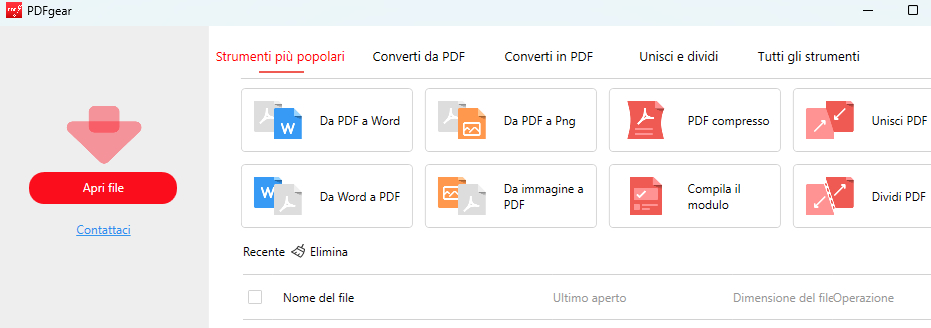
Apri il File PDF in PDFgear
Passo 2. Modifica il File PDF
Clicca sul “Modifica” nel menu, e troverai le opzioni di modifica. Scegline una in base alle tue esigenze.
Puoi applicare diverse opzioni di modifica. Puoi usare diverse opzioni per modificare il PDF, come aggiungere immagini, modificare il testo nel PDF e persino cambiare il colore del carattere.
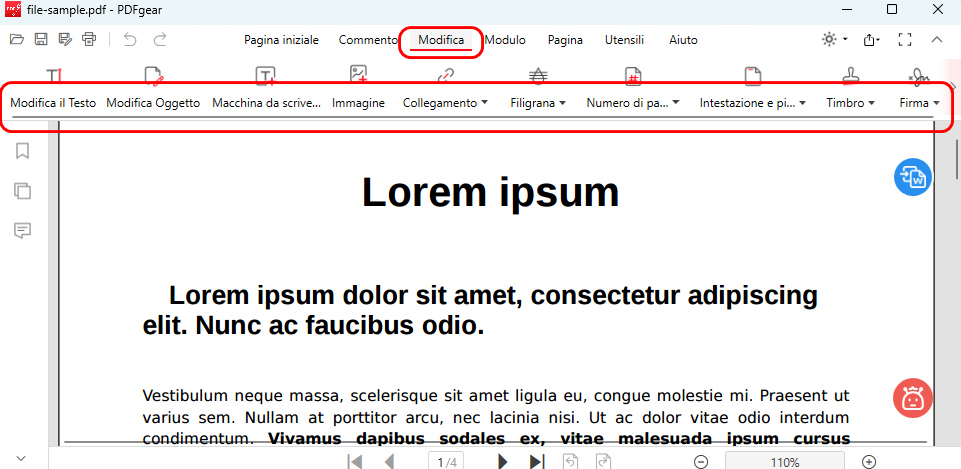
Menu di Modifica in PDFgear
Passo 3. Salva il File Modificato
Clicca sull’icona “Salva” per salvare le modifiche apportate. Puoi anche impostare una password per il tuo file durante il salvataggio.
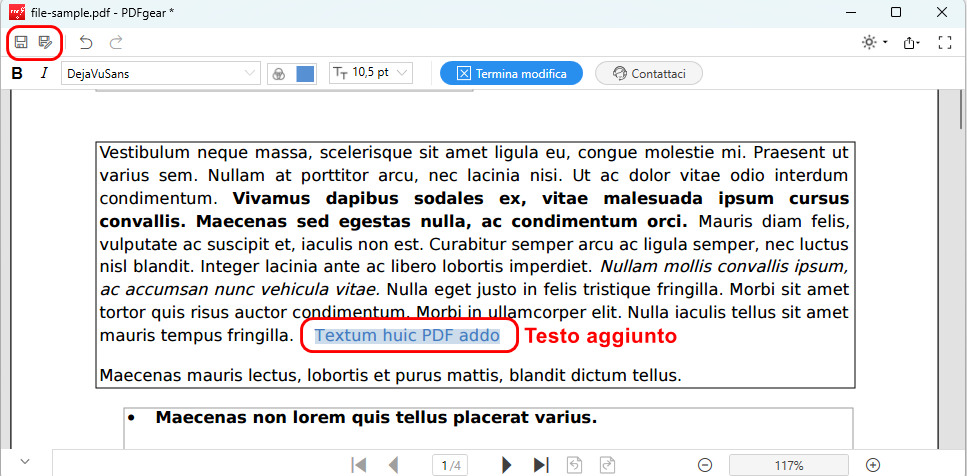
Salva il PDF Scaricato
Come Modificare un PDF Scaricato in Preview su Mac
Preview è un’app potente integrata su Mac. Ti permette di aprire file con diversi formati facilmente. Ti aiuta anche con alcune funzionalità di modifica di base. La funzionalità user-friendly e la navigazione facile da usare rendono Preview uno strumento potente per modificare i file PDF scaricati sul tuo Mac.
Passo 1. Per aprire i file PDF con Preview, puoi scegliere il tuo file PDF, fare clic destro su di esso e scegliere “Apri Con” > “Anteprima.”
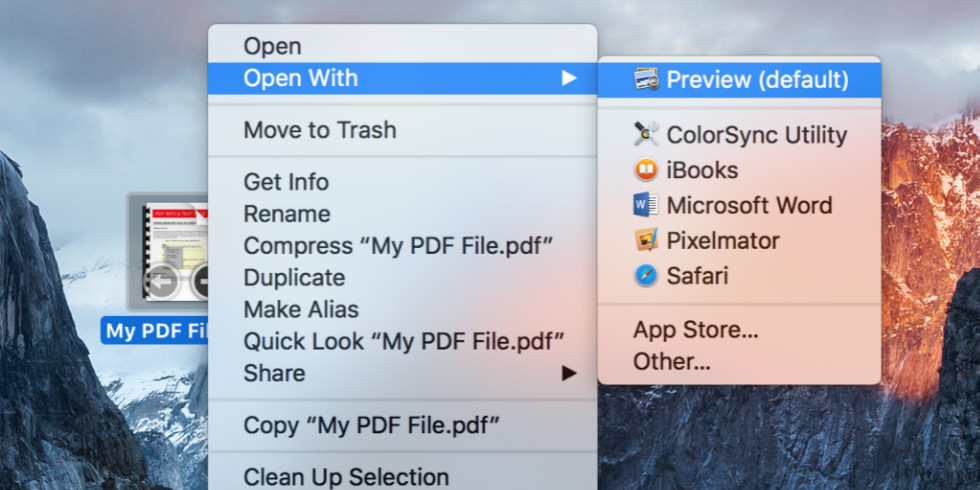
Apri PDF con Preview
Passo 2. Applica le funzionalità di modifica in base alle tue preferenze. Puoi aggiungere una casella di testo, aggiungere una firma sul PDF o anche aggiungere schizzi.
Tieni presente, tuttavia, che la funzione Preview può offrirti funzionalità di modifica limitate.
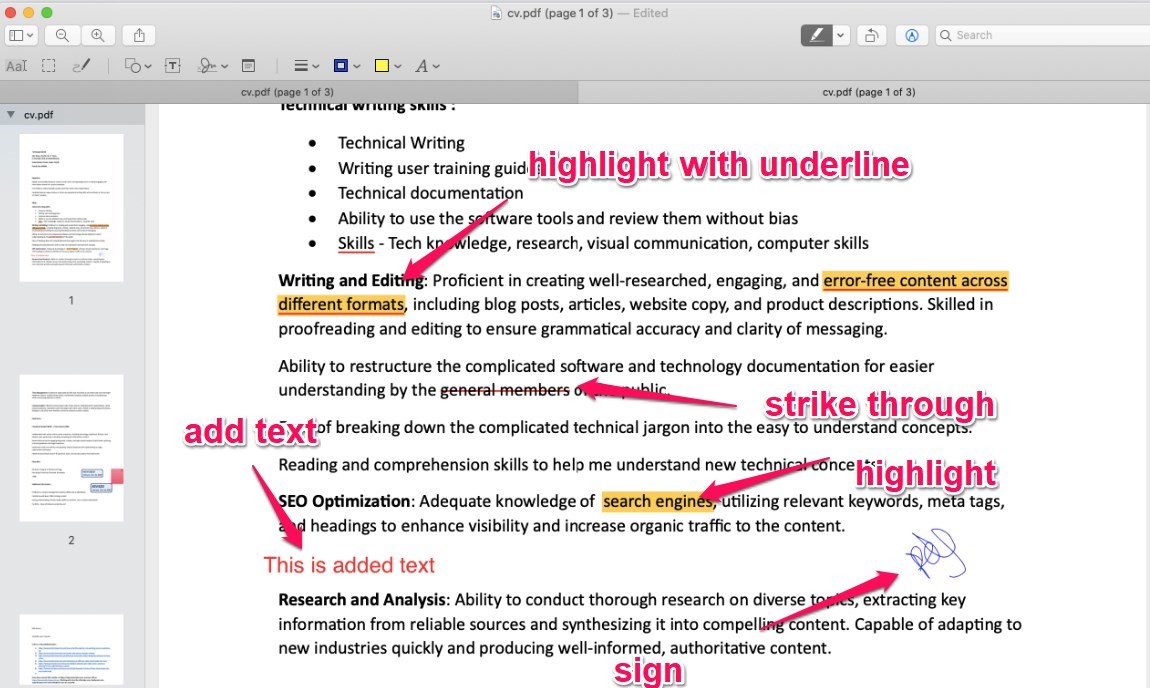
Annota un PDF in Preview
Come Modificare un PDF Scaricato Online Gratis
Se preferisci soluzioni online per aiutarti a modificare i file PDF scaricati, l’Editor PDF Online di PDFgear dovrebbe essere una delle scelte eccellenti.
È un editor PDF robusto che ti assiste con molte funzionalità, come inserire immagini, aggiungere note al tuo PDF, o anche aggiungere testo a un file PDF.
Passo 1. Carica un PDF nell’Editor Online
Visita l’editor online di PDFgear su uno dei tuoi browser preferiti. Clicca su “Carica file PDF” > cerca e aggiungi i tuoi file PDF scaricati. Puoi anche trascinare e rilasciare i file PDF che vuoi modificare.
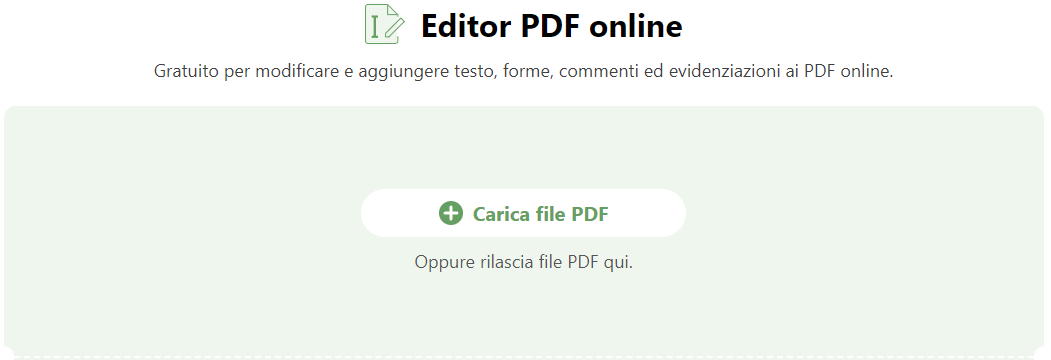
Carica PDF nell’Editor Online
Passo 2. Accedi agli Strumenti di Modifica
Clicca sull’icona “Aggiungi o Modifica annotazioni” nell’angolo in alto a destra. Usa gli strumenti per modificare il file PDF scaricato. Puoi aggiungere testo, cambiare carattere e persino aggiungere forme al tuo file PDF.
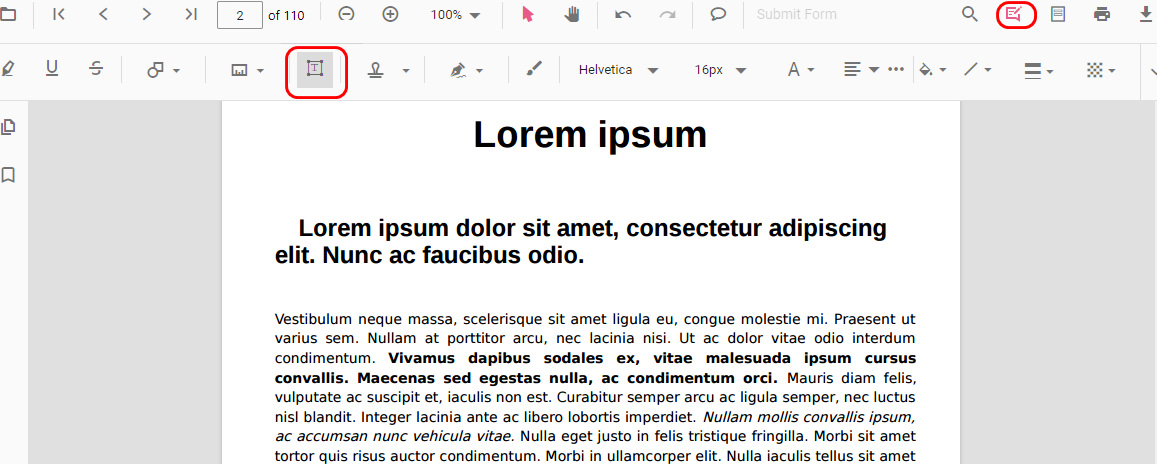
Apri gli Strumenti di Modifica
Passo 3. Scarica il PDF
Ora che hai completato tutte le opzioni di modifica necessarie, scarica il PDF modificato sul tuo dispositivo. Clicca sull’icona Download nell’angolo in alto a destra. Quando richiesto, scegli la posizione in cui salvare il file PDF.
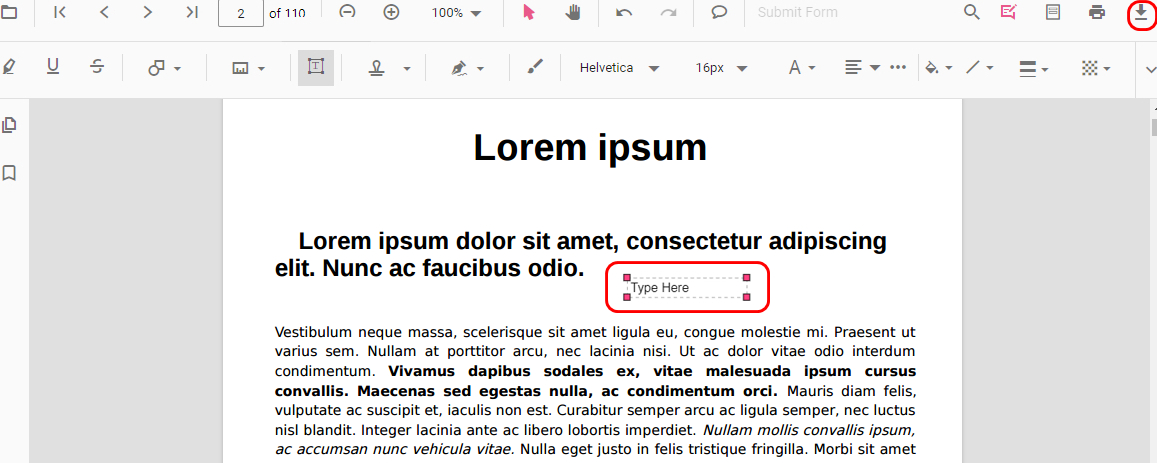
Scarica il PDF Modificato
Come Modificare un PDF Scaricato in Adobe Acrobat
Adobe Acrobat è disponibile dal sito web di Adobe ed è installato su quasi tutti i dispositivi Windows e Mac. Ti fornisce alcune opzioni di base per modificare i tuoi file PDF scaricati.
Se desideri una compatibilità di modifica completa, è necessaria una sottoscrizione. La versione a pagamento ti offre una capacità completa di modifica dei PDF. Puoi anche usare lo strumento per disegnare su PDF con facilità.
Passo 1. Installa Adobe Acrobat sul tuo computer e avvialo.
Passo 2. Clicca su “Il tuo Computer” e seleziona il file che desideri modificare. Se lo hai aperto in precedenza, dovrebbe essere disponibile nella scheda “Recenti”.
Clicca sul file per aprirlo su Adobe Acrobat. Dovresti trovare alcune icone di modifica di base accanto al tuo documento.
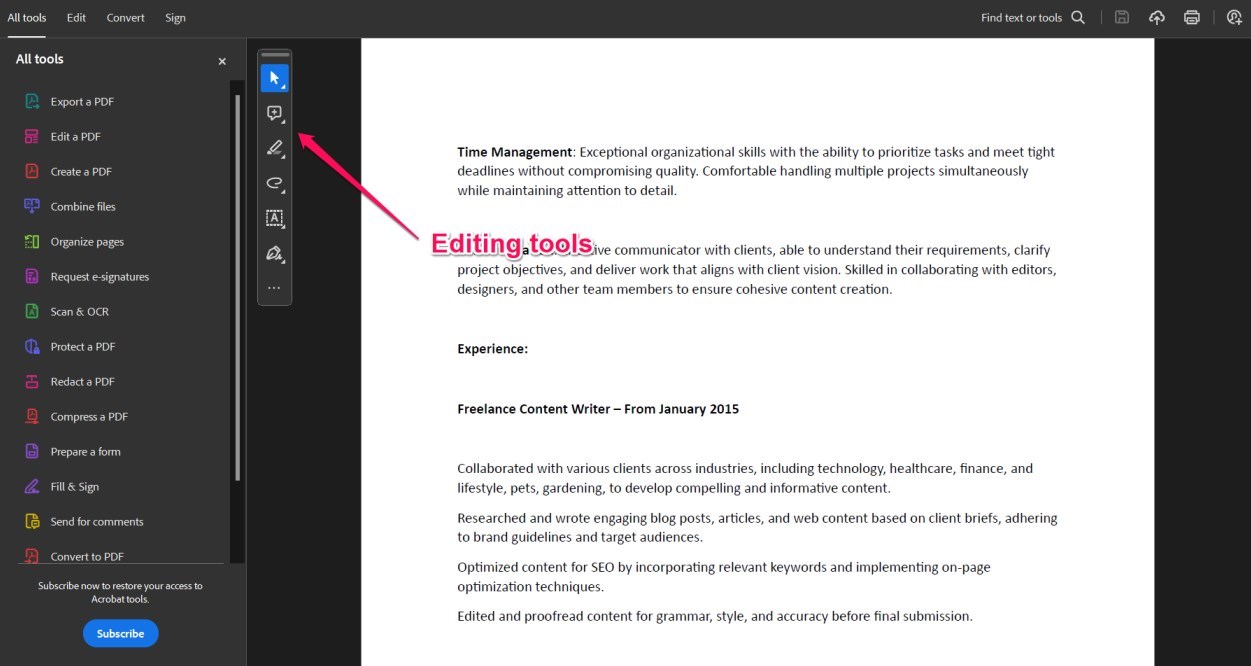
Apri gli Strumenti di Modifica in Acrobat
Passo 3. Applica le opzioni di modifica in base alle tue preferenze. Puoi aggiungere testo, forme e firme al PDF. Controlla le opzioni di modifica disponibili e applicale.
Se desideri più opzioni di modifica, dovrai optare per la versione Pro. Salva il tuo file una volta terminato. Offre anche una potente funzione di redazione PDF nella versione a pagamento.
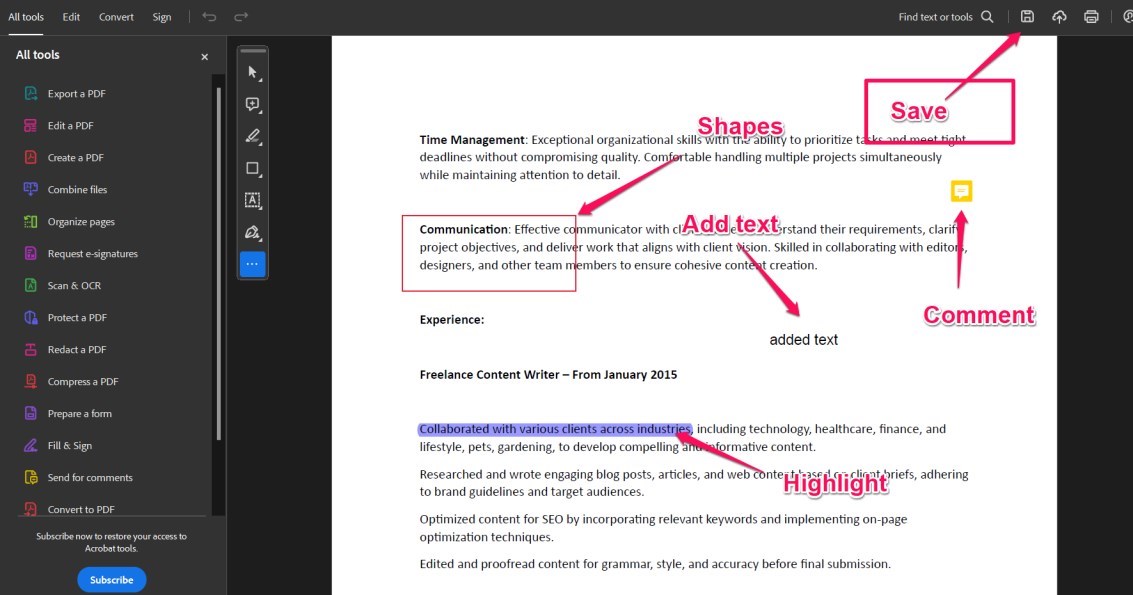
Modifica un PDF Scaricato in Acrobat
Conclusioni Finali
Modificare un file PDF scaricato non è una scelta difficile. Soprattutto con la vasta gamma di strumenti che abbiamo a nostro favore. Presumiamo che l’elenco dei diversi metodi delineati qui dovrebbe risultare abbastanza impressionante e utile per permetterti di modificare i tuoi file PDF scaricati senza problemi di sorta.
Tuttavia, tra i metodi e gli strumenti che abbiamo discusso qui, PDFgear dovrebbe essere un’ottima scelta per aiutarti a modificare qualsiasi dei tuoi file PDF scaricati. Ti offre opzioni sia online che offline per permetterti di modificare e condividere i tuoi file.
