Come modificare PDF su Windows 10/11 [4 Metodi Semplici]

Sommario :
Per gli utenti Windows, ecco tre modi facili per modificare i PDF e condividerli con il tuo team.
Indice
Come modificare PDF su Windows
I PDF sono facili da visualizzare sulla maggior parte dei dispositivi, ma la modifica può essere complicata poiché sono progettati per la visualizzazione. Modificare un PDF può essere più difficile che modificare un documento di Microsoft Office.
Non ti preoccupare, ti abbiamo coperto. Che tu voglia aggiungere, eliminare o inserire testo o immagini, puoi utilizzare i seguenti metodi per farlo.
Come modificare PDF con un robusto editor di PDF
PDFgear è un editor PDF gratuito di prima classe che aiuta gli utenti ad aggiungere facilmente, modificare e formattare il testo nei PDF. Funziona bene sia su sistemi Windows 10 che Windows 11 ed è completamente pulito e sicuro.
Con PDFgear, modificare un modulo PDF, ruotare, estrarre o rinumerare le pagine PDF diventa facile. Annotare o firmare PDF è anche ben supportato.
Passo 1. Apri il PDF con PDFgear
Prima, clicca il pulsante qui sotto per scaricare il software PDFgear su Windows 10 o 11 e fai doppio clic sull’icona del software per aprirlo dopo l’installazione riuscita.
100% Pulito & Sicuro
Apri un documento PDF che vuoi modificare cliccando sul pulsante “Apri File“. Se il file PDF target è protetto da password, puoi rimuovere la protezione da password in PDFgear.
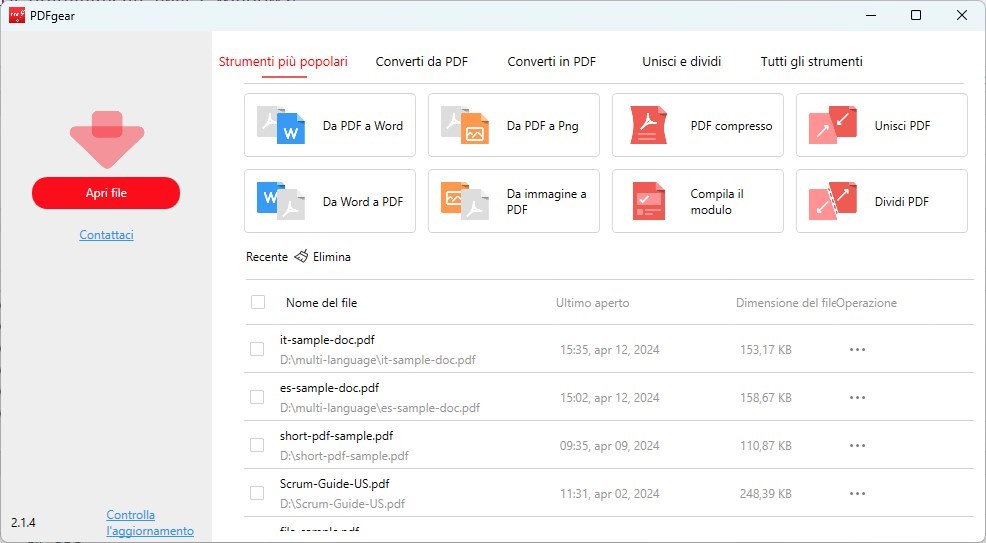
Apri file PDF in PDFgear Desktop
Passo 2. Effettua modifiche al PDF
Clicca sull’icona Modifica Testo sotto la scheda modifica nella barra degli strumenti, poi puoi modificare, aggiungere, eliminare o formattare il testo all’interno del file PDF. PDFgear offre anche la funzione OCR che ti permette di copiare testo da un file PDF scansionato.
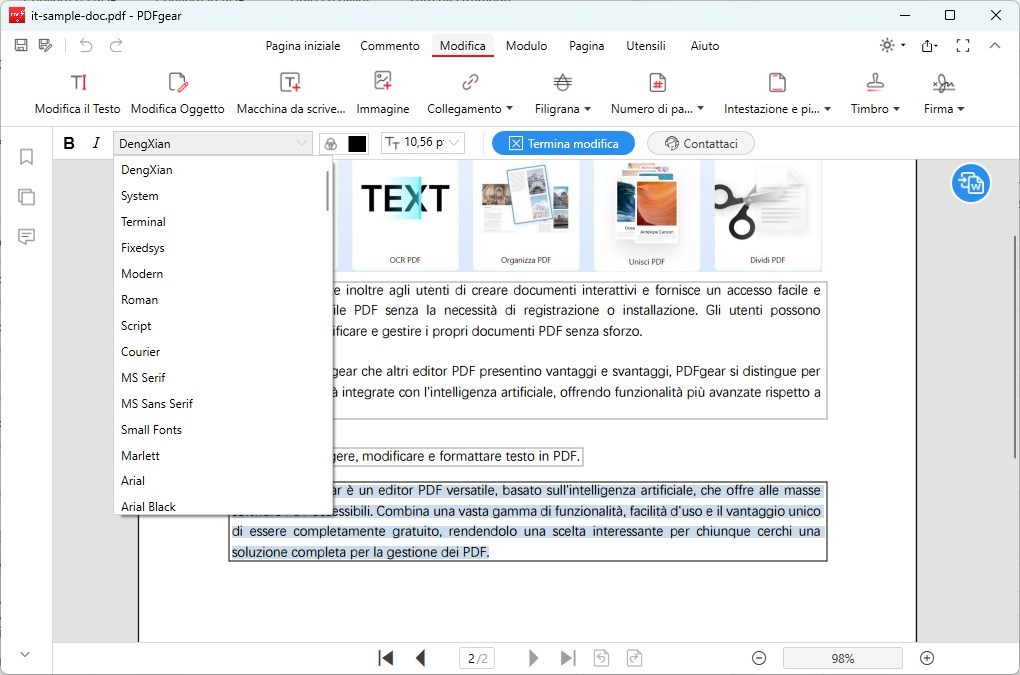
Modifica PDF su Windows con PDF Editor
Sotto la scheda Annotazione, puoi sottolineare, barrare e evidenziare il testo nel PDF. È anche supportato aggiungere caselle di testo, commenti e forme alla pagina PDF.
Dopo aver modificato il file PDF a tuo piacimento, puoi inserire un filigrana o una firma sulla pagina PDF o usare una password per proteggere il tuo documento PDF.
Passo 3. Salva il nuovo file PDF
Clicca sul pulsante ‘Salva con nome’ in alto a sinistra, rinomina il tuo file PDF e premi il pulsante Salva per esportare i file sul tuo computer.
Il software PDFgear è attualmente completamente gratuito e non applicherà alcun marchio d’acqua invadente sui tuoi file PDF esportati.
Come modificare un PDF Online
Con l’editor PDF online di PDFgear, puoi modificare testo e immagini, e persino aggiungere o eliminare pagine. Offre un’interfaccia utente intuitiva che facilita la navigazione e le modifiche.
Nessun download, nessuna registrazione, nessun costo, nessun watermark. Questo editor PDF online non ha limitazioni sul numero di file PDF caricati; puoi utilizzarlo per gestire tutti i documenti PDF di cui hai bisogno.
Passo 1. Carica un file sull’editor PDF online
Avvia un browser web come Chrome, Firefox o Microsoft Edge sul tuo computer Windows 10.
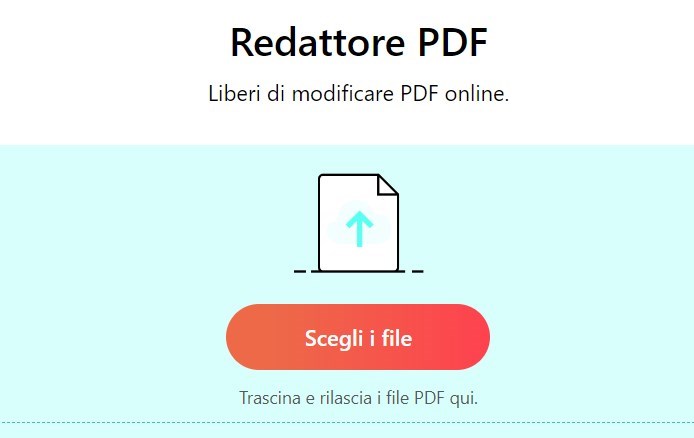
Apri File PDF con Editor Online
Visita il sito web dell’editor PDF online di PDFgear e carica il PDF che vuoi modificare cliccando sul pulsante “Scegli file”.
Passo 2. Modifica il PDF
Una volta caricato il PDF, l’editor online di PDFgear mostrerà il contenuto del PDF. Ora puoi utilizzare i suoi strumenti di modifica per apportare modifiche al testo, aggiungere immagini, annotare, evidenziare e eseguire altri compiti di modifica.
Passo 3. Salva il PDF modificato
Una volta terminate le modifiche, clicca sul pulsante “Salva” o “Scarica” per salvare il PDF modificato sul tuo computer.
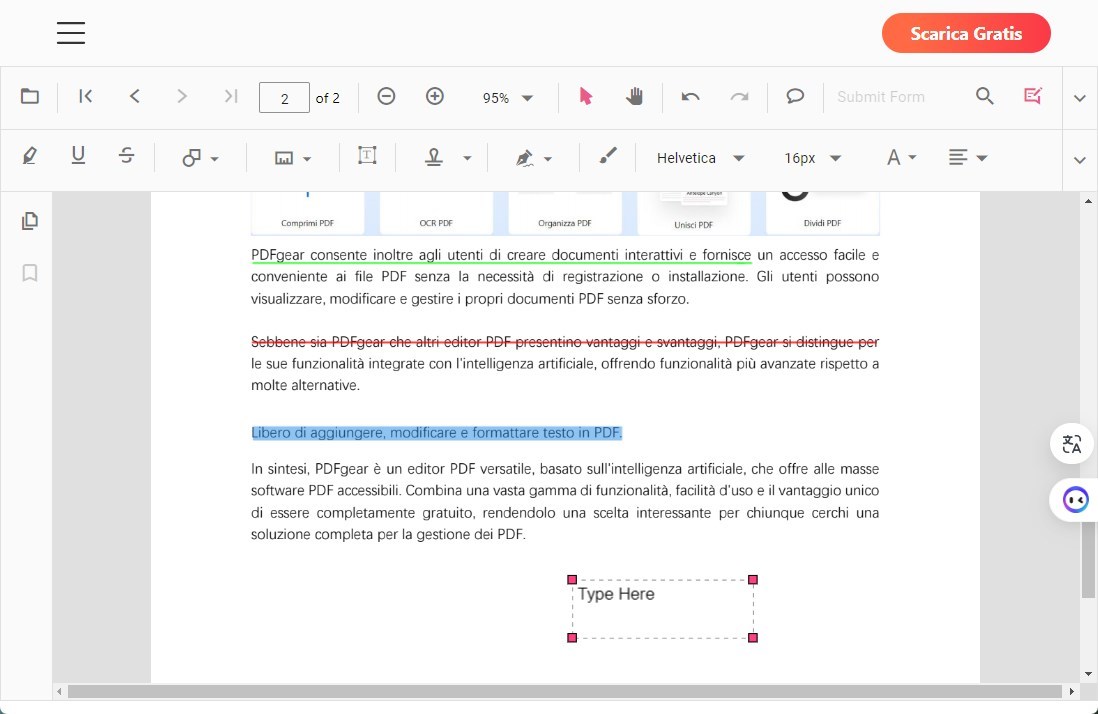
Modifica un PDF Online
Come modificare un PDF in Microsoft Word
Se il tuo documento PDF consiste principalmente in contenuto di testo semplice, o se non ti dispiace perdere il formato PDF, puoi utilizzare Microsoft Word per apportare modifiche al documento PDF.
Questo metodo funziona solo se hai preinstallato e attivato il pacchetto Microsoft 365 Suite sul tuo Windows. Segui la guida qui sotto per modificare un PDF in Microsoft Word.
Passo 1. Carica il PDF su Microsoft Word
Apri l’applicazione Microsoft Word sul tuo computer e seleziona Apri > Sfoglia. Trova il tuo PDF e selezionalo per aprirlo in Word. Oppure trascina il PDF sulla pagina di Microsoft Word.
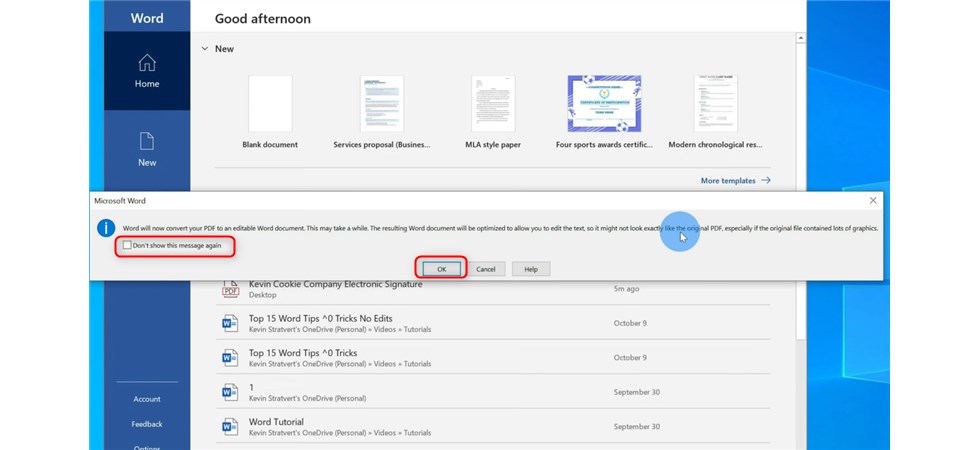
Apri il file PDF in MS Word
Prima che il tuo PDF si apra, Word mostrerà un avviso che potresti perdere parte della formattazione originale del PDF. Se sei d’accordo, clicca OK al prompt.
Passo 2. Modifica il PDF in Word.
Ora vedrai una versione modificabile del PDF nella finestra di Word. In alto nella finestra, clicca ‘Abilita modifica,’ e poi clicca ‘OK’ per iniziare a modificare il file.
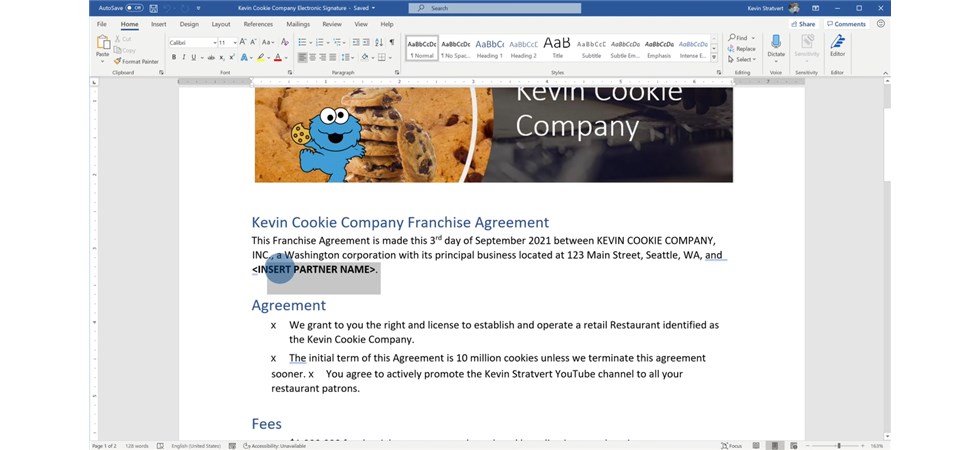
Modifica il PDF in MS Word
Per cambiare o modificare il testo, seleziona il testo esistente e esegui l’attività desiderata. Sentiti libero di apportare qualsiasi cambiamento desideri.
Passo 3. Salva il PDF modificato
Dopo aver apportato le modifiche, salva il file come PDF. Clicca su ‘File’ nell’angolo superiore sinistro. Seleziona ‘Salva con nome’ > ‘Sfoglia’ dalla schermata che appare.
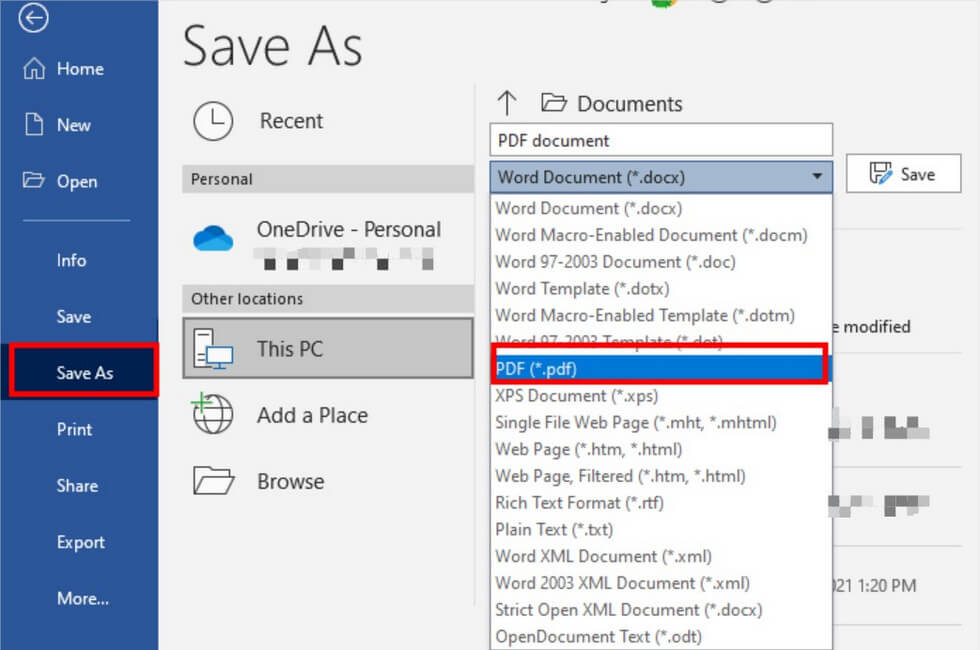
Esporta come PDF da Microsoft Word
Scegli una cartella in cui salvare il tuo file nella finestra ‘Salva con nome’. Nel campo ‘Nome file’, inserisci un nome per il PDF che stai modificando. Seleziona ‘PDF’ dal menu a tendina ‘Salva come tipo’. Il PDF modificato è ora disponibile nella cartella scelta.
Come modificare un PDF in Microsoft Edge
Potresti non sapere che anche Microsoft Edge supporta gli utenti nel fare modifiche semplici ai PDF online. Nel browser Microsoft Edge, puoi facilmente aggiungere testo, disegni o evidenziazioni ai PDF.
Ecco le istruzioni passo-passo su come realizzare questa operazione.
Passo 1. Apri il PDF con Microsoft Edge
Prima, trova il tuo PDF target in Esplora File su Windows, poi clicca con il tasto destro sul tuo PDF e seleziona ‘Apri con’ > ‘Microsoft Edge.’
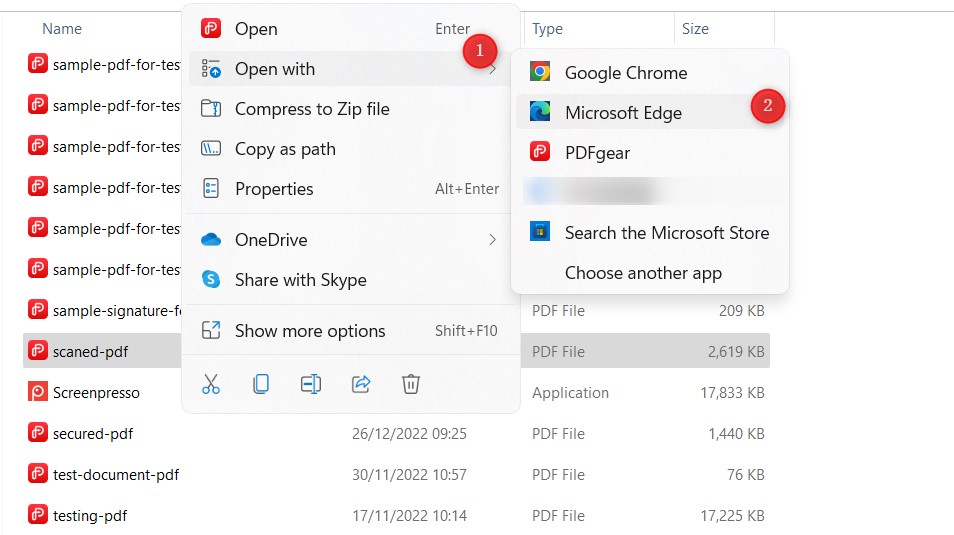
Apri il PDF con Microsoft Edge
Passo 2. Modifica il PDF su Microsoft Edge
Quando il tuo PDF è aperto in Edge, alcune opzioni di modifica sono presentate in cima all’anteprima del PDF.
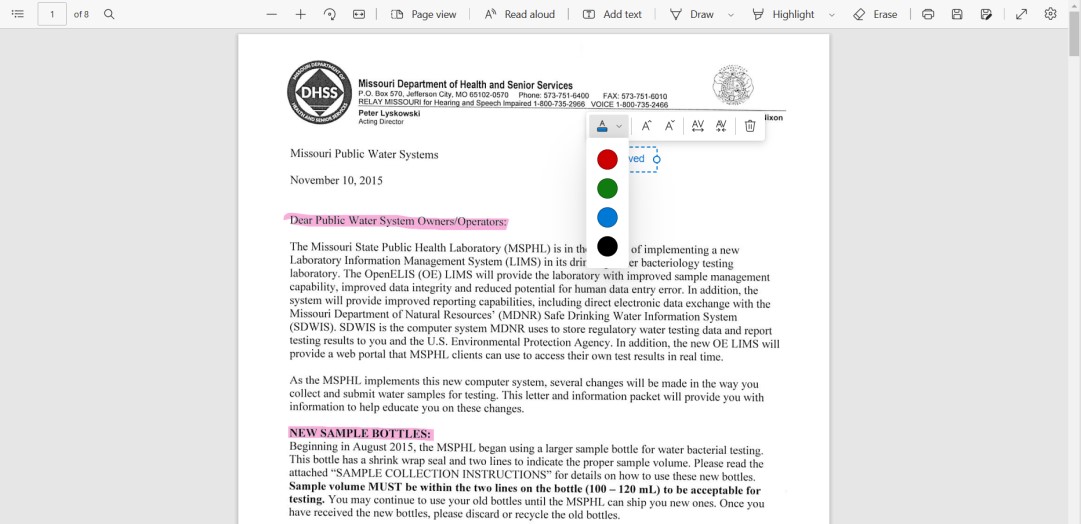
Modifica il PDF su Microsoft Edge
Aggiungi Testo: Ti supporta nell’aggiungere una nuova stringa di testo al PDF.
Disegna su PDF: Disegna linee di vari colori e livelli di spessore.
Evidenzia PDF: Personalizza utilizzando vari colori per evidenziare qualsiasi elemento nel PDF.
Strumento Gomma: Usa questo strumento di gomma per eliminare qualsiasi modifica che hai apportato al PDF.
Passo 3. Salva il nuovo file PDF
Dopo aver apportato le modifiche desiderate al PDF, clicca ‘Salva’ nell’angolo superiore destro per salvare il file. Se vuoi salvare il PDF modificato come un file separato, seleziona l’opzione ‘Salva con nome’.”
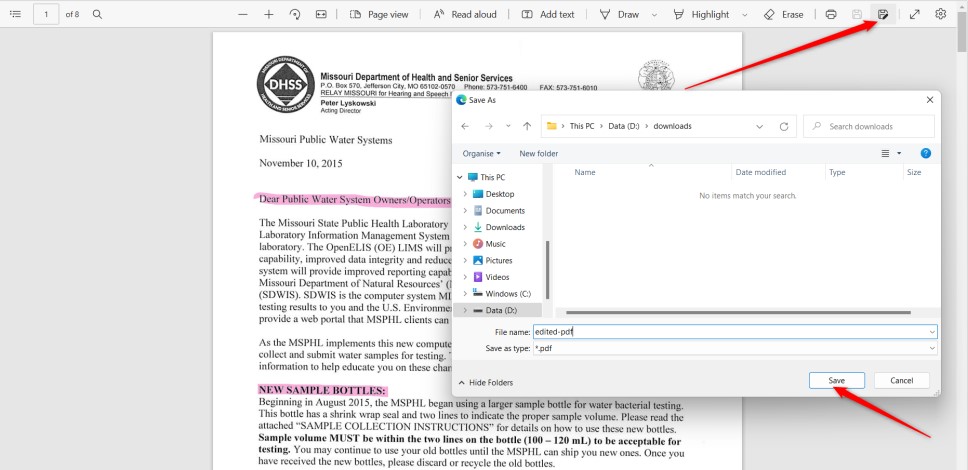
Salva il PDF su Microsoft Edge
Conclusione
Indipendentemente dall’opzione che scegli per modificare i PDF, è importante esplorare le tue opzioni e scegliere lo strumento che meglio si adatta a te. I quattro metodi sopra descritti permettono tutti di aprire e modificare PDF su Windows 10 e 11 facilmente, ognuno con i suoi pro. Ma se hai bisogno di funzionalità di modifica PDF più avanzate, potresti aver bisogno di un editor PDF dedicato come PDFgear.
