Come leggere PDF in modalità oscura con metodi gratuiti

Sommario :
La lettura dei PDF in modalità oscura presenta numerosi vantaggi, ma non è supportata in tutti i lettori PDF. Scopri i metodi migliori per visualizzare i PDF in modalità oscura.
Indice
Come leggere PDF in modalità scura
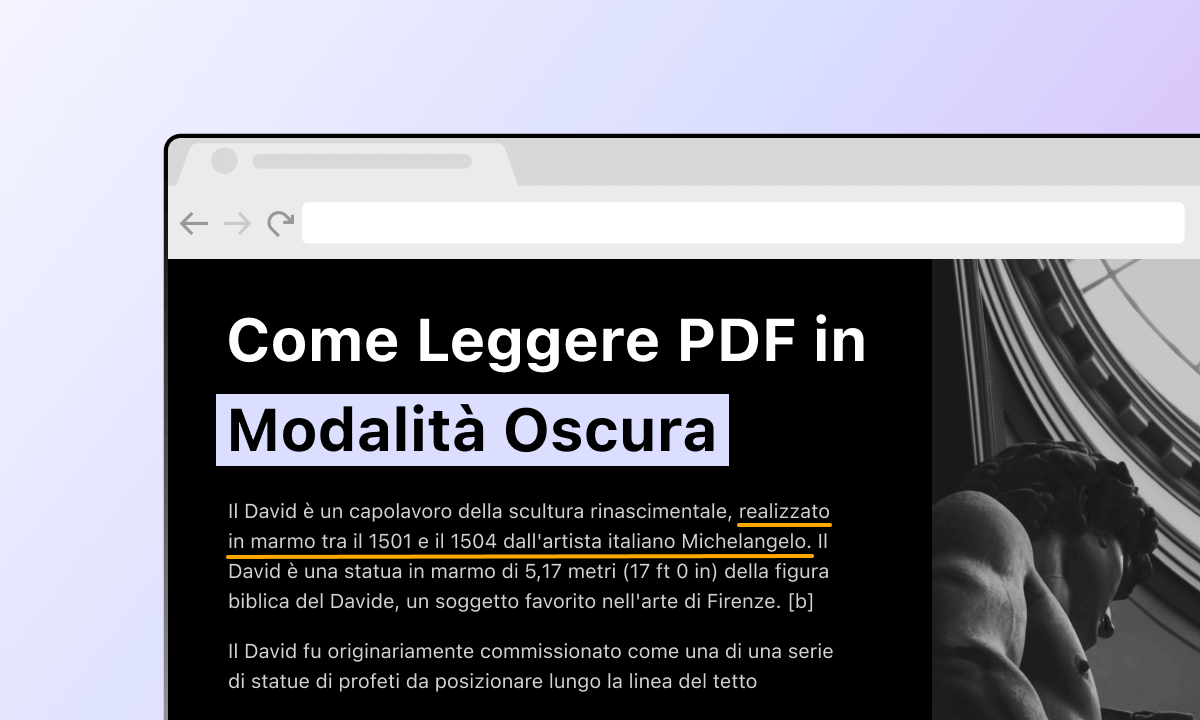
Leggere i file PDF in modalità scura è una scelta popolare perché aiuta a ridurre l’affaticamento degli occhi, migliorare il sonno, risparmiare batteria e leggere in ambienti poco illuminati.
Tuttavia, è necessario un lettore PDF dedicato con supporto per la modalità scura per questo, e dovresti sempre sceglierne uno che offra un’esperienza di lettura confortevole. In questa pagina scoprirai diversi metodi gratuiti per visualizzare i PDF in modalità scura.
👉 Per risparmiare tempo, scarica subito PDFgear, il miglior lettore PDF gratuito con una comoda modalità scura.
Leggi PDF in Modalità Scura Gratuitamente
PDFgear è un software lettore di PDF versatile noto per la sua interfaccia user-friendly e una varietà di funzioni utili, una delle quali include la possibilità di leggere PDF in modalità scura, offrendo un’esperienza di lettura particolarmente confortevole.
Nel frattempo, PDFgear offre anche alcune comode funzionalità di lettura di PDF come miniature, scorrimento automatico, presentazione, segnalibri, e lettura AI.
Leggi i PDF con schemi di colori e sfondi personalizzabili inclusi modi scuro e notte.
Inoltre, come potente strumento di modifica PDF, PDFgear ti permette anche di modificare il testo esistente nei PDF, convertire PDF in formati modificabili e persino evidenziare immagini nei PDF.
Poiché il software PDFgear è gratuito e funziona sia su Windows che su Mac, ti consigliamo vivamente di provare PDFgear gratuitamente.
Passo 1. Avvia PDFgear sul tuo computer e clicca su Apri File per aprire il PDF che intendi leggere.
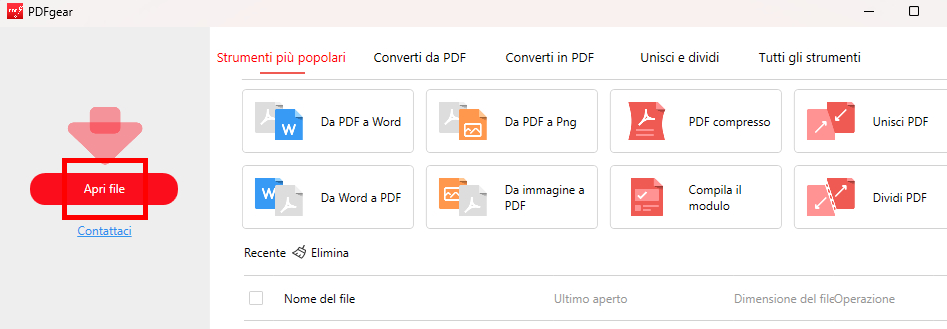
Apri File PDF sul Dispositivo
Passo 2. Clicca sul pulsante del sole nell’angolo in alto a destra, e clicca per scegliere il tema Scuro.
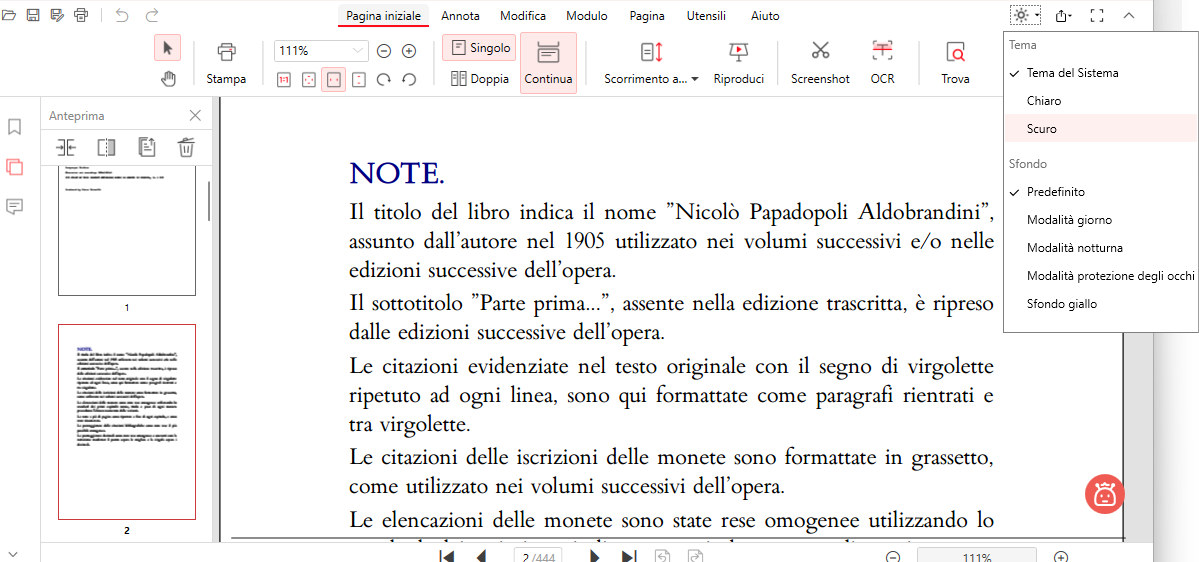
Attiva Tema Scuro in PDFgear
Passo 3. Ecco fatto! Ora puoi leggere il tuo PDF in modalità scura! Inoltre, come puoi vedere, hai anche la possibilità di cambiare lo sfondo in modalità giorno, modalità notte, modalità protezione occhi o sfondo giallo se necessario.
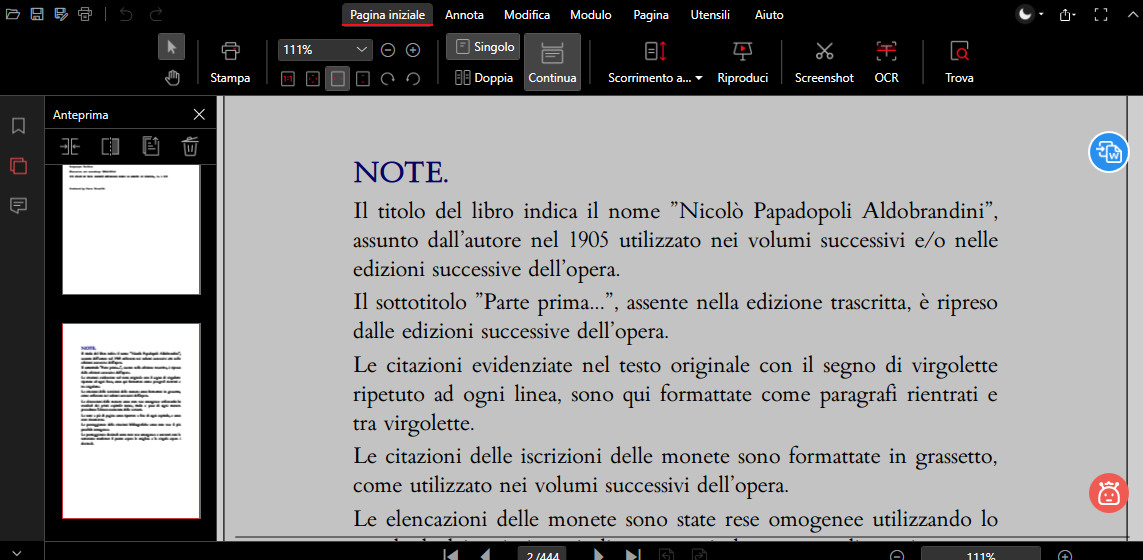
Leggi PDF Modalità Scura
Leggi PDF in Modalità Scura su Mobile
Se stai cercando una soluzione per leggere documenti PDF in modalità scura su dispositivi mobili come iPhone e iPad, PDFgear è qui per aiutarti.
PDFgear offre anche un’app gratuita di lettura e modifica PDF per mobile, che ti permette di leggere e visualizzare documenti PDF con uno schema di colori personalizzabile su iOS.
Gratis per visualizzare e modificare file PDF su telefoni cellulari in modalità scura.
Nel frattempo, come potente editor di PDF, l’app mobile di PDFgear ti permette anche di modificare PDF su iPhone, evidenziare PDF e disegnare sui PDF.
Per iniziare, scarica l’app PDFgear dall’App Store.
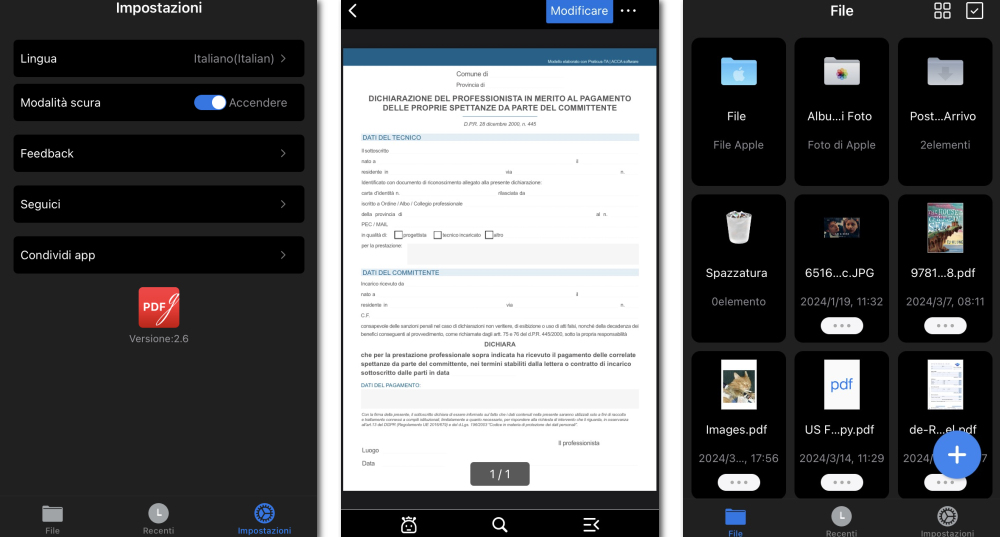
Modalità Scura App PDFgear
Passo 1. Apri l’app PDFgear sul tuo dispositivo.
Passo 2. Vai alla scheda Impostazioni e attiva la Modalità Scura.
Passo 3. Vai alla scheda File e apri il PDF che hai bisogno di leggere, e potrai leggerlo in modalità scura!
Leggi PDF in Modalità Scura su Chrome
Anche se il browser web Chrome non supporta nativamente la modalità di lettura scura dei PDF, è possibile attraverso estensioni basate sul browser.
L’estensione DarkPDF per il browser Chrome ti permette di leggere comodamente i PDF in modalità scura usando Chrome. Ti permette di leggere PDF che provengono da internet o da memoria locale in modalità scura.
L’interfaccia di DarkPDF è semplice, focalizzata principalmente sull’attivazione della modalità scura per i PDF.
Passo 1. Vai al Chrome Web Store e installa l’estensione estensione DarkPDF per Chrome sul tuo browser Chrome.
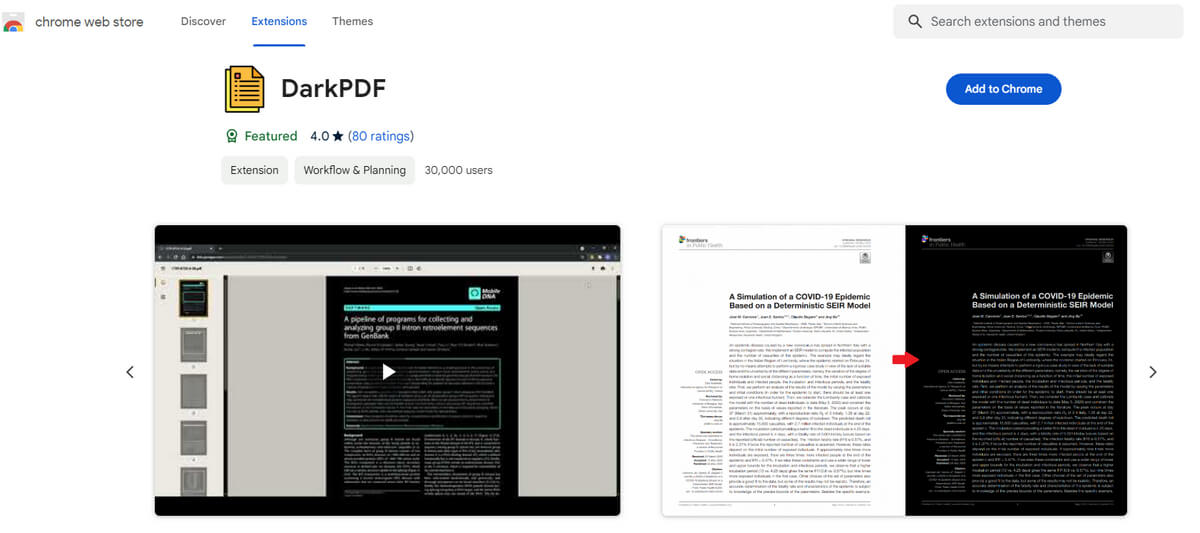
Installazione Estensione DarkPDF
Passo 2. Una volta installata, apri un file PDF in Chrome. Clicca sull’icona dell’estensione DarkPDF per attivare o disattivare la modalità scura per il PDF.
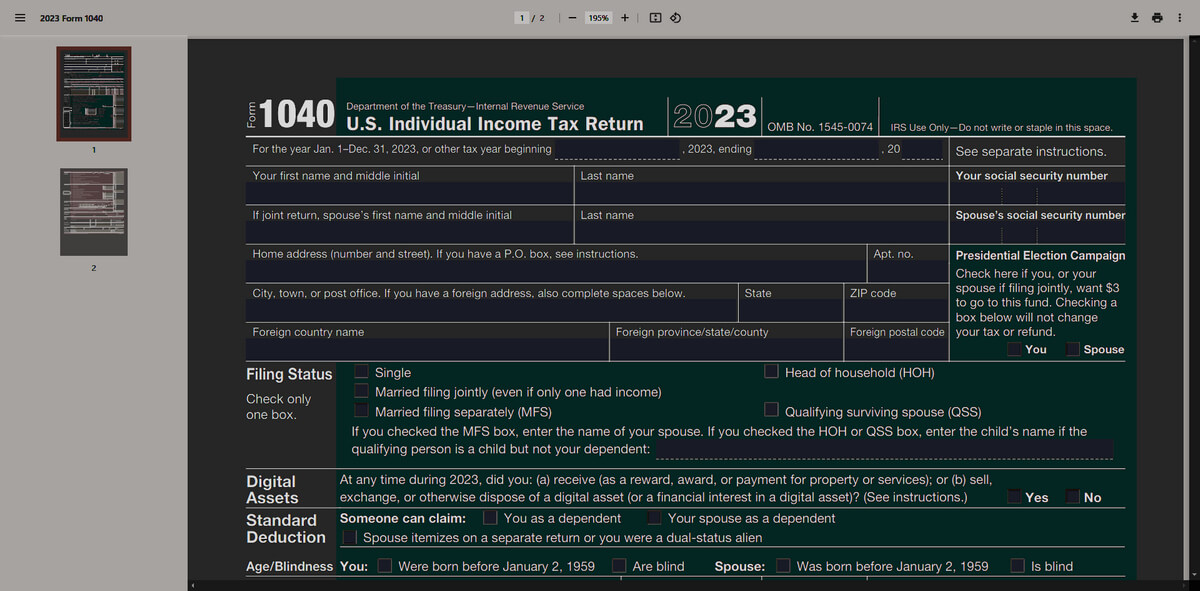
Utilizzo della Modalità Scura DarkPDF
Passo 3. Se desideri utilizzare DarkPDF per i file PDF locali (salvati sul tuo computer), devi abilitare manualmente questa funzione nelle impostazioni dell’estensione. Vai alla scheda ‘Estensioni’ di Chrome, trova DarkPDF, clicca su ‘Dettagli’ e abilita ‘Consenti accesso agli URL dei file’.
Inoltre, DarkPDF può essere configurata per applicare automaticamente la modalità scura a qualsiasi PDF che apri durante la tua sessione di navigazione.
Leggi PDF in Modalità Scura in Adobe
Adobe Acrobat Reader è un lettore PDF gratuito e ampiamente riconosciuto che offre varie funzionalità, inclusa la capacità di leggere PDF in modalità scura.
Questa funzione è particolarmente vantaggiosa per coloro che leggono documenti per lunghi periodi, specialmente in condizioni di scarsa illuminazione, poiché può aiutare a ridurre l’affaticamento degli occhi.
Poiché la funzione di lettura dei PDF in scuro è gratuita in Acrobat Reader e offre una caratteristica unica per cambiare lo schema di colori del documento, questo è anche un metodo consigliato.
Passo 1. Vai a ‘Visualizza’ > ‘Tema di visualizzazione’ > ‘Grigio scuro’ per abilitare un tema scuro per l’interfaccia.
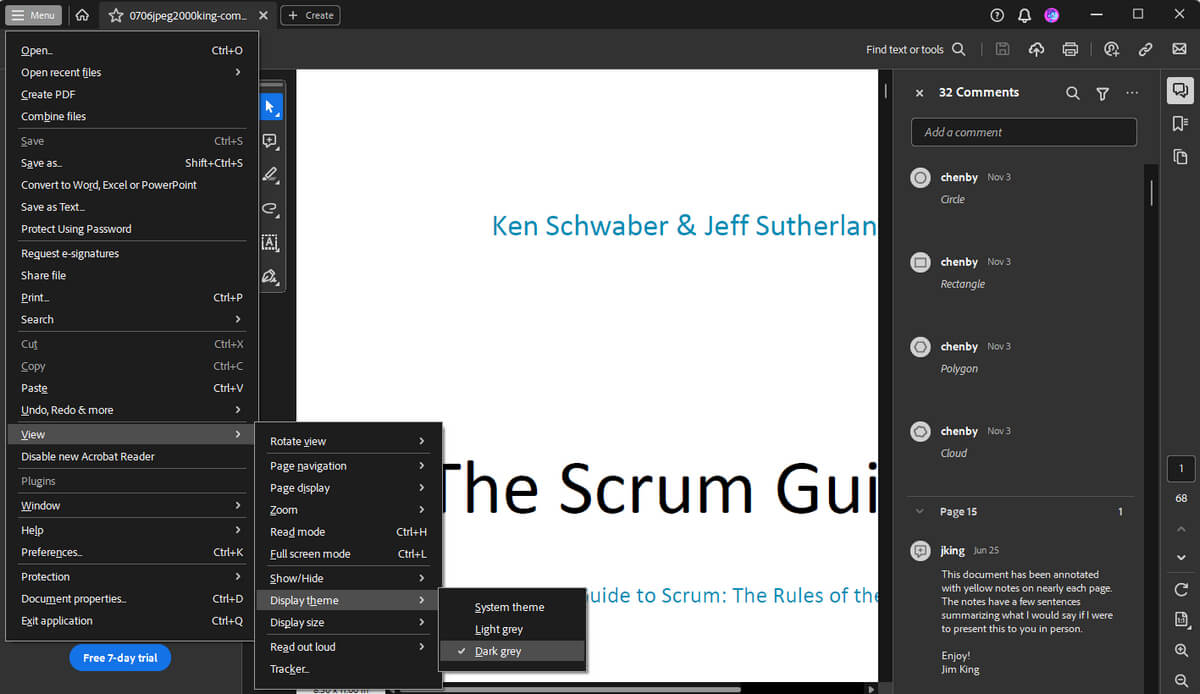
Modalità Scura Adobe Reader
Passo 2. Per il documento stesso, puoi andare a ‘Modifica’ > ‘Preferenze’ > ‘Accessibilità’ e impostare uno schema di colori personalizzato con sfondo scuro e testo chiaro.
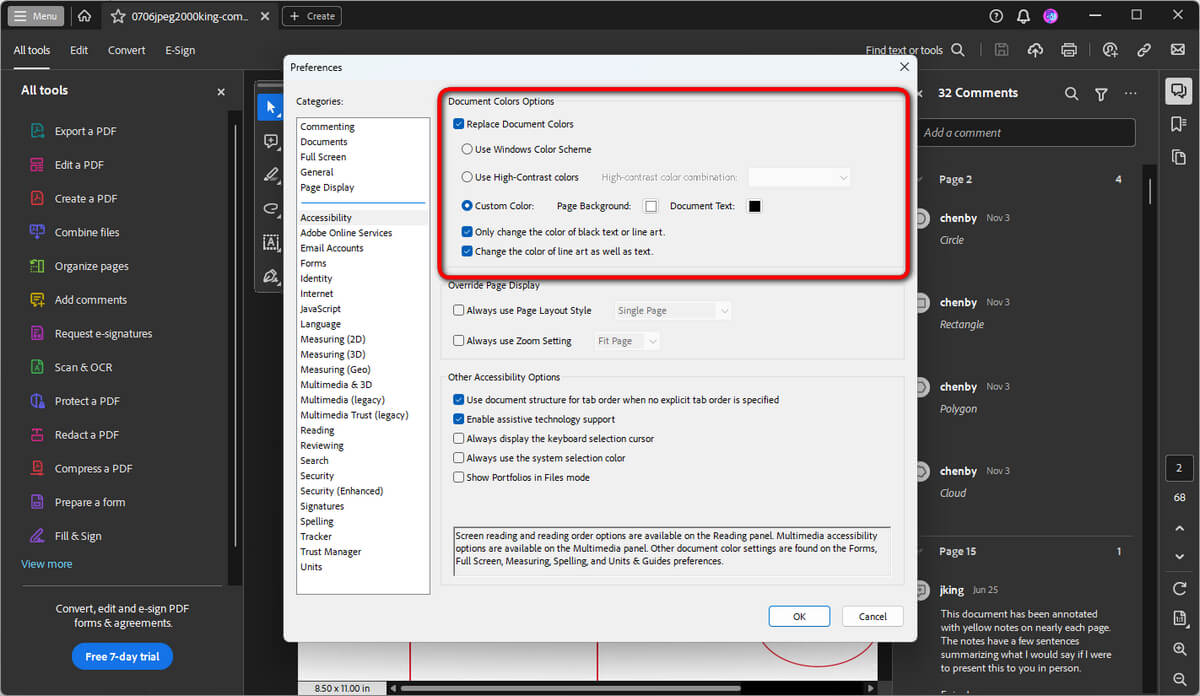
Cambia Colore Documento
Altri Modi per Visualizzare PDF in Modalità Scura
Impostazioni del Sistema Operativo
- Windows: Usa lo strumento Lente d’ingrandimento. Apri Lente d’ingrandimento, vai a ‘Impostazioni’ e seleziona ‘Inverti colori.’ Questo può influenzare l’aspetto dei PDF.
- MacOS: Usa la funzione ‘Inverti Colori’ trovata in ‘Preferenze di Sistema’ > ‘Accessibilità’ > ‘Schermo.’
Inverti Colori Intelligenti
iOS e Android offrono una funzione ‘Inverti Intelligentemente’ che inverte i colori dello schermo tranne che per immagini e altri media. Questa può essere trovata in Impostazioni > Accessibilità > Visualizzazione & Testo > Inverti Intelligentemente.
Software di Terze Parti
Strumenti come ‘Moon+ Reader’ per Android o ‘GoodReader’ per iOS hanno opzioni per invertire i colori o fornire una modalità scura per la lettura dei PDF.
Strumenti Online
Alcuni visualizzatori e editor di PDF online offrono una modalità scura o la capacità di invertire i colori. Tuttavia, essere cauti con documenti sensibili.
Conversione PDF
Converti il PDF in un formato supportato da app e-reader che hanno una modalità scura, come ePub.
Domande frequenti
Come leggere i file PDF in modalità scura su Android?
Android dispone di una funzionalità di accessibilità che inverte i colori sul tuo schermo, che può essere usata come una modalità scura provvisoria. Vai alle Impostazioni del tuo dispositivo. Naviga fino ad Accessibilità. (Questo potrebbe trovarsi sotto “Avanzate” o categorie simili, a seconda del tuo dispositivo.) Trova e attiva l’Inversione di Colore o i Colori Negativi.
Come leggere PDF in Modalità Scura su Microsoft Edge?
Leggere PDF in modalità scura su Microsoft Edge è simile a quanto si fa su Chrome, tutto ciò di cui hai bisogno è un addon di Microsoft Edge chiamato PDF Dark Mode che funziona come l’estensione di Chrome.
Leggere i PDF in modalità scura è davvero buono per gli occhi?
Leggere i PDF in modalità scura può essere benefico per i tuoi occhi in certe condizioni, ma è importante capire che i benefici possono variare da persona a persona e dipendere da vari fattori come la potenziale riduzione dell’esposizione alla luce blu e la diminuzione del riflesso.
La modalità scura nei lettori di PDF funziona sulle immagini?
La modalità scura o l’inversione di colore influisce principalmente su testo e sfondi. Le immagini all’interno del PDF potrebbero non essere interessate, o potrebbero apparire con colori invertiti, a seconda della funzionalità del software.
Posso salvare un PDF in modalità scura affinché appaia scuro su tutti i dispositivi?
Salvare un PDF in modalità scura generalmente non è possibile perché la modalità scura è una preferenza di visualizzazione, non una proprietà del documento. L’aspetto dipenderà dalle impostazioni del visualizzatore e dal software utilizzato.
Usare la modalità scura risparmia batteria?
Su dispositivi con schermi OLED o AMOLED, usare la modalità scura può risparmiare batteria perché questi schermi utilizzano meno energia per visualizzare colori scuri. Tuttavia, l’effetto potrebbe essere minimo su dispositivi con schermi LCD.
