Come Copiare i Collegamenti Ipertestuali in PDF con 3 Metodi Facili

Sommario :
Questa pagina è la guida completa su come copiare i collegamenti incorporati nei file PDF, vengono forniti 3 metodi gratuiti, facili e pratici con tutorial.
Indice
Come copiare il collegamento da PDF
Un collegamento ipertestuale in un documento PDF può essere un testo cliccabile, un’immagine o un pulsante che indirizza i lettori a un’altra pagina o sito web. Copiare un collegamento ipertestuale in un PDF è utile se desideri condividerlo con altri o salvarlo per riferimento futuro.
In questa guida, troverai molti metodi pratici per copiare i collegamenti ipertestuali nei PDF utilizzando diversi strumenti.
👉 Risparmia tempo scaricando direttamente il nostro editor PDF gratuito, progettato per identificare e copiare i collegamenti ipertestuali nei documenti PDF.
Come Copiare i Collegamenti Ipertestuali in PDF con Adobe Acrobat
È sorprendente che il software di punta per la modifica dei PDF, Adobe Acrobat, non offra un metodo intuitivo per copiare i collegamenti ipertestuali incorporati nei PDF, e questa funzionalità non è nemmeno disponibile in Adobe Acrobat Reader.
Se utilizzi Acrobat Reader come applicazione quotidiana per la lettura dei PDF, ecco come puoi procedere:
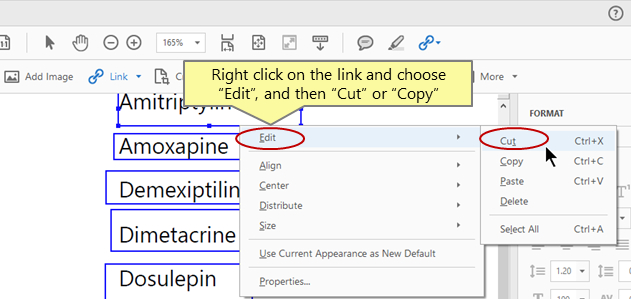
Copia Collegamenti PDF in Adobe
Passaggio 1: Per prima cosa, avrai bisogno di una sottoscrizione a Adobe Acrobat Pro. Scarica e installa Adobe Acrobat Reader dal sito ufficiale di Adobe se non lo hai già fatto.
Passaggio 2: Accedi allo strumento di modifica PDF di Adobe e apri il PDF con i collegamenti che desideri copiare.
Passaggio 3: Dalla barra degli strumenti di modifica PDF, fai clic sul pulsante “Collegamento” e seleziona “Aggiungi/Modifica collegamento Web o Documento”.
Passaggio 4: Nell’editor PDF, trova il collegamento che desideri copiare, fai clic destro su di esso, scegli “Modifica” e poi seleziona “Copia” (oppure utilizza la scorciatoia da tastiera Ctrl+C).
Ecco fatto! Ora il collegamento ipertestuale del PDF è salvato negli appunti.
Copiare i Collegamenti Ipertestuali in PDF Utilizzando Chrome
Il browser web Chrome non è solo un’app per navigare in internet; è anche un lettore PDF competente che consente di eseguire varie attività, tra cui evidenziare PDF, salvare pagine web come PDF, ruotare PDF e copiare collegamenti ipertestuali nei PDF.
Copiare collegamenti ipertestuali in Chrome è semplice e intuitivo, rendendolo il mio metodo preferito:
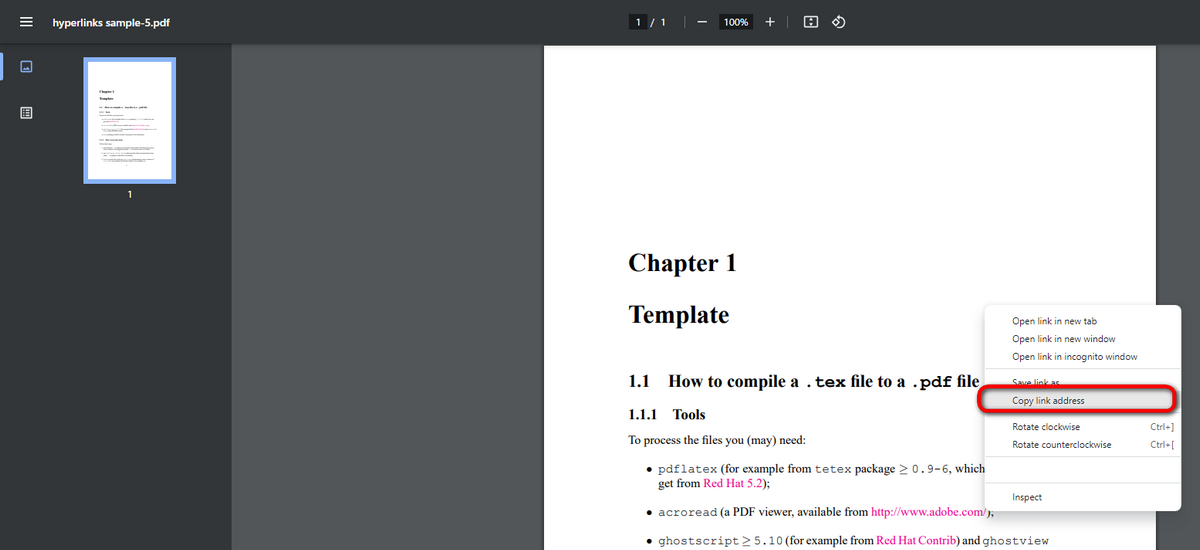
Copia Collegamenti PDF in Chrome
Passaggio 1: Apri il browser Chrome sul tuo computer Windows o Mac.
Passaggio 2: Trascina e rilascia il file PDF con i collegamenti ipertestuali in Chrome.
Passaggio 3: Fai clic destro sul collegamento ipertestuale che desideri copiare e seleziona “Copia indirizzo collegamento”.
Facendo clic sul collegamento ipertestuale, puoi visitarlo direttamente in Chrome senza avvisi di sicurezza. È sempre consigliato controllare i collegamenti ipertestuali prima di visitarli direttamente.
Copiare i Collegamenti Ipertestuali in PDF Utilizzando Microsoft Word
Il rinomato programma di elaborazione testi Microsoft Word è uno strumento pratico per convertire PDF in Word, inserire immagini nei PDF, modificare il testo nei PDF e molto altro.
Microsoft Word offre anche un livello di sicurezza, consentendo la crittografia dei documenti PDF. Per quanto riguarda l’estrazione di collegamenti ipertestuali nei PDF, Microsoft Word è molto utile. Durante la conversione dei PDF in documenti Word modificabili, il formato del testo e i collegamenti ipertestuali incorporati vengono mantenuti.
Tuttavia, dato che non tutti i dispositivi desktop sono dotati di Microsoft Word installato, questo metodo funziona meglio per chi ha acquistato la suite Microsoft Office.
Passaggio 1: Apri Microsoft Word, vai su “File,” seleziona la scheda “Apri” e apri il file PDF
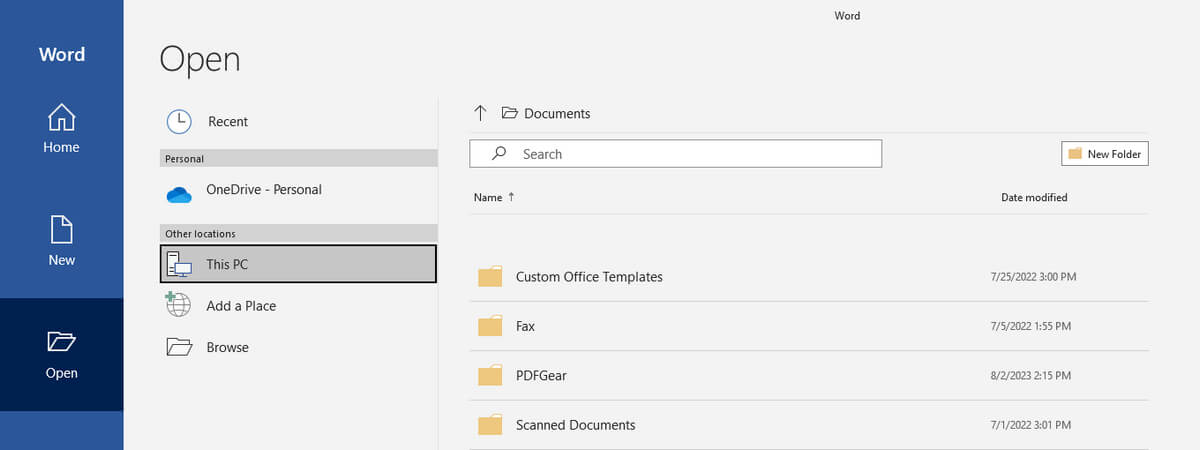
Apri PDF in Microsoft Word
Passaggio 2: Fai clic su “Sì” quando viene richiesto che Word convertirà il PDF in un documento Word.
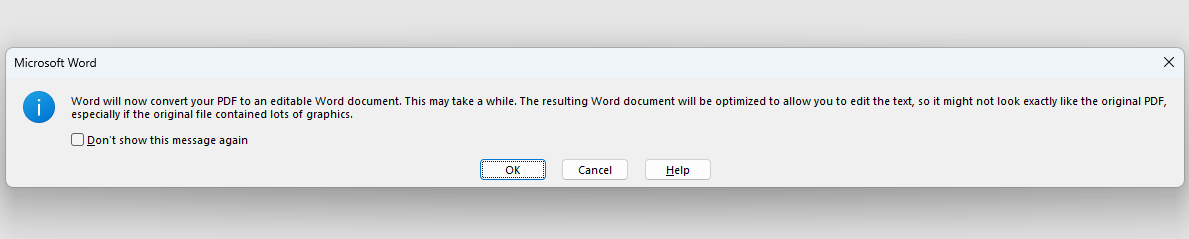
Microsoft Word Trasforma PDF in Word Modificabile
Passaggio 3: Fai clic destro sul collegamento ipertestuale che desideri copiare e seleziona “Copia collegamento ipertestuale” dal menu a discesa.
Questo metodo garantisce che i tuoi collegamenti ipertestuali siano preservati e facilmente accessibili nel documento convertito.
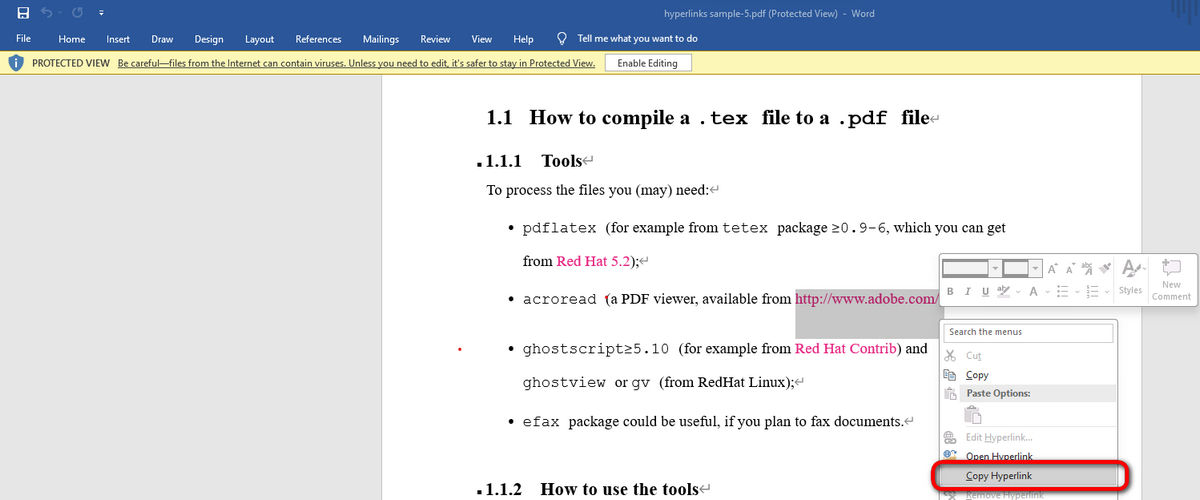
Copia Collegamenti PDF in Microsoft Word
Controllare i Collegamenti Ipertestuali senza Aprirli per Sicurezza
I criminali informatici spesso usano collegamenti incorporati nei PDF per ingannare gli utenti ignari a scaricare virus, malware e altri software dannosi. Possono anche indirizzare gli utenti a siti web falsi che sembrano fonti legittime, rubando informazioni personali e finanziarie sensibili.
Pertanto, è essenziale controllare i collegamenti incorporati nei PDF prima di aprirli per evitare truffe di questo tipo.
Il software PDFgear ti consente di controllare l’URL effettivo incorporato nel file PDF, garantendo che i collegamenti ipertestuali siano sicuri e aiutandoti a evitare siti web dannosi o di phishing.
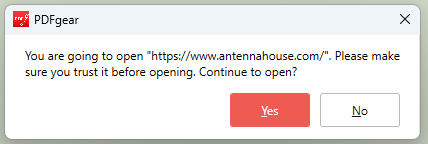
PDFgear Allerta Sicurezza
Due Tipi di Collegamenti Ipertestuali nei PDF
Per tua informazione, esistono due tipi di collegamenti ipertestuali utilizzati nei documenti PDF. Questi diversi tipi di collegamenti ipertestuali funzionano in modo simile agli ancoraggi HTML, consentendo di navigare rapidamente a una parte specifica di una pagina web o a una destinazione esterna.
Collegamento a una destinazione interna
- Collegamento a un ID
- Collegamento a un numero di pagina
- Collegamento a un numero di pagina con un rapporto di visualizzazione predefinito
Collegamento a una destinazione esterna
- Collegamento a un file esterno
- Collegamento a un sito web
Domande frequenti
Come Copiare i Collegamenti PDF da Google?
Puoi anche copiare il collegamento ai file PDF ospitati sul web nei risultati di ricerca di Google. Tuttavia, per alcuni utenti, fare clic direttamente sul collegamento nel risultato della ricerca non apre l’URL del PDF, ma scarica il file PDF. Ecco come aggirare questo problema:
Nel risultato della ricerca, fai clic sull’icona a tre puntini accanto al collegamento del file PDF. Nella finestra “Informazioni su questo risultato,” fai clic destro sul collegamento PDF e seleziona “Copia indirizzo collegamento.”
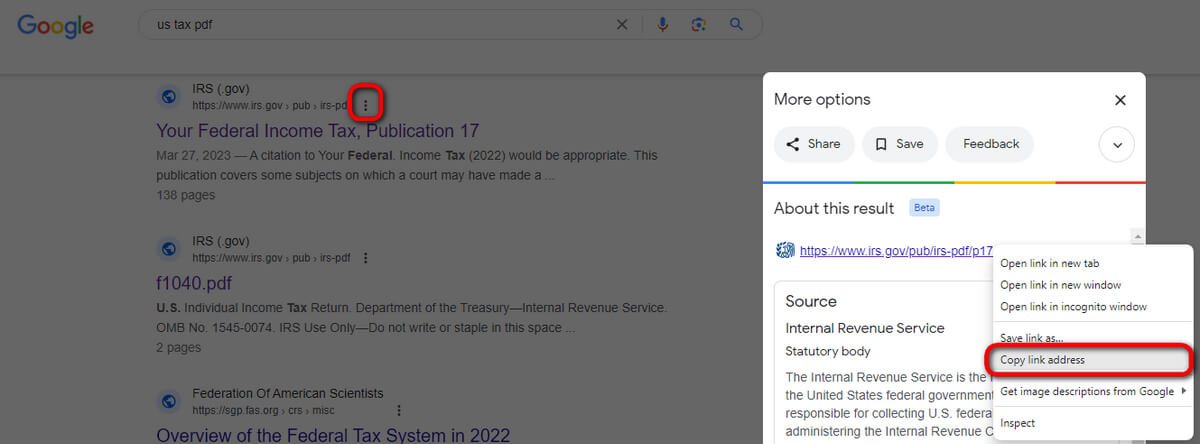
Copia Collegamenti PDF da Google
Posso copiare un collegamento PDF da un PDF non modificabile?
Sì, puoi copiare un collegamento PDF sia da PDF modificabili che non modificabili. Finché il PDF contiene un collegamento ipertestuale, dovresti essere in grado di copiare il collegamento seguendo i passaggi sopra descritti.
Cosa posso fare con un collegamento PDF copiato?
Una volta copiato un collegamento PDF, puoi incollarlo in un’email, un documento o nella barra degli indirizzi del browser per accedere al contenuto collegato. Puoi anche condividere il collegamento con altri inviandolo tramite email, messaggio istantaneo o social media.
Posso condividere un collegamento PDF con altre persone?
Finché il contenuto collegato è ospitato online e accessibile al pubblico, puoi condividere un collegamento PDF con qualcuno che non possiede il documento PDF. Il destinatario può semplicemente fare clic sul collegamento per accedere direttamente al contenuto. Tuttavia, se il contenuto collegato non è disponibile online, il destinatario avrà bisogno dell’accesso al documento PDF originale per seguire il collegamento.
Conclusione
Sebbene il formato PDF non fornisca nativamente un facile accesso alla copia dei collegamenti ipertestuali incorporati, ci sono molti metodi per ottenere questo risultato.
Tuttavia, è sempre importante controllare la sicurezza dei collegamenti ipertestuali nei PDF prima di navigare sul sito web. I PDF potrebbero contenere collegamenti ipertestuali dannosi, soprattutto quelli ricevuti da email di spam o scaricati da siti web non verificati.
