Come comprimere PDF offline gratuitamente

Sommario :
PDFgear ti aiuta a scoprire come comprimere i tuoi PDF offline in modo rapido, sicuro e con il controllo completo sulla qualità.
Indice dei contenuti
I file PDF di grandi dimensioni possono essere un vero problema: impiegano un’eternità per essere caricati, superano i limiti delle email e occupano spazio di archiviazione. Sebbene molti strumenti online promettano soluzioni rapide, spesso richiedono l’upload, mettono a rischio la privacy o limitano la dimensione dei file.
Se preferisci comprimere i PDF offline, senza connessione a internet né invio di file a server, questa guida fa per te. Imparerai come ridurre le dimensioni di un PDF usando il compressore offline gratuito di PDFgear, Adobe Acrobat e gli strumenti integrati.
Comprimi un PDF offline gratis con PDFgear
Il modo migliore per comprimere i PDF offline è usare l’app desktop PDFgear, che gira interamente sul tuo dispositivo: niente upload, niente elaborazione in cloud e nessuna necessità di internet. Questo garantisce completa privacy dei dati offrendo al contempo prestazioni di compressione di prim’ordine.
Valutato 4,8★ su G2 e 4,9★ su Trustpilot, PDFgear è lodato per la sua compressione leggera offline che protegge la privacy mantenendo la qualità.
PDFgear offre un compressore PDF offline veloce, leggero e professionale che combina semplicità con ottimizzazione avanzata. La maggior parte delle app gratuite limita le funzioni o degrada la qualità, ma PDFgear fornisce una potente compressione offline con forza regolabile, risultati coerenti e costo zero.
Passaggi:
1. Scarica e installa PDFgear per Windows o macOS. Avvia il programma.
2. Clicca su Comprimere PDF nella sezione Strumenti più popolari. Clicca su Aggiungi file per aggiungere i tuoi PDF.
3. Scegli l’intensità di compressione desiderata (Basso, Medio o Alto).
4. Clicca su Comprimere per avviare la compressione.

Comprimi un PDF offline
Perché l’app PDFgear è il miglior compressore PDF offline
- Gratuito: A differenza della maggior parte dei compressori PDF professionali come Adobe Acrobat, PDFgear è totalmente gratuito.
- Flusso di lavoro semplice: Con PDFgear il processo è veloce e intuitivo: apri, comprimi, salva. Gli strumenti integrati richiedono più menu, finestre di stampa o filtri poco chiari.
- Qualità di immagini e testo: Il motore offline di PDFgear preserva immagini nitide e testo leggibile grazie a re-encoding intelligente e font subsetting. I metodi Preview e Print to PDF spesso sfocano o rasterizzano i grafici.
- Compressione batch con coerenza: Comprimi centinaia di file in una volta usando le stesse impostazioni.
- Preserva l’interattività: Link, campi modulo e segnalibri restano intatti.
- Prestazioni multi-thread: Sfrutta i core della CPU per una compressione più rapida, anche con file grandi.
- Rapporto di compressione: PDFgear ottiene una riduzione del 70–90 % mantenendo la leggibilità. Le funzioni integrate di macOS e Windows mediamente sono sotto il 50 %, spesso con fidelity visiva inferiore.
- Funzionalità estese: PDFgear integra anche strumenti come Merge PDF, Split PDF e Convert PDF, creando un ambiente di lavoro PDF completo offline.
- Sicurezza e privacy: Tutta la compressione avviene offline sul tuo dispositivo. Nessun internet, nessun upload, nessun rischio. Questo rende PDFgear il compressore offline ideale per usi riservati o professionali.
Con PDFgear ottieni il controllo e la privacy della compressione offline senza sacrificare velocità o chiarezza, cosa che la maggior parte degli strumenti integrati o online non può eguagliare.
Comprimi PDF offline con Adobe Acrobat
Comprimere un PDF in Adobe Acrobat è un metodo professionale e affidabile per ridurre le dimensioni del file mantenendo la qualità del documento. Il motore di ottimizzazione integrato di Adobe Acrobat analizza immagini, font ed elementi incorporati per minimizzare la dimensione senza degradazione visibile. Offre inoltre impostazioni avanzate per personalizzare i livelli di compressione, rendendolo adatto a utenti che richiedono un controllo preciso dell’output PDF, come professionisti o editori.
Passaggi per comprimere un PDF in Adobe Acrobat:
1. Apri il tuo PDF in Adobe Acrobat Pro.
2. Vai al menu File e seleziona Save as Other → Reduced Size PDF, oppure scegli File → Optimize PDF per opzioni più dettagliate.
3. Nel pannello Optimize PDF, regola parametri come Image Quality, Downsampling e Font Optimization.
4. Usa lo strumento Audit space usage per identificare quali elementi occupano più spazio.
5. Clicca su OK o Save per esportare il tuo PDF compresso.
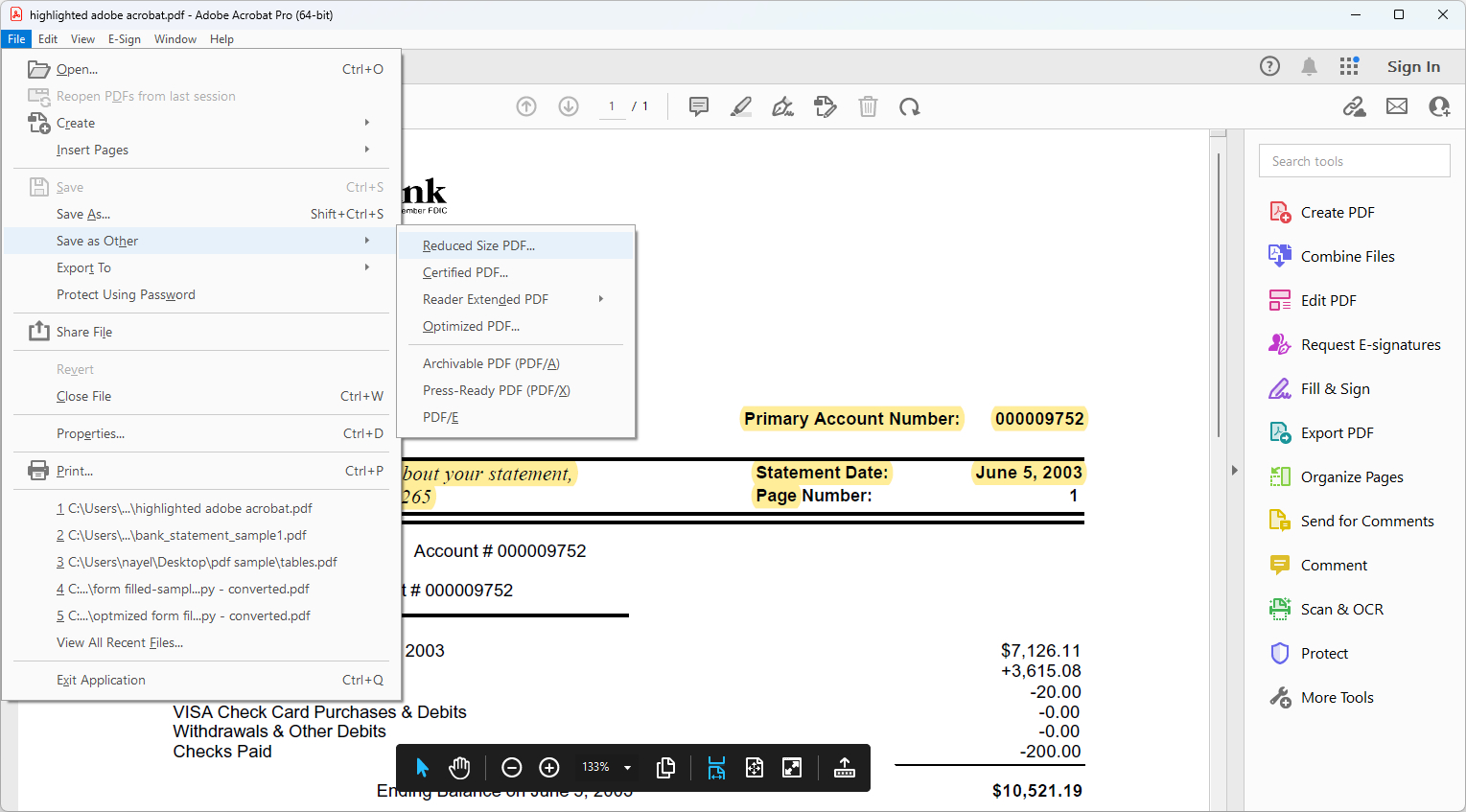
Comprimi PDF in Acrobat
Sebbene Adobe Acrobat offra potenti capacità di compressione, richiede una sottoscrizione a pagamento per accedere all’intera suite di strumenti di ottimizzazione. L’interfaccia può anche risultare complessa per utenti occasionali che necessitano solo di una compressione rapida.
Per chi cerca un’alternativa gratuita e più semplice, PDFgear è un’ottima scelta. PDFgear ti permette di comprimere i PDF offline gratuitamente senza abbonamento, mantenendo un’eccellente qualità di output, rendendolo ideale per l’uso quotidiano.
Comprimi PDF con “Stampa su PDF”
Quasi tutti i sistemi operativi moderni includono la funzione “Stampa su PDF” che ricrea il documento come un nuovo PDF, talvolta più piccolo. È semplice e gratuito, ma l’effetto di compressione varia.
Questo processo rielabora il documento, talvolta eliminando metadati o appiattendo i livelli per ridurre leggermente la dimensione. Tuttavia non comprime realmente immagini o font. Di conseguenza la riduzione è piccola, spesso inferiore al 10 %.
I passaggi sui diversi sistemi operativi seguono lo stesso principio; useremo l’esempio su Windows.
Passaggi:
1. Apri il tuo PDF in Microsoft Edge (Preview su Mac, Photos su iPhone, ecc.).
2. Premi Ctrl + P per aprire la finestra di stampa.
3. Scegli Microsoft Print to PDF come stampante.
4. Clicca su Print e poi scegli la posizione di salvataggio.
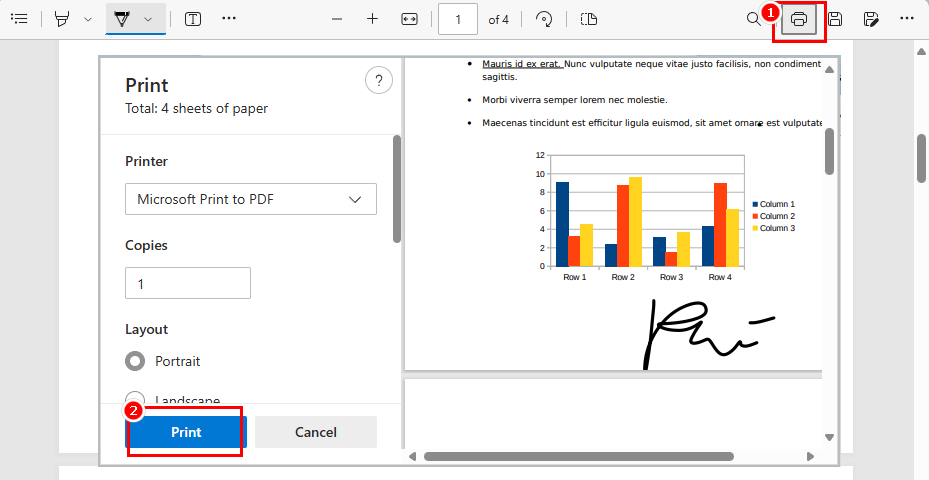
Stampa su PDF
Risultati del test (confronto tra OS)
Per vedere quanto sia efficace questo metodo, abbiamo testato lo stesso PDF di contenuto misto da 302 KB su diversi sistemi operativi. Il file includeva testo, grafica vettoriale e alcune immagini per rappresentare un carico di lavoro realistico.
| Sistema operativo | Metodo | Dimensione output | Variazione percentuale | Qualità |
| Windows 11 | Microsoft Print to PDF | 239,0 KB | -20,9 % | Perdita di qualità minima |
| macOS | Salva come PDF tramite la finestra di stampa | 287,2 KB | -4,9 % | Nessuna perdita visiva |
| Android | Salva come PDF tramite la finestra di stampa | 311,1 KB | +3,0 % | Nessuna perdita visiva |
| iOS | Stampa > Pizzica > Salva in File | 277,2 KB | -8,2 % | Nessuna perdita visiva |
Analisi
-
Qualità: La funzione Stampa su PDF preserva il testo perfettamente ma non comprime in modo significativo le immagini.
-
Prestazioni: Le riduzioni delle dimensioni sono modeste — tipicamente inferiori al 20 %. Ciò avviene perché questo metodo rielabora il documento invece di ottimizzarne il contenuto. Su Android il file risultante era in realtà più grande dell’originale.
-
Coerenza cross-platform: La qualità di output è coerente tra i sistemi — buona fedeltà del testo con compressione minima.
In generale, Stampa su PDF è più adatto per un rapido salvataggio o per appiattire moduli prima di inviare un file via email. Per una compressione sostanziale e risultati di qualità professionale, uno strumento dedicato come PDFgear rende molto meglio.
Comprimi PDF con Preview su Mac
Tutti i Mac includono Preview, il visualizzatore PDF integrato di Apple che può anche eseguire una compressione di base offline. È comodo per compiti leggeri ma offre scarso controllo sulla qualità di compressione.
Funziona esportando il PDF con un Quartz Filter, una funzione integrata di macOS che riduce automaticamente la risoluzione delle immagini e ottimizza i dati all’interno del file.
Trova il file PDF nel Finder, clicca con il tasto destro e scegli Open With → Preview.
Nella barra dei menu di Preview, clicca su File → Export… (non Export as PDF).
Nella finestra di dialogo che appare:
- Format: scegli PDF.
- Quartz Filter: seleziona Reduce File Size dal menu a tendina.
4. Poi scegli la posizione di salvataggio e clicca su Save.
Se necessario, trova il nuovo file compresso nel Finder. Clicca con il tasto destro → Get Info per confrontarne la dimensione con l’originale.
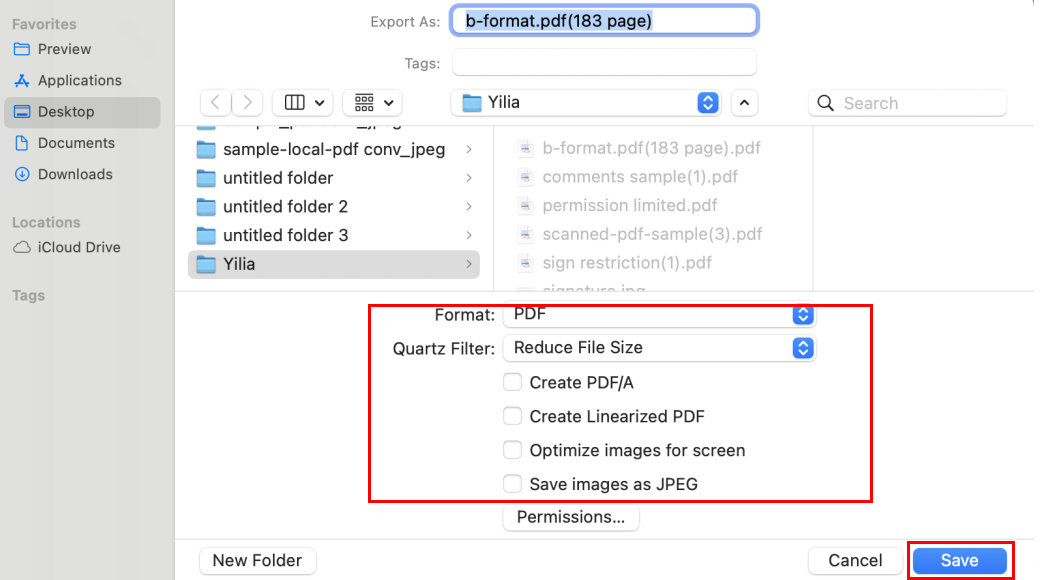
Ridurre la dimensione del PDF con Preview
Tieni presente tuttavia che il filtro integrato “Reduce File Size” applica una compressione aggressiva, spesso abbassando significativamente la qualità delle immagini. È più adatto a PDF semplici con testo e poche immagini. Se il tuo file include molte grafiche dettagliate, il filtro predefinito di Preview potrebbe sovracomprimere.
Per un controllo migliore della qualità, puoi creare un Quartz Filter personalizzato usando ColorSync Utility (trovato in Applications → Utilities → ColorSync Utility → Filters). Lì puoi duplicare “Reduce File Size” e regolare manualmente la risoluzione o i livelli di compressione delle immagini.
I compressori PDF desktop funzionano davvero offline?
Abbiamo testato diversi compressori PDF desktop in modalità offline usando file di varie dimensioni e abbiamo osservato differenze notevoli nelle prestazioni.
Alcune applicazioni, come l’app desktop Smallpdf, hanno dichiarato di completare la compressione istantaneamente quando il dispositivo era disconnesso da internet. Tuttavia i file di output avevano le stesse dimensioni degli originali, il che dimostra che non è avvenuta alcuna compressione reale. Questo suggerisce che alcuni compressori “offline” dipendono ancora da server cloud.
Al contrario, app come PDFgear e iLovePDF hanno funzionato completamente offline e hanno ridotto i file in modo significativo.
I nostri test mostrano che non tutti i compressori PDF “offline” funzionano localmente, ma l’app desktop PDFgear lo fa. Comprimi i file localmente sul tuo dispositivo e mantiene i documenti privati e sicuri.
Consigli di esperti per ottenere i migliori risultati di compressione offline
Per ottenere la dimensione più piccola senza perdere nitidezza, è utile seguire alcune pratiche offline collaudate. Queste includono scegliere il giusto livello di compressione, ottimizzare le immagini prima di creare i PDF, ripulire i file ed evitare compressioni ripetute. PDFgear permette inoltre la compressione batch, la divisione dei PDF grandi e la rimozione dei metadati non necessari per risparmi aggiuntivi.
Per una guida completa a queste tecniche — incluso come perfezionare i DPI, gestire la qualità delle immagini e mantenere i file nitidi ma compatti — consulta la nostra guida completa: Come comprimere ulteriormente un PDF
FAQ
Come comprimere la dimensione di un file PDF senza internet?
Puoi usare la nostra app desktop PDFgear, che funziona completamente offline. Con essa puoi comprimere, unire o modificare i PDF senza connetterti a internet.
Il compressore offline di PDFgear è gratuito?
Assolutamente. L’app desktop PDFgear offre compressione offline completa senza costi: nessun watermark, nessuna registrazione e nessuna restrizione.
Come comprimere un PDF offline senza perdere qualità?
Per comprimere un PDF offline senza perdita di qualità dovresti usare PDFgear. Il motore offline di PDFgear garantisce immagini nitide e testo chiaro utilizzando tecniche avanzate di re-encoding e font subsetting.
Come comprimere un PDF a 100 KB, 200 KB o 500 KB offline?
PDFgear ti permette di personalizzare completamente il livello di compressione (da Light a Strong) in base alla dimensione del documento originale. Ti consente anche di verificare rapidamente la dimensione del file di output per assicurarti che soddisfi il risultato desiderato.
Come comprimere un PDF su un portatile offline?
Puoi usare l’app desktop PDFgear per comprimere i PDF completamente offline su qualsiasi PC o laptop moderno.
Come riduco manualmente le dimensioni di un PDF?
In PDFgear puoi rimuovere pagine non necessarie, stampare in bianco e nero o dividere PDF grandi per ridurre manualmente la dimensione del file. Per maggiori dettagli, consulta la nostra altra guida: Come comprimere ulteriormente un PDF.
I miei dati sono al sicuro quando comprimo PDF offline?
Sì — i file non lasciano mai il tuo computer. Tutto avviene localmente nell’app desktop PDFgear.
Posso comprimere più PDF offline contemporaneamente?
Sì. La funzione di compressione batch dell’app desktop PDFgear ti permette di elaborare molti PDF simultaneamente con risultati coerenti.
Perché il mio PDF è diventato sfocato dopo aver usato Preview o Stampa su PDF?
Gli strumenti integrati utilizzano filtri fissi che riducono eccessivamente la risoluzione. PDFgear ti permette di controllare il livello di compressione, preservando la nitidezza di testo e immagini offline.
Perché il mio file è più grande dopo aver usato Stampa su PDF?
“Stampa su PDF” rielabora il file invece di ottimizzarlo, talvolta aumentando la dimensione. Usa PDFgear per una vera compressione offline.
Conclusione: comprimi i PDF offline in modo intelligente
Se devi comprimere i PDF offline, senza caricarli né mettere a rischio la privacy, l’app desktop PDFgear ti offre pieno controllo e risultati professionali — completamente gratuiti.
A differenza degli strumenti integrati che sacrificano la chiarezza delle immagini o delle opzioni online limitate, PDFgear garantisce che i tuoi file rimangano sicuri, efficienti e facili da gestire.
PDFgear ti permette di:
- Comprimere offline — veloce, sicuro e privato.
- Scegliere l’intensità di compressione in base alle tue esigenze.
- Gestire PDF grandi o multipli senza sforzo.
- Mantenere tutto in locale, senza bisogno di internet.
